En esta guía, se explica cómo puedes acceder a informes personalizados de Google Analytics desde BigQuery con el complemento de Hojas de cálculo de Google Analytics y el conector de BigQuery para Google Drive.
En esta guía, se muestra cómo generar un informe personalizado con el complemento de Hojas de cálculo de Google Analytics, exponer la hoja de resultados del informe como una tabla externa de BigQuery y, luego, consultar los datos del informe desde BigQuery.
En esta guía, se usa el informe Adquisición de usuarios como ejemplo, pero puedes aplicar estos pasos a cualquier tipo de informe.
Paso 1: Configura un informe personalizado en Hojas de cálculo de Google
Instala el complemento de Hojas de cálculo de Google Analytics desde Google Workspace Marketplace.
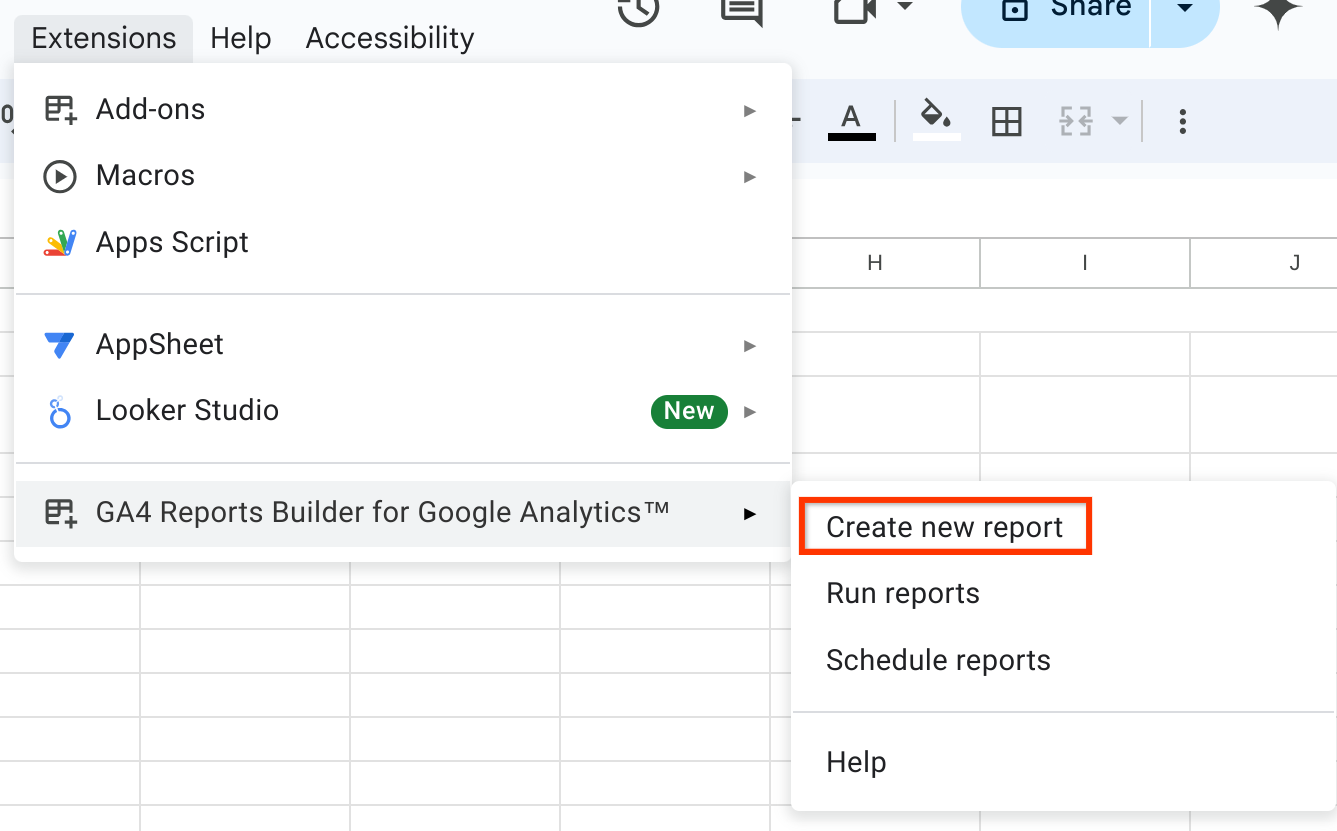
Abre el diálogo Extensiones → Generador de informes de GA4 para Google Analytics → Crear informe nuevo.
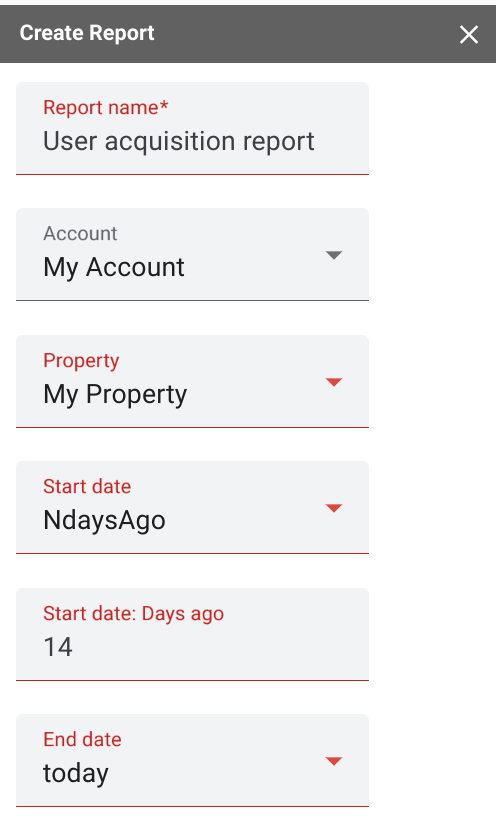
Para configurar el informe, especifica la propiedad de Analytics, el período y los campos del informe.
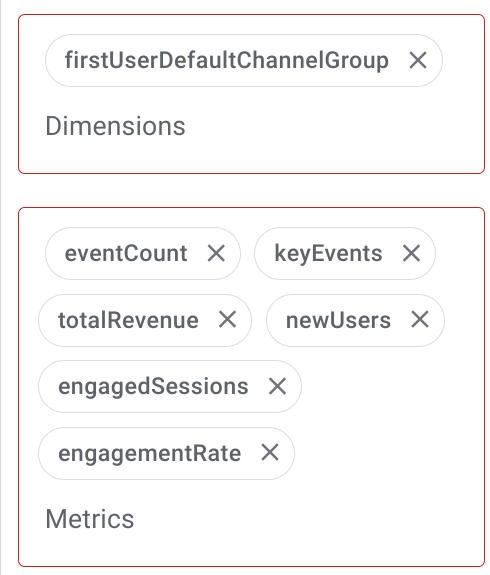
Usa los siguientes campos para el informe Adquisición de usuarios:
Dimensiones
firstUserDefaultChannelGroup
Métricas
eventCountkeyEventstotalRevenuenewUsersengagedSessionsengagementRate
Deja vacíos los campos Filtros de dimensiones y Filtros de métricas.
Esta es una imagen de la configuración correcta del informe:
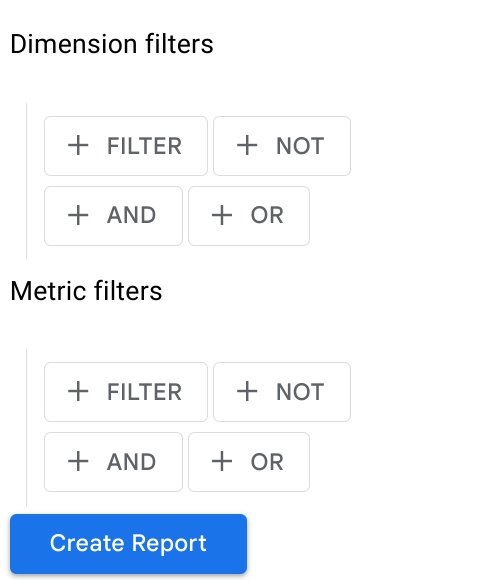
Haz clic en Create Report para crear la configuración del informe en el documento actual de Hojas de cálculo:
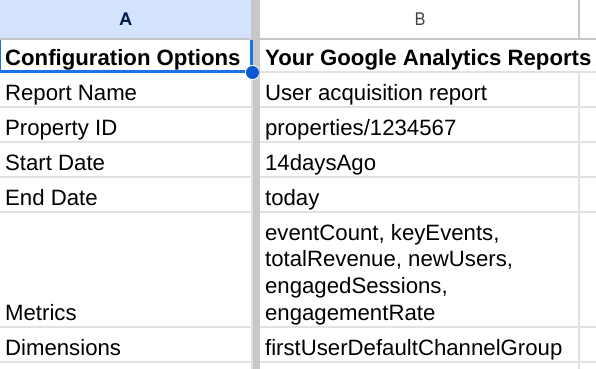
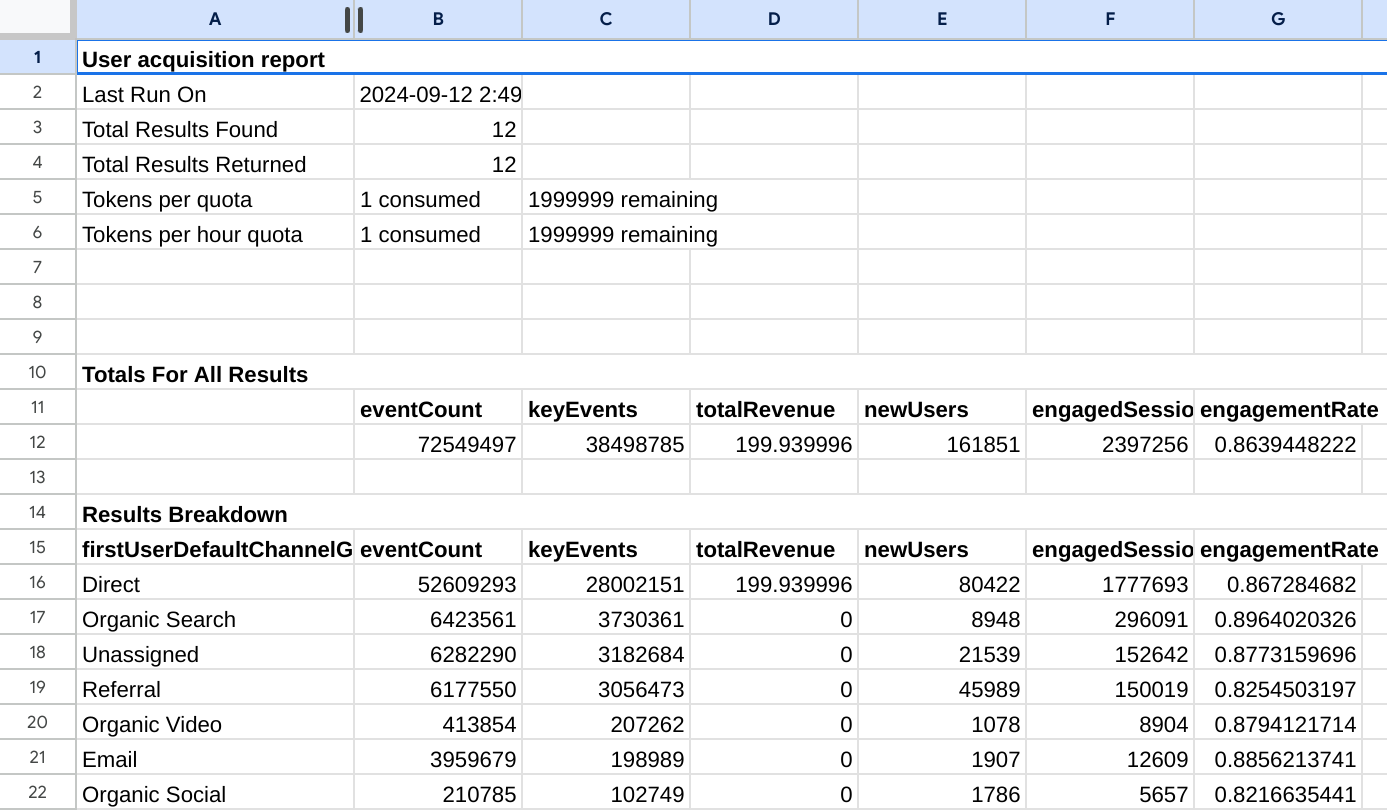
Selecciona Extensiones → Creador de informes de GA4 para Google Analytics → Ejecutar informes para generar el informe. Una vez que se complete el informe, se creará una pestaña nueva con su nombre.
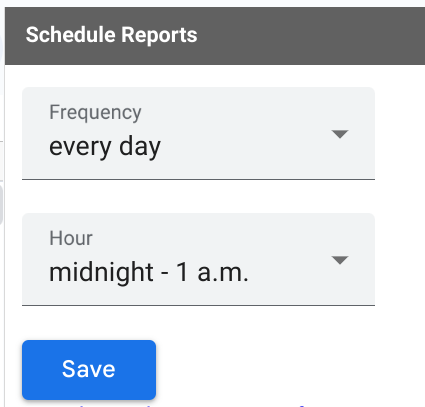
Abre el diálogo Extensiones → Creador de informes de GA4 para Google Analytics → Programar informes para configurar el sondeo periódico de los datos del informe más reciente. Especifica la programación y haz clic en Guardar.
Paso 2: Conecta un documento de informe de Hoja de cálculo de Google como una tabla externa de BigQuery
Con BigQuery, puedes crear una tabla permanente vinculada a tu fuente de datos externa en Hojas de cálculo de Google. Usa esta función para conectar la hoja de cálculo del informe de Google Analytics que creaste en el paso anterior como una tabla externa de BigQuery.
En este paso, se debe seguir la guía para crear tablas externas de Google Drive de la documentación de BigQuery.
Consola de Google Cloud
En la consola de Google Cloud, abre la página de BigQuery.
En el panel Explorador, expande tu proyecto y elige un conjunto de datos.
Expande la opción Acciones y haz clic en Abrir.
En el panel de detalles, haz clic en Crear tabla (Create table).
En la página Crear tabla, en la sección Fuente haz lo siguiente:
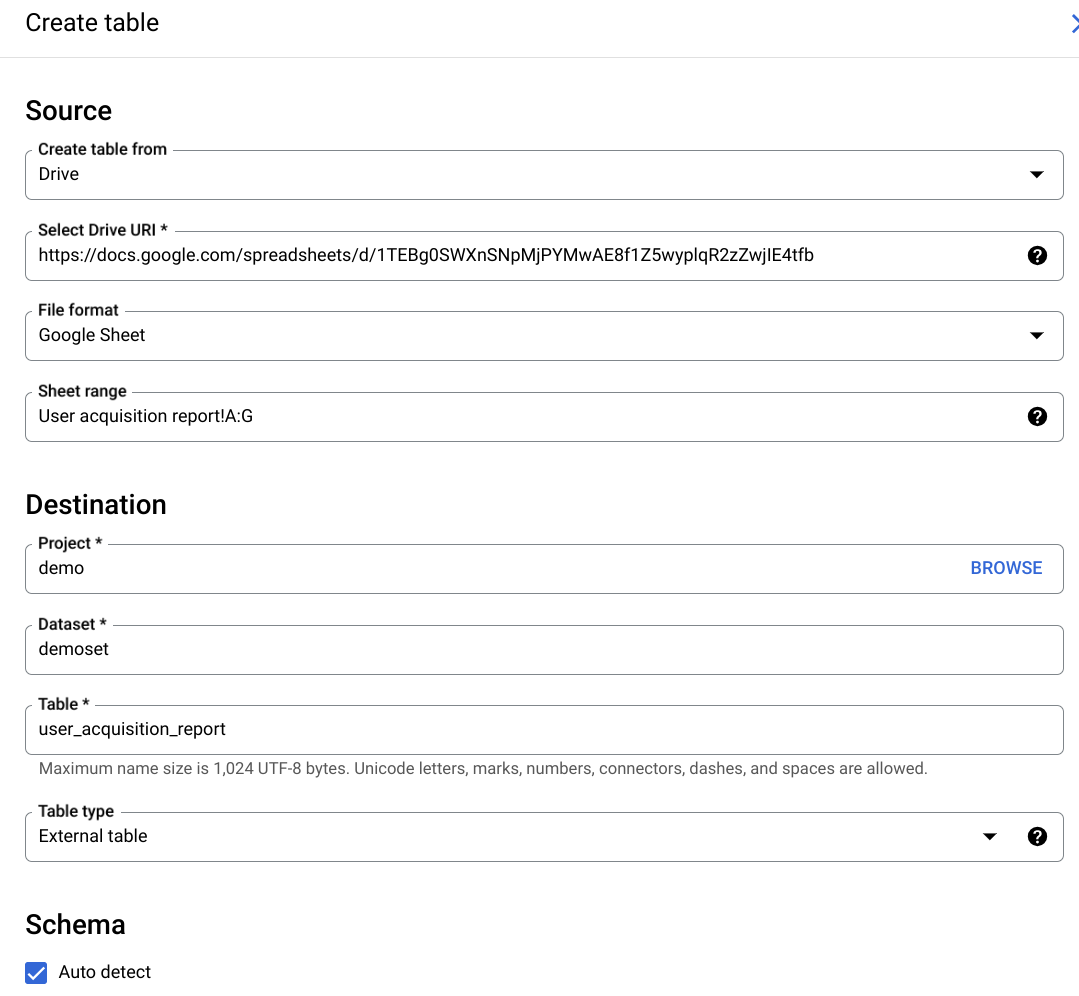
En Crear tabla desde, selecciona Drive.
En el campo Seleccionar URI de Drive, ingresa el URI de Drive de la hoja de cálculo de Google que contiene el informe, con el formato
https://docs.google.com/spreadsheets/d/[file_id].En Formato de archivo, selecciona Hoja de cálculo de Google.
En la sección Destination (Destino) de la página Create table (Crear tabla), haz lo siguiente:
Para Nombre del conjunto de datos (Dataset name), elige el conjunto de datos apropiado y, en el campo Nombre de la tabla (Table name), ingresa el nombre de la tabla que estás creando en BigQuery.
Verifica que el Tipo de tabla esté configurado como Tabla externa.
En el cuadro Rango de hojas, especifica el nombre de la hoja y el rango de celdas que se consultarán. Debe ser la hoja que contiene los datos del informe:
sheet_name!top_left_cell_id:bottom_right_cell_idpara un rango de celdas. En el caso de nuestro informe de ejemplo, el rango se puede especificar comoUser acquisition report!A:G. Observa cómo se menciona en el rango la hoja correspondiente al nombre del informe personalizado.En la sección Esquema, habilita Detección automática.
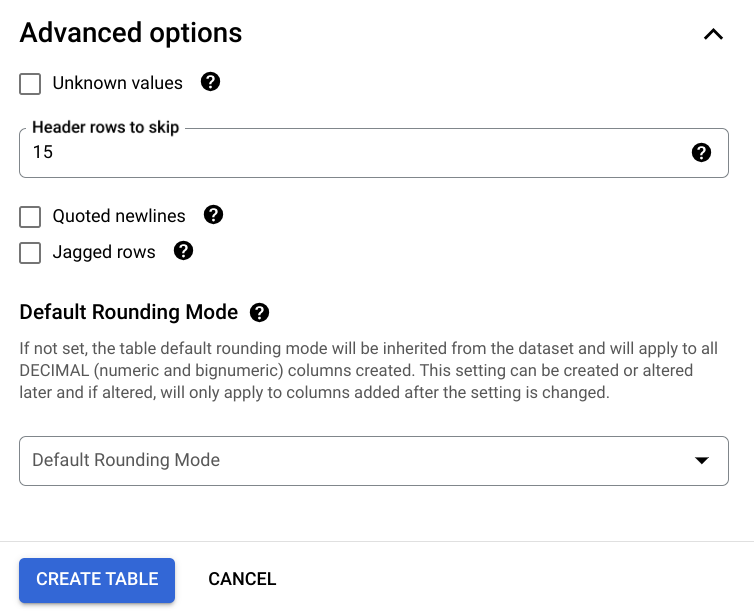
Expande la sección Opciones avanzadas y, en el cuadro Filas del encabezado que se omitirán, especifica la cantidad de filas que se omitirán. En nuestro ejemplo, los datos del informe comienzan en la fila 15, que es el valor que se debe establecer en la casilla de entrada.
En la sección Destination (Destino) de la página Create table (Crear tabla), haz lo siguiente:
En Conjunto de datos, elige el conjunto de datos apropiado y, en el campo Tabla, ingresa el nombre de la tabla que crearás en BigQuery.
Verifica que el Tipo de tabla esté configurado como Tabla externa.
Haz clic en CREAR TABLA.
Si es necesario, selecciona tu cuenta y haz clic en Permitir para otorgar a las herramientas cliente de BigQuery acceso a Drive.
A continuación, se muestra un ejemplo de una pantalla de configuración de una tabla externa de BigQuery:
Paso 3: Consulta una tabla de informes de Hojas de cálculo de Google desde BigQuery
Ahora puedes ejecutar una consulta en la tabla del informe de Hojas de cálculo de Google como si fuera una tabla estándar de BigQuery, sujeta a las limitaciones para las fuentes de datos externas.
Abre la tabla
user_acquisition_reportpara inspeccionar su esquema: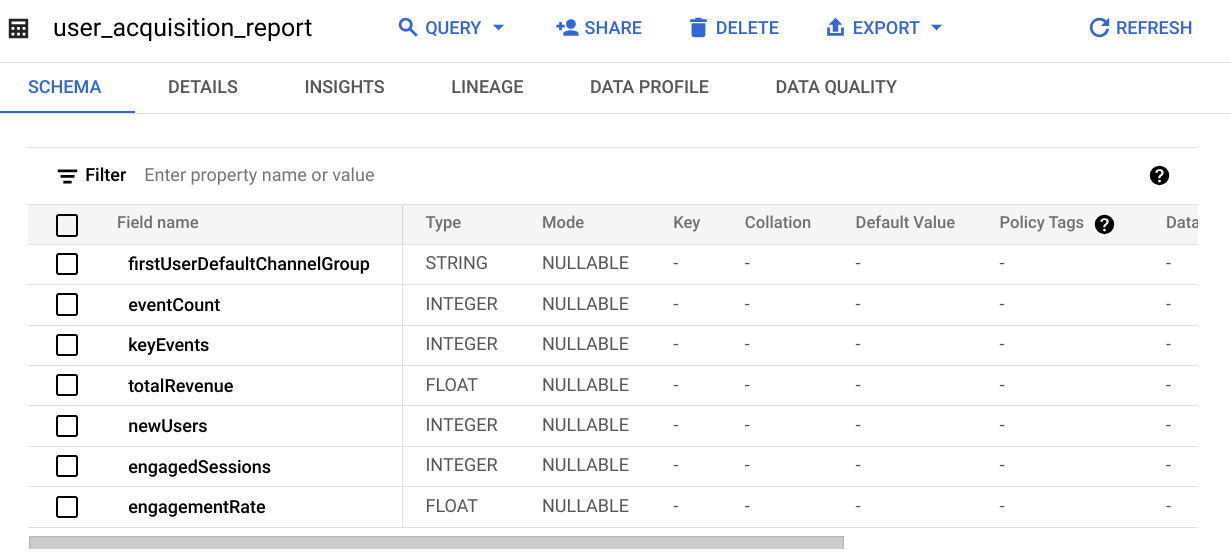
Haz clic en Consulta. En la consulta sugerida, cambia
SELECT FROMporSELECT * FROMpara obtener todos los campos del informe y, luego, Ejecuta la consulta para ejecutar una consulta en la tabla externa.
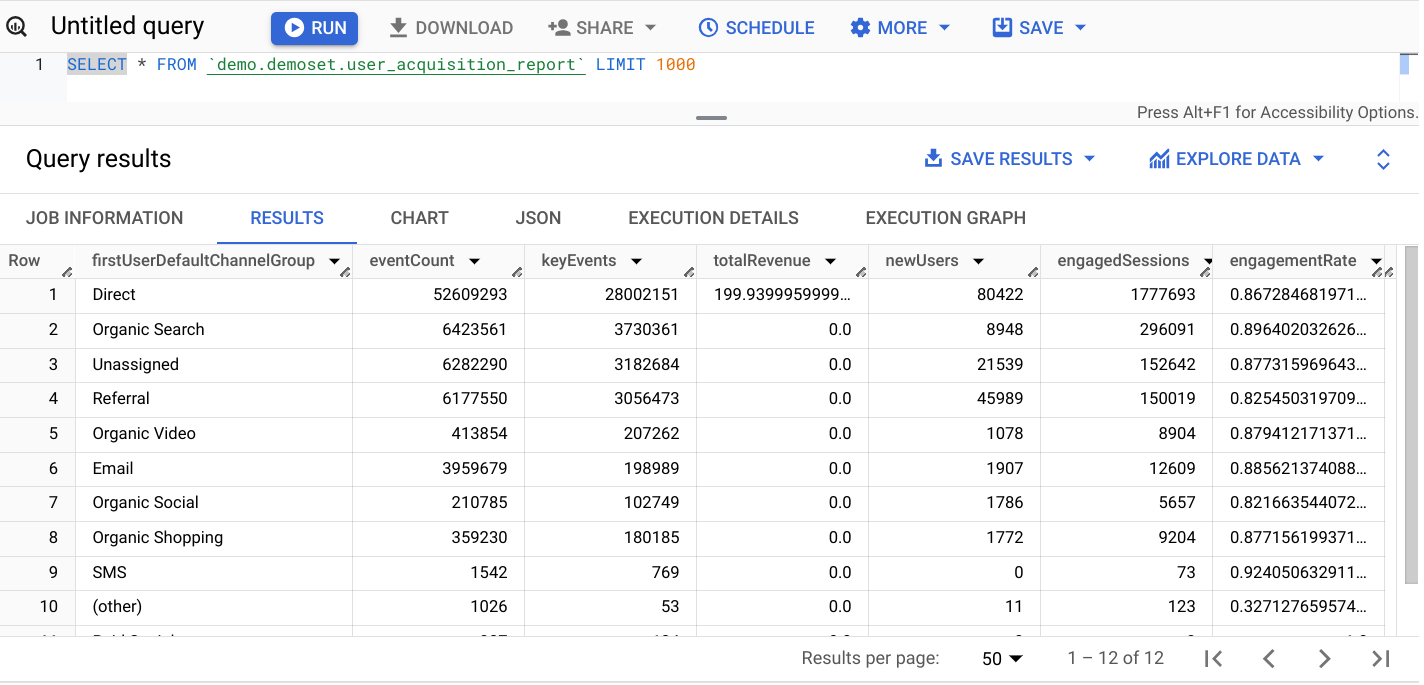
La consulta del siguiente ejemplo generará un fragmento de datos en la tabla para todas las columnas: