

Ads Data Hub hesabı kurulumuna genel bakış
Bu genel bakışta, Ads Data Hub hesabı oluşturmak için gereken adımların özetini bulabilirsiniz:
- Hesap yapınızı belirleyin: Tek katmanlı hesap (çoğu kuruluş için önerilir) veya karmaşık çok reklamverenli yapılar için çift katmanlı hesap arasında seçim yapın.
- Google Cloud projelerinizi yapılandırın: Bir Google Cloud projesini yönetici projeniz olarak belirleyin, Ads Data Hub API'yi (
adsdatahub.googleapis.com) ve BigQuery API'yi (bigquery.googleapis.com) etkinleştirin, bir BigQuery veri kümesi oluşturun ve Ads Data Hub hizmet hesabına (Google Cloud Ürün Başına, Proje Başına Hizmet Aracısı veya P4SA) veri kümelerinizi okuma ve yazma izni verin. - Kullanıcı erişimi sağlama: Ads Data Hub hesabınızdaki kullanıcılara kullanıcı erişim rolleri atayın ve BigQuery IAM izinlerini yapılandırın.
- Verileri Ads Data Hub hesabınıza bağlama: Ads Data Hub'da hesapları bağlayarak Google reklam platformu hesaplarınızı bağlayın.
Kurulum yolları: Hesap kurulum sihirbazı ve manuel yapılandırma
Pazarlamacılar için Ads Data Hub'da ilk kurulum dört aşamadan oluşur ve Google Cloud kaynaklarını yapılandırmak için iki yol vardır (gerekli kurulum sihirbazı veya manuel yapılandırma):
- Oluşturmadan önce (1. adım: Hesap yapısı): Hesap yapınızı (çoğu kuruluş için tek katmanlı yapı önerilir) belirlemek ve sözleşmenizi imzalamak için Google temsilcinizle birlikte çalışın.
- Hesap kurulum sihirbazı (Zorunlu - 2. adımda size yol gösterir): Ads Data Hub hesabınızı oluşturma işlemini tamamlamak için karşılama e-postanızdaki hesap kurulum sihirbazını tamamlamanız gerekir (sihirbaz atlanamaz). Hesabınızı adlandırma, yönetici Google Cloud projenizi belirleme, API'leri etkinleştirme, varsayılan BigQuery veri kümenizi seçme ve isteğe bağlı olarak kullanıcı tarafından sağlanan verileri eşleştirmeyi (UPDM) etkinleştirme adımlarında size sırayla yol gösterir. (Not: Çift katmanlı hesap kurulumunda alt hesaplar sihirbazla oluşturulamaz.)
- Manuel Google Cloud yapılandırma yolu (2. adım referansı/manuel kurulum): Sihirbazı çalıştıran kullanıcının, sihirbaz içindeki projeyi veya BigQuery veri kümelerini otomatik olarak yapılandırmak için Google Cloud izinleri yoksa bir Cloud yöneticisi, Google Cloud projelerinizi yapılandırın bölümünü kullanarak Google Cloud projesini, API'leri, BigQuery veri kümelerini ve Ads Data Hub hizmet hesabı (P4SA) izinlerini önceden manuel olarak yapılandırabilir ve ardından sihirbazda önceden yapılandırılmış bu kaynakları seçebilir. Manuel yapılandırma, çift katmanlı kurulumdaki alt hesaplar için veya daha sonra veri kümesi eklerken de kullanılır.
- Sihirbaz sonrası yapılandırma (3. ve 4. adımlar): Sihirbazı tamamladıktan ve hesabınızın temel hazırlığı yapıldıktan sonra Ads Data Hub kullanıcı arayüzünde Kullanıcı erişiminin temel hazırlığını yapma ve Verileri Ads Data Hub hesabınıza bağlama adımlarını tamamlayın.
Ads Data Hub hesabınızı yapılandırma
Aşağıdaki bölümlerde iki hesap yapısı türünü inceleyin. Kuruluşunuzun ihtiyaçları için gereken yapıyı belirledikten sonra bu yapıyı Google temsilcinize bildirin. Bu iki seçeneğin de kuruluşunuzun ihtiyaçlarını karşılayamayacağını düşünüyorsanız lütfen Google temsilcinizle görüşün.
Tek katmanlı hesap
Tek katmanlı hesap, hiçbir alt hesabı olmayan bir Ads Data Hub hesabıdır. Çoğu müşteri için önerilen ve en yaygın yapı budur. Bu tür bir hesap yapısında, reklam verileri doğrudan Ads Data Hub hesabınıza bağlanır ve veri erişimi yalnızca kullanıcı erişim rollerine göre belirlenir.
Çift katmanlı hesap
Ads Data Hub hesabınızın, karmaşık bir kuruluş yapısını taklit etmesi gerekiyorsa çift katmanlı hesap sahibi olmanız gerekebilir. Bu tür bir hesap yapısında, Ads Data Hub hesabınız (üst hesap olarak adlandırılır) birden fazla alt hesap içerir. Reklam verileri alt hesaplara bağlanır ve kullanıcıların belirli alt hesaplara atanması yoluyla kullanıcı erişimi kısıtlanabilir. Üst-alt hesap ilişkisi sabittir. Diğer bir deyişle, alt hesaplar başka bir üst hesaba taşınamaz. Her Ads Data Hub hesabı (ve her alt hesap), ilgili Ads Data Hub hesabının tek yönetici projesi olarak belirlenmiş ayrı bir Google Cloud projesi gerektirir. Bu ilişki bire bir olmalıdır: Tek bir Google Cloud projesi, birden fazla Ads Data Hub hesabı için yönetici projesi olarak kullanılamaz.
BigQuery veri kümeleriniz, Ads Data Hub hesabınızla (US, EU, asia-northeast1 veya australia-southeast1) aynı bölgede olmalıdır. Tüm alt hesaplar, bölgelerini Ads Data Hub üst hesabından devralır.
Aşağıdaki grafikte iki hesap yapısı türü karşılaştırılmıştır:
| Tek katmanlı | Çift katmanlı | |
|---|---|---|
| Tipik kullanım durumları | Reklamverenler | Ajanslar Karmaşık bir kuruluş yapısına sahip reklamverenler |
| Örnek şema |
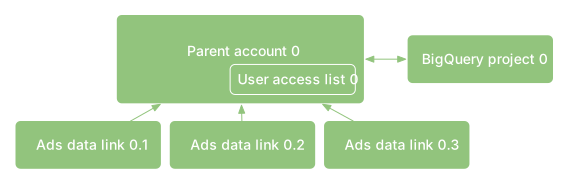 |
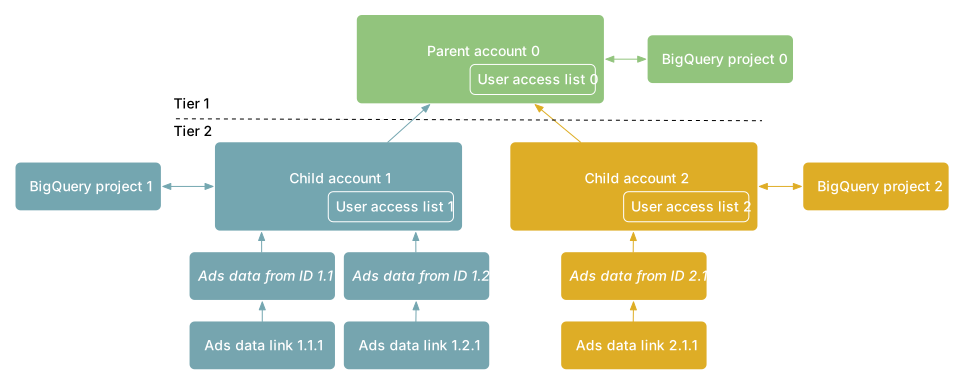 |
| Veri bağlama | ||
| Ads Data Hub hesabı sahibinin aynı zamanda reklam platformu hesabının da sahibi olduğu varsayılır. | ||
| Google reklam platformu hesapları doğrudan Ads Data Hub hesabınıza bağlıdır. | ||
| Belirli reklamverenleri temsil eden alt hesaplar Ads Data Hub hesabınızın altında oluşturulur. | ||
| Google reklam platformu hesapları, reklam verileri kimlikleri kullanılarak Ads Data Hub alt hesaplarınızla ilişkilendirilir. Bir reklam platformu kimliği, her bir "Ads verilerinin kaynağı" kimliğiyle ilişkilendirilebilir. | ||
| Kullanıcı yönetimi | ||
| Basit kullanıcı yönetimi. Kullanıcıların temel hazırlığı doğrudan Ads Data Hub hesabınızdan yapılır. Bu hesaba erişimi olan kullanıcılar hesabın bağlı tüm reklam verilerine erişebilir. |
||
| Ayrıntılı kullanıcı yönetimi. Doğrudan Ads Data Hub hesabınızda temel hazırlığı yapılan kullanıcılar, tüm alt hesaplara bağlı reklam verilerinin tamamına erişebilir. Belirli bir alt hesapta temel hazırlığı yapılan kullanıcılar, söz konusu alt hesaba bağlı tüm reklam verilerine erişebilir. Bu kullanıcılar diğer alt hesaplardaki verilere erişemez. |
||
| Cloud koşulları | ||
| Ads Data Hub hesabınız için bir yönetici Google Cloud projesi gerekir (bire bir ilişki). | ||
| Ads Data Hub hesabınız için bir yönetici Google Cloud projesi ve her alt hesap için ayrı bir Google Cloud projesi (her biri bire bir ilişki içinde) gerekir. | ||
| Veriler, birden fazla Cloud bölgesinden aynı Ads Data Hub hesabına aktarılabilir. | ||
| Veri birleştirme | ||
| Aynı hesaba (veya aynı alt hesaba) bağlı farklı reklam platformu hesaplarındaki veriler aynı sorguda birleştirilebilir. Farklı alt hesaplardaki veriler aynı sorguda birleştirilemez. | ||
Ads Data Hub hesabınızı oluşturma
Ads Data Hub'a erişim konusunda yardım almak için Google temsilcinizle iletişime geçebilirsiniz. Google temsilcisi, standart kriterleri karşılayıp karşılamadığınızı kontrol edip onaylar ve ardından bir sözleşme anlaşması başlatır. Sözleşme imzalandıktan sonra, hesap kurulum sihirbazını kullanmanız için bir e-posta bildirimi alırsınız. Ardından hesap oluşturma sürecini tamamlayabilirsiniz.
Hesap kurulum sihirbazı
Ads Data Hub hesabınızı oluşturma işlemini tamamlamak için karşılama e-postanızdaki hesap kurulum sihirbazını tamamlamanız gerekir (sihirbaz atlanamaz). Sihirbaz, ilk yapılandırma görevlerinde size yol gösterir.
Hesap kurulum sihirbazını başlatın
Kurulum sihirbazı, ana yapılandırma adımlarında size sırayla yol gösterir:
- Ads Data Hub hesabınızı adlandırma
- Yönetici Google Cloud projenizi belirleme
- Varsayılan BigQuery veri kümenizi seçme
- (İsteğe bağlı) Kullanıcı tarafından sağlanan verileri eşleştirme (UPDM) özelliğini etkinleştirme
Sihirbazın herhangi bir aşamasında kuruluma yardımcı olacak bir kullanıcı ekleyebilir (özellikle Google Cloud IAM izinlerine sahip bir iş arkadaşınızdan yardım almanız gerekiyorsa) veya aşağıdaki kaynaklara erişmek için Yardım simgesini kullanabilirsiniz:
- Hesap kurulumuna genel bakış
- Google Cloud projesi bilgileri
- BigQuery veri kümesi bilgileri
- Gizlilik politikası
- Destek ekibiyle iletişime geçin
Kuruluma yardımcı olacak bir kullanıcı ekleme
Kurulumu tamamlamak için kuruluşunuzdaki başka bir kullanıcıdan (ör. API'leri etkinleştirmek veya BigQuery veri kümelerini yapılandırmak için IAM izinlerine sahip bir Google Cloud yöneticisi) yardım almanız gerekiyorsa Kullanıcı ekle simgesini tıklayarak sihirbazın herhangi bir aşamasında kullanıcı ekleyebilirsiniz.
Kullanıcı eklediğinizde, eklenen kullanıcıların e-posta adreslerini girmeniz ve bir not eklemeniz istenir. Kaydet'i tıkladığınızda, kullanıcıya notunuzu ve kurulum sürecine katılma bağlantısını içeren bir e-posta daveti gönderilir. Kullanıcı, otomatik olarak Ads Data Hub hesabınıza süper kullanıcı olarak eklenir.
Notlar:
- Bu kişi, kuruluşunuzda çalışan ve kurulum tamamlandıktan sonra Ads Data Hub hesabınıza erişebilecek biri olmalıdır.
- E-posta adresleri geçerli bir Google Hesabı ile ilişkilendirilmiş olmalıdır.
- Bu aşamada eklenen kullanıcılara süper kullanıcı rolü verilir. Kullanıcı rolleri hakkında daha fazla bilgi edinin.
- Sihirbaz tamamlandıktan sonra kullanıcılar kaldırılabilir.
1. adım: Ads Data Hub hesabınızı adlandırın
Ads Data Hub hesabınıza bir ad atayın. Her hesap 9 haneli benzersiz bir kimliğe sahiptir ancak atayacağınız ad, hesabınızı tanımanıza yardımcı olabilir. Adın benzersiz ve açıklayıcı olması gerekir. Böylece yeni kullanıcılar hesabı kolayca tanıyabilir.
Bu adımla ilgili yardım almak isterseniz veya hatayla karşılaşırsanız Hesap kurulumuna genel bakış sayfasını ziyaret edin veya yardımcı olması için bir kullanıcı ekleyin.
2. adım: Yönetici projenizi belirleyin
Yönetim amacıyla, Ads Data Hub hesabınız yönetici projesi olarak tek bir Google Cloud projesiyle yapılandırılır. Bu ilişki kesinlikle bire birdir: Tek bir Google Cloud projesi, birden fazla Ads Data Hub hesabının (veya alt hesabın) yönetici projesi olamaz ve atama gönderildikten sonra değiştirilemez.
Google Cloud yöneticiniz, gerekli API'leri manuel olarak etkinleştirdiyse ve izinleri Google Cloud bulut projelerinizi yapılandırma bölümüne göre önceden yapılandırdıysa bu adımda önceden yapılandırılmış bulut projeyi seçebilirsiniz.
Notlar:
- Google Cloud projenizi yapılandırma konusunda yardıma ihtiyacınız olursa Google temsilcinizle iletişime geçin.
- İlk seçiminizi gönderdikten sonra farklı bir yönetici projesi belirleyemez veya Cloud bölgenizi güncelleyemezsiniz. Bu nedenle, yönetici projeniz olarak kalıcı bir Google Cloud projesi belirlemeniz çok önemlidir. Daha fazla bilgi
- Hem giriş hem de çıkış BigQuery veri kümeleri, Ads Data Hub hesap bölgenizle eşleşen BigQuery konumunda (
US,EU,asia-northeast1veyaaustralia-southeast1) bulunmalıdır. Reklam sunma ve kitle hedeflemenin coğrafi konumu, BigQuery veri kümesi konumunuzdan ayrıdır. Daha fazla bilgi edinin. - Mevcut bir proje seçin. Bu proje, bu adım tamamlandıktan sonra değiştirilemeyeceği için kalıcı olmalıdır. Seçilen Google Cloud projesinde Düzenleyici iznine sahip olmanız gerektiğini unutmayın.
- Bu adımda verilen API etkinleştirme ve Ads Data Hub hizmet hesabı (P4SA) izinleri, seçtiğiniz Google Cloud projesine doğrudan uygulanır.
- İleri'yi tıklayarak Ads Data Hub API'yi etkinleştirmeyi kabul etmiş olursunuz. Sonraki adıma geçtikten sonra bu ayarları değiştiremezsiniz.
Bu adımla ilgili yardım almak isterseniz veya hatayla karşılaşırsanız yardımcı olması için bir kullanıcı ekleyin ya da şu makaleleri inceleyin:
- Hesap kurulumuna genel bakış
- Yönetici projesine genel bakış
- BigQuery bulut bölgesi
- Yönetici projenizde API'yi etkinleştirme
3. adım: Varsayılan bir BigQuery veri kümesi seçin
BigQuery veri kümeleri, Ads Data Hub sonuçlarının yazıldığı yerdir ve verilerinizi daha ayrıntılı bir şekilde analiz etme olanağı sunar. Bu adımda yapmanız gerekenler:
Çıkış veri kümenizi belirleyin: Başarıyla bir çıkış veri kümesi seçmek için yeterli düzenleme izinlerine sahip olmanız gerekir. Alternatif olarak, yardımcı olması için BigQuery yönetici kullanıcısı olan bir kullanıcı ekleyebilirsiniz.
Destek veri kümenizi belirleyin (isteğe bağlı): Ads Data Hub Destek Ekibi'nin ileri düzey sorun giderme adımlarını uygulamasını sağlamak için destek veri kümesi oluşturabilirsiniz. Daha fazla bilgi
Not:
- Ads Data Hub Destek Ekibi'nin sorgunuzla ilgili sorunları gidermesini sağlamak amacıyla, sorgunuzun çıkışını yeni bir sorun giderme veri kümesine yazmanız ve destek ekibine veri kümesi için BigQuery Veri Görüntüleyici (roles/bigquery.dataViewer) erişim izni vermeniz gerekir. Bu sayede ekip, Google Cloud projenizdeki diğer verilere erişim izni gerekmeden sorgunuzun çıkışını görüntüleyebilir. Erişimi dilediğiniz zaman iptal edebilirsiniz. Daha fazla bilgi edinin.
- Bu adımda verilen veri kümesi oluşturma ve veri kümesi düzeyindeki izinler doğrudan BigQuery projenize uygulanır.
Bu adımla ilgili yardım almak isterseniz veya hatayla karşılaşırsanız yardımcı olması için bir kullanıcı ekleyin ya da şu makaleleri inceleyin:
- BigQuery veri kümesine genel bakış
- BigQuery izinleri
- BigQuery erişim kontrollerini değiştirerek değişiklikleri görüntüleme
4. adım (isteğe bağlı): Kullanıcı tarafından sağlanan verileri eşleştirme özelliğini etkinleştirme
Kullanıcı tarafından sağlanan verileri eşleştirme (KTSVE) özelliğinin birinci taraf verilerinizi okuyup eşleştirmesi ve sonuçları Google Cloud projenize yazması için, Ads Data Hub hizmet hesabına (P4SA) Google Cloud projenize erişme izni vermeniz gerekir. Bu adımla ilgili yardım almak isterseniz veya hatayla karşılaşırsanız şu makaleleri inceleyin:
Sihirbazı tamamladıktan sonra
Sihirbaz tamamlandıktan sonra, kurulumunuzun tamamlandığını belirten bir mesaj gönderilir. Tam kurulumun tamamlanması için bir ila üç gün beklemeniz gerekir. Hesabınızın kullanılabilir olduğunu belirten başka bir mesaj gönderilir. Kurulumunuz beş iş gününden uzun süredir beklemede kalırsa veya hesap kurulumunuzla ilgili sorunlar hakkında uyarıda bulunan bir mesaj alırsanız destek ekibiyle iletişime geçebilirsiniz. Hesabınız kullanıma sunulduktan sonra Kullanıcı erişimi sağlama ve Verileri Ads Data Hub hesabınıza bağlama adımlarına geçin.
Google Cloud projelerinizi yapılandırma (manuel yapılandırma)
Not: Hesap kurulum sihirbazını zaten tamamladıysanız sihirbaz, yönetici projenizi otomatik olarak belirlemiş, gerekli API'leri etkinleştirmiş ve varsayılan BigQuery veri kümenizi ve hizmet hesabı izinlerinizi yapılandırmıştır. Aşağıdaki bölümlerde yer alan manuel adımları yalnızca Google Cloud yöneticiniz sihirbazı çalıştırmadan önce kaynakları önceden yapılandırıyorsa, iki katmanlı bir kurulumda alt hesaplar oluşturuyorsanız veya daha sonra ek veri kümeleri eklemeniz ya da izinleri değiştirmeniz gerekiyorsa uygulamanız gerekir.Google Cloud projenizde Ads Data Hub sonuçlarınız ve birinci taraf birleştirmeleri yazmak için kullandığınız birinci taraf verileri bulunur. Ayrıca Google Cloud projeleri, Google Cloud hizmetlerinin faturalandırması ve kullanımının temelini oluşturur.
Ads Data Hub'ın BigQuery ile çalışma şekli hakkında daha fazla bilgi
Google Cloud projesi oluşturmayı öğrenin
Yönetici projesi atama
Yönetim amacıyla, Ads Data Hub hesabınız başlangıçta yönetici projesi olarak bilinen, belirlenmiş bir Google Cloud projesiyle oluşturulur. Bu yönetici projesi ataması yapıldıktan sonra değiştirilemez. Bu ilişki kesinlikle bire birdir: Tek bir Google Cloud projesi, birden fazla Ads Data Hub hesabı (veya alt hesap) için yönetici projesi olarak belirlenemez.
Belirlenen yönetici projesinden ayrı olarak Ads Data Hub hesabınız, dilediğiniz sayıda Google Cloud projesindeki BigQuery veri kümelerinden giriş verilerini okuyabilir ve çıkış sonuçlarını bu veri kümelerine yazabilir. Bu veri kümelerine erişim, Ads Data Hub hizmet hesabına (Google Cloud Ürün Başına, Proje Başına Hizmet Aracısı veya P4SA) gerekli veri kümeleri ya da Google Cloud projeleri için uygun BigQuery izinleri verilerek kontrol edilir. Bu izinler istendiği zaman güncellenebilir.
İlk seçiminizi yaptıktan sonra farklı bir yönetici projesi atayamazsınız. Yönetici projenizi değiştirmek, Ads Data Hub hesabınızın düzgün çalışmamasına yol açabilir. Bu nedenle, hesabınızı oluştururken yönetici projeniz olarak kalıcı bir Google Cloud projesi atamanız gerekir. Yönetici projenizde Ads Data Hub API'yi devre dışı bırakmak veya yönetici projenizi silmek, veri kaybına neden olabilir ve Ads Data Hub hesabınıza erişimde sorunlara yol açabilir. Ayrıca, kuruluşunuzda yönetici projenizi değiştirmenizi gerektirebilecek değişiklikleri (ör. adlandırma kuralları) önceden tahmin etmeye çalışın.
Yönetici projeniz yanlışlıkla silindiyse veya hesabınıza erişimi geri yükleme konusunda yardıma ihtiyacınız varsa Ads Data Hub Destek Ekibi ile iletişime geçin.
Örnek Google Cloud projesi yapılandırmaları
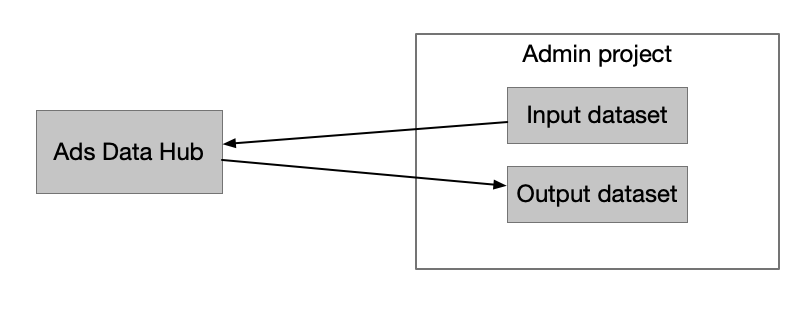
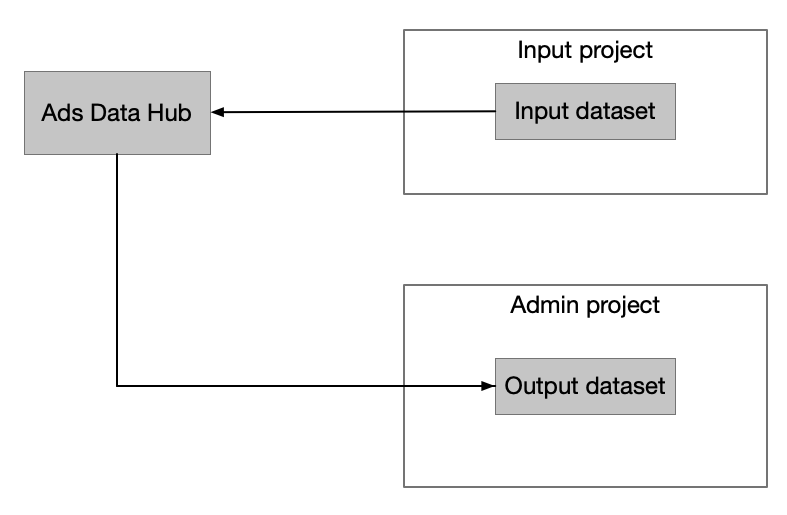
Çoğu kullanıcı, tüm işlevleri kapsayan tek bir proje (varsayılan kurulum) kullanabilir. Giriş ve çıkış verileri de buna dahildir. Daha fazla proje kullanmak daha karmaşık bir yapı ve ek yük oluşturduğundan, önerilen ayar budur. Ancak tek proje kurulumu ile ihtiyaçlarınızı karşılayamayacaksanız hangi yapının en çok işe yarayacağını belirlemek için Google temsilcinizle birlikte çalışın.
Varsayılan kurulum, tüm işlevler için tek bir proje:
Ayrı giriş projesi, yönetim ve çıkış için yönetici projesi:
Yönetici projenizde API'yi etkinleştirme
Ads Data Hub hesabı oluşturmadan önce yönetici projenizde Ads Data Hub API'yi (hizmet adı: adsdatahub.googleapis.com, "Ads Data Hub sorgularını yürütmek için API") ve BigQuery API'yi (hizmet adı: bigquery.googleapis.com, "Müşterilerin veri oluşturması, yönetmesi, paylaşması ve sorgulaması için bir veri platformu") etkinleştirmeniz gerekir.
API'leri etkinleştirecek kullanıcının yönetici projesinde serviceusage.services.enable iznine sahip olması gerekir. Bu kuruluşunuz dışından bir kullanıcı da olabilir.
Ads Data Hub API'yi nasıl etkinleştireceğinizi öğrenin.
Bir BigQuery veri kümesi oluşturma
BigQuery veri kümeleri, Ads Data Hub sonuçlarının yazıldığı yerdir ve verilerinizi daha ayrıntılı bir şekilde analiz etme olanağı sunar.
Hesap oluşturma işlemi sırasında, Ads Data Hub hesap ayarlarınıza varsayılan bir veri kümesi girilir. Sorgu yürütme sırasında bir veri kümesi belirtmezseniz sonuçların yazıldığı yer bu veri kümesi olacaktır.
Veri kümesi kimliği, varsayılan çıkış projenizin adı ve veri kümenizin adından oluşur. Ör.: projectName.datasetName.
BigQuery'de veri kümelerini nasıl oluşturacağınızı öğrenin.
Hem giriş hem de çıkış BigQuery veri kümeleri, Ads Data Hub hesabınızın bölgesiyle eşleşen konumda bulunmalıdır:
- ABD hesapları:
USçoklu bölgesini belirtin. - AB hesapları:
EUçoklu bölgesini belirtin. - Asya Pasifik hesapları: Hesabınızla eşleşen
asia-northeast1(Tokyo) veyaaustralia-southeast1(Sidney) değerini belirtin.
Bir veri kümesinin konumu hesap bölgenizle eşleşmiyorsa işler başarısız olur (örneğin, ABD çoklu bölgesindeki bir hesap için us-east1 veya asia-northeast1 bölgesindeki bir hesap için US belirtilmesi).
Reklam sunma ve kitle hedeflemenin coğrafi konumu, Ads Data Hub sorguları çalıştırılırken kullanılan BigQuery veri konumundan tamamen ayrıdır. Reklamlarınızın nerede yayınlandığına veya hedef kitlelerin dünya genelinde nerede bulunduğuna bakılmaksızın, giriş ve çıkış BigQuery veri kümelerinizin Ads Data Hub hesabınızın bölgesiyle eşleşen konumda bulunması gerekir.
Ads Data Hub hizmet hesabına gereken izinleri verme
Ads Data Hub'ın verileri okuyabilmesi ve sonuçları yazabilmesi için Ads Data Hub hizmet hesabına (P4SA) ilgili BigQuery veri kümelerine erişim izni vermeniz gerekir:
- Çıkış veri kümeleri: Ads Data Hub'ın sorgu sonuçlarını veri kümenize yazmasına izin vermek için BigQuery Veri Düzenleyicisi (
roles/bigquery.dataEditor) rolünü verin. - Giriş veri kümeleri (birinci taraf verileri): Ads Data Hub'ın birleştirmeler için birinci taraf verilerinizi okumasına izin vermek üzere BigQuery Veri Görüntüleyici (
roles/bigquery.dataViewer) rolünü verin.
İzinler, veri kümesi düzeyinde veya proje düzeyinde verilebilir:
- Veri kümesi düzeyi (önerilir): BigQuery konsolunda veri kümenizi seçin, Paylaş > İzinleri yönet'i tıklayın ve hizmet hesabı sorumlusunu ekleyin.
- Proje düzeyi: Google Cloud Console'daki Identity and Access Management (IAM) sayfasında hizmet hesabı ana hesabını ekleyin.
Ads Data Hub hizmet hesabı (P4SA) e-postasını (asıl) Ads Data Hub hesabınızdaki Ayarlar > Ayrıntılar > Hizmet hesabı bölümünde bulabilirsiniz.
Kullanıcı erişimi sağlama
Not: Bu adımı, hesap kurulum sihirbazını tamamladıktan ve Ads Data Hub hesabınızın kullanılabilir olduğuna dair onay aldıktan sonra tamamlayın.Kullanıcıların hem Ads Data Hub'a hem de BigQuery'ye erişmesi gerekir. Reklamverenler Ads Data Hub'da sorgu yazıp çalıştırır; BigQuery'de ise Ads Data Hub'dan alınan sonuçlarla çalışır.
Kullanıcılar, Ads Data Hub hesabınıza Ayarlar > Kullanıcılar bölümünden eklenir ve sorgu yazıp çalıştırmak için role dayalı erişim (Süper Kullanıcı, Analist veya Salt Okunur gibi) atanır.
Google Cloud'da BigQuery IAM rolleri (ör. roles/bigquery.dataViewer ve roles/bigquery.user), BigQuery'deki sonuç çıkış tablolarını kimlerin görüntüleyip sorgulayabileceğini kontrol eder.
Ads Data Hub'da rol tabanlı erişim hakkında daha fazla bilgi BigQuery'de erişim denetimi hakkında daha fazla bilgi
Verileri Ads Data Hub hesabınıza bağlama
Not: Bu adımı, hesap kurulum sihirbazı tamamlandıktan sonra Ads Data Hub hesabınız temel hazırlık sürecinden geçip kullanılabilir hale geldiğinde tamamlayın.Ads Data Hub'da sorgu yürütmek amacıyla kullanılabilir reklam verileri bulunması için, ekibiniz tarafından kullanılan Google reklam ürünüyle ilişkilendirilmiş hesaptan bağlantı oluşturmanız gerekir.
Hesap bağlama iki adımlı bir işlemdir:
- Bağlantı isteğini başlatma: Ekibiniz tarafından kullanılan Google reklam platformundan (ör. Google Ads, Display & Video 360, Campaign Manager 360 veya YouTube Reserve) bir bağlantı isteği başlatılır.
- Bağlantı isteğini onaylayın: Bağlantı isteği, Ads Data Hub hesabınızda (Ads Data Hub kullanıcı arayüzündeki Ayarlar > Bağlı hesaplar bölümünde veya
CustomerService.BatchApproveAdsDataLinksAPI'si kullanılarak programatik olarak) onaylanır.