
In diesem Leitfaden werden Best Practices für die Programmierung von Apps vorgestellt, damit Anzeigen auf dem iPhone X korrekt gerendert werden.
Vorbereitung
- Importieren Sie Google Mobile Ads SDK Version 7.26.0 oder höher, entweder separat oder als Teil von Firebase.
Banneranzeigen
Banneranzeigen müssen im sicheren Bereich platziert werden, damit sie nicht durch abgerundete Ecken, das Sensorgehäuse und die Startbildschirmanzeige verdeckt werden. Auf dieser Seite finden Sie Beispiele dafür, wie Sie Einschränkungen hinzufügen, um ein Banner oben oder unten im empfohlenen Bildbereich zu platzieren.
Storyboard-/Interface Builder
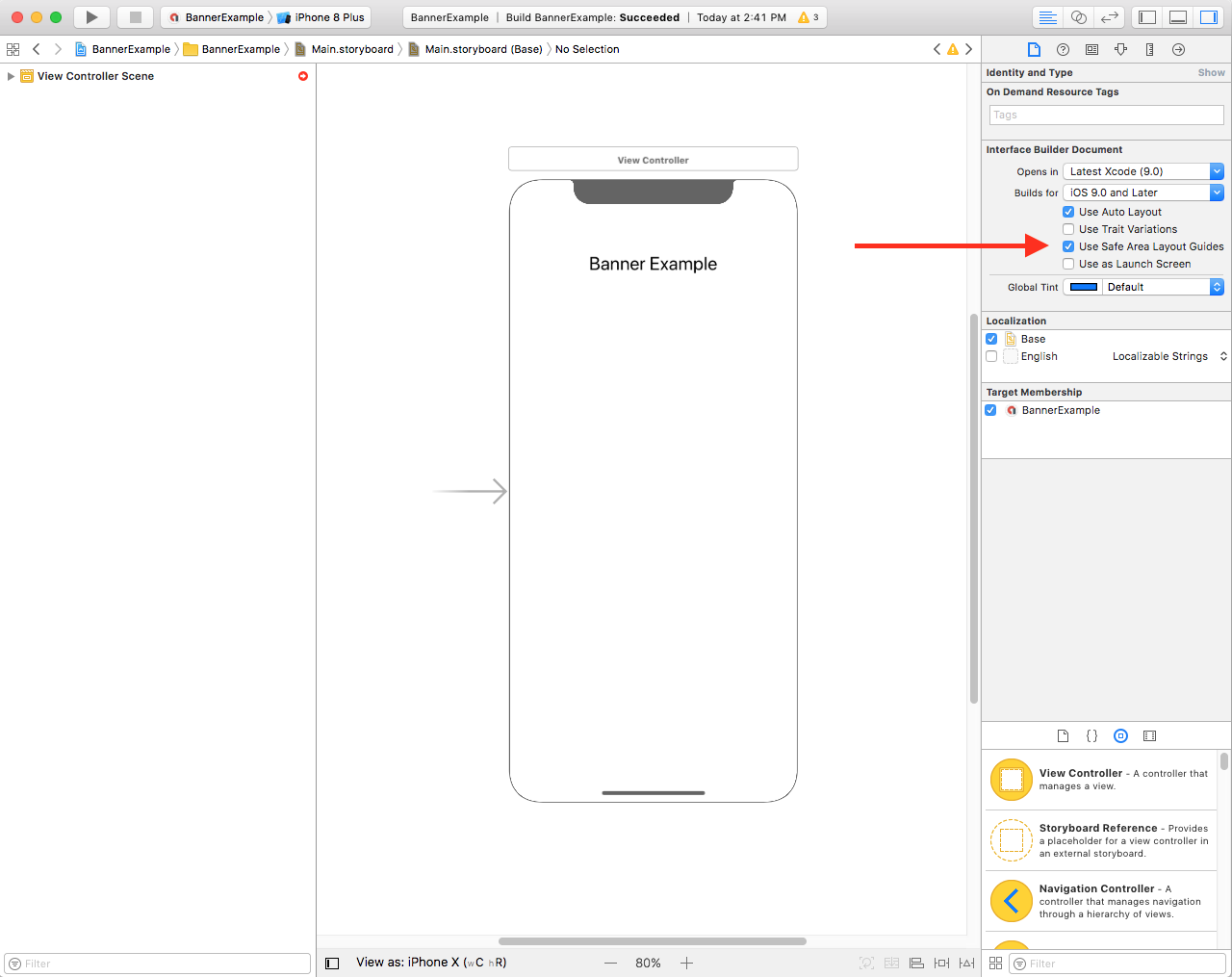
Wenn Ihre App Interface Builder verwendet, müssen Sie zuerst die Layout-Guides für den sicheren Bereich aktivieren. Dazu benötigen Sie Xcode 9 oder höher und iOS 9 oder höher.
Öffnen Sie Ihre Interface Builder-Datei und klicken Sie auf die Ansichtscontroller-Szene. Rechts werden die Optionen für Interface Builder Document angezeigt. Aktivieren Sie Use Safe Area Layout Guides (Layout-Leitfäden für den sicheren Bereich verwenden) und achten Sie darauf, dass Sie mindestens für iOS 9.0 und höher entwickeln.
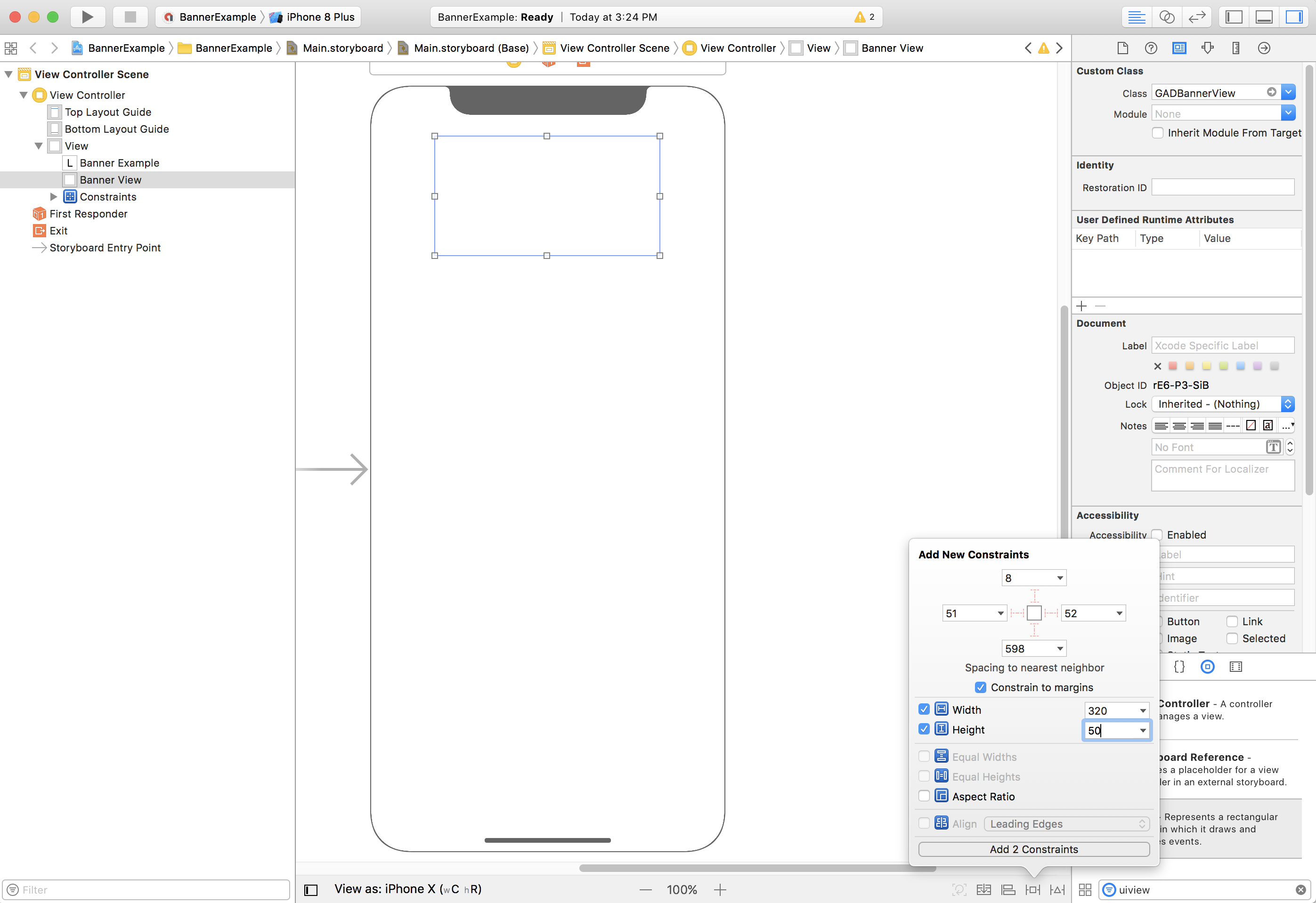
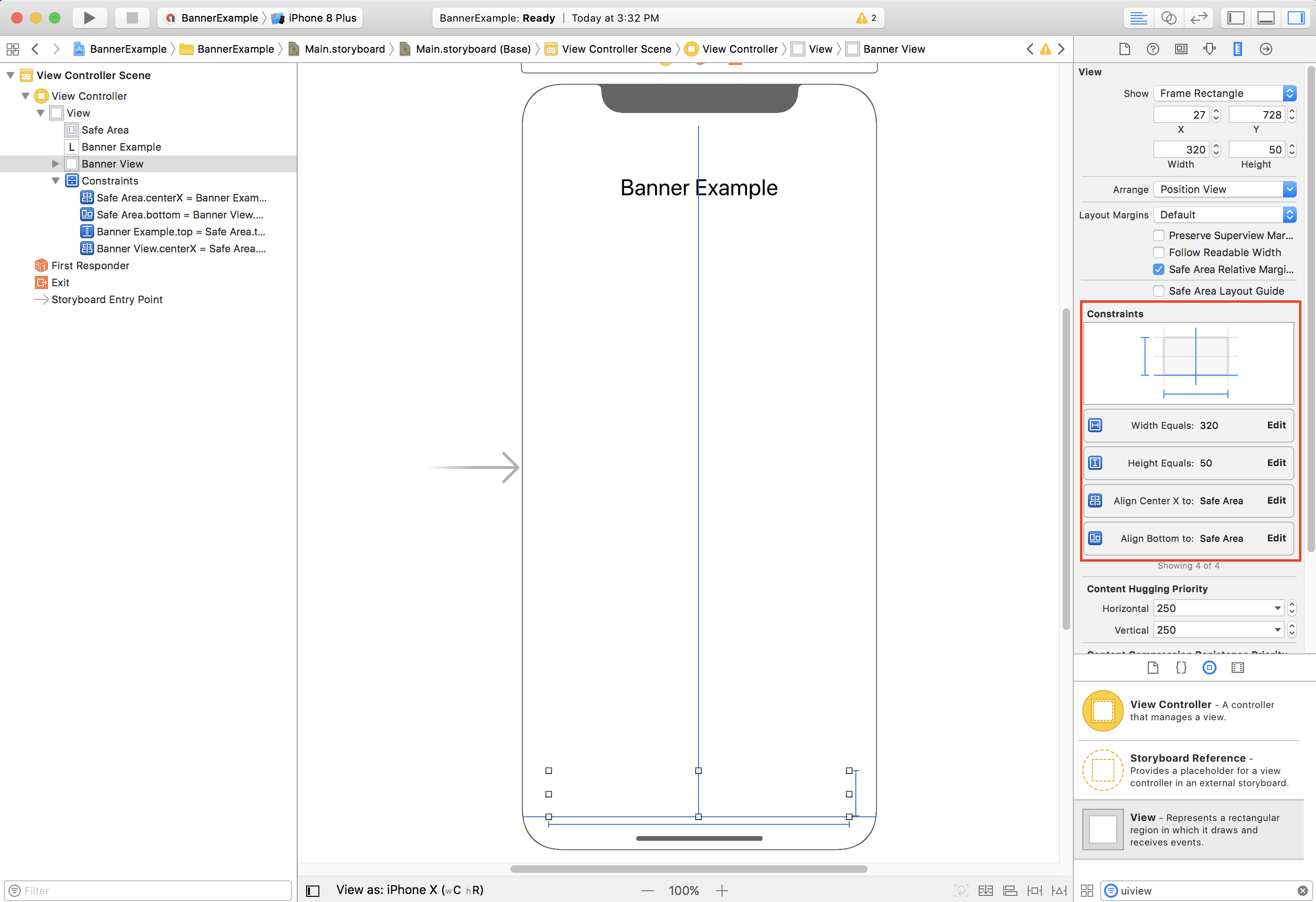
Wir empfehlen, die Bannergröße mit Breiten- und Höhenbeschränkungen zu begrenzen.
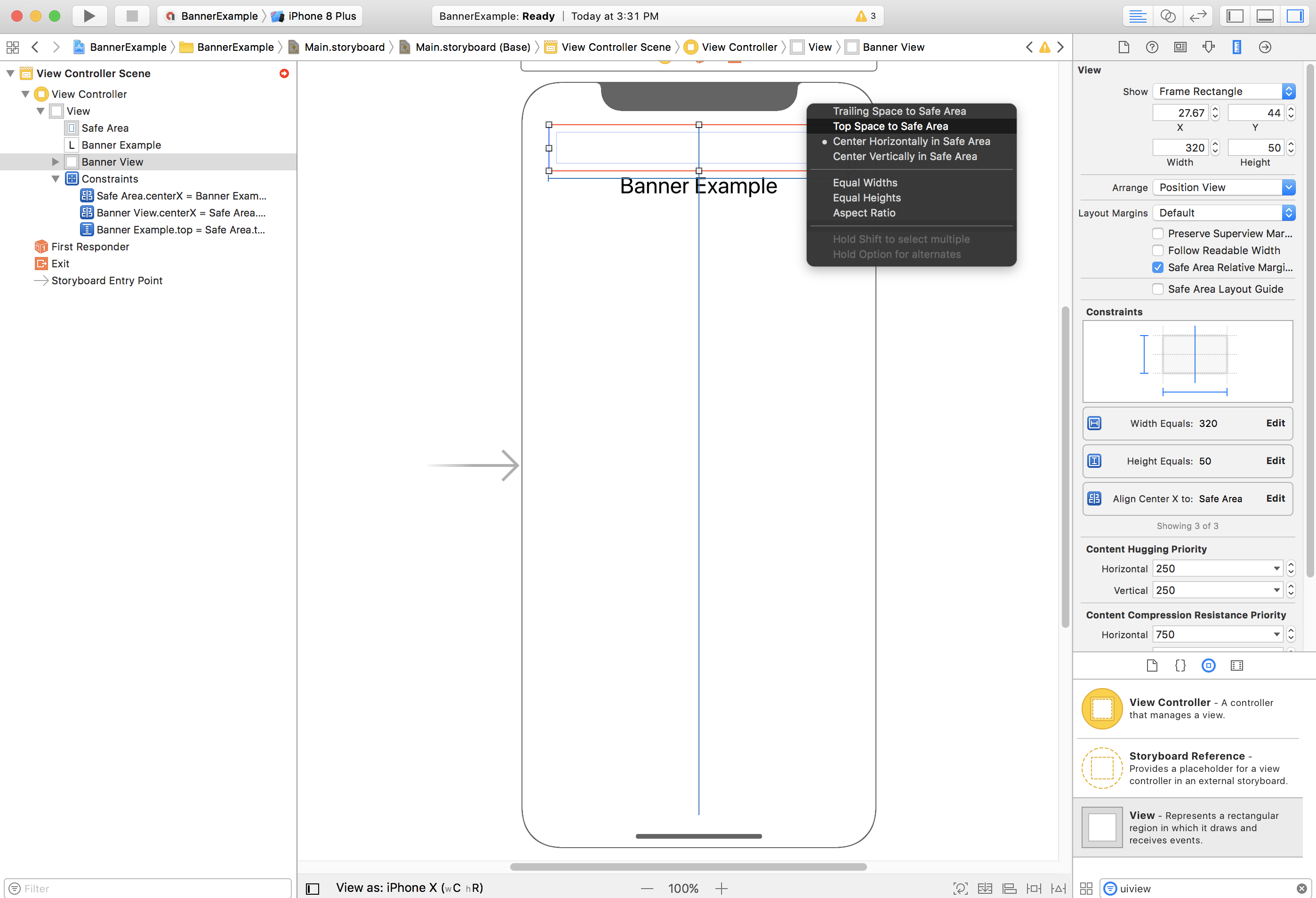
Sie können das Banner jetzt oben im empfohlenen Bildbereich ausrichten, indem Sie die Top-Eigenschaft von GADBannerView auf den oberen Rand des empfohlenen Bildbereichs beschränken:
Sie können das Banner auch am unteren Rand des empfohlenen Bildbereichs ausrichten, indem Sie die Bottom-Eigenschaft von GADBannerView auf den unteren Rand des empfohlenen Bildbereichs festlegen:
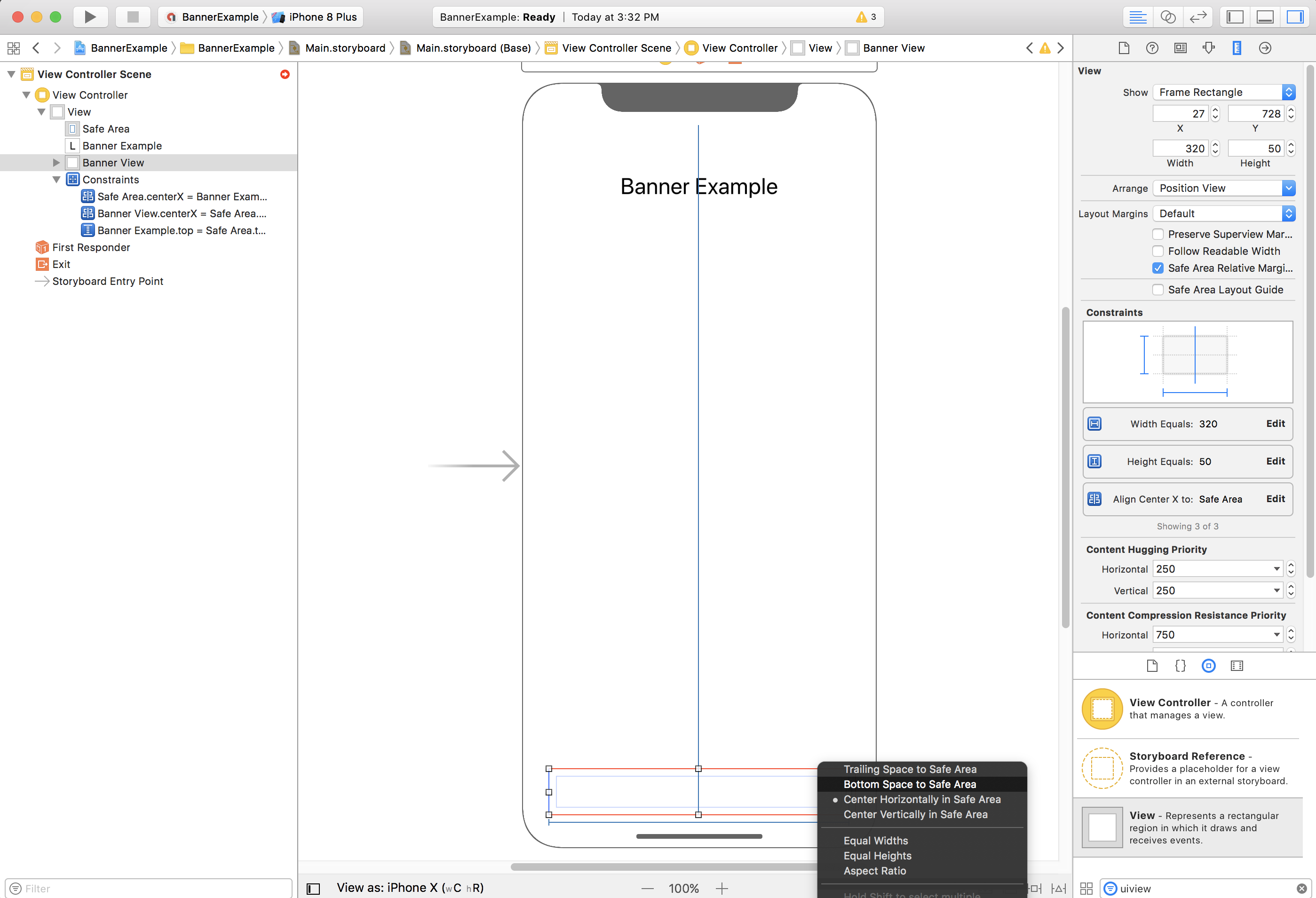
Ihre Einschränkungen sollten nun ähnlich wie im Screenshot unten aussehen (Größe und Positionierung können variieren):
ViewController
Hier ist ein einfaches View-Controller-Code-Snippet, das das Minimum enthält, das zum Anzeigen eines Banners in einem GADBannerView erforderlich ist, wie oben im Storyboard konfiguriert:
Swift
class ViewController: UIViewController {

  /// The banner view.
  @IBOutlet var bannerView: BannerView!

  override func viewDidLoad() {
    super.viewDidLoad()
    // Replace this ad unit ID with your own ad unit ID.
    bannerView.adUnitID = "ca-app-pub-3940256099942544/2934735716"
    bannerView.rootViewController = self
    bannerView.load(Request())
  }

}
Objective-C
@interface ViewController()

@property(nonatomic, strong) IBOutlet GADBannerView *bannerView;

@end

@implementation ViewController

- (void)viewDidLoad {
  [super viewDidLoad];

  // Replace this ad unit ID with your own ad unit ID.
  self.bannerView.adUnitID = @"ca-app-pub-3940256099942544/2934735716";
  self.bannerView.rootViewController = self;
  GADRequest *request = [GADRequest request];
  [self.bannerView loadRequest:request];
}
Banner am Rand des sicheren Bereichs ausrichten
Wenn Sie ein links- oder rechtsbündiges Banner haben möchten, begrenzen Sie den linken/rechten Rand des Banners auf den linken/rechten Rand des Safe Area und nicht auf den linken/rechten Rand der Superview.
Wenn Sie Use Safe Area Layout Guides aktiviert haben, verwendet Interface Builder standardmäßig die Ränder des sicheren Bereichs, wenn der Ansicht Einschränkungen hinzugefügt werden.
Programmatic
Wenn Ihre App Banneranzeigen programmatisch erstellt, können Sie Einschränkungen definieren und die Banneranzeige im Code positionieren. In diesem Beispiel wird gezeigt, wie Sie ein Banner so einschränken, dass es horizontal unten im empfohlenen Bildbereich zentriert wird:
Swift
class ViewController: UIViewController {

  var bannerView: BannerView!

  override func viewDidLoad() {
    super.viewDidLoad()

    // Instantiate the banner view with your desired banner size.
    bannerView = BannerView(adSize: AdSizeBanner)
    addBannerViewToView(bannerView)
    bannerView.rootViewController = self
    // Set the ad unit ID to your own ad unit ID here.
    bannerView.adUnitID = "ca-app-pub-3940256099942544/2934735716"
    bannerView.load(Request())
  }

  func addBannerViewToView(_ bannerView: UIView) {
    bannerView.translatesAutoresizingMaskIntoConstraints = false
    view.addSubview(bannerView)
    if #available(iOS 11.0, *) {
      positionBannerAtBottomOfSafeArea(bannerView)
    }
    else {
      positionBannerAtBottomOfView(bannerView)
    }
  }

  @available (iOS 11, *)
  func positionBannerAtBottomOfSafeArea(_ bannerView: UIView) {
    // Position the banner. Stick it to the bottom of the Safe Area.
    // Centered horizontally.
    let guide: UILayoutGuide = view.safeAreaLayoutGuide

    NSLayoutConstraint.activate(
      [bannerView.centerXAnchor.constraint(equalTo: guide.centerXAnchor),
       bannerView.bottomAnchor.constraint(equalTo: guide.bottomAnchor)]
    )
  }

  func positionBannerAtBottomOfView(_ bannerView: UIView) {
    // Center the banner horizontally.
    view.addConstraint(NSLayoutConstraint(item: bannerView,
                                          attribute: .centerX,
                                          relatedBy: .equal,
                                          toItem: view,
                                          attribute: .centerX,
                                          multiplier: 1,
                                          constant: 0))
    // Lock the banner to the top of the bottom layout guide.
    view.addConstraint(NSLayoutConstraint(item: bannerView,
                                          attribute: .bottom,
                                          relatedBy: .equal,
                                          toItem: self.bottomLayoutGuide,
                                          attribute: .top,
                                          multiplier: 1,
                                          constant: 0))
  }

}
Objective-C
@interface ViewController()

@property(nonatomic, strong) GADBannerView *bannerView;

@end

@implementation ViewController

- (void)viewDidLoad {
  [super viewDidLoad];

  // Instantiate the banner view with your desired banner size.
  self.bannerView = [[GADBannerView alloc] initWithAdSize:GADAdSizeBanner];
  [self addBannerViewToView:self.bannerView];

  // Replace this ad unit ID with your own ad unit ID.
  self.bannerView.adUnitID = @"ca-app-pub-3940256099942544/2934735716";
  self.bannerView.rootViewController = self;
  GADRequest *request = [GADRequest request];
  [self.bannerView loadRequest:request];
}

#pragma mark - view positioning

-(void)addBannerViewToView:(UIView *_Nonnull)bannerView {
  self.bannerView.translatesAutoresizingMaskIntoConstraints = NO;
  [self.view addSubview:self.bannerView];
  if (@available(ios 11.0, *)) {
    [self positionBannerViewAtBottomOfSafeArea:bannerView];
  } else {
    [self positionBannerViewAtBottomOfView:bannerView];
  }
}

- (void)positionBannerViewAtBottomOfSafeArea:(UIView *_Nonnull)bannerView NS_AVAILABLE_IOS(11.0) {
  // Position the banner. Stick it to the bottom of the Safe Area.
  // Centered horizontally.
  UILayoutGuide *guide = self.view.safeAreaLayoutGuide;
  [NSLayoutConstraint activateConstraints:@[
    [bannerView.centerXAnchor constraintEqualToAnchor:guide.centerXAnchor],
    [bannerView.bottomAnchor constraintEqualToAnchor:guide.bottomAnchor]
  ]];
}

- (void)positionBannerViewAtBottomOfView:(UIView *_Nonnull)bannerView {
  [self.view addConstraint:[NSLayoutConstraint constraintWithItem:bannerView
                                                        attribute:NSLayoutAttributeCenterX
                                                        relatedBy:NSLayoutRelationEqual
                                                           toItem:self.view
                                                        attribute:NSLayoutAttributeCenterX
                                                       multiplier:1
                                                         constant:0]];
  [self.view addConstraint:[NSLayoutConstraint constraintWithItem:bannerView
                                                        attribute:NSLayoutAttributeBottom
                                                        relatedBy:NSLayoutRelationEqual
                                                           toItem:self.bottomLayoutGuide
                                                        attribute:NSLayoutAttributeTop
                                                       multiplier:1
                                                         constant:0]];
}

@end
Die oben beschriebenen Techniken lassen sich ganz einfach verwenden, um den oberen Rand des Safe Area zu begrenzen. Dazu müssen Sie nur die verwendeten Attribute und Anker ändern.
Smart-Banner
Wenn Sie Smart-Banner verwenden, insbesondere im Querformat, empfehlen wir, die Bannerkanten mithilfe von Constraints an den linken und rechten Rand des Safe Area auszurichten.
Im Interface Builder wird dies ab iOS 9 unterstützt, indem die Option Use Safe Area Layout Guides (Layout-Guides für den sicheren Bereich verwenden) wie oben beschrieben aktiviert wird.
Im Code sollten Sie Ihre Randbeschränkungen relativ zu den Layout-Guides für den sicheren Bereich festlegen, sofern verfügbar. Hier ist ein Code-Snippet, mit dem der Ansicht eine Banneransicht hinzugefügt und sie am unteren Rand der Ansicht mit voller Breite ausgerichtet wird:
Swift
func addBannerViewToView(_ bannerView: BannerView) {
  bannerView.translatesAutoresizingMaskIntoConstraints = false
  view.addSubview(bannerView)
  if #available(iOS 11.0, *) {
    // In iOS 11, we need to constrain the view to the safe area.
    positionBannerViewFullWidthAtBottomOfSafeArea(bannerView)
  }
  else {
    // In lower iOS versions, safe area is not available so we use
    // bottom layout guide and view edges.
    positionBannerViewFullWidthAtBottomOfView(bannerView)
  }
}

// MARK: - view positioning
@available (iOS 11, *)
func positionBannerViewFullWidthAtBottomOfSafeArea(_ bannerView: UIView) {
  // Position the banner. Stick it to the bottom of the Safe Area.
  // Make it constrained to the edges of the safe area.
  let guide = view.safeAreaLayoutGuide
  NSLayoutConstraint.activate([
    guide.leftAnchor.constraint(equalTo: bannerView.leftAnchor),
    guide.rightAnchor.constraint(equalTo: bannerView.rightAnchor),
    guide.bottomAnchor.constraint(equalTo: bannerView.bottomAnchor)
  ])
}

func positionBannerViewFullWidthAtBottomOfView(_ bannerView: UIView) {
  view.addConstraint(NSLayoutConstraint(item: bannerView,
                                        attribute: .leading,
                                        relatedBy: .equal,
                                        toItem: view,
                                        attribute: .leading,
                                        multiplier: 1,
                                        constant: 0))
  view.addConstraint(NSLayoutConstraint(item: bannerView,
                                        attribute: .trailing,
                                        relatedBy: .equal,
                                        toItem: view,
                                        attribute: .trailing,
                                        multiplier: 1,
                                        constant: 0))
  view.addConstraint(NSLayoutConstraint(item: bannerView,
                                        attribute: .bottom,
                                        relatedBy: .equal,
                                        toItem: bottomLayoutGuide,
                                        attribute: .top,
                                        multiplier: 1,
                                        constant: 0))
}
Objective-C
- (void)addBannerViewToView:(UIView *)bannerView {
  bannerView.translatesAutoresizingMaskIntoConstraints = NO;
  [self.view addSubview:bannerView];
  if (@available(ios 11.0, *)) {
    // In iOS 11, we need to constrain the view to the safe area.
    [self positionBannerViewFullWidthAtBottomOfSafeArea:bannerView];
  } else {
    // In lower iOS versions, safe area is not available so we use
    // bottom layout guide and view edges.
    [self positionBannerViewFullWidthAtBottomOfView:bannerView];
  }
}

#pragma mark - view positioning

- (void)positionBannerViewFullWidthAtBottomOfSafeArea:(UIView *_Nonnull)bannerView NS_AVAILABLE_IOS(11.0) {
  // Position the banner. Stick it to the bottom of the Safe Area.
  // Make it constrained to the edges of the safe area.
  UILayoutGuide *guide = self.view.safeAreaLayoutGuide;

  [NSLayoutConstraint activateConstraints:@[
    [guide.leftAnchor constraintEqualToAnchor:bannerView.leftAnchor],
    [guide.rightAnchor constraintEqualToAnchor:bannerView.rightAnchor],
    [guide.bottomAnchor constraintEqualToAnchor:bannerView.bottomAnchor]
  ]];
}

- (void)positionBannerViewFullWidthAtBottomOfView:(UIView *_Nonnull)bannerView {
  [self.view addConstraint:[NSLayoutConstraint constraintWithItem:bannerView
                                                        attribute:NSLayoutAttributeLeading
                                                        relatedBy:NSLayoutRelationEqual
                                                           toItem:self.view
                                                        attribute:NSLayoutAttributeLeading
                                                       multiplier:1
                                                         constant:0]];
  [self.view addConstraint:[NSLayoutConstraint constraintWithItem:bannerView
                                                        attribute:NSLayoutAttributeTrailing
                                                        relatedBy:NSLayoutRelationEqual
                                                           toItem:self.view
                                                        attribute:NSLayoutAttributeTrailing
                                                       multiplier:1
                                                         constant:0]];
  [self.view addConstraint:[NSLayoutConstraint constraintWithItem:bannerView
                                                        attribute:NSLayoutAttributeBottom
                                                        relatedBy:NSLayoutRelationEqual
                                                           toItem:self.bottomLayoutGuide
                                                        attribute:NSLayoutAttributeTop
                                                       multiplier:1
                                                         constant:0]];
}
Native Anzeigen
Wenn in Ihrer App native Anzeigen oben oder unten auf dem Bildschirm angepinnt werden, gelten für native Anzeigen dieselben Grundsätze wie für Banneranzeigen.
Der Hauptunterschied besteht darin, dass Sie anstelle von Einschränkungen für ein GADBannerView Einschränkungen für Ihr GADNativeAdView (oder die enthaltende Ansicht für die Anzeige) hinzufügen müssen, um die Layoutrichtlinien für den Safe Area zu berücksichtigen. Für native Ansichten empfehlen wir, explizitere Größenbeschränkungen anzugeben.
Interstitial-Anzeigen und Anzeigen mit Prämie
Ab Version 7.26.0 unterstützt Google Mobile Ads SDK vollständig Interstitial- und Anzeigenformate mit Prämie für das iPhone X.