
iPhone X-এ বিজ্ঞাপন সঠিকভাবে রেন্ডার করার জন্য আপনার অ্যাপে কীভাবে কোড করবেন সেই বিষয়ে পেশাদার পদ্ধতি এই নির্দেশিকায় দেখানো হয়েছে।
পূর্বশর্ত
- Google Mobile Ads SDK ভার্সন 7.26.0 বা তার পরবর্তী যেকোনও ভার্সন ইম্পোর্ট করুন, হয় নিজেই অথবা Firebase-এর অংশ হিসেবে।
ব্যানার বিজ্ঞাপন
ব্যানার বিজ্ঞাপন অবশ্যই "নিরাপদ জায়গায়" রাখতে হবে যাতে গোলাকার কোণ, সেন্সর হাউজিং এবং হোম ইন্ডিকেটরের কারণে সেটি অস্পষ্ট না হয়ে যায়। এই পৃষ্ঠায় আপনি নিরাপদ এলাকার উপরে বা নিচে ব্যানার পজিশন করার জন্য কীভাবে সীমাবদ্ধতা যোগ করতে হয় তার উদাহরণ পাবেন।
স্টোরিবোর্ড/ইন্টারফেস বিল্ডার
আপনার অ্যাপ ইন্টারফেস বিল্ডার ব্যবহার করলে, প্রথমে, আপনি নিরাপদ এলাকার লেআউট নির্দেশিকা চালু করেছেন কিনা তা নিশ্চিত করুন। এটি করতে হলে আপনাকে Xcode 9+ চালাতে হবে এবং iOS 9+ টার্গেট করতে হবে।
আপনার ইন্টারফেস বিল্ডার ফাইল খুলুন এবং আপনার ভিউ কন্ট্রোলার দৃশ্যে ক্লিক করুন। আপনি ডানদিকে ইন্টারফেস বিল্ডার ডকুমেন্ট বিকল্প দেখতে পাবেন। নিরাপদ এরিয়া লেআউট গাইড ব্যবহার করুন বিকল্পটি চেক করুন এবং নিশ্চিত করুন যে আপনি কমপক্ষে iOS 9.0 এবং তার পরবর্তী ভার্সনের জন্য তৈরি করছেন।

আমরা সাজেস্ট করি যে আপনি প্রস্থ ও উচ্চতার সীমাবদ্ধতা ব্যবহার করে প্রয়োজনীয় সাইজে ব্যানার সীমাবদ্ধ করুন।

এখন আপনি GADBannerView-এর উপরের প্রপার্টিকে নিরাপদ এলাকার উপরে সীমাবদ্ধ করে নিরাপদ এলাকার উপরে ব্যানারটি সারিবদ্ধ করতে পারেন:

একইভাবে, GADBannerView-এর Bottom প্রপার্টিকে নিরাপদ এলাকার নিচের দিকে সীমাবদ্ধ করে আপনি নিরাপদ এলাকার নিচের দিকে ব্যানার অ্যালাইন করতে পারেন:
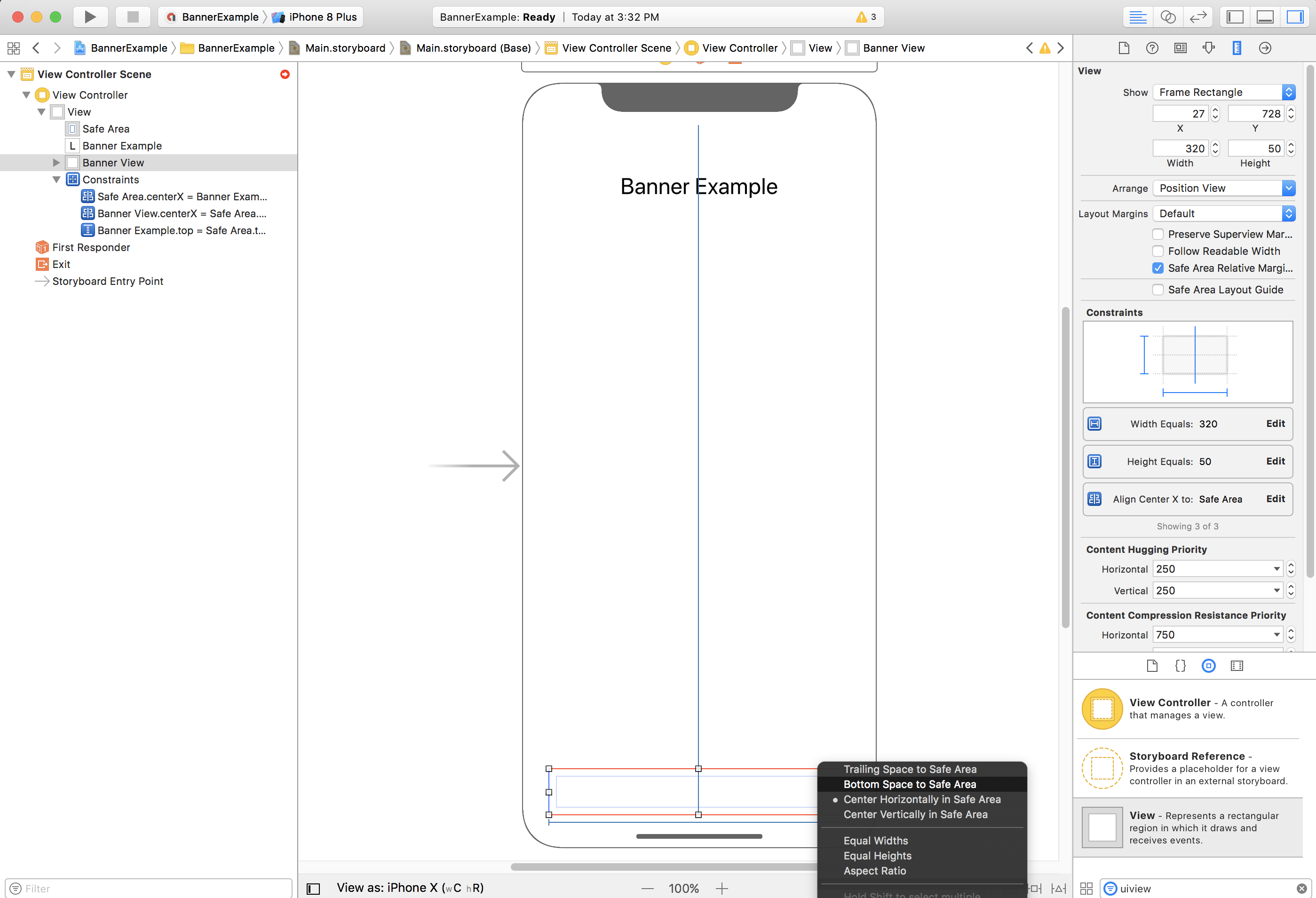
আপনার কনস্ট্রেন্ট এখন নিচের স্ক্রিনশটের মতো দেখতে হবে (সাইজ/পজিশন আলাদা হতে পারে):

ViewController
এখানে একটি সাধারণ ভিউ কন্ট্রোলার কোড স্নিপেট দেওয়া হল যা উপরে স্টোরিবোর্ডে কনফিগার করা GADBannerView-এ ব্যানার দেখানোর জন্য প্রয়োজনীয় ন্যূনতম কাজ করে:
Swift
class ViewController: UIViewController {

  /// The banner view.
  @IBOutlet var bannerView: BannerView!

  override func viewDidLoad() {
    super.viewDidLoad()
    // Replace this ad unit ID with your own ad unit ID.
    bannerView.adUnitID = "ca-app-pub-3940256099942544/2934735716"
    bannerView.rootViewController = self
    bannerView.load(Request())
  }

}
Objective-C
@interface ViewController()

@property(nonatomic, strong) IBOutlet GADBannerView *bannerView;

@end

@implementation ViewController

- (void)viewDidLoad {
  [super viewDidLoad];

  // Replace this ad unit ID with your own ad unit ID.
  self.bannerView.adUnitID = @"ca-app-pub-3940256099942544/2934735716";
  self.bannerView.rootViewController = self;
  GADRequest *request = [GADRequest request];
  [self.bannerView loadRequest:request];
}
নিরাপদ এলাকার প্রান্তে ব্যানার অ্যালাইন করা
আপনি যদি বাঁদিকে বা ডানদিকে অ্যালাইন করা ব্যানার চান, তাহলে ব্যানারের বাঁদিকের/ডানদিকের প্রান্তটি নিরাপদ এলাকার বাঁদিকের/ডানদিকের প্রান্তে সীমাবদ্ধ করুন, সুপারভিউয়ের বাঁদিকের/ডানদিকের প্রান্তে নয়।
আপনার নিরাপদ এলাকার লেআউট গাইড ব্যবহার করুন বিকল্প চালু করা থাকলে, ইন্টারফেস বিল্ডার ভিউতে সীমাবদ্ধতা যোগ করার সময় ডিফল্ট হিসেবে নিরাপদ এলাকার প্রান্ত ব্যবহার করবে।
প্রোগ্রাম্যাটিক
আপনার অ্যাপ প্রোগ্রামের মাধ্যমে ব্যানার বিজ্ঞাপন তৈরি করলে, আপনি সীমাবদ্ধতা নির্ধারণ করতে এবং কোডে ব্যানার বিজ্ঞাপনের পজিশন সেট করতে পারবেন। এই উদাহরণে দেখানো হয়েছে কীভাবে কোনও ব্যানারকে নিরাপদ এলাকার নিচে অনুভূমিকভাবে কেন্দ্রে সীমাবদ্ধ করা যায়:
Swift
class ViewController: UIViewController {

  var bannerView: BannerView!

  override func viewDidLoad() {
    super.viewDidLoad()

    // Instantiate the banner view with your desired banner size.
    bannerView = BannerView(adSize: AdSizeBanner)
    addBannerViewToView(bannerView)
    bannerView.rootViewController = self
    // Set the ad unit ID to your own ad unit ID here.
    bannerView.adUnitID = "ca-app-pub-3940256099942544/2934735716"
    bannerView.load(Request())
  }

  func addBannerViewToView(_ bannerView: UIView) {
    bannerView.translatesAutoresizingMaskIntoConstraints = false
    view.addSubview(bannerView)
    if #available(iOS 11.0, *) {
      positionBannerAtBottomOfSafeArea(bannerView)
    }
    else {
      positionBannerAtBottomOfView(bannerView)
    }
  }

  @available (iOS 11, *)
  func positionBannerAtBottomOfSafeArea(_ bannerView: UIView) {
    // Position the banner. Stick it to the bottom of the Safe Area.
    // Centered horizontally.
    let guide: UILayoutGuide = view.safeAreaLayoutGuide

    NSLayoutConstraint.activate(
      [bannerView.centerXAnchor.constraint(equalTo: guide.centerXAnchor),
       bannerView.bottomAnchor.constraint(equalTo: guide.bottomAnchor)]
    )
  }

  func positionBannerAtBottomOfView(_ bannerView: UIView) {
    // Center the banner horizontally.
    view.addConstraint(NSLayoutConstraint(item: bannerView,
                                          attribute: .centerX,
                                          relatedBy: .equal,
                                          toItem: view,
                                          attribute: .centerX,
                                          multiplier: 1,
                                          constant: 0))
    // Lock the banner to the top of the bottom layout guide.
    view.addConstraint(NSLayoutConstraint(item: bannerView,
                                          attribute: .bottom,
                                          relatedBy: .equal,
                                          toItem: self.bottomLayoutGuide,
                                          attribute: .top,
                                          multiplier: 1,
                                          constant: 0))
  }

}
Objective-C
@interface ViewController()

@property(nonatomic, strong) GADBannerView *bannerView;

@end

@implementation ViewController

- (void)viewDidLoad {
  [super viewDidLoad];

  // Instantiate the banner view with your desired banner size.
  self.bannerView = [[GADBannerView alloc] initWithAdSize:GADAdSizeBanner];
  [self addBannerViewToView:self.bannerView];

  // Replace this ad unit ID with your own ad unit ID.
  self.bannerView.adUnitID = @"ca-app-pub-3940256099942544/2934735716";
  self.bannerView.rootViewController = self;
  GADRequest *request = [GADRequest request];
  [self.bannerView loadRequest:request];
}

#pragma mark - view positioning

-(void)addBannerViewToView:(UIView *_Nonnull)bannerView {
  self.bannerView.translatesAutoresizingMaskIntoConstraints = NO;
  [self.view addSubview:self.bannerView];
  if (@available(ios 11.0, *)) {
    [self positionBannerViewAtBottomOfSafeArea:bannerView];
  } else {
    [self positionBannerViewAtBottomOfView:bannerView];
  }
}

- (void)positionBannerViewAtBottomOfSafeArea:(UIView *_Nonnull)bannerView NS_AVAILABLE_IOS(11.0) {
  // Position the banner. Stick it to the bottom of the Safe Area.
  // Centered horizontally.
  UILayoutGuide *guide = self.view.safeAreaLayoutGuide;
  [NSLayoutConstraint activateConstraints:@[
    [bannerView.centerXAnchor constraintEqualToAnchor:guide.centerXAnchor],
    [bannerView.bottomAnchor constraintEqualToAnchor:guide.bottomAnchor]
  ]];
}

- (void)positionBannerViewAtBottomOfView:(UIView *_Nonnull)bannerView {
  [self.view addConstraint:[NSLayoutConstraint constraintWithItem:bannerView
                                                        attribute:NSLayoutAttributeCenterX
                                                        relatedBy:NSLayoutRelationEqual
                                                           toItem:self.view
                                                        attribute:NSLayoutAttributeCenterX
                                                       multiplier:1
                                                         constant:0]];
  [self.view addConstraint:[NSLayoutConstraint constraintWithItem:bannerView
                                                        attribute:NSLayoutAttributeBottom
                                                        relatedBy:NSLayoutRelationEqual
                                                           toItem:self.bottomLayoutGuide
                                                        attribute:NSLayoutAttributeTop
                                                       multiplier:1
                                                         constant:0]];
}

@end
ব্যবহৃত অ্যাট্রিবিউট ও অ্যাঙ্কর পরিবর্তন করে উপরের কৌশলগুলি সহজেই নিরাপদ এলাকার উপরের অংশে সীমাবদ্ধ করার জন্য ব্যবহার করা যেতে পারে।
স্মার্ট ব্যানার
আপনি যদি স্মার্ট ব্যানার ব্যবহার করেন, বিশেষ করে ল্যান্ডস্কেপ মোডে, তাহলে আমরা সাজেস্ট করি যে আপনি নিরাপদ এলাকার বাঁদিকের এবং ডানদিকের প্রান্তের সাথে ব্যানারের প্রান্তগুলি সারিবদ্ধ করতে কনস্ট্রেন্ট ব্যবহার করুন।
ইন্টারফেস বিল্ডারে, iOS 9-এ ফিরে গিয়ে এটি কাজ করে, এর জন্য নিরাপদ এলাকা লেআউট নির্দেশিকা ব্যবহার করুন বিকল্পটি বেছে নিন যেমন উপরে উল্লেখ করা হয়েছে।
কোডে, আপনার এজ কনস্ট্রেন্টকে নিরাপদ এলাকার লেআউট গাইডের সাথে সম্পর্কিত করতে হবে যেখানে উপলভ্য। এখানে একটি কোড স্নিপেট দেওয়া হল যা ভিউতে ব্যানার ভিউ যোগ করে এবং ভিউয়ের নিচে, সম্পূর্ণ-প্রস্থে সীমাবদ্ধ করে:
Swift
func addBannerViewToView(_ bannerView: BannerView) {
  bannerView.translatesAutoresizingMaskIntoConstraints = false
  view.addSubview(bannerView)
  if #available(iOS 11.0, *) {
    // In iOS 11, we need to constrain the view to the safe area.
    positionBannerViewFullWidthAtBottomOfSafeArea(bannerView)
  }
  else {
    // In lower iOS versions, safe area is not available so we use
    // bottom layout guide and view edges.
    positionBannerViewFullWidthAtBottomOfView(bannerView)
  }
}

// MARK: - view positioning
@available (iOS 11, *)
func positionBannerViewFullWidthAtBottomOfSafeArea(_ bannerView: UIView) {
  // Position the banner. Stick it to the bottom of the Safe Area.
  // Make it constrained to the edges of the safe area.
  let guide = view.safeAreaLayoutGuide
  NSLayoutConstraint.activate([
    guide.leftAnchor.constraint(equalTo: bannerView.leftAnchor),
    guide.rightAnchor.constraint(equalTo: bannerView.rightAnchor),
    guide.bottomAnchor.constraint(equalTo: bannerView.bottomAnchor)
  ])
}

func positionBannerViewFullWidthAtBottomOfView(_ bannerView: UIView) {
  view.addConstraint(NSLayoutConstraint(item: bannerView,
                                        attribute: .leading,
                                        relatedBy: .equal,
                                        toItem: view,
                                        attribute: .leading,
                                        multiplier: 1,
                                        constant: 0))
  view.addConstraint(NSLayoutConstraint(item: bannerView,
                                        attribute: .trailing,
                                        relatedBy: .equal,
                                        toItem: view,
                                        attribute: .trailing,
                                        multiplier: 1,
                                        constant: 0))
  view.addConstraint(NSLayoutConstraint(item: bannerView,
                                        attribute: .bottom,
                                        relatedBy: .equal,
                                        toItem: bottomLayoutGuide,
                                        attribute: .top,
                                        multiplier: 1,
                                        constant: 0))
}
Objective-C
- (void)addBannerViewToView:(UIView *)bannerView {
  bannerView.translatesAutoresizingMaskIntoConstraints = NO;
  [self.view addSubview:bannerView];
  if (@available(ios 11.0, *)) {
    // In iOS 11, we need to constrain the view to the safe area.
    [self positionBannerViewFullWidthAtBottomOfSafeArea:bannerView];
  } else {
    // In lower iOS versions, safe area is not available so we use
    // bottom layout guide and view edges.
    [self positionBannerViewFullWidthAtBottomOfView:bannerView];
  }
}

#pragma mark - view positioning

- (void)positionBannerViewFullWidthAtBottomOfSafeArea:(UIView *_Nonnull)bannerView NS_AVAILABLE_IOS(11.0) {
  // Position the banner. Stick it to the bottom of the Safe Area.
  // Make it constrained to the edges of the safe area.
  UILayoutGuide *guide = self.view.safeAreaLayoutGuide;

  [NSLayoutConstraint activateConstraints:@[
    [guide.leftAnchor constraintEqualToAnchor:bannerView.leftAnchor],
    [guide.rightAnchor constraintEqualToAnchor:bannerView.rightAnchor],
    [guide.bottomAnchor constraintEqualToAnchor:bannerView.bottomAnchor]
  ]];
}

- (void)positionBannerViewFullWidthAtBottomOfView:(UIView *_Nonnull)bannerView {
  [self.view addConstraint:[NSLayoutConstraint constraintWithItem:bannerView
                                                        attribute:NSLayoutAttributeLeading
                                                        relatedBy:NSLayoutRelationEqual
                                                           toItem:self.view
                                                        attribute:NSLayoutAttributeLeading
                                                       multiplier:1
                                                         constant:0]];
  [self.view addConstraint:[NSLayoutConstraint constraintWithItem:bannerView
                                                        attribute:NSLayoutAttributeTrailing
                                                        relatedBy:NSLayoutRelationEqual
                                                           toItem:self.view
                                                        attribute:NSLayoutAttributeTrailing
                                                       multiplier:1
                                                         constant:0]];
  [self.view addConstraint:[NSLayoutConstraint constraintWithItem:bannerView
                                                        attribute:NSLayoutAttributeBottom
                                                        relatedBy:NSLayoutRelationEqual
                                                           toItem:self.bottomLayoutGuide
                                                        attribute:NSLayoutAttributeTop
                                                       multiplier:1
                                                         constant:0]];
}
নেটিভ বিজ্ঞাপন
আপনার অ্যাপ স্ক্রিনের উপরে বা নিচে নেটিভ বিজ্ঞাপন পিন করলে, নেটিভ বিজ্ঞাপনের ক্ষেত্রেও
ব্যানার বিজ্ঞাপনের মতো একই নীতি প্রযোজ্য হয়।
মূল পার্থক্য হল, GADBannerView-এ কনস্ট্রেন্ট যোগ করার পরিবর্তে,
আপনাকে GADNativeAdView-এ (বা বিজ্ঞাপনের জন্য কন্টেনিং ভিউতে)
কনস্ট্রেন্ট যোগ করতে হবে যাতে নিরাপদ এলাকার লেআউট নির্দেশিকা মেনে চলা যায়। নেটিভ ভিউয়ের জন্য
আমরা আরও নির্দিষ্ট সাইজের সীমাবদ্ধতা প্রদান করার সাজেশন দিই।
ইন্টারস্টিশিয়াল ও পুরস্কার প্রদানকারী বিজ্ঞাপন
ভার্সন 7.26.0 থেকে, Google Mobile Ads SDK iPhone X-এর জন্য ইন্টারস্টিশিয়াল এবং পুরস্কার প্রদানকারী বিজ্ঞাপন ফর্ম্যাটে সম্পূর্ণভাবে কাজ করে।