
این راهنما نحوه فعال کردن آگهیهای آزمایشی را در ادغام آگهیهایتان توضیح میدهد. مهم است که آگهیهای آزمایشی را درطول توسعه فعال کنید تا بتوانید بدون کسر هزینه از تبلیغکنندگان Google روی آنها کلیک کنید. اگر بدون اینکه در حالت آزمایشی باشید روی تعداد زیادی آگهی کلیک کنید، ممکن است حسابتان بهدلیل فعالیت نامعتبر پرچمگذاری شود.
دو روش برای دریافت آگهیهای آزمایشی وجود دارد:
- از یکی از واحدهای آگهی نمایشی Google استفاده کنید.
- از واحد آگهی خودتان استفاده کنید و دستگاههای آزمایشی را فعال کنید.
پیشنیاز
پیشاز ادامه دادن، Google Mobile Ads SDK (Legacy) را راهاندازی کنید.
واحدهای آگهی نمایشی
سریعترین راه برای فعال کردن آزمایش، استفاده از واحدهای آگهی نمایشی ارائهشده توسط Google است. این واحدهای آگهی با حساب AdMob شما مرتبط نیستند، بنابراین هنگام استفاده از این واحدهای آگهی، هیچ خطری برای ایجاد ترافیک نامعتبر در حساب شما وجود ندارد.
در اینجا واحدهای آگهی نمایشی وجود دارد که به طرحهای آگهی آزمایشی خاصی برای هر قالب اشاره میکند:
| قالب آگهی | شناسه واحد آگهی نمایشی |
|---|---|
| صفحه باز شدن برنامه | ca-app-pub-3940256099942544/9257395921 |
| برنمای تطبیقی لنگرانداخته | ca-app-pub-3940256099942544/9214589741 |
| برنمای تطبیقی درونخطی | ca-app-pub-3940256099942544/9214589741 |
| برنمای اندازه ثابت | ca-app-pub-3940256099942544/6300978111 |
| بینابینی | ca-app-pub-3940256099942544/1033173712 |
| آگهیهای پاداشدار | ca-app-pub-3940256099942544/5224354917 |
| بینابینی پاداشدار | ca-app-pub-3940256099942544/5354046379 |
| بومی | ca-app-pub-3940256099942544/2247696110 |
| ویدیو بومی | ca-app-pub-3940256099942544/1044960115 |
| تصویردرتصویر | ca-app-pub-3940256099942544/9657123429 |
فعال کردن دستگاههای آزمایشی
اگر میخواهید آزمایش دقیقتری با آگهیهای مشابه آگهیهای تولیدی انجام دهید، اکنون میتوانید دستگاهتان را بهعنوان دستگاه آزمایشی پیکربندی کنید و از شناسههای واحد آگهی خودتان که در AdMob UI ایجاد کردهاید استفاده کنید. دستگاههای آزمایشی را میتوان در واسط کاربر AdMob یا بهصورت برنامهنویسیشده بااستفاده از Google Mobile Ads SDK (Legacy) اضافه کرد.
مراحل زیر را برای افزودن دستگاهتان بهعنوان دستگاه آزمایشی دنبال کنید.
دستگاه آزمایشیتان را در واسط کاربر AdMob اضافه کنید
برای افزودن دستگاه آزمایشی و آزمایش کردن نسخههای جدید یا موجود برنامه بهصورت غیربرنامهای، از واسط کاربر AdMob استفاده کنید. با نحوه انجام این کار آشنا شوید.
افزودن دستگاه آزمایشی بهصورت برنامهنویسیشده
برای ثبت دستگاه آزمایشی، مراحل زیر را تکمیل کنید:
- برنامه ادغامشده با آگهی را بار کنید و درخواست آگهی بدهید.
- خروجی logcat را برای پیامی مشابه پیام زیر بررسی کنید، که
شناسه دستگاهتان و نحوه افزودن آن بهعنوان دستگاه آزمایشی را نشان میدهد:
I/Ads: Use RequestConfiguration.Builder.setTestDeviceIds(Arrays.asList("33BE2250B43518CCDA7DE426D04EE231")) to get test ads on this device." کدتان را برای فراخوانی
RequestConfiguration.Builder.setTestDeviceIds()اصلاح کنید و فهرستی از شناسههای دستگاه آزمایشیتان را ارسال کنید.جاوا
Kotlin
TEST_DEVICE_ID را با شناسه دستگاه آزمایشیتان جایگزین کنید.
میتوانید بهطور اختیاری
isTestDevice()را بررسی کنید تا مطمئن شوید دستگاهتان بهدرستی بهعنوان دستگاه آزمایشی اضافه شده است.برنامهتان را دوباره اجرا کنید. اگر آگهی از نوع آگهی Google باشد، برچسب آگهی آزمایشی را در مرکز بالای آگهی (برنما، بینابینی، یا ویدیو پاداشدار) خواهید دید:

برای آگهیهای پیشرفته بومی، دارایی عنوان با رشته آگهی آزمایشی پیشافزوده میشود.
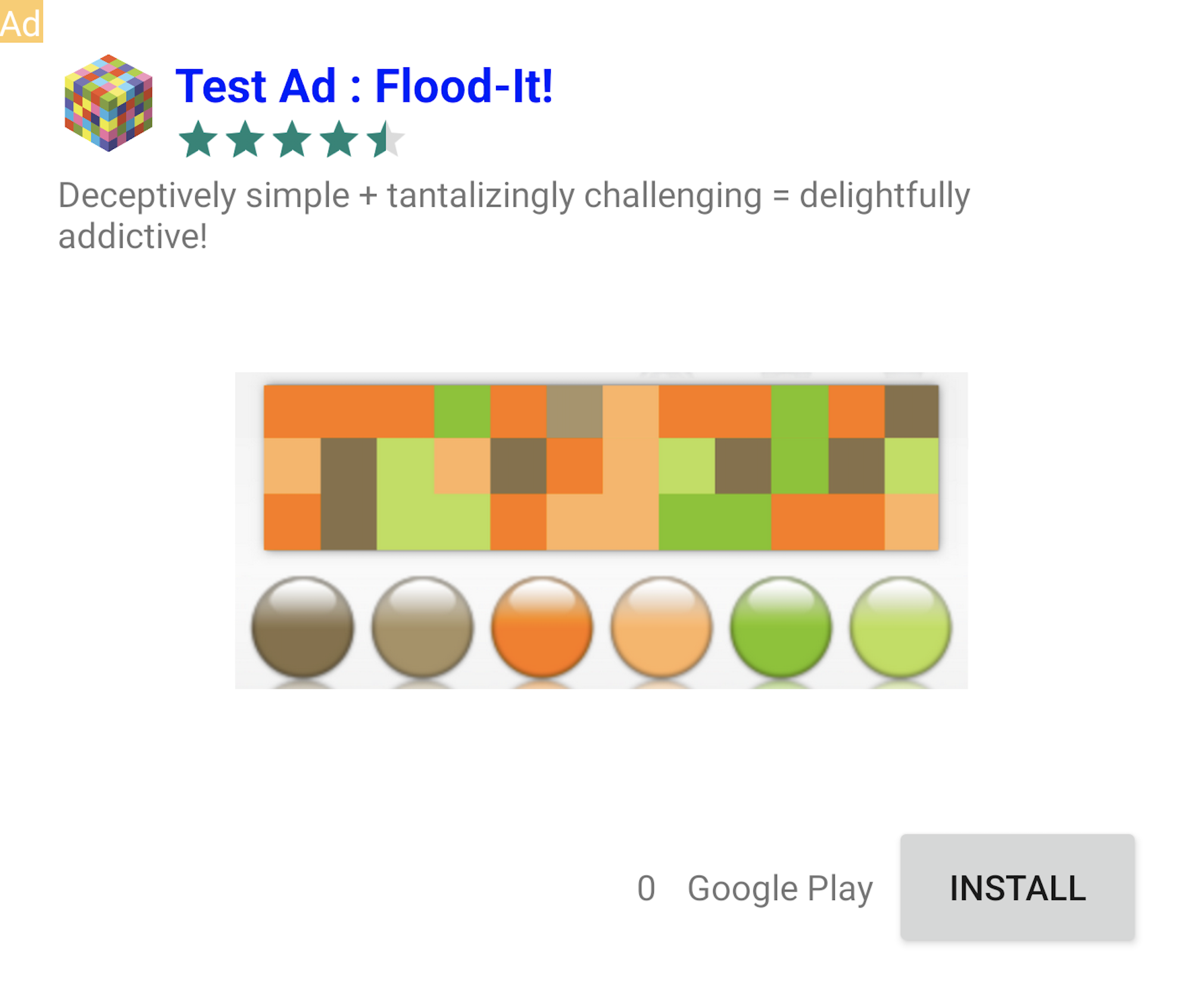
کلیک کردن روی آگهیهایی که برچسب آگهی آزمایشی دارند ایمن است. درخواستها، ظهورها، و کلیکها روی آگهیهای آزمایشی در گزارشهای حسابتان نشان داده نخواهد شد.
آزمایش با میانجیگری
واحدهای آگهی نمونه Google فقط Google Ads را نشان میدهند. برای آزمایش پیکربندی «واسطهگری AdMob»، باید از رویکرد فعال کردن دستگاههای آزمایشی استفاده کنید.
آگهیهای میانجیگریشده برچسب «آگهی آزمایشی» را نمایش نمیدهند. شما مسئولید که مطمئن شوید آگهیهای آزمایشی برای هریک از شبکههای میانجیگری شما فعال شده است تا این شبکهها حساب شما را بهدلیل فعالیت نامعتبر پرچمگذاری نکنند. برای اطلاعات بیشتر، راهنمای میانجیگری مربوط به هر شبکه را ببینید.
اگر مطمئن نیستید که آداپتور شبکه آگهی میانجی از آگهیهای آزمایشی پشتیبانی میکند یا نه،
بهترین کار این است که درطول توسعه، روی آگهیهای آن شبکه کلیک نکنید. میتوانید از روش
getMediationAdapterClassName()
در هریک از قالبهای آگهی استفاده کنید تا متوجه شوید کدام شبکه آگهی، آگهی فعلی را ارائه کرده است.