
Трассировка сети позволяет увидеть сетевую активность, связанную с SDK Google Mobile Ads. Это может быть полезно при отладке вашей реализации Google Mobile Ads.
Одна из главных причин использовать трассировку сети вместо таких инструментов, как Charles Proxy, заключается в том, что она работает со всеми версиями Android и устройствами, на которых установлена поддерживаемая версия сервисов Google Play. Это не относится к инструментам проксирования из-за изменений в доверенных центрах сертификации и сертификатах, произошедших начиная с Android 7.0 .
В этом руководстве объясняется, как включить трассировку сети в целях отладки.
Включить трассировку
Чтобы включить отслеживание сети, активируйте параметры разработчика для вашего устройства. Затем запустите приложение «Настройки Google» и выберите пункт «Реклама» :
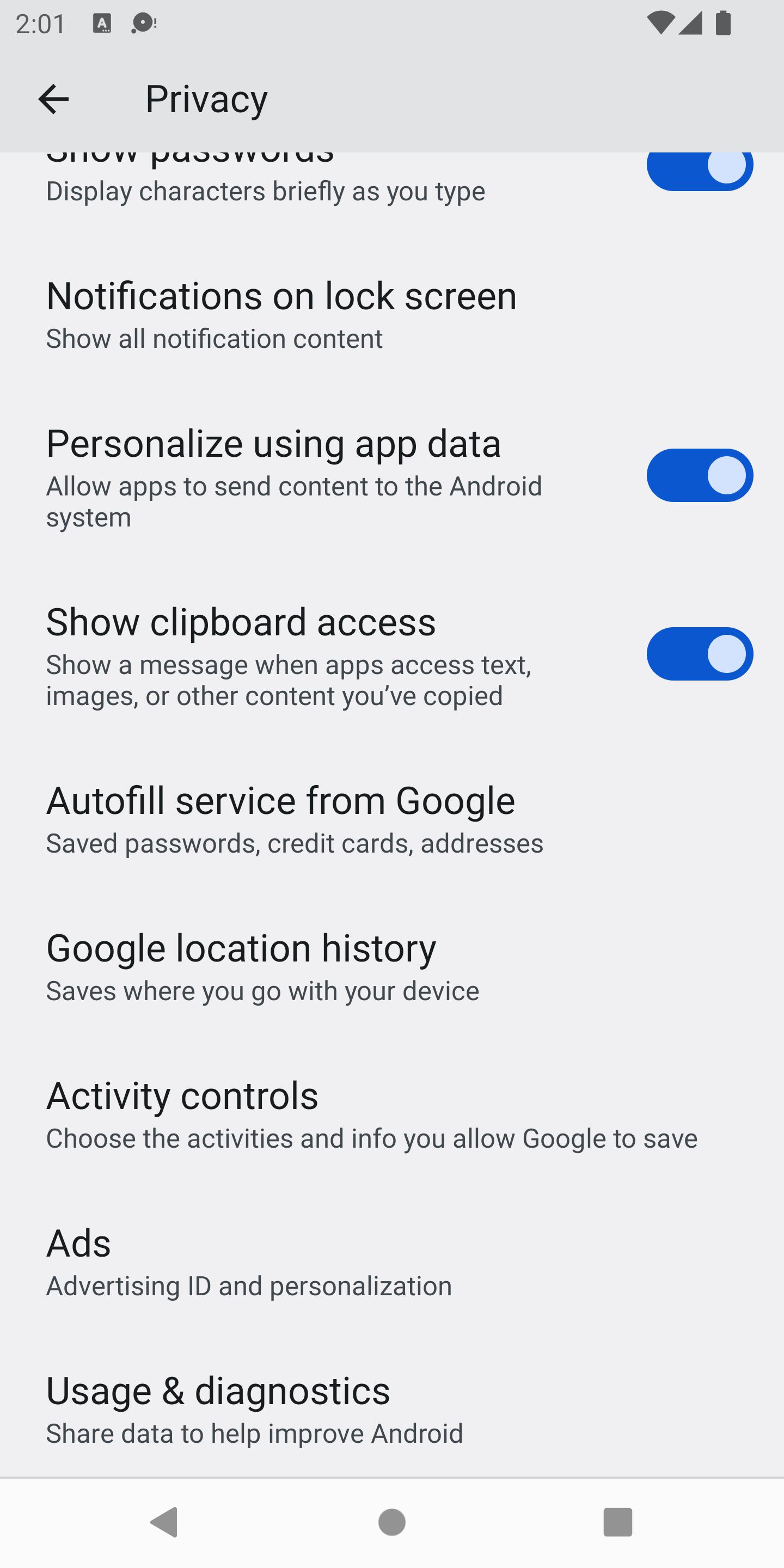
Предположим, у вас включены параметры разработчика и эта функция доступна, тогда ваш экран будет выглядеть примерно так:

Выберите параметр «Включить отладочное логирование для рекламы», чтобы открыть следующее диалоговое окно:

Нажмите «ОК» , и вам будет показан рекламный идентификатор, заканчивающийся на 10ca1ad1abe1 :
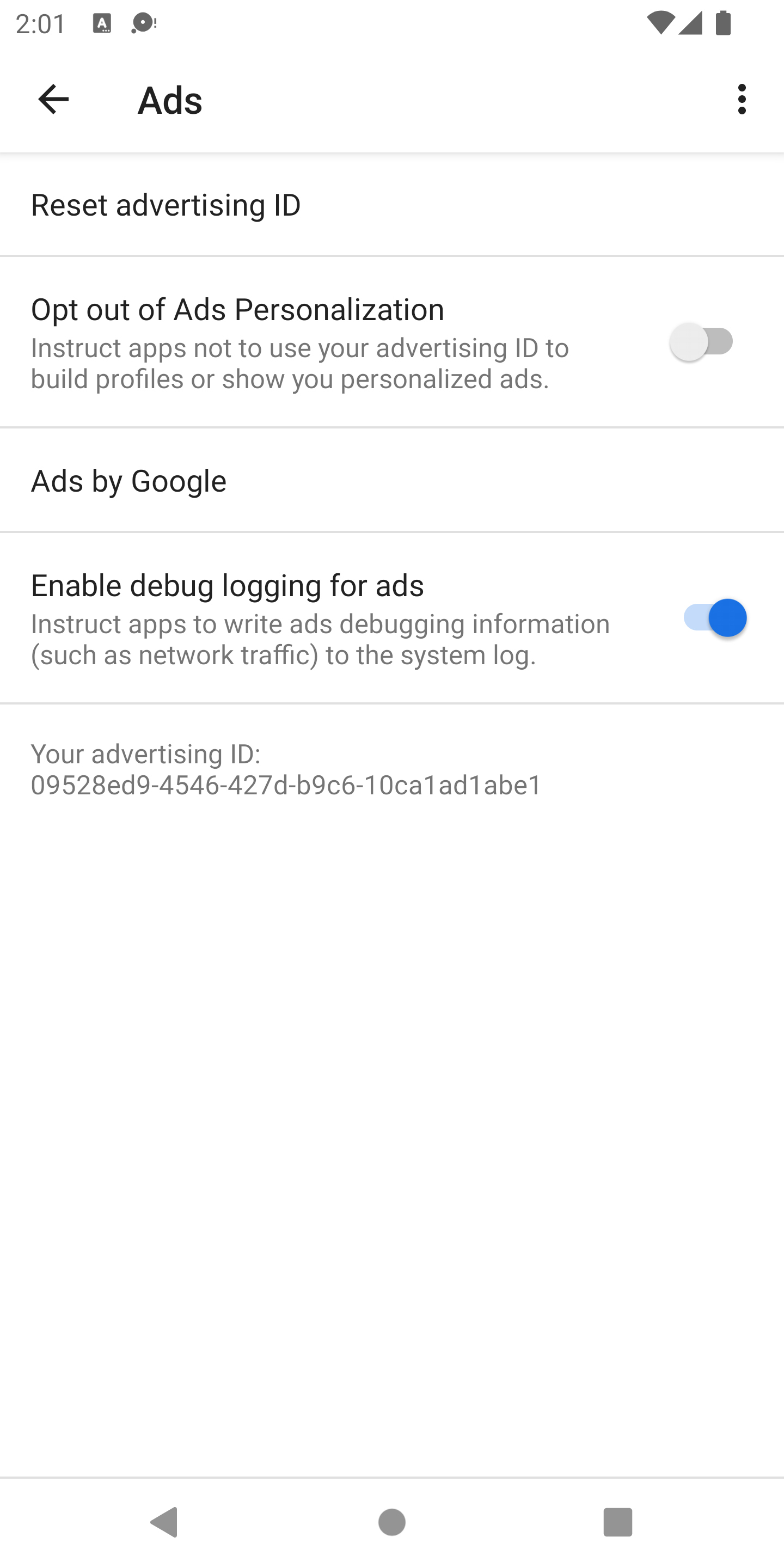
Теперь вы можете просмотреть весь вывод сетевых логов в logcat. Чтобы отфильтровать только рекламные сообщения информационного уровня как на экран, так и в файл, выполните следующую команду:
adb logcat '*:S' Ads:I Ads-cont:I | tee logs.txtВыход
Для вывода сетевых журналов используются стандартные консольные журналы, соответствующие платформе.
Сообщения в консольном журнале всегда начинаются со строки GMA Debug BEGIN , GMA Debug CONTENT или GMA Debug FINISH , поэтому вы можете искать или фильтровать по этим строкам. Для каждого сетевого журнала первое сообщение — GMA Debug BEGIN , последнее — GMA Debug FINISH , а содержимое сетевого журнала начинается с GMA Debug CONTENT . Если содержимое слишком длинное, чтобы поместиться на строке, оно разбивается на несколько строк, каждая из которых начинается с GMA Debug CONTENT .
Пример вывода в консоль
I/Ads     ( 4660): GMA Debug BEGIN
I/Ads     ( 4660): GMA Debug CONTENT {"timestamp":1510679993741,...}
I/Ads     ( 4660): GMA Debug FINISH
Пример вывода в формате JSON
Вот несколько примеров JSON-вывода из logcat:
onNetworkRequest
{
  "timestamp": 1510679994904,
  "event": "onNetworkRequest",
  "components": [
    "ad_request_cf5ab185-3c3f-4f01-9f56-33da2ae110f2",
    "network_request_6553bc32-1d44-4f18-9dd0-5c183abbeb90"
  ],
  "params": {
    "firstline": {
      "uri": "http://googleads.g.doubleclick.net/pagead/ads?carrier=....",
      "verb": "GET"
    },
    "headers": [
      {
        "name": "User-Agent",
        "value": "Mozilla/5.0 (Linux; Android 5.0.2;..."
      }
    ]
  }
}
onNetworkResponse
{
  "timestamp": 1510679995295,
  "event": "onNetworkResponse",
  "components": [
    "ad_request_cf5ab185-3c3f-4f01-9f56-33da2ae110f2",
    "network_request_6553bc32-1d44-4f18-9dd0-5c183abbeb90"
  ],
  "params": {
    "firstline": {
      "code": 200
    },
    "headers": [
      {
        "name": null,
        "value": "HTTP/1.1 200 OK"
      },
      {
        "name": "X-Google-DOS-Service-Trace",
        "value": "main:pagead"
      },
      {
        "name": "Content-Type",
        "value": "text/html; charset=UTF-8"
      },
      ...
    ]
  }
}
onNetworkResponseBody
{
  "timestamp": 1510679995375,
  "event": "onNetworkResponseBody",
  "components": [
    "ad_request_cf5ab185-3c3f-4f01-9f56-33da2ae110f2",
    "network_request_6553bc32-1d44-4f18-9dd0-5c183abbeb90"
  ],
  "params": {
    "bodydigest": "B2520049D02F3C70A12AD1BC0D1B58A4",
    "bodylength": 122395
  }
}