
يمكن استخدام شكل الإعلان المدمج مع المحتوى لإنشاء إعلانات بأي حجم، بما في ذلك الإعلانات بملء الشاشة، مثل الإعلانات الشائعة جدًا في تطبيقات التواصل الاجتماعي والترفيه. يمكن أن تساهم "الإعلانات المدمجة مع المحتوى" بملء الشاشة في زيادة الإيرادات ومعدّل الاحتفاظ بالمستخدمين، إما من خلال مطابقة أسلوب تجارب المحتوى الحالية بملء الشاشة، مثل التطبيقات الاجتماعية، أو من خلال توفير وسيلة لعرض الإعلانات في خلاصات "القصص". في ما يلي بعض الأمثلة على "الإعلانات المدمجة مع المحتوى" بملء الشاشة:


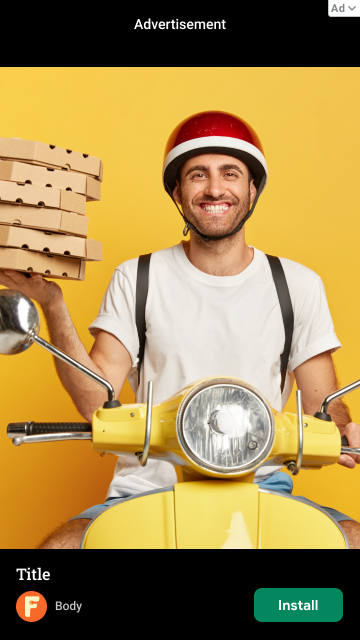
ما مِن واجهة برمجة تطبيقات منفصلة يمكن طلبها لتفعيل عرض "الإعلانات المدمجة مع المحتوى" بملء الشاشة، بخلاف التعليمات الخاصة بالإعلانات المدمجة مع المحتوى المتقدّمة. ومع ذلك، هناك أفضل الممارسات التي نوصي بها عند إنشاء تجارب إعلانية بملء الشاشة:
- تخصيص موضع رمز "خيارات الإعلان"
- يتم تلقائيًا وضع رمز "خيارات الإعلان" في أعلى يسار الإعلان،
ولكن يمكنك تحديد أي زاوية تريد أن يظهر فيها رمز "خيارات الإعلان" من خلال
ضبط
AdChoicesPositionاستنادًا إلى موضع الإعلان. في الصور الثلاث في القسم السابق، يظهر رمز "خيارات الإعلان" في زاوية بعيدة عن زر تثبيت وزر القائمة ومواد عرض الإعلانات الأخرى لتجنُّب النقرات غير المقصودة. - استخدام معرّفات وحدات إعلانية فريدة لكل موضع إعلان
احرص على إنشاء معرّف وحدة إعلانية فريد لكل موضع إعلان مختلف في تطبيقك، حتى إذا كانت جميع مواضع الإعلانات بالشكل نفسه. على سبيل المثال، إذا كان لديك موضع إعلان حالي مدمج مع المحتوى في تطبيقك لتجربة لا تملأ الشاشة، استخدِم معرّف وحدة إعلانية جديدًا لتجربة ملء الشاشة. استخدام وحدات إعلانية فريدة:
- تحسين الأداء إلى أقصى حد
- تساعد Google في عرض مواد عرض إعلانية تتناسب بشكل أفضل مع تصميماتك
- يتيح إعداد تقارير أكثر شمولاً.
- ضبط عرض الوسائط على حجم ثابت
تحاول Google دائمًا عرض مواد العرض المدمجة مع المحتوى بالحجم الأفضل لتحقيق الأداء الأمثل. ولتسهيل ذلك، يجب أن يكون حجم "الإعلانات المدمجة مع المحتوى" متوقّعًا ومتّسقًا. يجب أن تكون مادة عرض عرض الوسائط بالحجم نفسه لكل طلب عرض إعلان على الجهاز نفسه. لتحقيق ذلك، اضبط عرض الوسائط على حجم ثابت، أو اضبط عرض الوسائط على
MATCH_PARENTواجعل العرض المخصَّص للوالدَين بحجم ثابت. كرِّر هذه الخطوة لكل طريقة عرض رئيسية لطريقة عرض الوسائط ليست بحجم ثابت.<<../../../_includes/_shared_max_screen_size.md>>
- تفعيل إعلانات الفيديو
فعِّل نوع الوسائط "
Video" عند ضبط الإعلانات المدمجة مع المحتوى في واجهة مستخدم AdMob. يمكن أن يؤدي السماح لإعلانات الفيديو بالمنافسة على مساحاتك الإعلانية المتاحة إلى تحسين الأداء بشكل كبير.- [اختياري] طلب نِسب عرض إلى ارتفاع معيّنة لملف وسائط
بشكلٍ تلقائي، قد يتم عرض إعلانات بأي نسبة عرض إلى ارتفاع. على سبيل المثال، قد تحصل على ملف أصل المواد الإبداعية الرئيسي مربّع أو أفقي عندما يكون تطبيقك في الوضع العمودي. استنادًا إلى تخطيط الإعلان المدمج مع المحتوى، قد تحتاج إلى عرض الإعلانات بالاتجاه الأفقي أو العمودي أو بشكل مربّع فقط. يمكنك طلب مواد عرض بنسب عرض إلى ارتفاع محدّدة لتناسب تصميمك على أفضل وجه.

أفقي 
مربّع
عموديجافا
Kotlin
استبدِل AD_UNIT_ID برقم تعريف وحدتك الإعلانية.
مراجع إضافية
للاطّلاع على أمثلة على "الإعلانات المدمجة مع المحتوى" بملء الشاشة، يُرجى الاطّلاع على ما يلي:
- أمثلة على "الإعلانات المدمجة مع المحتوى" بملء الشاشة: