
Questa guida mostra come utilizzare Google Mobile Ads SDK (Legacy) per caricare e visualizzare annunci di maio utilizzando la Mediazione AdMob, che copre le integrazioni con la struttura a cascata. Viene spiegato come aggiungere maio alla configurazione della mediazione di un'unità pubblicitaria e come integrare l'SDK e l'adattatore maio in un'app per Android.
L'interfaccia della dashboard di maio utilizza il testo giapponese per etichette, pulsanti e descrizioni e gli screenshot di questa guida non sono stati tradotti. Tuttavia, nelle descrizioni e nelle istruzioni di questa guida, le etichette e i pulsanti sono indicati con i loro equivalenti in lingua inglese. "URL スキーム", ad esempio, è "schema URL".
Integrazioni e formati degli annunci supportati
L'adattatore di mediazione per maio ha le seguenti funzionalità:
| Integrazione | |
|---|---|
| Offerte | |
| Cascata | |
| Formati | |
| Banner | |
| Interstitial | |
| Con premio | |
| Nativo | |
Prerequisiti
Prima di continuare, verifica quanto segue:
- Livello API Android 24 o versioni successive.
- SDK maio 1.0.7 o versioni successive.
Ultima versione di Google Mobile Ads SDK (Legacy).
Passaggio 1: configura le impostazioni nell'interfaccia utente di maio
Innanzitutto, registrati o accedi al tuo account maio. Fai clic sul pulsante Gestione applicazioni nella barra laterale sinistra e poi su Nuova app.
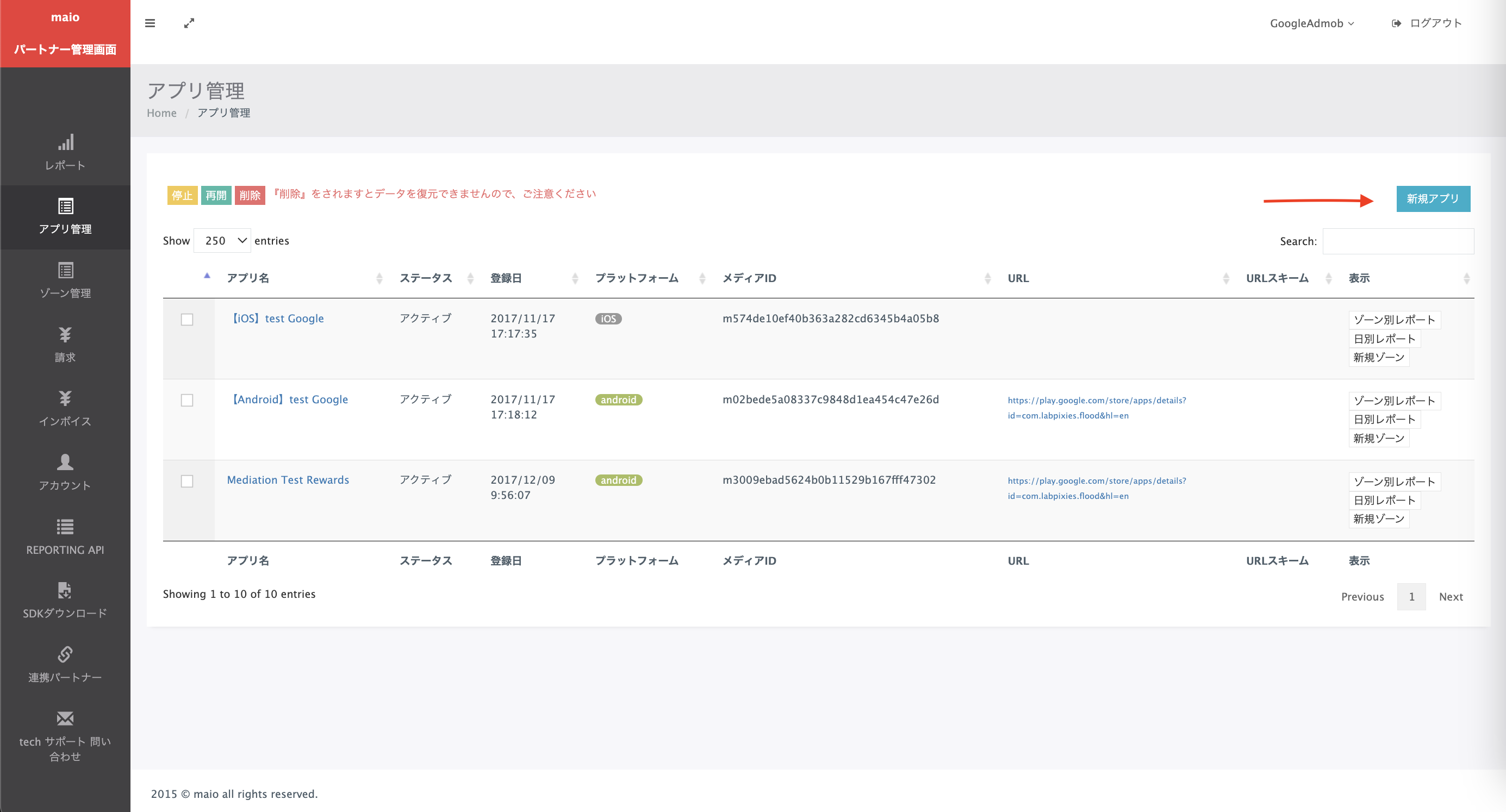
Seleziona la scheda corrispondente al tipo di annuncio che preferisci.
Interstitial
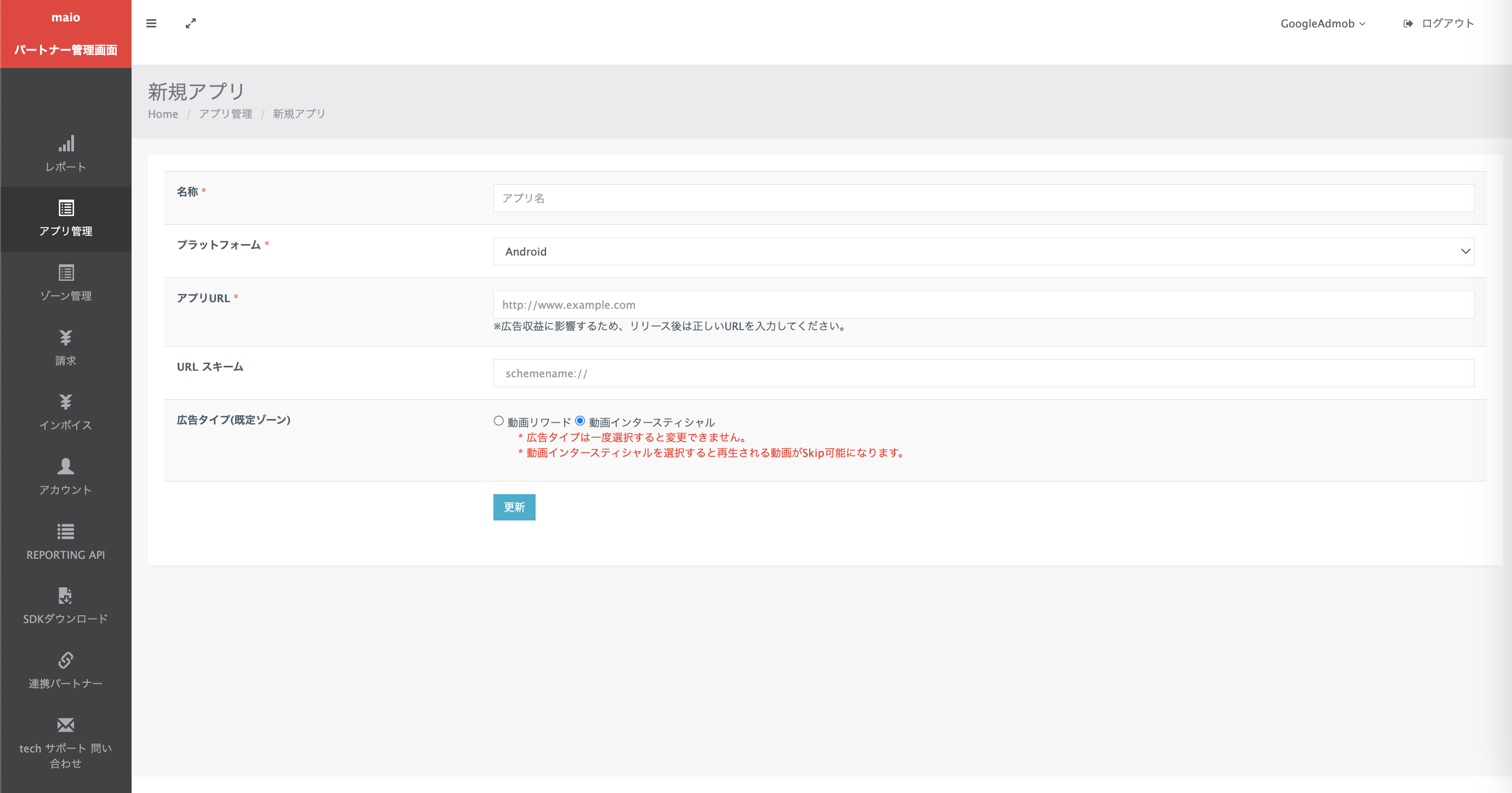
Inserisci il nome dell'app, seleziona la piattaforma e fornisci l'URL dell'app. Seleziona Interstitial video come Tipo di annuncio, poi fai clic su Aggiorna.
Con premio
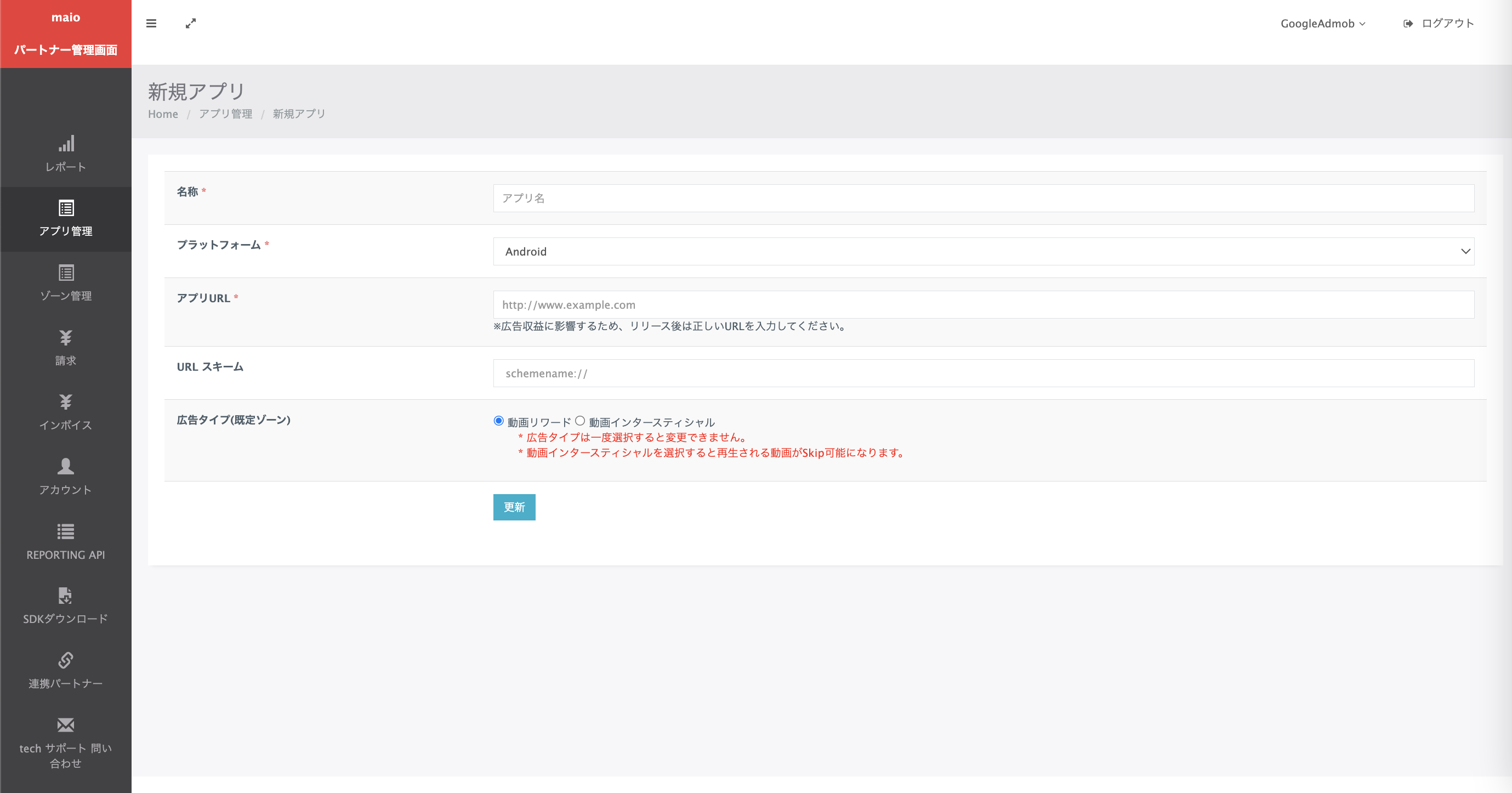
Inserisci il nome dell'app, seleziona la piattaforma e fornisci l'URL dell'app. Seleziona Video con premio come Tipo di annuncio, quindi fai clic su Aggiorna.
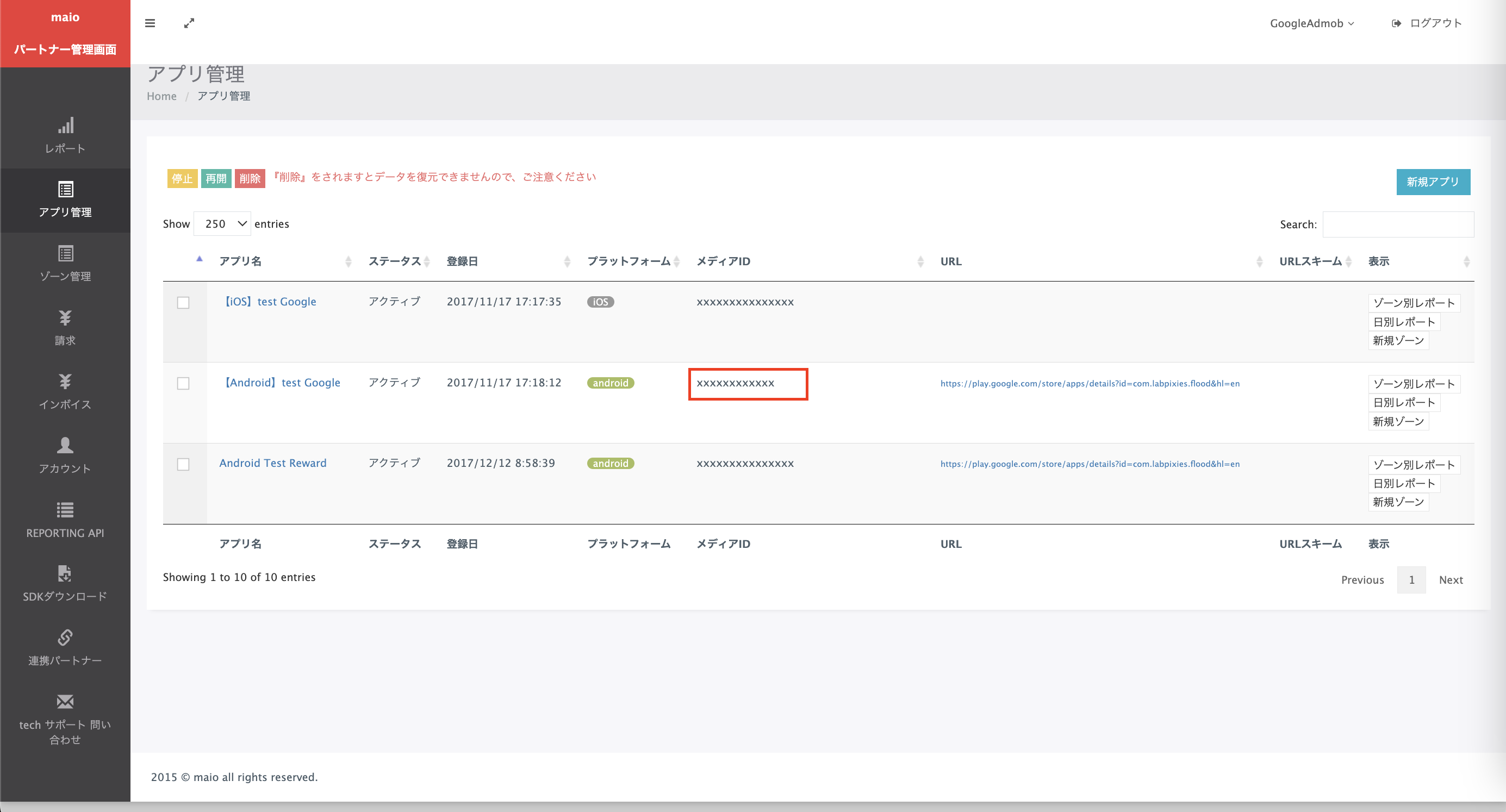
Nella pagina Application Management (Gestione applicazioni), prendi nota dell'ID elemento multimediale. È necessario per configurare l'unità pubblicitaria AdMob nella sezione successiva.
Nella pagina Gestione zone, prendi nota dell'ID zona. Sarà necessario anche per configurare l'unità pubblicitaria AdMob nella sezione successiva.
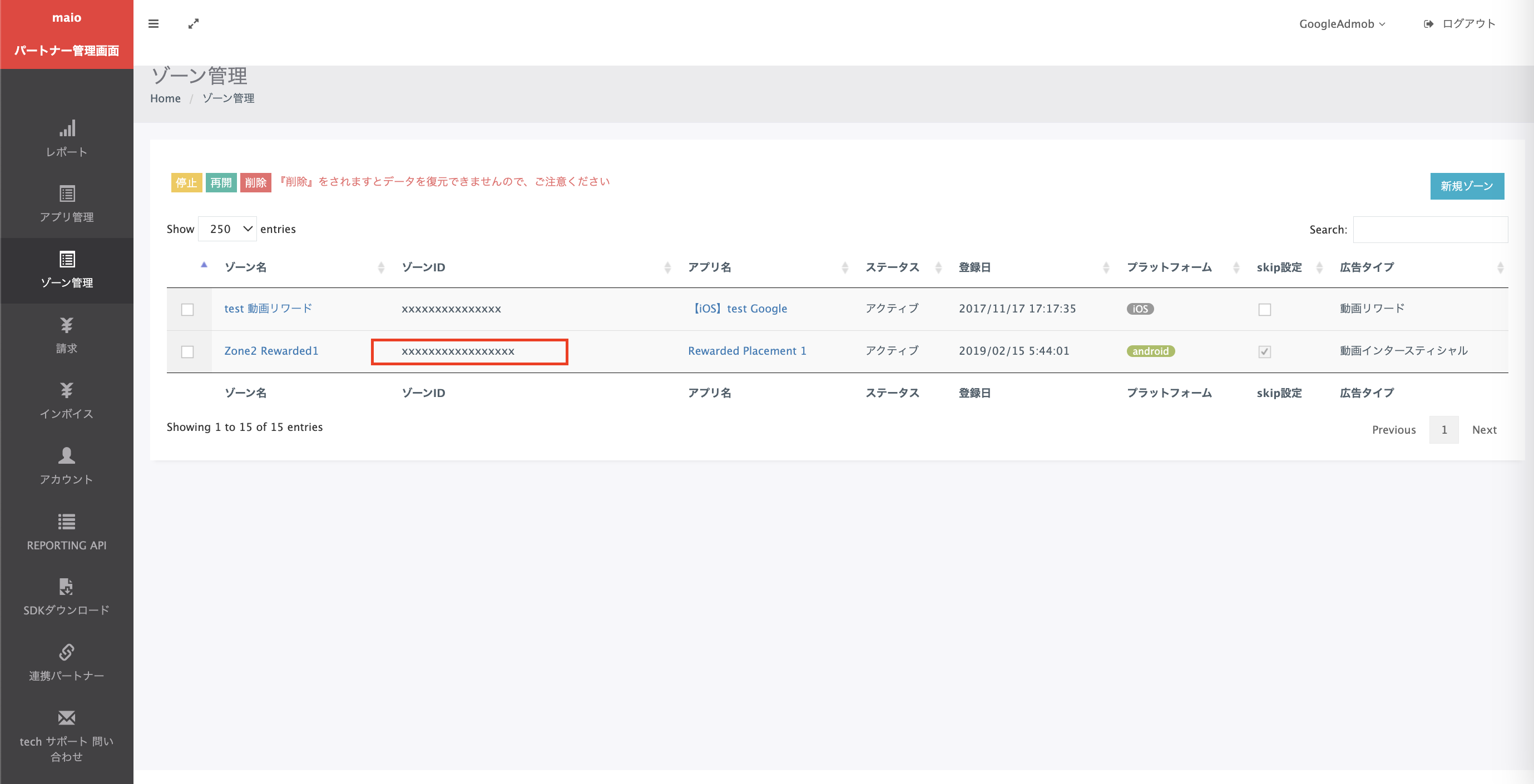
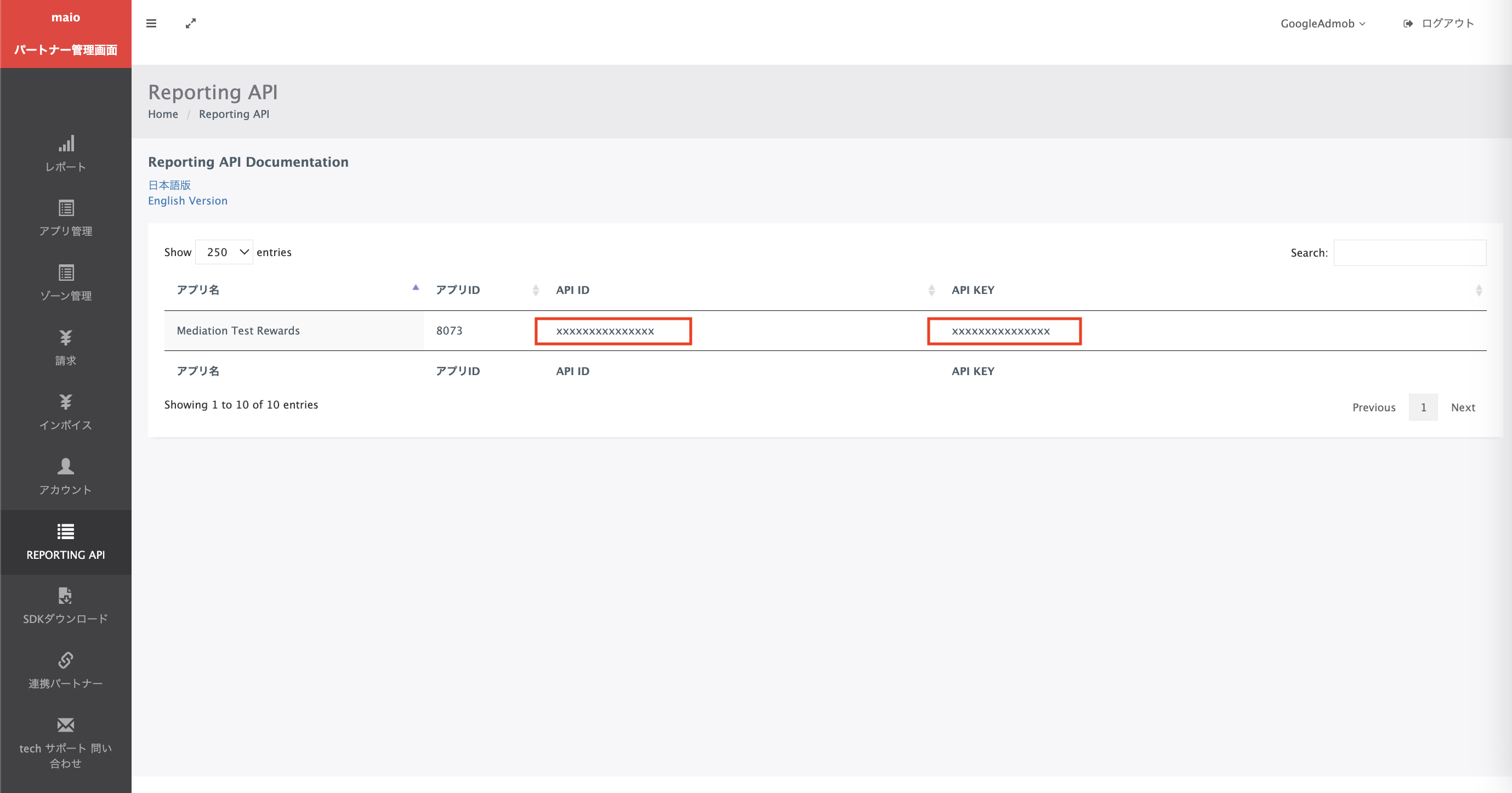
Passaggio 2: configura la domanda di maio nell'interfaccia utente di AdMob
Configura le impostazioni di mediazione per l'unità pubblicitaria
Devi aggiungere maio alla configurazione della mediazione per l'unità pubblicitaria.
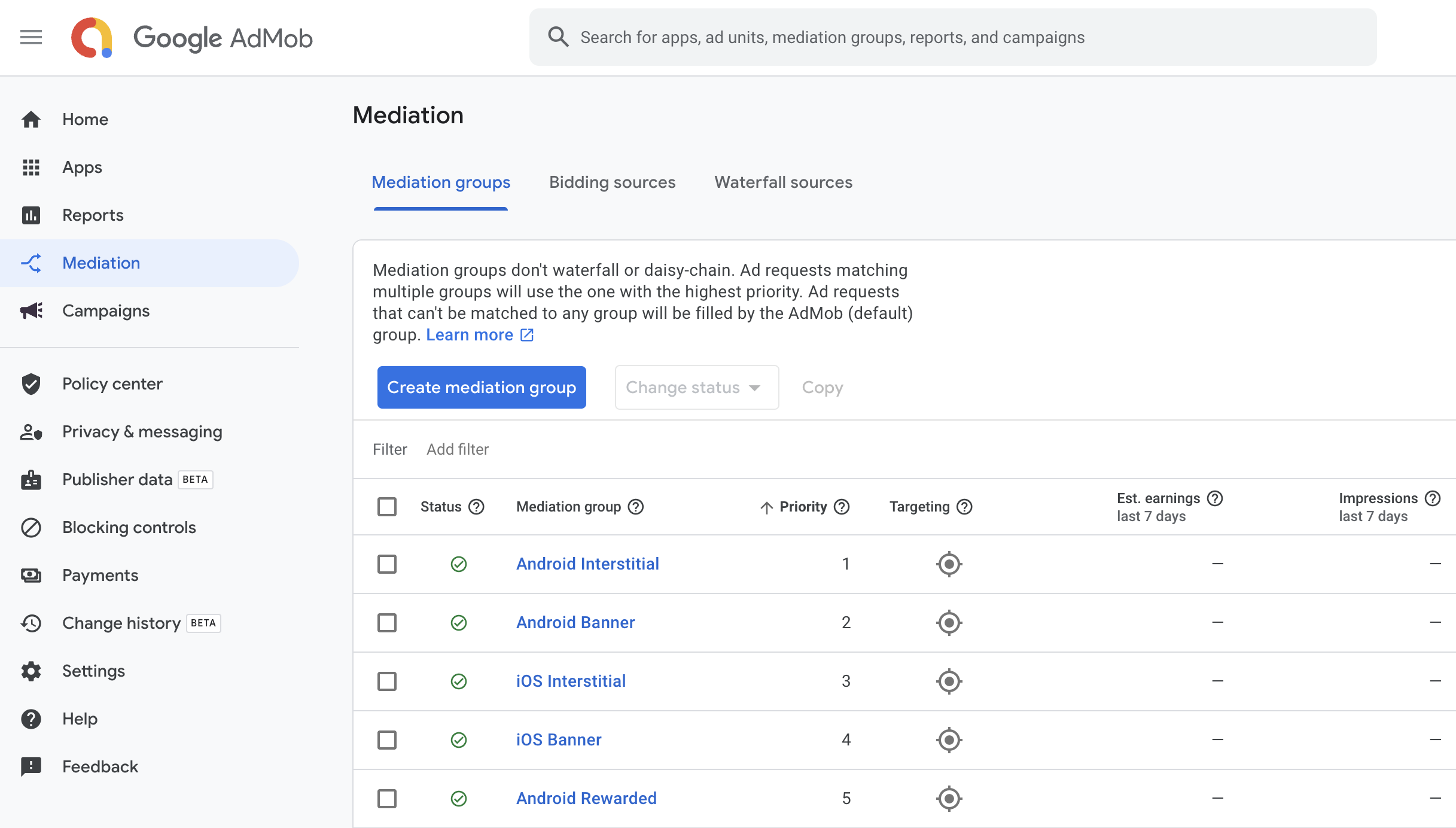
Innanzitutto, accedi al tuo account AdMob. Poi, vai alla scheda Mediazione. Se hai un gruppo di mediazione esistente che vuoi modificare, fai clic sul nome del gruppo di mediazione per modificarlo e vai direttamente alla sezione Aggiungi maio come origine annuncio.
Per creare un nuovo gruppo di mediazione, seleziona Crea gruppo di mediazione.
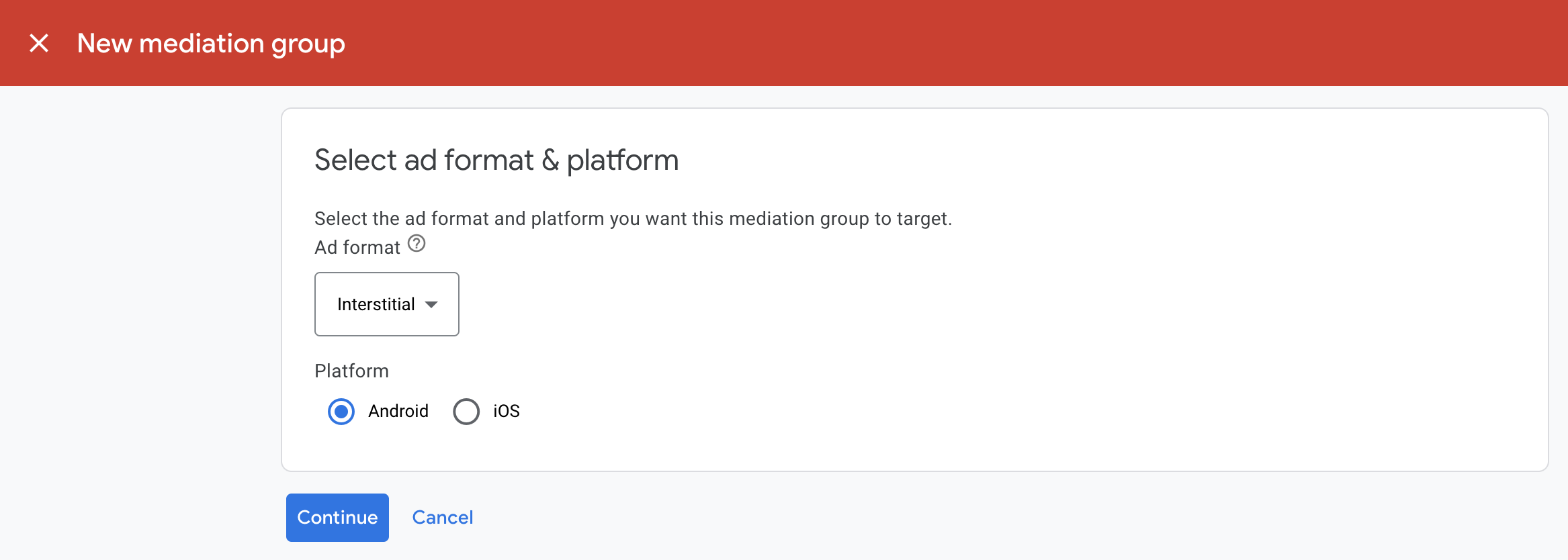
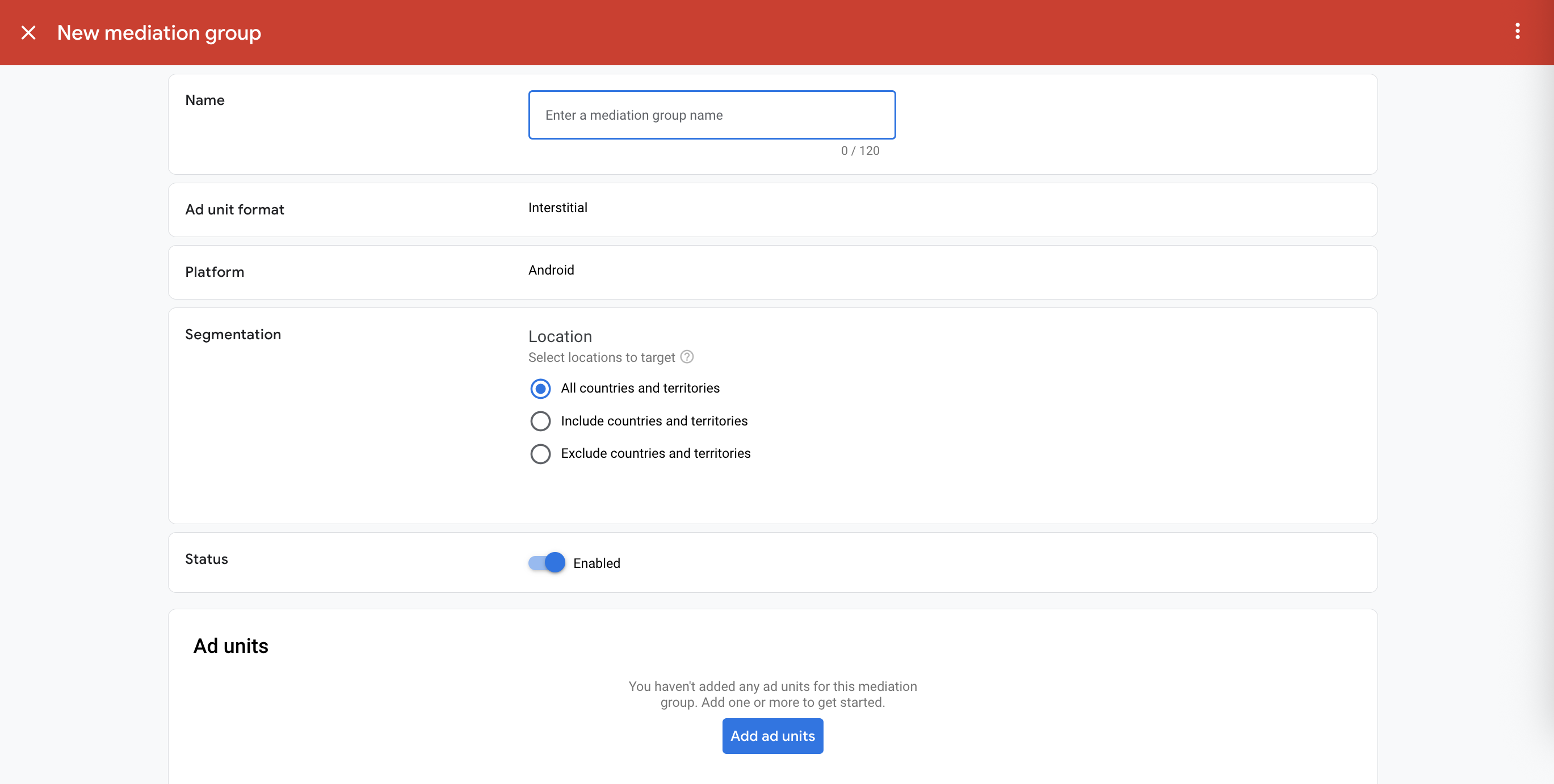
Inserisci il formato dell'annuncio e la piattaforma, poi fai clic su Continua.
Assegna un nome al gruppo di mediazione e seleziona le località da scegliere come target. Successivamente, imposta lo stato del gruppo di mediazione su Attivato e poi fai clic su Aggiungi unità pubblicitarie.
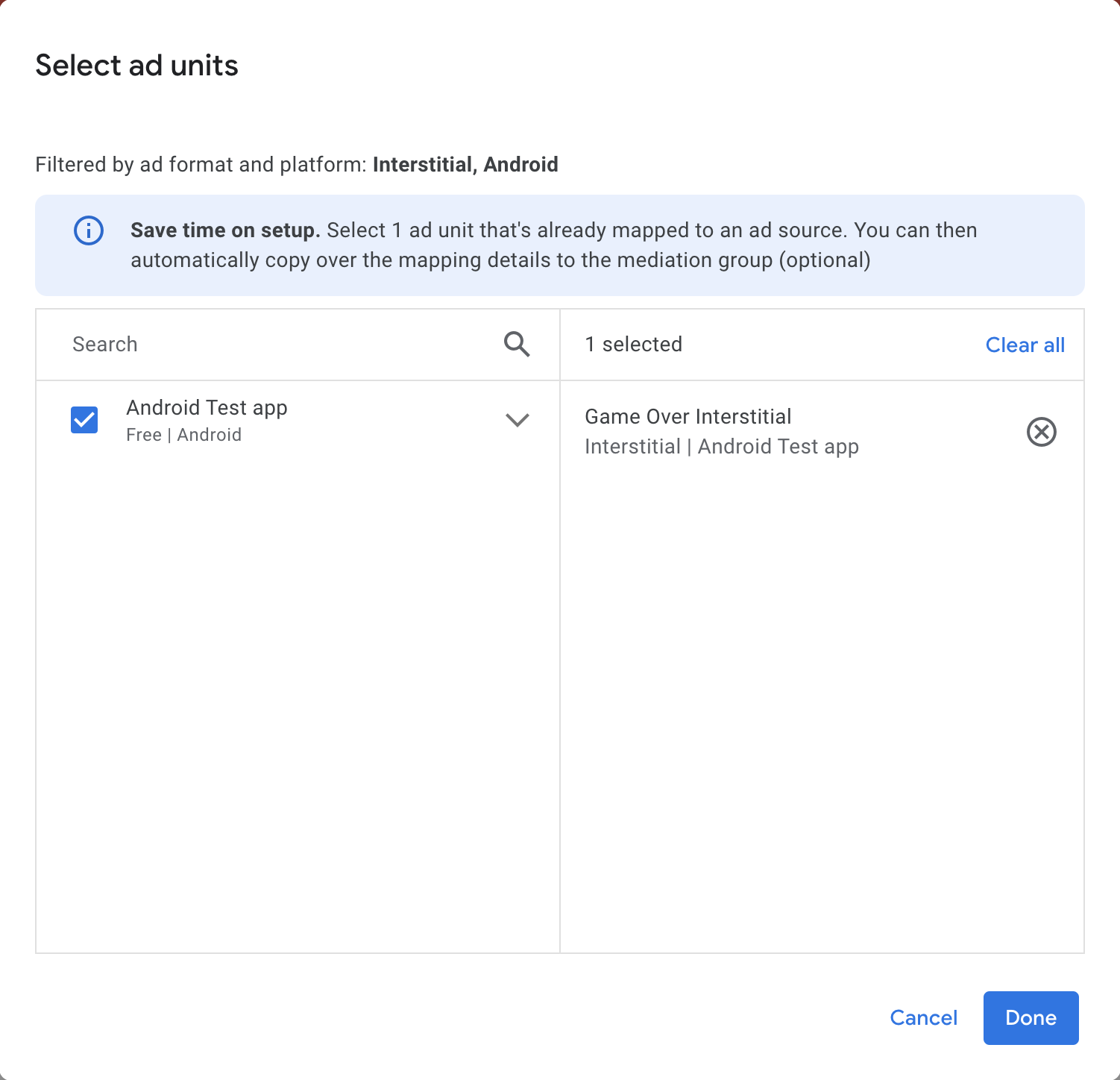
Associa questo gruppo di mediazione a una o più unità pubblicitarie AdMob esistenti. Dopodiché, fai clic su Fine.
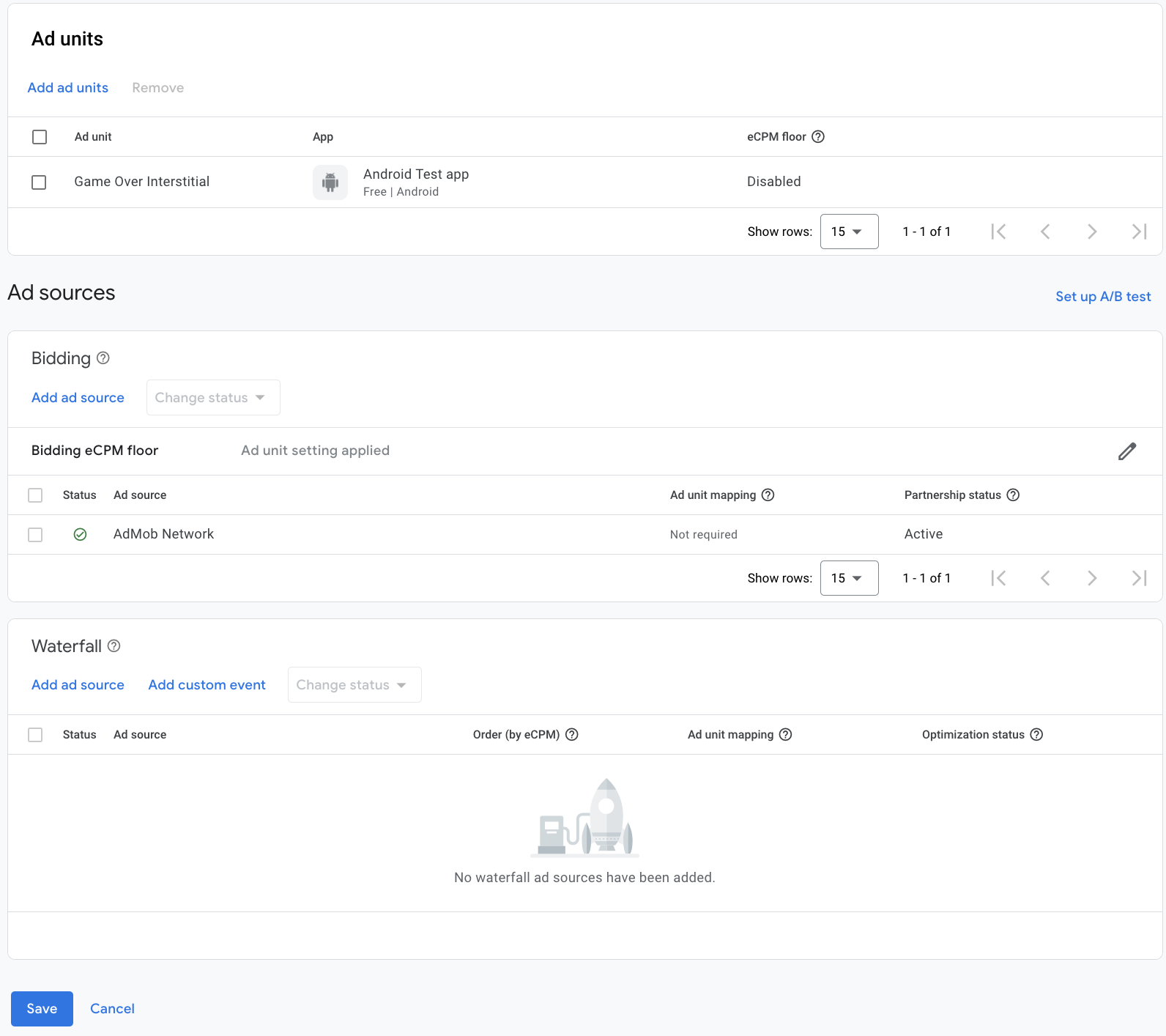
Ora dovresti vedere la scheda delle unità pubblicitarie compilata con le unità pubblicitarie che hai selezionato:
Aggiungi maio come origine annuncio
Nella scheda A cascata della sezione Origini annuncio, seleziona Aggiungi origine annuncio.
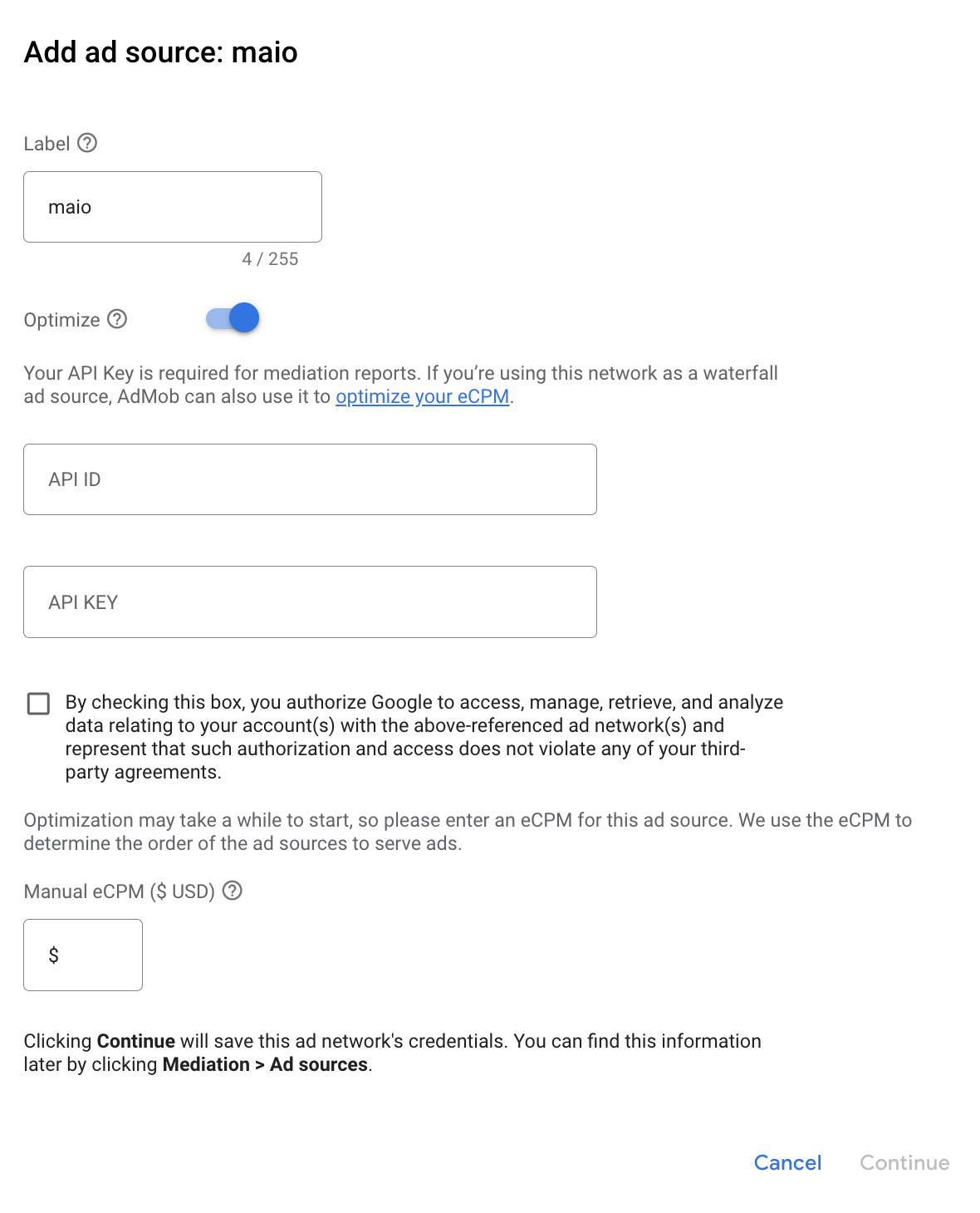
Seleziona maio e attiva l'opzione Ottimizza. Inserisci l'ID API e la CHIAVE API ottenuti nella sezione precedente per configurare l'ottimizzazione dell'origine dati per maio. Poi inserisci un valore eCPM per maio e fai clic su Continua.
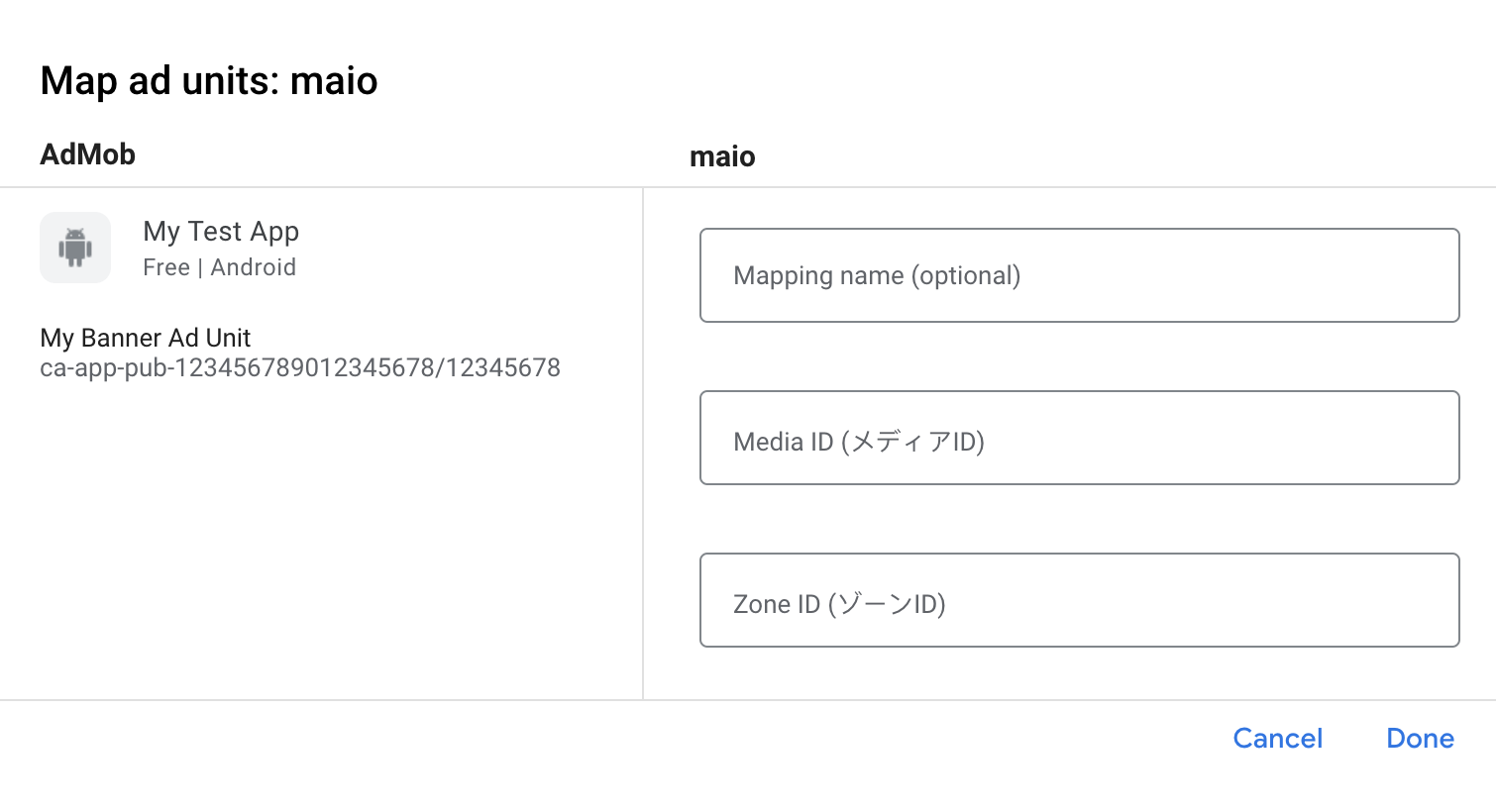
Se hai già una mappatura per maio, puoi selezionarla. In caso contrario, fai clic su Aggiungi mappatura.
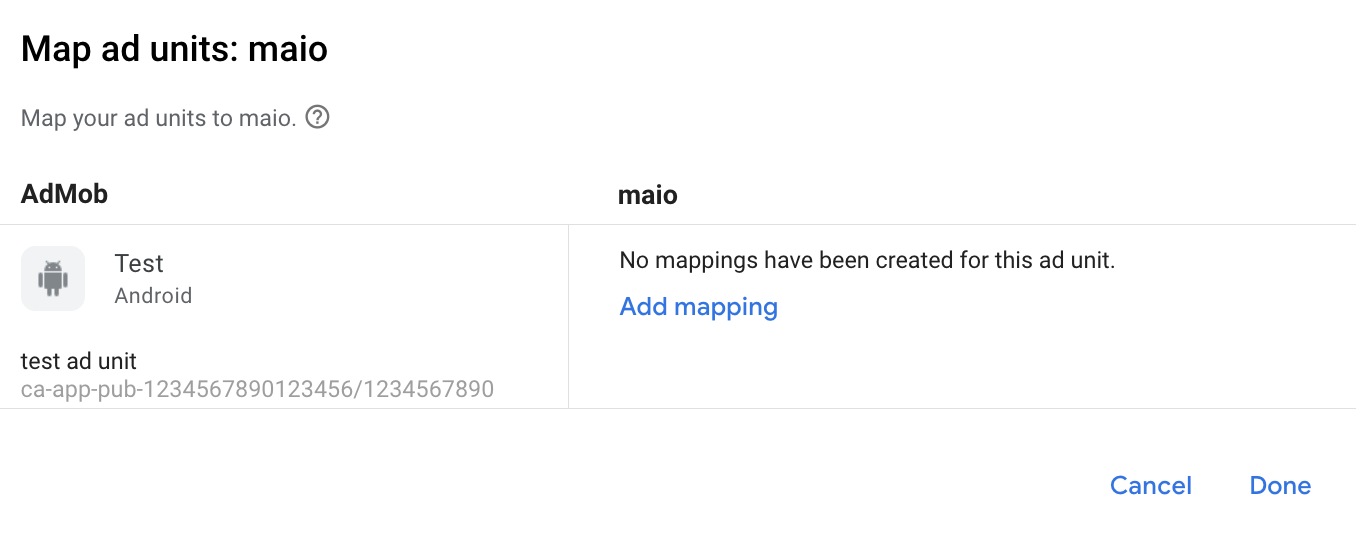
Poi, inserisci ID elemento multimediale e ID zona ottenuti nella sezione precedente. Dopodiché, fai clic su Fine.
Passaggio 3: importa l'SDK e l'adattatore maio
Integrazione di Android Studio (consigliata)
Nel file settings.gradle.kts a livello di progetto, aggiungi i seguenti repository:
dependencyResolutionManagement {
  repositories {
    google()
    mavenCentral()
    maven {
      url = uri("https://imobile-maio.github.io/maven")
    }
  }
}
Nel file gradle a livello di app, aggiungi le seguenti dipendenze di implementazione:
Kotlin
dependencies {
    implementation("com.google.android.gms:play-services-ads:25.5.0")
    implementation("com.google.ads.mediation:maio:2.0.9.1")
}
Groovy
dependencies {
    implementation 'com.google.android.gms:play-services-ads:25.5.0'
    implementation 'com.google.ads.mediation:maio:2.0.9.1'
}
Integrazione manuale
- Scarica l'ultima versione dell'SDK maio per Android e aggiungila al tuo progetto.
- Vai agli artefatti dell'adattatore maio nel repository Maven di Google. Seleziona l'ultima versione, scarica il file ".aar" dell'adattatore maio e aggiungilo al progetto.
Passaggio 4: aggiungi il codice richiesto
Non è necessario alcun codice aggiuntivo per l'integrazione di maio Android.
Passaggio 5: testa l'implementazione
Attiva gli annunci di prova
Assicurati di registrare il tuo dispositivo di test per AdMob.
I publisher che utilizzano la versione 11.6.0 o successive di Google Mobile Ads SDK (Legacy) riceveranno automaticamente annunci di prova da maio su smartphone e tablet registrati come dispositivi di test quando effettuano richieste.
Verifica gli annunci di prova
Per verificare di ricevere annunci di prova da maio, attiva i test di singole origini annuncio nello strumento di controllo degli annunci utilizzando le origini annuncio maio (con struttura a cascata).
Codici di errore
Se l'adattatore non riesce a ricevere un annuncio da maio, i publisher possono controllare l'errore sottostante dalla risposta all'annuncio utilizzando
ResponseInfo.getAdapterResponses()
nelle seguenti classi:
| Formato | Nome classe |
|---|---|
| Interstitial | jp.maio.sdk.android.mediation.admob.adapter.Interstitial |
| Con premio | jp.maio.sdk.android.mediation.admob.adapter.Rewarded |
Di seguito sono riportati i codici e i messaggi associati generati dall'adattatore maio quando non è possibile caricare un annuncio:
| Codice di errore | Motivo |
|---|---|
| 0-10 | maio ha restituito un errore specifico dell'SDK. Per ulteriori dettagli, consulta il codice e la documentazione di maio. |
| 101 | Maio non ha un annuncio disponibile. |
| 102 | Parametri del server non validi (ad es. ID posizionamento mancante). |
| 103 | Il contesto utilizzato per caricare un annuncio non era un'istanza "Activity". |
| 104 | La richiesta è stata sottoposta a un trattamento con limiti di età, ma l'SDK maio non può ricevere indicatori con limiti di età |
Log delle modifiche dell'adattatore di mediazione Android maio
Versione successiva
- L'adattatore è stato aggiornato per utilizzare l'API
InitializationCompleteCallback.onInitializationFailed(AdError). - Il livello API Android minimo richiesto è stato aggiornato alla versione 24.
Versione 2.0.9.1
- Fissa la dipendenza Kotlin dell'adattatore alla versione 1.9.0 (la versione minima di Kotlin supportata dall'SDK GMA NextGen).
- È stato corretto il comportamento di fall-through nei rami di errore con limiti di età durante le richieste di inizializzazione e caricamento degli annunci.
Sviluppato e testato con:
- SDK Google Mobile Ads versione 25.4.0.
- SDK Google Mobile Ads Next-Gen versione 1.5.0.
- Versione SDK Maio 2.0.9.1.
Versione 2.0.9.0
- Filtra le richieste con limiti di età per l'SDK maio quando il nuovo
AgeRestrictedTreatmentè impostato suCHILD. - Compatibilità verificata con l'SDK maio versione 2.0.9.
Sviluppato e testato con:
- SDK Google Mobile Ads versione 25.4.0.
- SDK Google Mobile Ads Next-Gen versione 1.3.1.
- Versione SDK Maio 2.0.9.0.
Versione 2.0.8.2
- Filtra le richieste con limiti di età per l'SDK maio perché non può ricevere indicatori con limiti di età.
- È stata aggiunta la proprietà per creare l'adattatore con la dipendenza dell'SDK GMA Next-Gen.
Sviluppato e testato con:
- SDK Google Mobile Ads versione 25.1.0.
- SDK Google Mobile Ads Next-Gen versione 1.1.0.
- Versione SDK Maio 2.0.8.2.
Versione 2.0.8.1
- Aggiunto il supporto del formato dell'annuncio banner
Sviluppato e testato con:
- SDK Google Mobile Ads versione 25.0.0.
- SDK Maio versione 2.0.8.1.
Versione 2.0.8.0
- Compatibilità verificata con la versione 2.0.8 dell'SDK maio.
Sviluppato e testato con:
- SDK Google Mobile Ads versione 24.9.0.
- SDK Maio versione 2.0.8.0.
Versione 2.0.7.0
- Compatibilità verificata con l'SDK maio versione 2.0.7.
Sviluppato e testato con:
- SDK Google Mobile Ads versione 24.7.0.
- SDK Maio versione 2.0.7.0.
Versione 2.0.6.0
- Rimossi i riferimenti a livello di classe a Context. Può aiutare a ridurre i problemi di perdita di memoria
- Compatibilità verificata con l'SDK maio versione 2.0.6.
Sviluppato e testato con:
- SDK Google Mobile Ads versione 24.6.0.
- SDK Maio versione 2.0.6.0.
Versione 2.0.5.0
- Compatibilità verificata con l'SDK maio versione 2.0.5.
Sviluppato e testato con:
- SDK Google Mobile Ads versione 24.4.0.
- SDK Maio versione 2.0.5.0.
Versione 2.0.4.0
- Compatibilità verificata con l'SDK maio versione 2.0.4.
Sviluppato e testato con:
- SDK Google Mobile Ads versione 24.3.0.
- Versione SDK Maio 2.0.4.0.
Versione 2.0.3.1
- Il livello API Android minimo richiesto è stato aggiornato alla versione 23.
- Aggiornata la versione minima richiesta dell'SDK Google Mobile Ads alla 24.0.0.
Sviluppato e testato con:
- SDK Google Mobile Ads versione 24.0.0.
- Versione SDK Maio 2.0.3.0.
Versione 2.0.3.0
- Compatibilità verificata con l'SDK maio versione 2.0.3.0.
Sviluppato e testato con:
- SDK Google Mobile Ads versione 23.6.0.
- Versione SDK Maio 2.0.3.0.
Versione 1.1.16.3
- Aggiornata la versione minima richiesta dell'SDK Google Mobile Ads alla 23.0.0.
- Compatibilità verificata con l'SDK maio versione 1.1.16.
Sviluppato e testato con:
- SDK Google Mobile Ads versione 23.0.0.
- SDK Maio versione 1.1.16.
Versione 1.1.16.2
- Adattatore aggiornato per utilizzare la nuova classe
VersionInfo. - La versione minima richiesta dell'SDK Google Mobile Ads è stata aggiornata alla 22.0.0.
Sviluppato e testato con:
- SDK Google Mobile Ads versione 22.0.0.
- SDK Maio versione 1.1.16.
Versione 1.1.16.1
- Aggiornamento di
compileSdkVersionetargetSdkVersionall'API 31. - Aggiornamento della versione minima richiesta dell'SDK Google Mobile Ads alla versione 21.0.0.
- Il livello API Android minimo richiesto è stato aggiornato a 19.
Sviluppato e testato con:
- SDK Google Mobile Ads versione 21.0.0.
- SDK Maio versione 1.1.16.
Versione 1.1.16.0
- Aggiornamento dei codici di errore per acquisire ulteriori errori di maio.
- Compatibilità verificata con l'SDK maio versione 1.1.16.
- Aggiornata la versione minima richiesta dell'SDK Google Mobile Ads alla versione 20.4.0.
Sviluppato e testato con:
- SDK Google Mobile Ads versione 20.4.0.
- SDK Maio versione 1.1.16.
Versione 1.1.15.0
- Compatibilità verificata con l'SDK maio versione 1.1.15.
- La versione minima richiesta dell'SDK Google Mobile Ads è stata aggiornata alla 20.0.0.
Sviluppato e testato con:
- SDK Google Mobile Ads versione 20.0.0.
- SDK Maio versione 1.1.15.
Versione 1.1.14.0
- Sono stati aggiunti codici e messaggi di errore standardizzati per gli adattatori.
- Compatibilità verificata con l'SDK maio versione 1.1.14.
- Aggiornata la versione minima richiesta dell'SDK Google Mobile Ads alla 19.8.0.
Sviluppato e testato con:
- SDK Google Mobile Ads versione 19.8.0.
- Versione SDK Maio 1.1.14.
Versione 1.1.13.0
- Compatibilità verificata con l'SDK maio versione 1.1.13.
- Aggiornata la versione minima richiesta dell'SDK Google Mobile Ads alla 19.5.0.
Sviluppato e testato con:
- SDK Google Mobile Ads versione 19.5.0.
- SDK Maio versione 1.1.13.
Versione 1.1.12.0
- Aggiornata la versione minima richiesta dell'SDK Google Mobile Ads alla 19.4.0.
Sviluppato e testato con:
- SDK Google Mobile Ads versione 19.4.0.
- SDK Maio versione 1.1.12.
Versione 1.1.11.1
- Per limitare i timeout, le richieste di annunci non andranno a buon fine immediatamente se maio non ha un annuncio pronto per essere mostrato.
- La versione minima richiesta dell'SDK Google Mobile Ads è stata aggiornata alla 19.1.0.
Sviluppato e testato con:
- SDK Google Mobile Ads versione 19.1.0.
- Versione SDK Maio 1.1.11.
Versione 1.1.11.0
- Compatibilità verificata con l'SDK maio versione 1.1.11.
- Aggiornamento della versione minima richiesta dell'SDK Google Mobile Ads alla versione 18.3.0.
Sviluppato e testato con:
- SDK Google Mobile Ads versione 18.3.0.
- Versione SDK Maio 1.1.11.
Versione 1.1.10.0
- Compatibilità verificata con l'SDK maio versione 1.1.10.
- Aggiornamento della versione minima richiesta dell'SDK Google Mobile Ads alla versione 18.2.0.
Versione 1.1.8.0
- Compatibilità verificata con l'SDK maio versione 1.1.8.
- Aggiornamento della versione minima richiesta dell'SDK Google Mobile Ads alla versione 18.1.0.
Versione 1.1.7.0
- Correzioni di bug.
- Compatibilità verificata con l'SDK maio versione 1.1.7.
Versione 1.1.6.1
- Aggiornamento dell'adattatore per supportare la nuova API per gli annunci con premio.
- Aggiornamento della versione minima richiesta dell'SDK Google Mobile Ads alla versione 17.2.0.
Versione 1.1.6.0
- Compatibilità verificata con l'SDK maio versione 1.1.6.
Versione 1.1.5.0
- Compatibilità verificata con l'SDK maio versione 1.1.5.
Versione 1.1.4.0
- Compatibilità verificata con l'SDK maio versione 1.1.4.
Versione 1.1.3.1
- Aggiornato l'adattatore per l'utilizzo con la classe di istanza anziché con il singleton.
Versione 1.1.3.0
- È stata verificata la compatibilità con l'SDK maio versione 1.1.3.
Versione 1.1.2.1
- Aggiornato l'adattatore con funzioni di inizializzazione aggiornate.
Versione 1.1.2.0
- Compatibilità verificata con l'SDK maio versione 1.1.2.
Versione 1.1.1.1
- È stato aggiornato l'adattatore per richiamare l'evento annuncio
onRewardedVideoComplete().
Versione 1.1.1.0
- Compatibilità verificata con l'SDK maio versione 1.1.1.
Versione 1.1.0.0
- È stata verificata la compatibilità con l'SDK maio versione 1.1.0.
Versione 1.0.8.0
- È stata verificata la compatibilità con l'SDK maio versione 1.0.8.
Versione 1.0.7.1
- È stato risolto un problema che poteva causare NullPointerExceptions quando gli annunci non venivano caricati.
Versione 1.0.7.0
- È stata aggiunta la possibilità di attivare la modalità di test aggiungendo l'ID dispositivo di test a
AdRequest. - Compatibilità verificata con l'SDK maio versione 1.0.7.
Versione 1.0.6.0
- Prima release.
- Aggiunto il supporto per gli annunci interstitial e video con premio.