
Ce guide explique comment utiliser Google Mobile Ads SDK (Legacy) pour charger et afficher des annonces de maio à l'aide de la médiation AdMob. Il aborde notamment les intégrations en cascade. Vous apprendrez à ajouter maio à la configuration de médiation d'un bloc d'annonces et à intégrer le SDK maio et son adaptateur dans une application Android.
L'interface du tableau de bord de maio utilise du texte japonais pour ses libellés, ses boutons et ses descriptions. Les captures d'écran de ce guide n'ont pas été traduites. Toutefois, dans les descriptions et les instructions de ce guide, les libellés et les boutons sont référencés avec leurs équivalents en anglais. Par exemple, "URL スキーム" correspond à "schéma d'URL".
Intégrations et formats d'annonces pris en charge
L'adaptateur de médiation pour maio offre les fonctionnalités suivantes :
| Intégration | |
|---|---|
| Enchères | |
| Cascade | |
| Formats | |
| Bannière | |
| Interstitiel | |
| Accordé | |
| Natif | |
Prérequis
Avant de continuer, vérifiez les points suivants :
- Niveau d'API Android 24 ou version ultérieure.
- SDK maio 1.0.7 ou version ultérieure
Dernière version de Google Mobile Ads SDK (Legacy).
Étape 1 : Configurer les paramètres dans l'UI maio
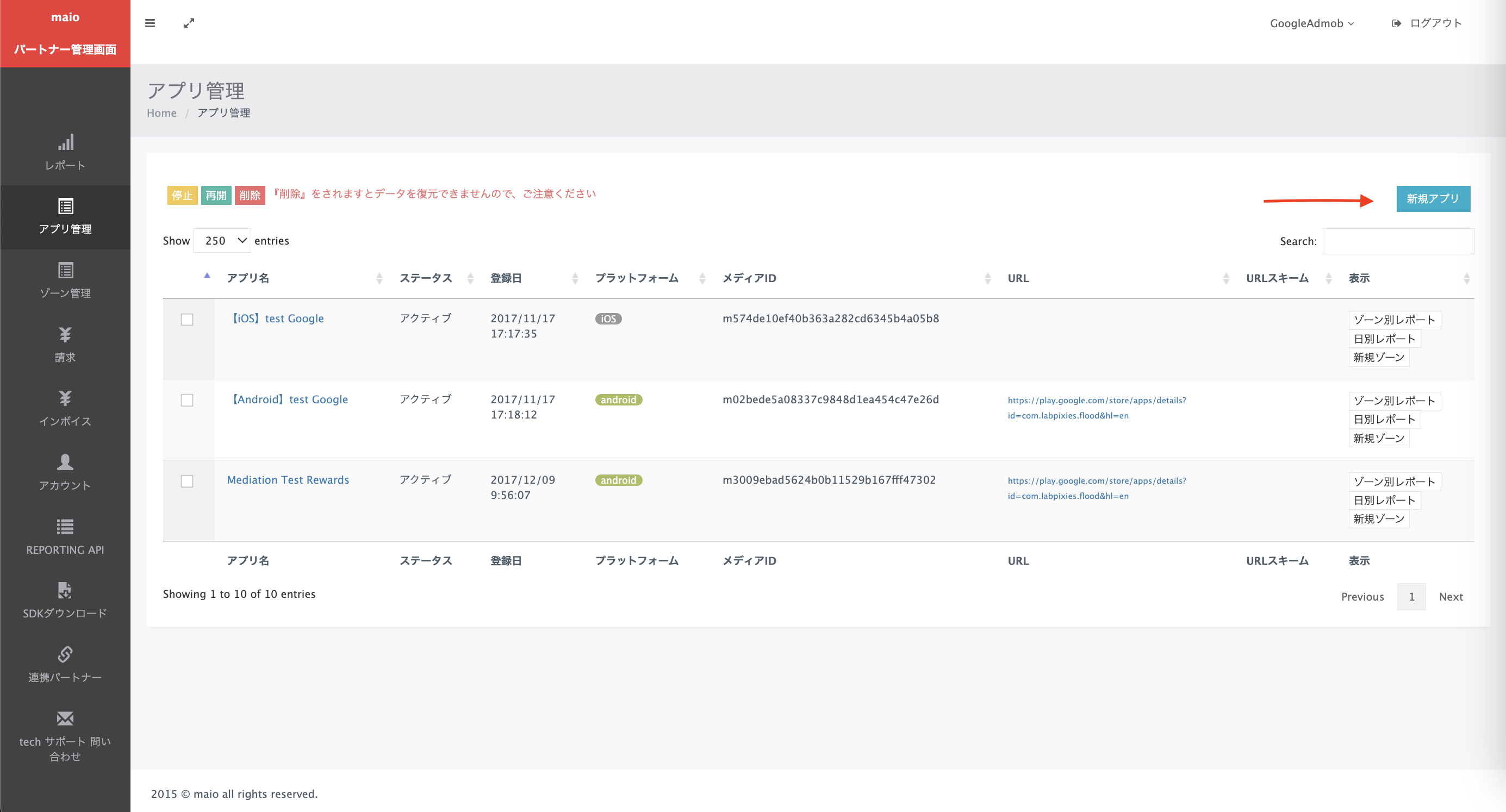
Tout d'abord, inscrivez-vous ou connectez-vous à votre compte maio. Cliquez sur le bouton Application management (Gestion des applications) dans la barre latérale de gauche, puis sur New app (Nouvelle application).
Sélectionnez l'onglet correspondant au type d'annonce de votre choix.
Interstitiel
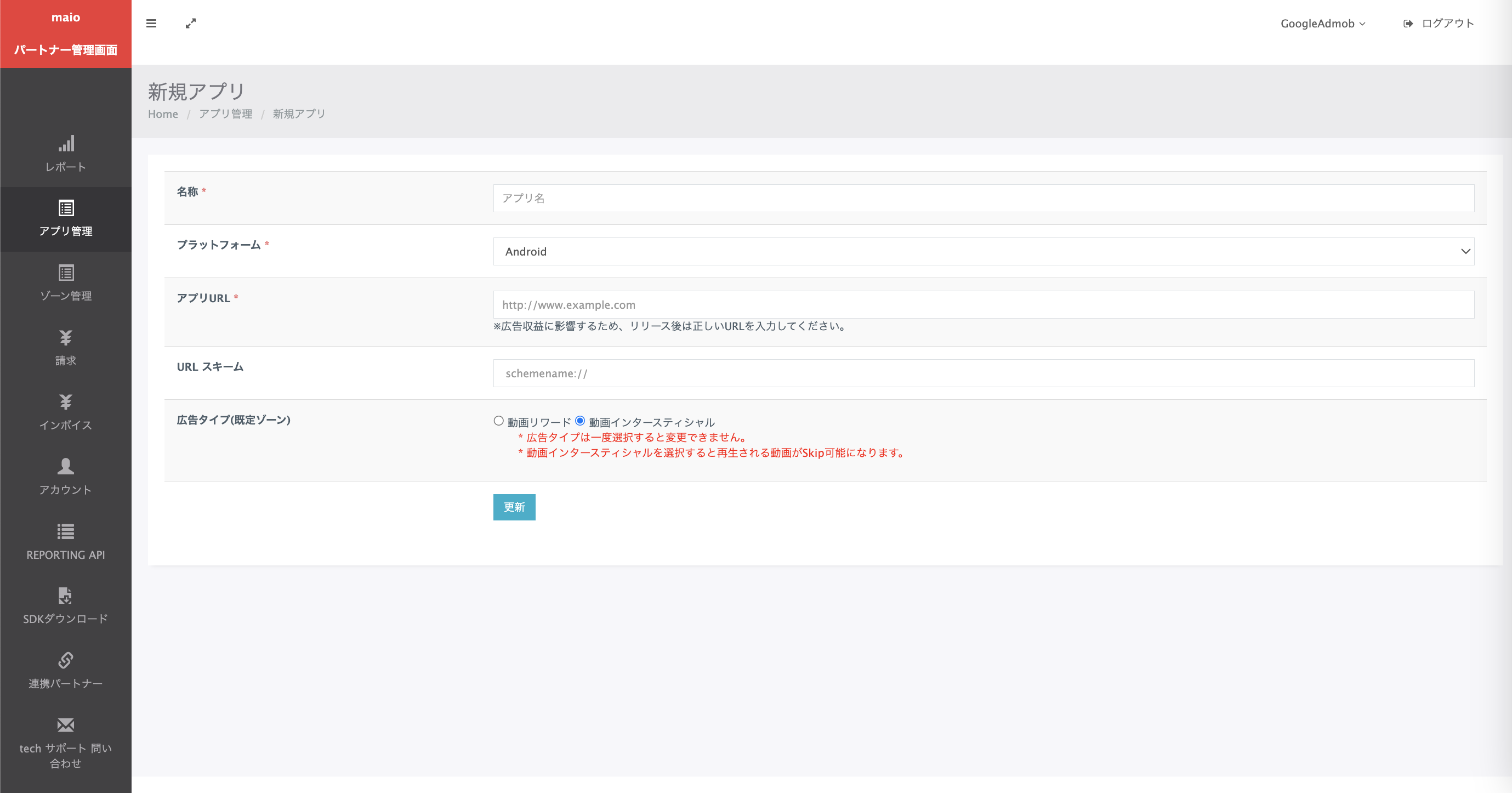
Saisissez le nom de votre application, sélectionnez la plate-forme et indiquez l'URL de l'application. Sélectionnez Interstitiel vidéo comme type d'annonce, puis cliquez sur Mettre à jour.
Accordé
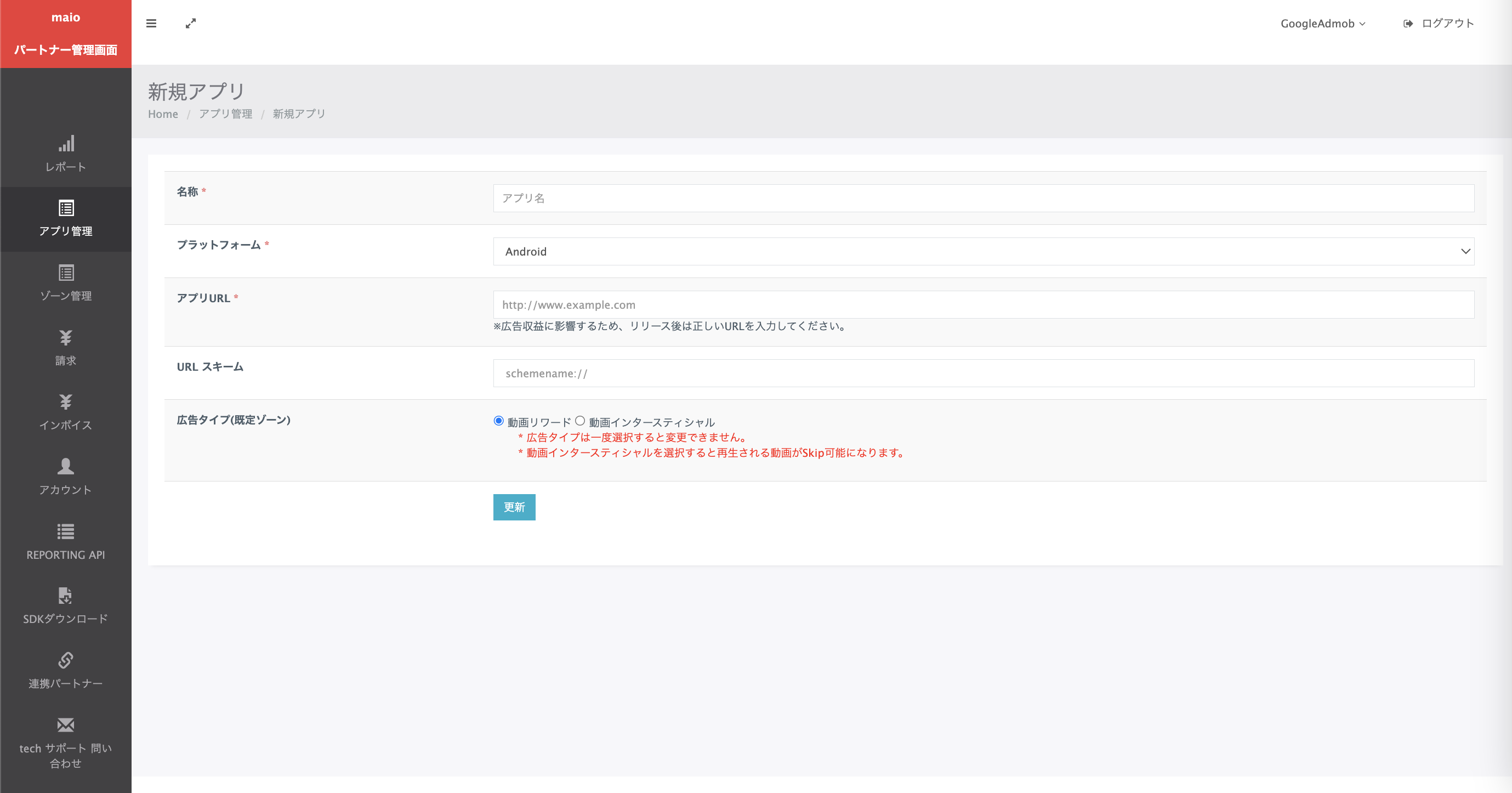
Saisissez le nom de votre application, sélectionnez la plate-forme et indiquez l'URL de l'application. Sélectionnez Annonces vidéo avec récompense comme type d'annonce, puis cliquez sur Mettre à jour.
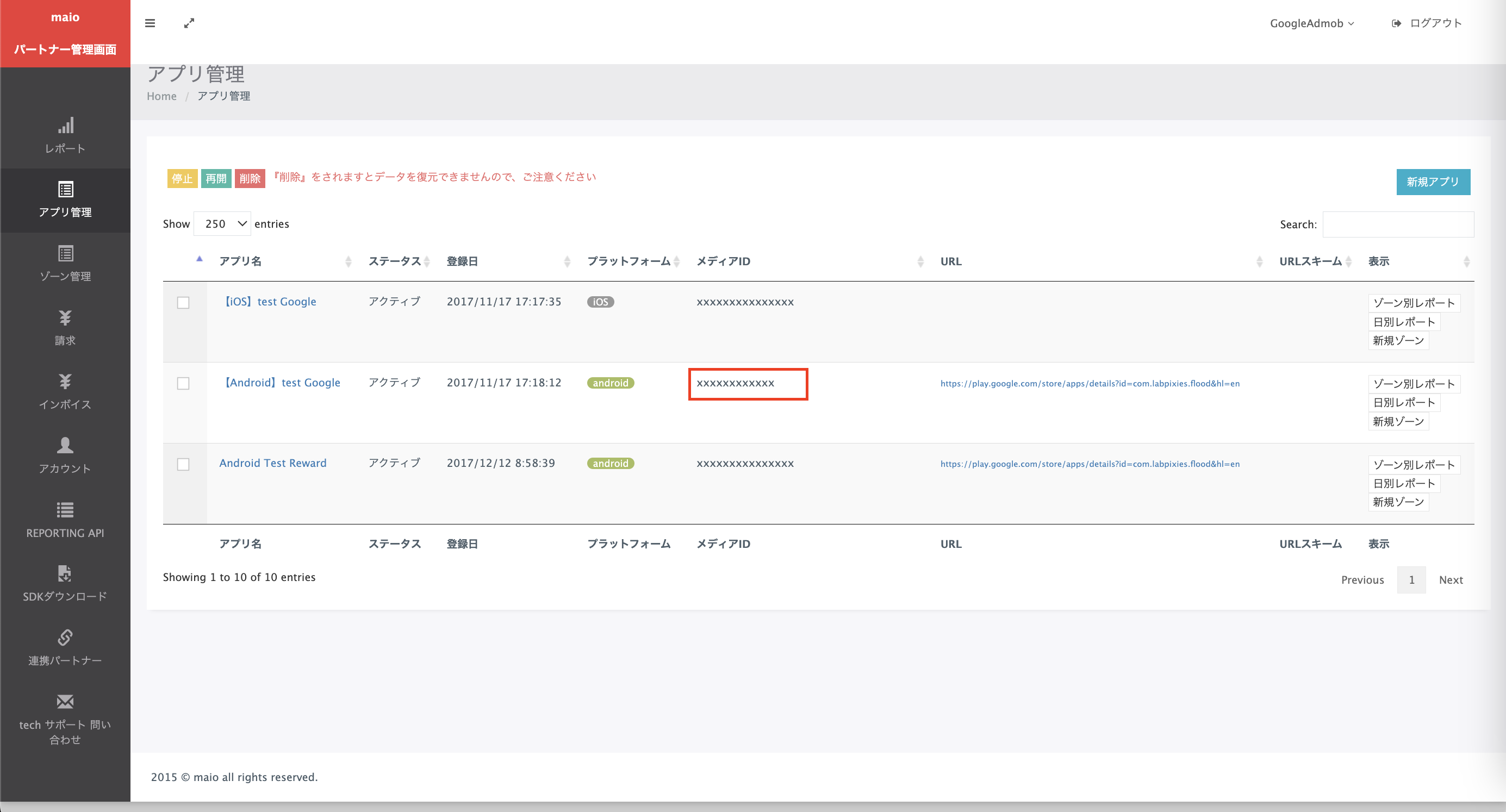
Sur la page Gestion des applications, notez l'ID d'élément multimédia. Vous en aurez besoin pour configurer votre bloc d'annonces AdMob dans la section suivante.
Sur la page Gestion des zones, notez l'ID de la zone. Vous en aurez également besoin pour configurer votre bloc d'annonces AdMob dans la section suivante.
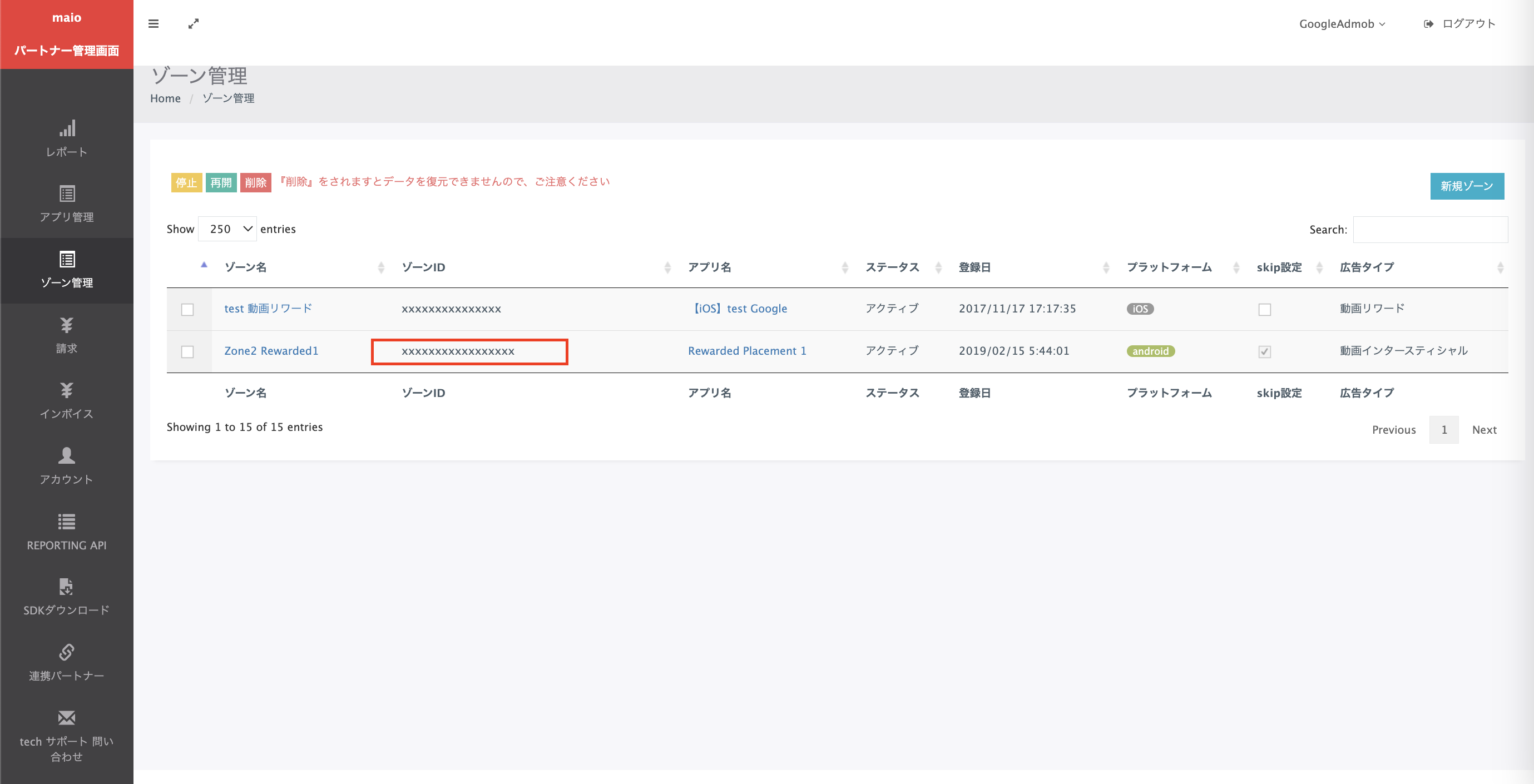
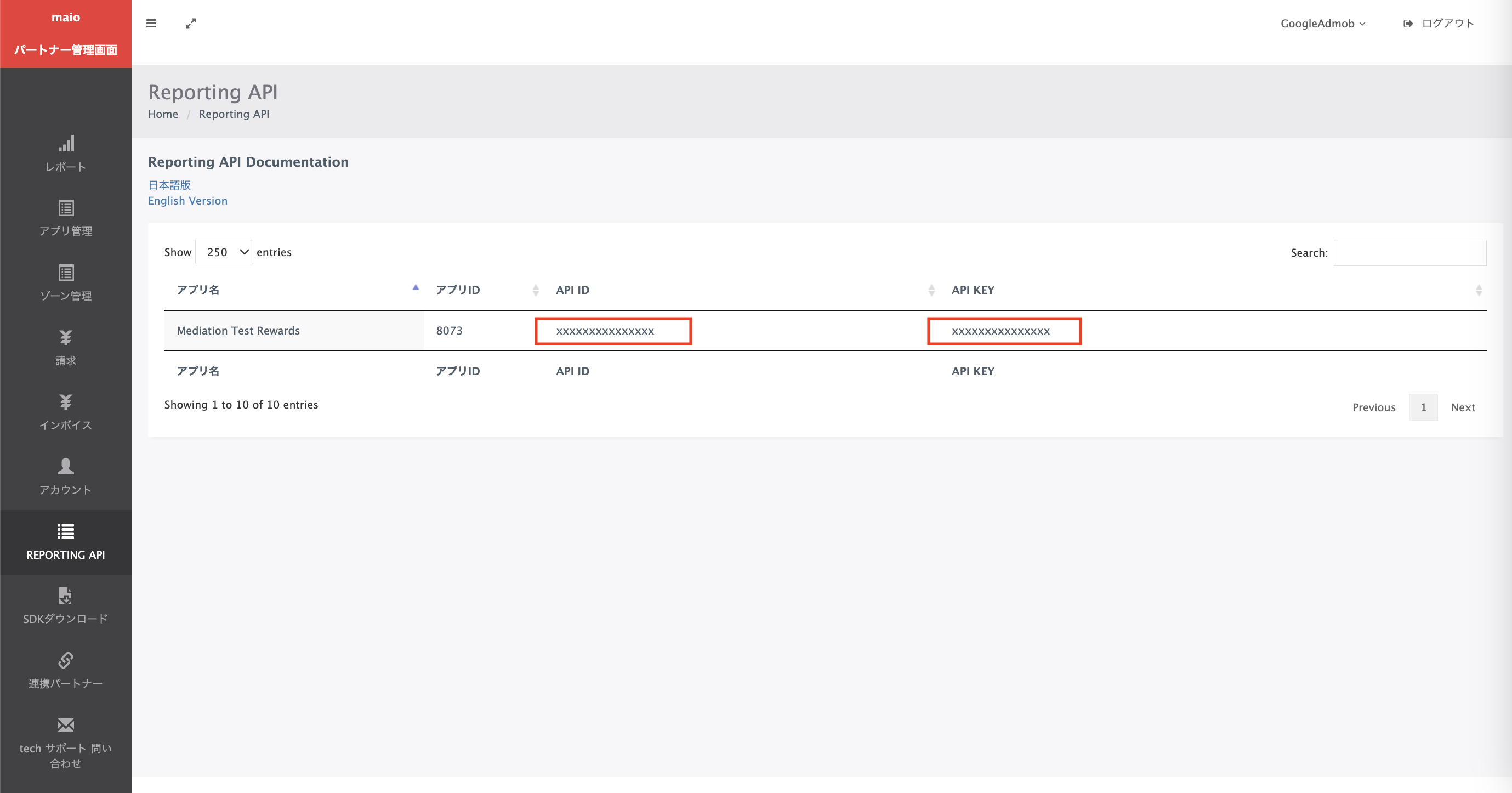
Étape 2 : Configurer la demande maio dans l'UI AdMob
Configurer les paramètres de médiation de votre bloc d'annonces
Vous devez ajouter maio à la configuration de la médiation pour votre bloc d'annonces.
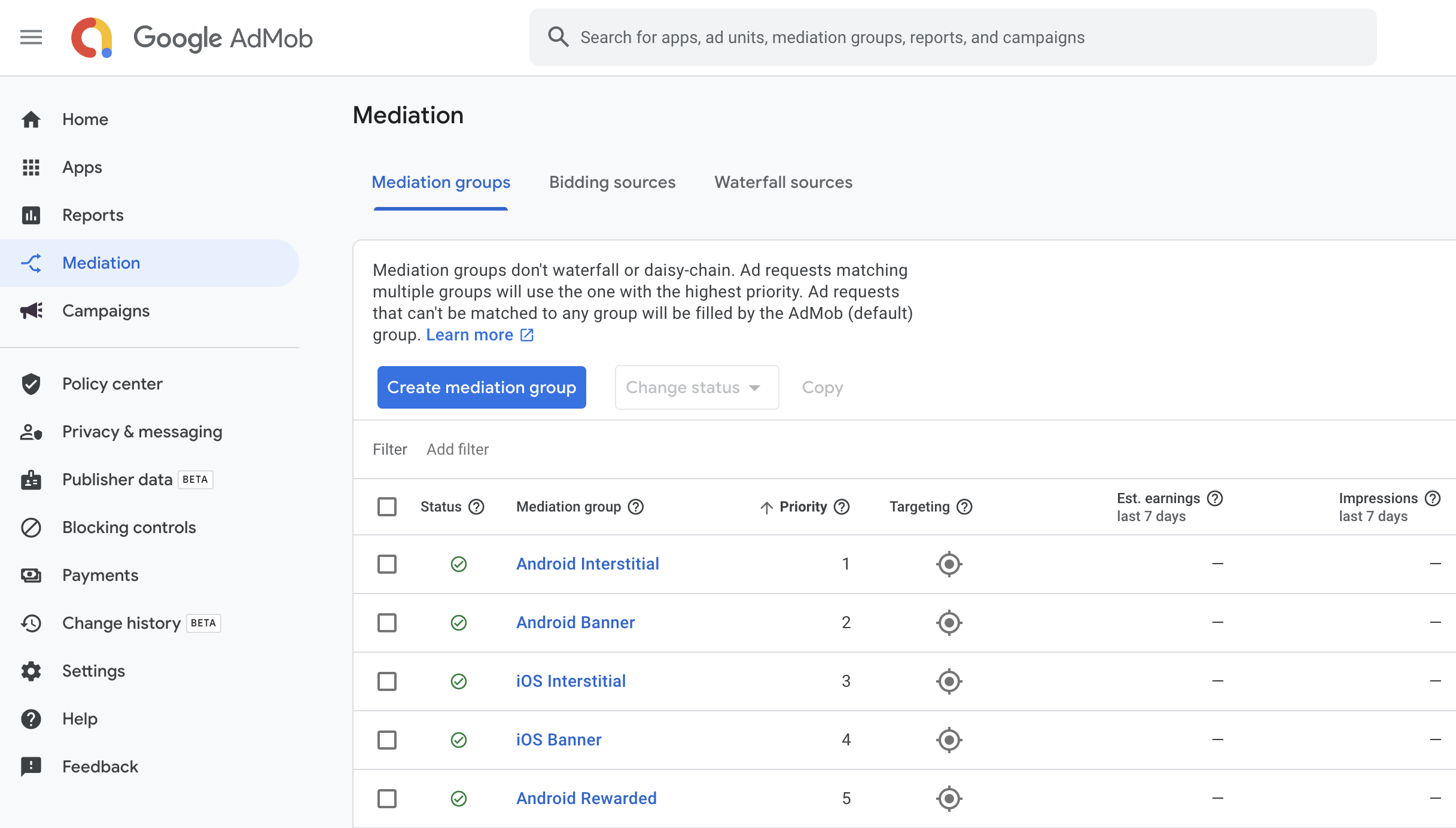
Tout d'abord, connectez-vous à votre compte AdMob. Accédez ensuite à l'onglet Médiation. Si vous souhaitez modifier un groupe de médiation existant, cliquez sur son nom, puis passez à l'étape Ajouter maio en tant que source d'annonce.
Pour créer un groupe de médiation, sélectionnez Créer un groupe de médiation.
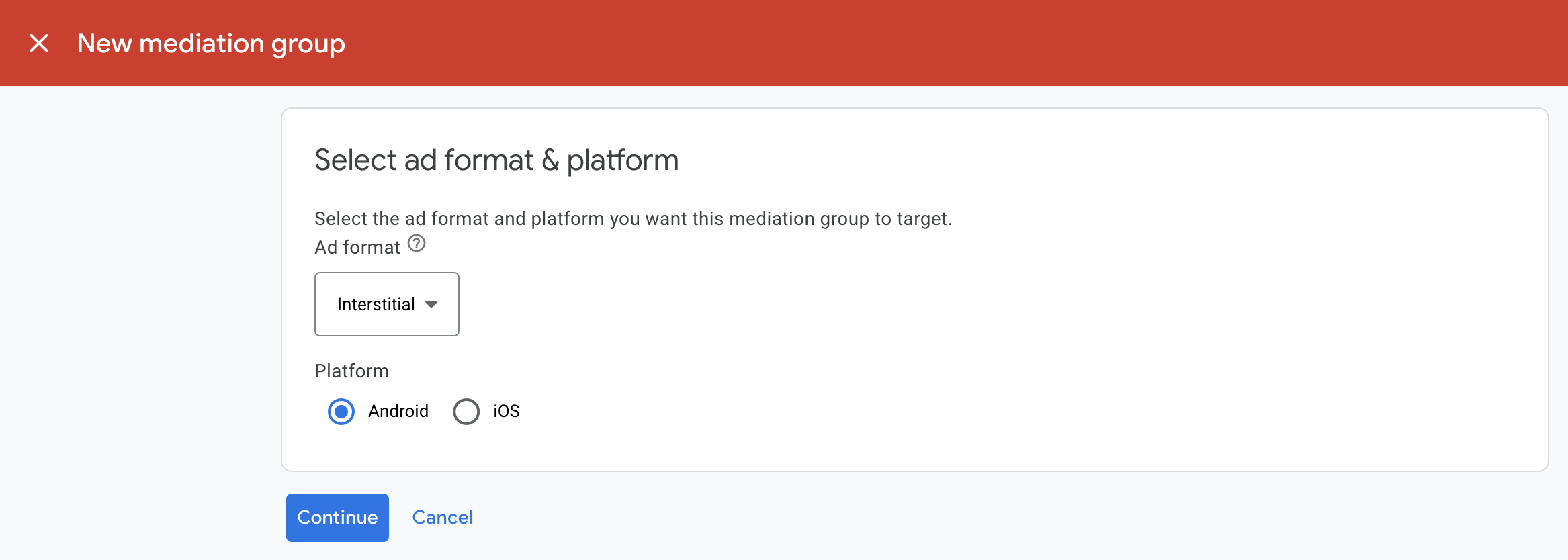
Saisissez le format d'annonce et la plate-forme, puis cliquez sur Continuer.
Attribuez un nom à votre groupe de médiation, puis sélectionnez les zones géographiques à cibler. Ensuite, définissez l'état du groupe de médiation sur Activé, puis cliquez sur Ajouter des blocs d'annonces.
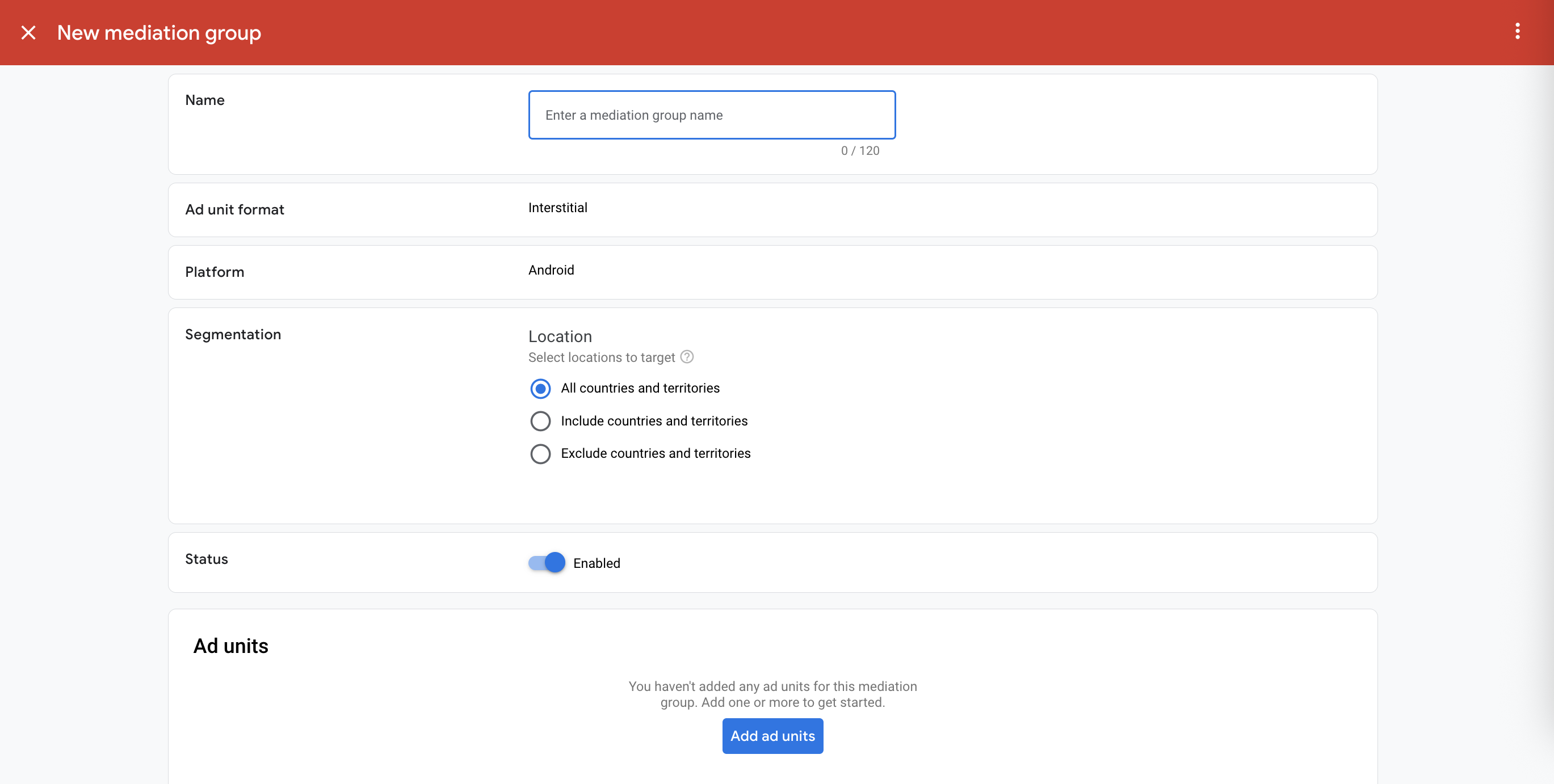
Associez ce groupe de médiation à un ou plusieurs de vos blocs d'annonces AdMob existants. Cliquez ensuite sur OK.
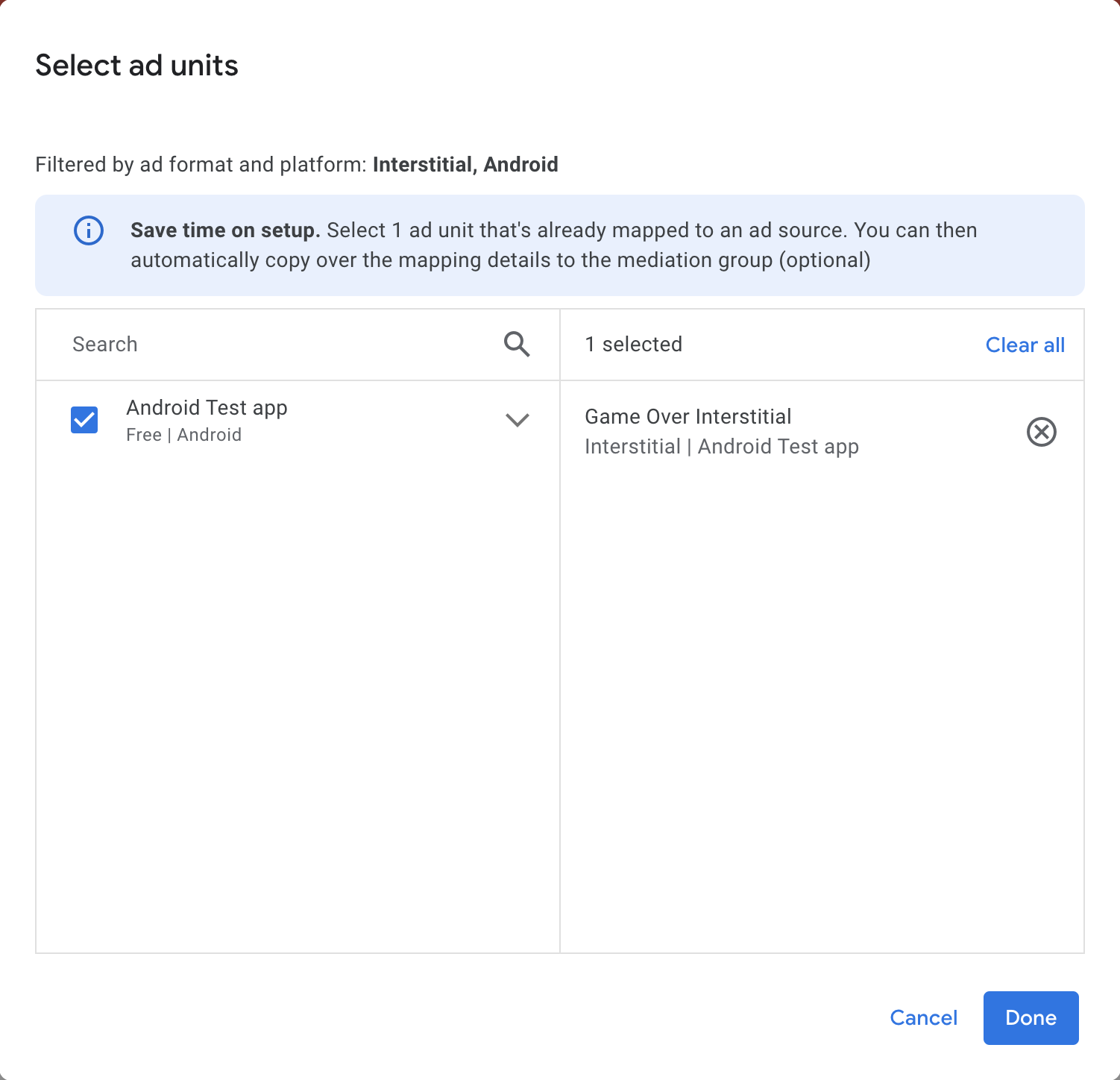
La fiche "Blocs d'annonces" doit maintenant afficher les blocs d'annonces que vous avez sélectionnés :
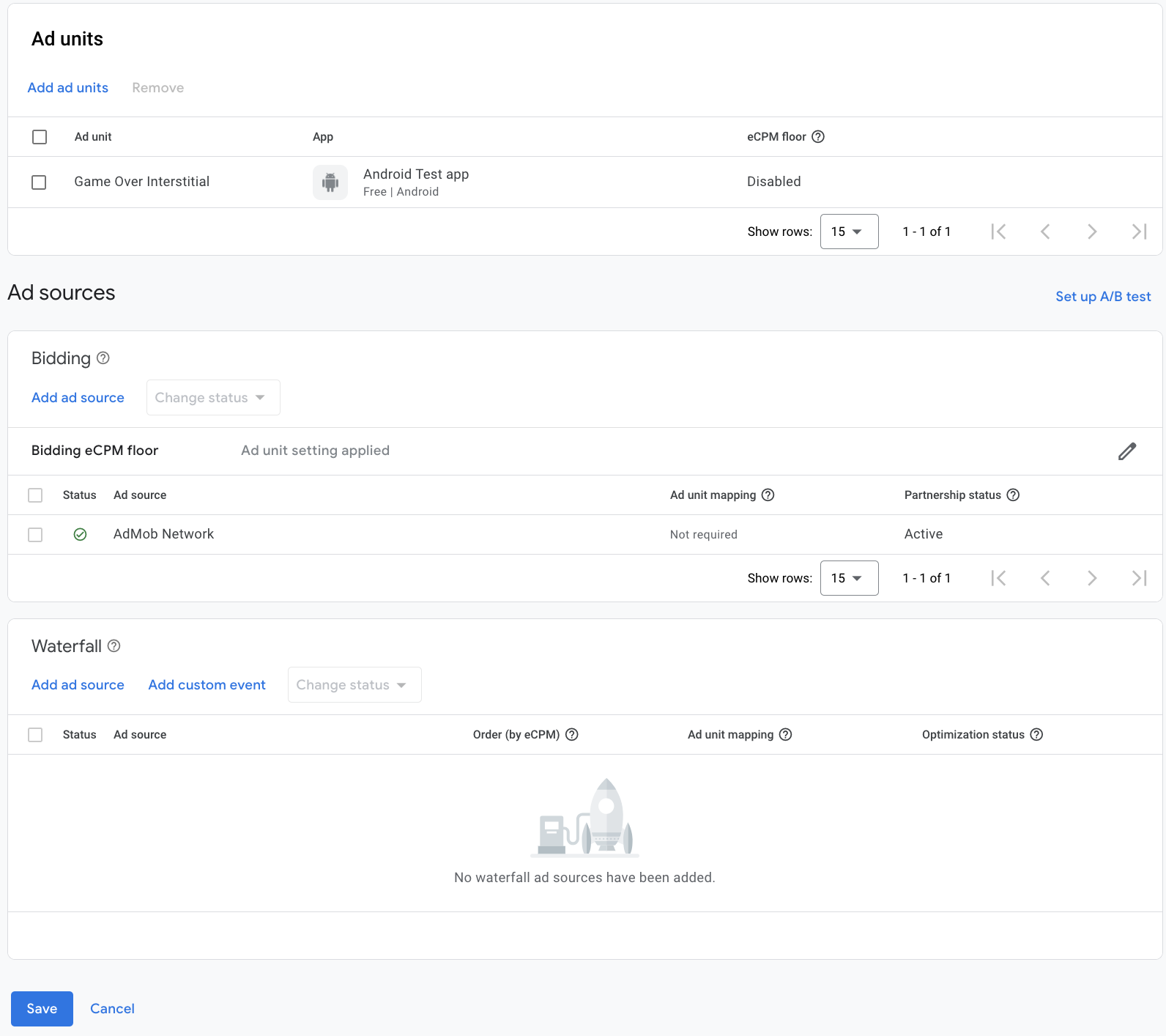
Ajouter maio en tant que source d'annonce
Sous la fiche Cascade d'annonces de la section Sources d'annonces, sélectionnez Ajouter une source d'annonces.
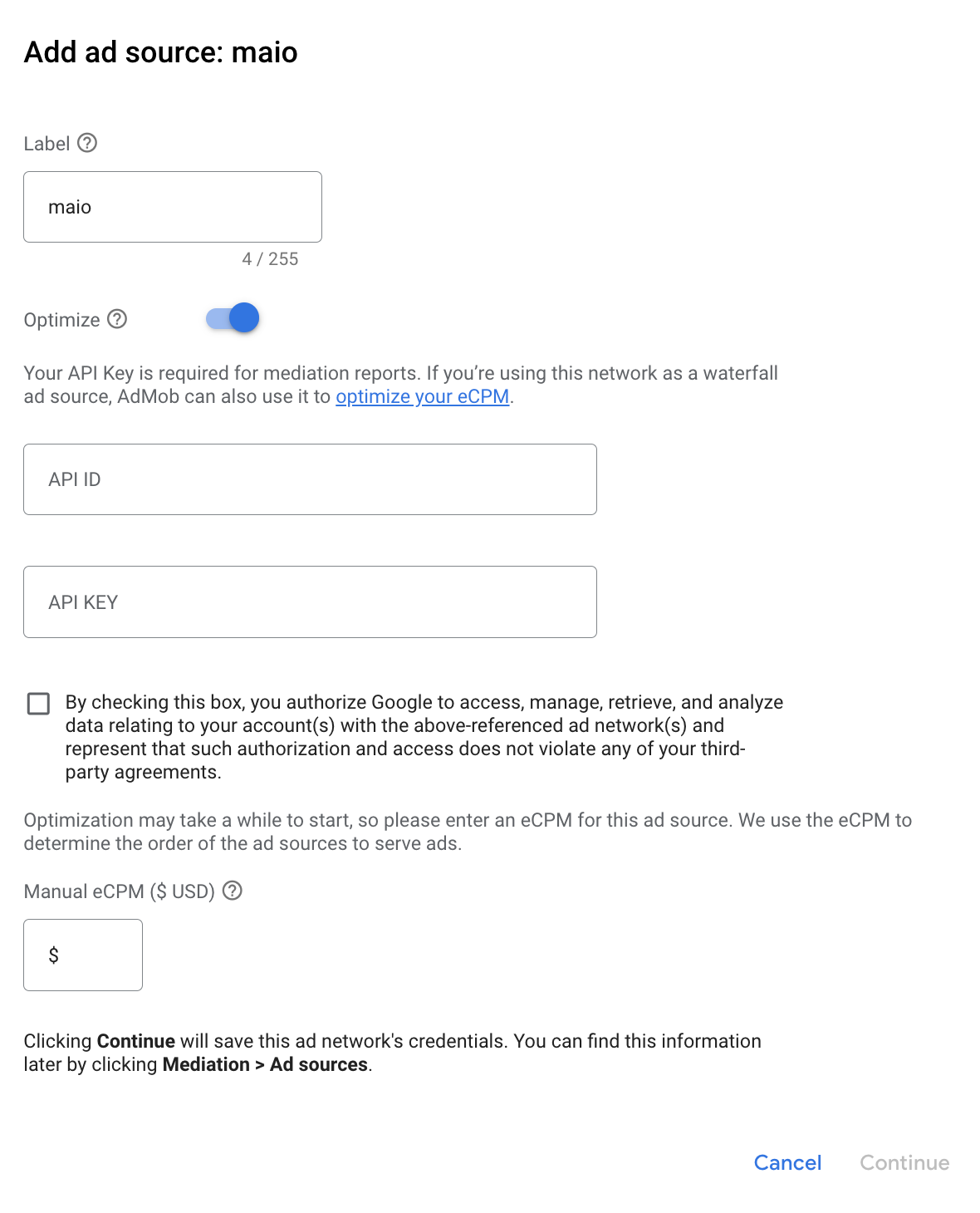
Sélectionnez maio et activez l'option Optimiser. Saisissez l'ID d'API et la clé API obtenus dans la section précédente pour configurer l'optimisation de la source d'annonce pour maio. Saisissez ensuite une valeur d'eCPM pour maio, puis cliquez sur Continuer.
Si vous avez déjà une mise en correspondance pour maio, vous pouvez la sélectionner. Sinon, cliquez sur Ajouter une mise en correspondance.
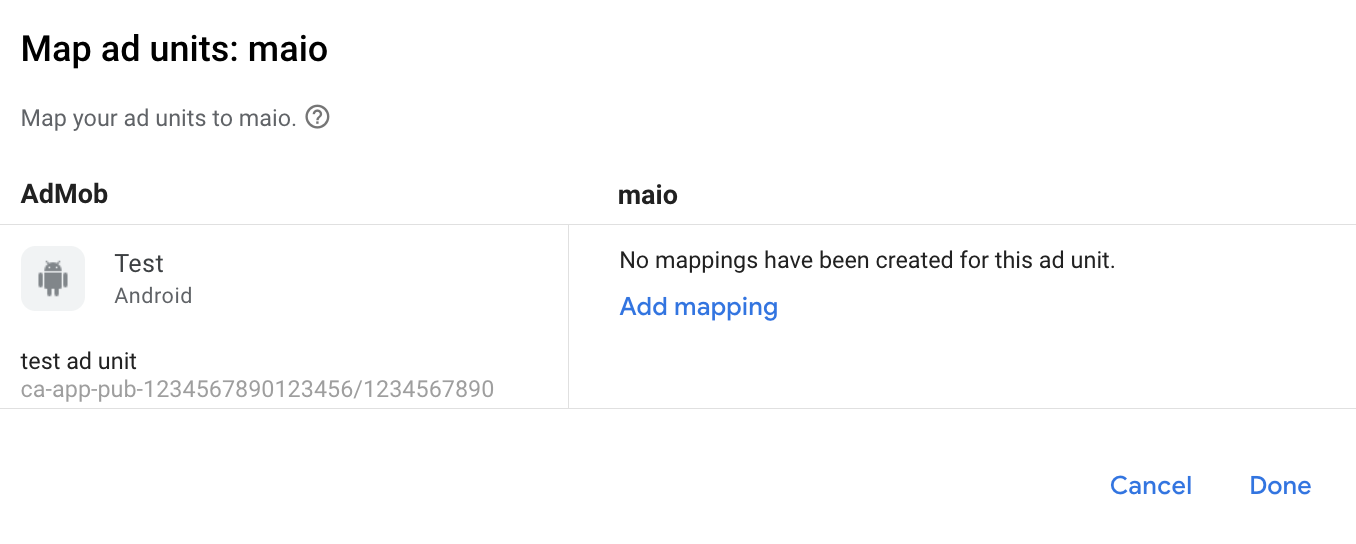
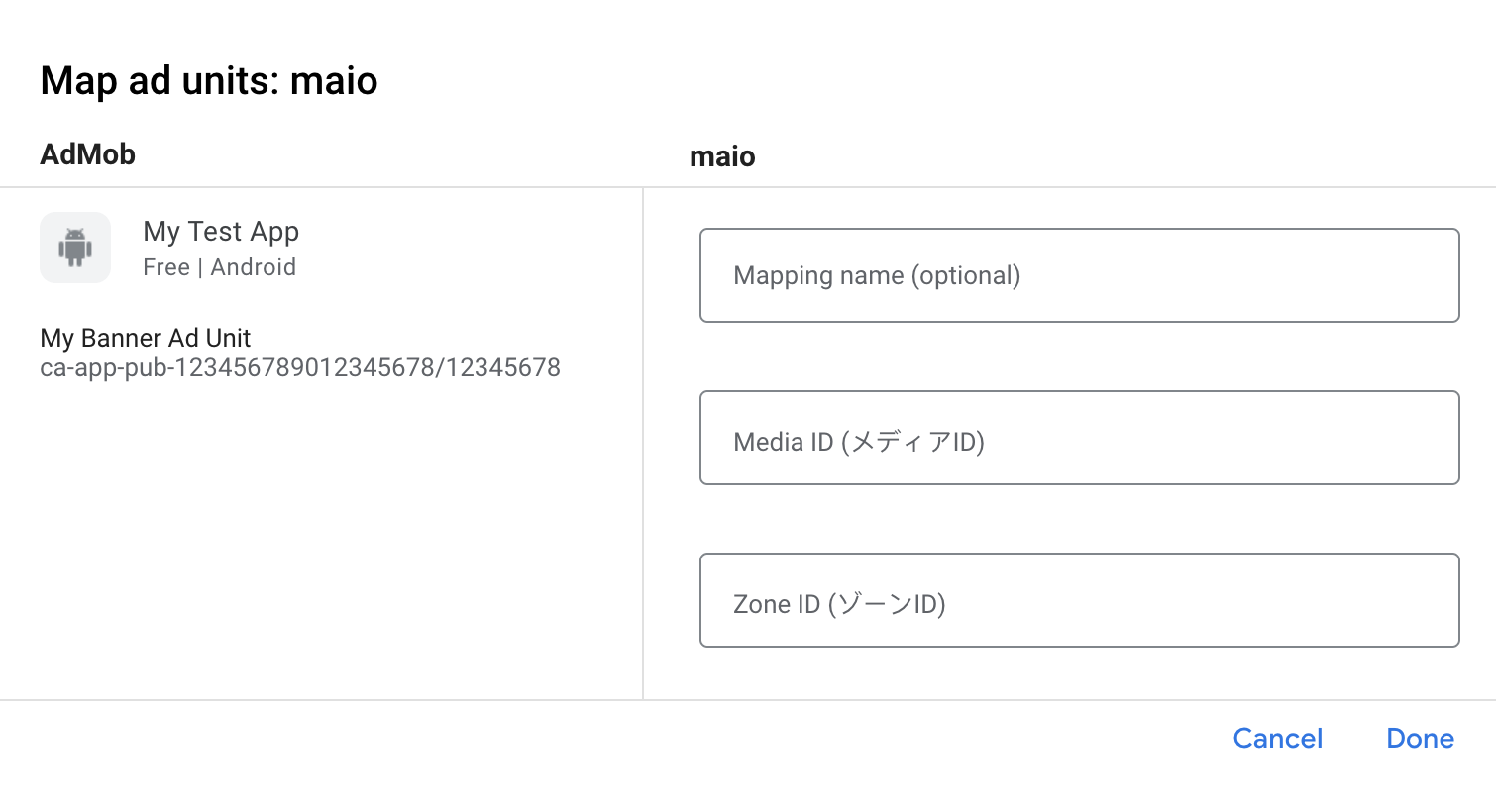
Ensuite, saisissez l'ID de l'élément multimédia et l'ID de la zone obtenus dans la section précédente. Cliquez ensuite sur OK.
Étape 3 : Importer le SDK et l'adaptateur maio
Intégration d'Android Studio (recommandé)
Dans le fichier settings.gradle.kts au niveau du projet, ajoutez les dépôts suivants :
dependencyResolutionManagement {
  repositories {
    google()
    mavenCentral()
    maven {
      url = uri("https://imobile-maio.github.io/maven")
    }
  }
}
Dans le fichier Gradle au niveau de l'application, ajoutez les dépendances d'implémentation suivantes :
Kotlin
dependencies {
    implementation("com.google.android.gms:play-services-ads:25.5.0")
    implementation("com.google.ads.mediation:maio:2.0.9.1")
}
Groovy
dependencies {
    implementation 'com.google.android.gms:play-services-ads:25.5.0'
    implementation 'com.google.ads.mediation:maio:2.0.9.1'
}
Intégration manuelle
- Téléchargez la dernière version du SDK Android maio et ajoutez-la à votre projet.
- Accédez aux artefacts de l'adaptateur maio dans le dépôt Maven de Google. Sélectionnez la dernière version, téléchargez le fichier.aar de l'adaptateur maio, puis ajoutez-le à votre projet.
Étape 4 : Ajouter le code requis
Aucun code supplémentaire n'est requis pour l'intégration de maio sur Android.
Étape 5 : Testez votre implémentation
Activer les annonces test
Enregistrez votre appareil de test pour AdMob.
Les éditeurs qui utilisent la version 11.6.0 ou ultérieure de Google Mobile Ads SDK (Legacy) recevront automatiquement des annonces tests de maio sur les téléphones et tablettes enregistrés en tant qu'appareils de test lorsqu'ils envoient des demandes.
Vérifier la réception des annonces test
Pour vérifier que vous recevez des annonces test de maio, activez le test d'une seule source d'annonces dans l'inspecteur d'annonces en utilisant la ou les sources d'annonces maio (cascade).
Codes d'erreur
Si l'adaptateur ne reçoit pas d'annonce de maio, les éditeurs peuvent vérifier l'erreur sous-jacente à partir de la réponse d'annonce à l'aide de ResponseInfo.getAdapterResponses() sous les classes suivantes :
| Format | Nom de la classe |
|---|---|
| Interstitiel | jp.maio.sdk.android.mediation.admob.adapter.Interstitial |
| Accordé | jp.maio.sdk.android.mediation.admob.adapter.Rewarded |
Voici les codes et les messages associés que génère l'adaptateur maio lorsque le chargement d'une annonce échoue :
| Code d'erreur | Motif |
|---|---|
| 0-10 | maio a renvoyé une erreur spécifique au SDK. Pour en savoir plus, consultez le code et la documentation de maio. |
| 101 | Maio ne dispose d'aucune annonce. |
| 102 | Paramètres de serveur non valides (par exemple, ID d'emplacement manquant). |
| 103 | Le contexte utilisé pour charger une annonce n'était pas une instance "Activity". |
| 104 | La demande a fait l'objet d'un traitement avec restriction d'âge, mais le SDK maio ne peut pas recevoir de signaux de restriction d'âge |
Journal des modifications de l'adaptateur de médiation Android maio
Version suivante
- Mise à jour de l'adaptateur pour utiliser l'API
InitializationCompleteCallback.onInitializationFailed(AdError). - Le niveau d'API Android minimal requis est désormais 24.
Version 2.0.9.1
- Épinglez la dépendance Kotlin de l'adaptateur à la version 1.9.0 (la version minimale de Kotlin compatible avec le SDK GMA NextGen).
- Correction du comportement de remplacement sur les branches d'échec de limite d'âge lors de l'initialisation des annonces et des demandes de chargement d'annonces.
Conçue et testée avec :
- SDK Google Mobile Ads version 25.4.0.
- SDK Google Mobile Ads Next-Gen version 1.5.0.
- Version 2.0.9.1 du SDK Maio.
Version 2.0.9.0
- Filtrer les requêtes soumises à une limite d'âge pour le SDK maio lorsque le nouveau
AgeRestrictedTreatmentest défini surCHILD. - Compatibilité vérifiée avec la version 2.0.9 du SDK maio.
Conçue et testée avec :
- SDK Google Mobile Ads version 25.4.0.
- SDK Google Mobile Ads Next-Gen version 1.3.1.
- Version 2.0.9.0 du SDK Maio.
Version 2.0.8.2
- Filtrer les demandes soumises à une limite d'âge pour le SDK maio, car il ne peut pas recevoir de signaux soumis à une limite d'âge.
- Ajout d'une propriété pour compiler l'adaptateur avec la dépendance du SDK GMA Next-Gen.
Conçue et testée avec :
- SDK Google Mobile Ads version 25.1.0.
- SDK Google Mobile Ads Next-Gen version 1.1.0.
- Version 2.0.8.2 du SDK Maio.
Version 2.0.8.1
- Ajout de la compatibilité avec le format d'annonce "Bannière"
Conçue et testée avec :
- SDK Google Mobile Ads version 25.0.0.
- SDK Maio version 2.0.8.1.
Version 2.0.8.0
- Compatibilité vérifiée avec la version 2.0.8 du SDK maio.
Conçue et testée avec :
- SDK Google Mobile Ads version 24.9.0.
- Version 2.0.8.0 du SDK Maio.
Version 2.0.7.0
- Compatibilité vérifiée avec la version 2.0.7 du SDK maio.
Conçue et testée avec :
- SDK Google Mobile Ads version 24.7.0.
- SDK Maio version 2.0.7.0.
Version 2.0.6.0
- Suppression des références à Context au niveau de la classe. Peut aider à réduire les problèmes de fuite de mémoire
- Compatibilité vérifiée avec la version 2.0.6 du SDK maio.
Conçue et testée avec :
- SDK Google Mobile Ads version 24.6.0.
- SDK Maio version 2.0.6.0.
Version 2.0.5.0
- Compatibilité vérifiée avec la version 2.0.5 du SDK maio.
Conçue et testée avec :
- SDK Google Mobile Ads version 24.4.0.
- Version 2.0.5.0 du SDK Maio.
Version 2.0.4.0
- Compatibilité vérifiée avec la version 2.0.4 du SDK maio.
Conçue et testée avec :
- SDK Google Mobile Ads version 24.3.0.
- SDK Maio version 2.0.4.0.
Version 2.0.3.1
- Le niveau d'API Android minimal requis est désormais le niveau 23.
- La version minimale requise du SDK Google Mobile Ads est désormais la version 24.0.0.
Conçue et testée avec :
- SDK Google Mobile Ads version 24.0.0.
- Version 2.0.3.0 du SDK Maio.
Version 2.0.3.0
- Compatibilité vérifiée avec la version 2.0.3.0 du SDK maio.
Conçue et testée avec :
- SDK Google Mobile Ads version 23.6.0.
- Version 2.0.3.0 du SDK Maio.
Version 1.1.16.3
- La version minimale requise du SDK Google Mobile Ads est désormais la version 23.0.0.
- Compatibilité vérifiée avec la version 1.1.16 du SDK maio.
Conçue et testée avec :
- SDK Google Mobile Ads version 23.0.0.
- SDK Maio version 1.1.16.
Version 1.1.16.2
- Mise à jour de l'adaptateur pour utiliser la nouvelle classe
VersionInfo. - La version minimale requise du SDK Google Mobile Ads est désormais la version 22.0.0.
Conçue et testée avec :
- SDK Google Mobile Ads version 22.0.0.
- SDK Maio version 1.1.16.
Version 1.1.16.1
- Mise à jour de
compileSdkVersionettargetSdkVersionvers l'API 31. - La version minimale requise du SDK Google Mobile Ads est désormais la version 21.0.0.
- Le niveau d'API Android minimal requis est désormais 19.
Conçue et testée avec :
- SDK Google Mobile Ads version 21.0.0.
- SDK Maio version 1.1.16.
Version 1.1.16.0
- Mise à jour des codes d'erreur pour capturer d'autres erreurs maio.
- Compatibilité vérifiée avec la version 1.1.16 du SDK maio.
- La version minimale requise du SDK Google Mobile Ads est désormais la version 20.4.0.
Conçue et testée avec :
- SDK Google Mobile Ads version 20.4.0.
- SDK Maio version 1.1.16.
Version 1.1.15.0
- Compatibilité vérifiée avec la version 1.1.15 du SDK maio.
- La version minimale requise du SDK Google Mobile Ads est désormais la version 20.0.0.
Conçue et testée avec :
- SDK Google Mobile Ads version 20.0.0.
- SDK Maio version 1.1.15.
Version 1.1.14.0
- Ajout de codes et de messages d'erreur d'adaptateur standardisés.
- Compatibilité vérifiée avec la version 1.1.14 du SDK maio.
- La version minimale requise du SDK Google Mobile Ads est désormais la version 19.8.0.
Conçue et testée avec :
- SDK Google Mobile Ads version 19.8.0.
- Version 1.1.14 du SDK Maio.
Version 1.1.13.0
- Compatibilité vérifiée avec la version 1.1.13 du SDK maio.
- La version minimale requise du SDK Google Mobile Ads est désormais la version 19.5.0.
Conçue et testée avec :
- SDK Google Mobile Ads 19.5.0.
- Version 1.1.13 du SDK Maio.
Version 1.1.12.0
- La version minimale requise du SDK Google Mobile Ads est désormais la version 19.4.0.
Conçue et testée avec :
- SDK Google Mobile Ads 19.4.0.
- SDK Maio version 1.1.12.
Version 1.1.11.1
- Pour limiter les délais avant expiration, les demandes d'annonces échoueront désormais immédiatement si maio ne dispose pas d'une annonce prête à être diffusée.
- La version minimale requise du SDK Google Mobile Ads est désormais la version 19.1.0.
Conçue et testée avec :
- SDK Google Mobile Ads 19.1.0.
- SDK Maio version 1.1.11.
Version 1.1.11.0
- Compatibilité vérifiée avec la version 1.1.11 du SDK maio.
- La version minimale requise du SDK Google Mobile Ads est désormais la version 18.3.0.
Conçue et testée avec :
- SDK Google Mobile Ads version 18.3.0.
- SDK Maio version 1.1.11.
Version 1.1.10.0
- Compatibilité vérifiée avec la version 1.1.10 du SDK maio.
- La version minimale requise du SDK Google Mobile Ads est désormais la version 18.2.0.
Version 1.1.8.0
- Compatibilité vérifiée avec la version 1.1.8 du SDK maio.
- La version minimale requise du SDK Google Mobile Ads est désormais la version 18.1.0.
Version 1.1.7.0
- Corrections de bugs.
- Compatibilité vérifiée avec la version 1.1.7 du SDK maio.
Version 1.1.6.1
- Mise à jour de l'adaptateur pour assurer la prise en charge de la nouvelle API Rewarded
- La version minimale requise du SDK Google Mobile Ads est désormais la version 17.2.0.
Version 1.1.6.0
- Compatibilité vérifiée avec la version 1.1.6 du SDK maio.
Version 1.1.5.0
- Compatibilité vérifiée avec la version 1.1.5 du SDK maio.
Version 1.1.4.0
- Compatibilité vérifiée avec la version 1.1.4 du SDK maio.
Version 1.1.3.1
- Mise à jour de l'adaptateur pour qu'il fonctionne avec une classe d'instance au lieu d'un singleton.
Version 1.1.3.0
- Compatibilité vérifiée avec la version 1.1.3 du SDK maio.
Version 1.1.2.1
- Mise à jour de l'adaptateur avec des fonctions d'initialisation mises à jour.
Version 1.1.2.0
- Compatibilité vérifiée avec la version 1.1.2 du SDK maio.
Version 1.1.1.1
- Mise à jour de l'adaptateur pour appeler l'événement d'annonce
onRewardedVideoComplete().
Version 1.1.1.0
- Compatibilité vérifiée avec la version 1.1.1 du SDK maio.
Version 1.1.0.0
- Compatibilité vérifiée avec la version 1.1.0 du SDK maio.
Version 1.0.8.0
- Compatibilité vérifiée avec la version 1.0.8 du SDK maio.
Version 1.0.7.1
- Correction d'un problème pouvant entraîner des exceptions NullPointerException lorsque le chargement des annonces échoue.
Version 1.0.7.0
- Ajout de la possibilité d'activer le mode test en ajoutant l'ID de l'appareil de test à
AdRequest. - Compatibilité vérifiée avec la version 1.0.7 du SDK maio.
Version 1.0.6.0
- Première version !
- Ajout de la compatibilité avec les interstitiels et les annonces vidéo avec récompense.