
Android N veya sonraki sürümlerde reklam çağrıları, yalnızca aşağıdaki adımlar uygulandığında Charles proxy'de görünür:
- Mobil cihazda Google Play Hizmetleri'ni güncelleyin.
- Mobil cihazda ağ izlemeyi etkinleştirin.
- Cihazınıza Charles SSL sertifikasını yükleyin ve proxy'yi ayarlayın.
- Mobil uygulamanız için SSL proxy'sini etkinleştirin.
Mobil cihazda Google Play Hizmetleri'ni güncelleme
Emülatör kullanıyorsanız ve yan menüde Google Play bölümünü görmüyorsanız Android Studio'yu güncellemeniz gerekebilir. Sanal Cihaz Yapılandırması'ndan en yeni sistem görüntülerini indirin ve hedefinde Google Play bulunan bir sistem görüntüsü kullanın.

Google Play Hizmetleri'ni kontrol etmek ve en yeni sürüme güncellemek için yan menüyü kullanın.
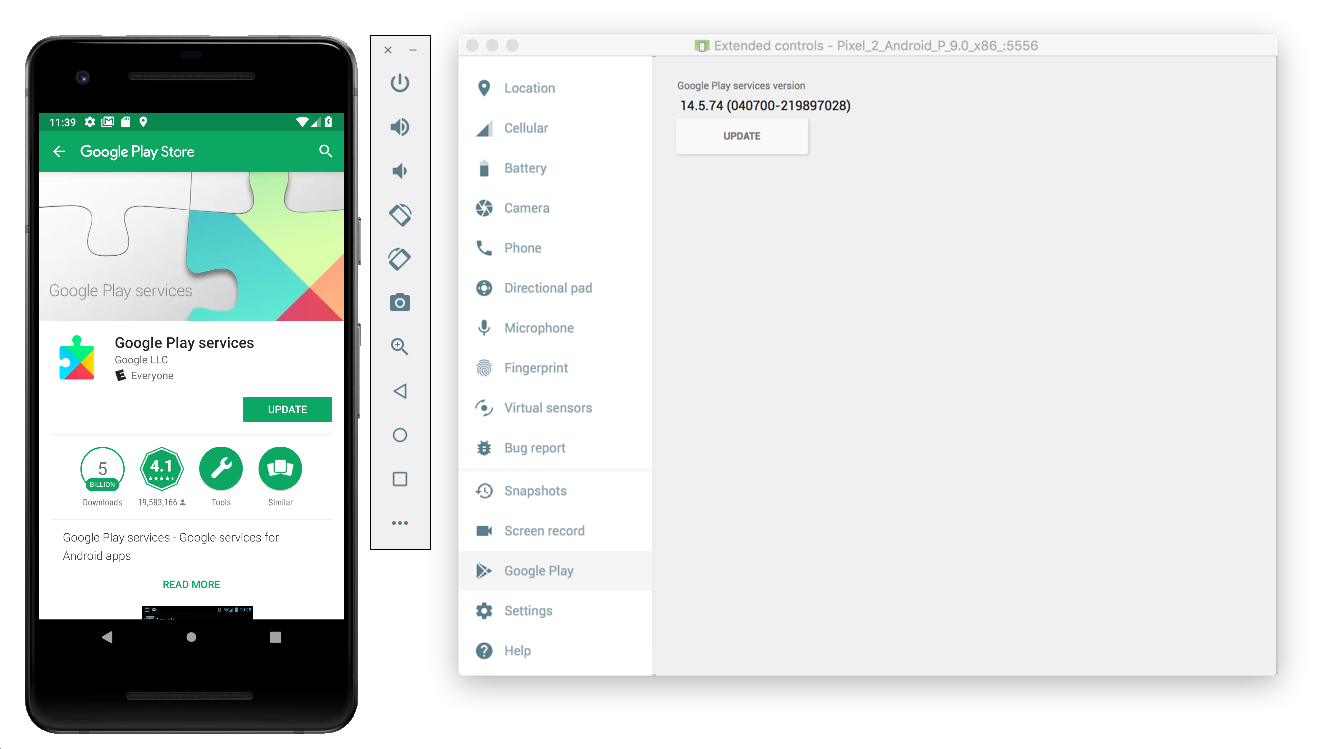
Fiziksel bir mobil cihazda (telefon veya tablet) Google Play'i arayabilir ya da doğrudan Google Play'i açmak için bu bağlantıyı takip edebilirsiniz.
Mobil cihazda ağ izlemeyi etkinleştirme
Ağ izlemeyi etkinleştirmek için cihazınızda geliştirici seçeneklerini etkinleştirin. Ayrıntılar için Cihaz üzerinde geliştirici seçeneklerini yapılandırma başlıklı makaleyi inceleyin.
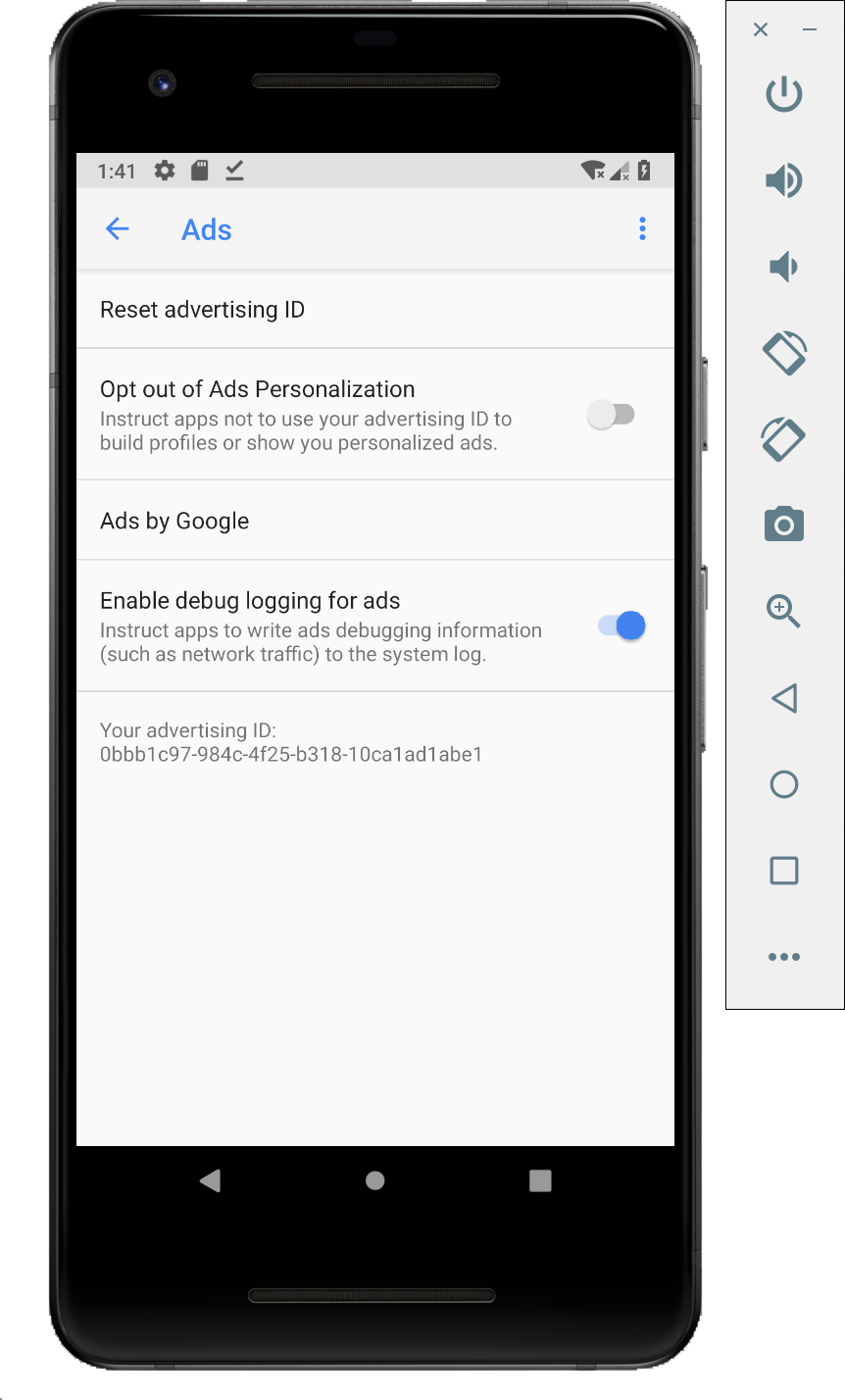
Google Ayarları uygulamasını açın ve Google > Reklamlar > Reklamlar için hata ayıklama günlüğünü etkinleştir'i seçin. Ayrıntılar için Ağ izleme başlıklı makaleyi inceleyin.
Cihazınıza Charles SSL sertifikasını yükleme ve proxy'yi ayarlama
Charles'ı uygulamanız için proxy olarak kullanmak üzere Charles'ı bilgisayarınıza indirip yükleyin.
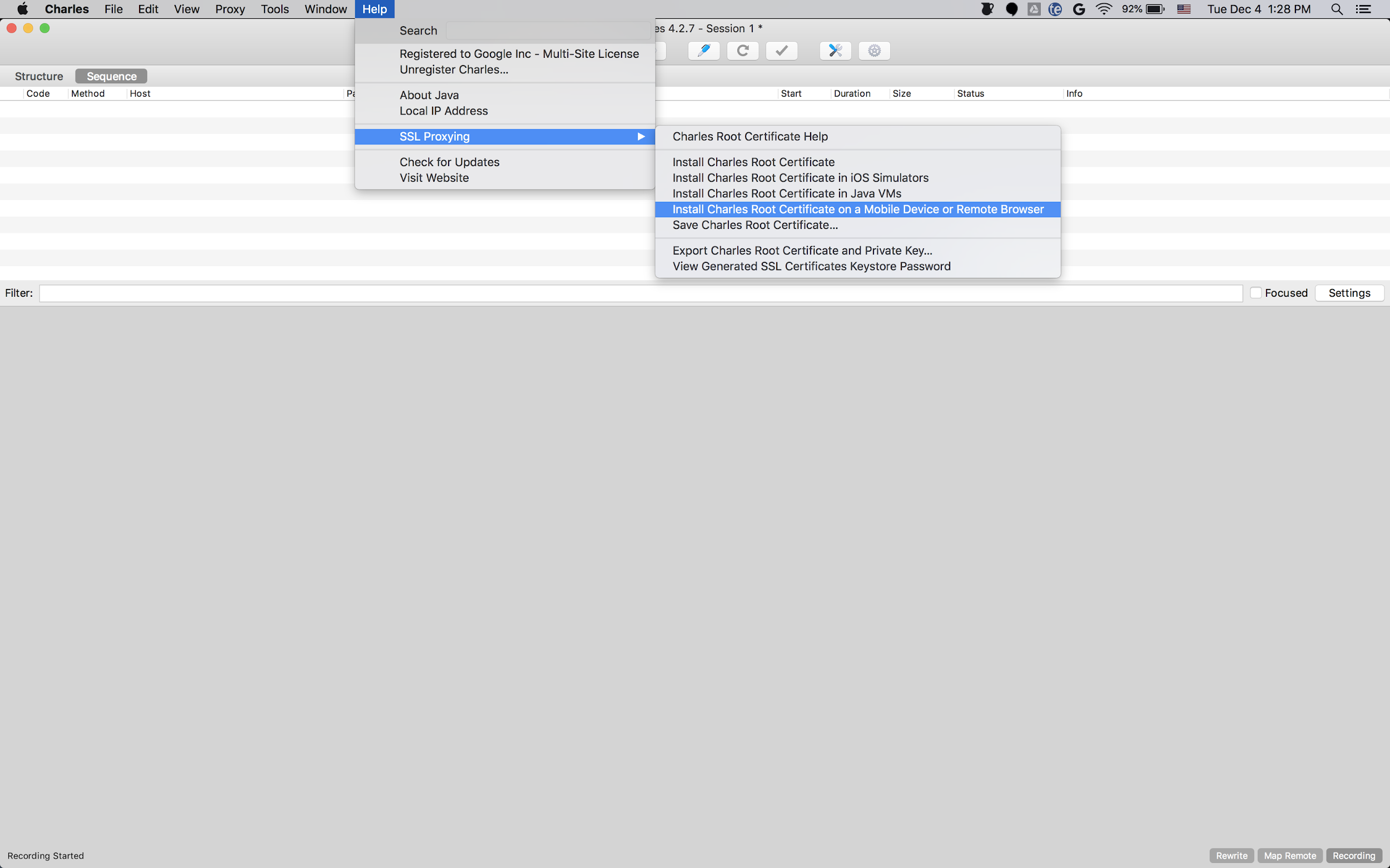
Sertifikayı .pem veya .cer dosyası olarak kaydetmek için Help > SSL Proxying > Save Charles Root Certificate (Yardım > SSL Proxy Oluşturma > Charles Kök Sertifikasını Kaydet) seçeneğini belirleyin. Sertifikayı cihazınıza yüklemek için Yardım > SSL Proxy bölümündeki talimatları uygulayın.
Proxy'li bir Android emülatörü kullanıyorsanız proxy adresini http://127.0.0.1 olarak ayarlayın. Bağlantı noktasını, Charles'ta Proxy > Proxy ayarları bölümünde gösterilen değere ayarlayın.
Fiziksel cihaz kullanıyorsanız cihazı bilgisayarınızla aynı kablosuz ağa bağlayın. Proxy'yi ayarlamak için cihazınızın gelişmiş ağ ayarlarını açın. Ayrıntılar için Pixel telefonunuzda kablosuz ağlara bağlanma başlıklı makaleyi inceleyin. Charles'ta IP adresinizi bulmak için Help > Local IP Address'i (Yardım > Yerel IP Adresi) seçin. Cihazınızda, Charles'tan alınan IP adresini ve Charles bağlantı noktasını proxy olarak girin.
Mobil uygulamanız için SSL proxy'yi etkinleştirme
Charles'ın mobil uygulamanızın SSL trafiğini yakalaması için uygulamanızın bir SSL sertifikasına güvenebileceğini belirtin. Kullanıcı tarafından yüklenen bir sertifikaya güvenebilir veya Charles sertifikasını uygulamanıza ham kaynak olarak yerleştirebilirsiniz. Örneğin, sertifikayı res/raw/charles_cert.pem dosyanıza kaydedebilirsiniz.
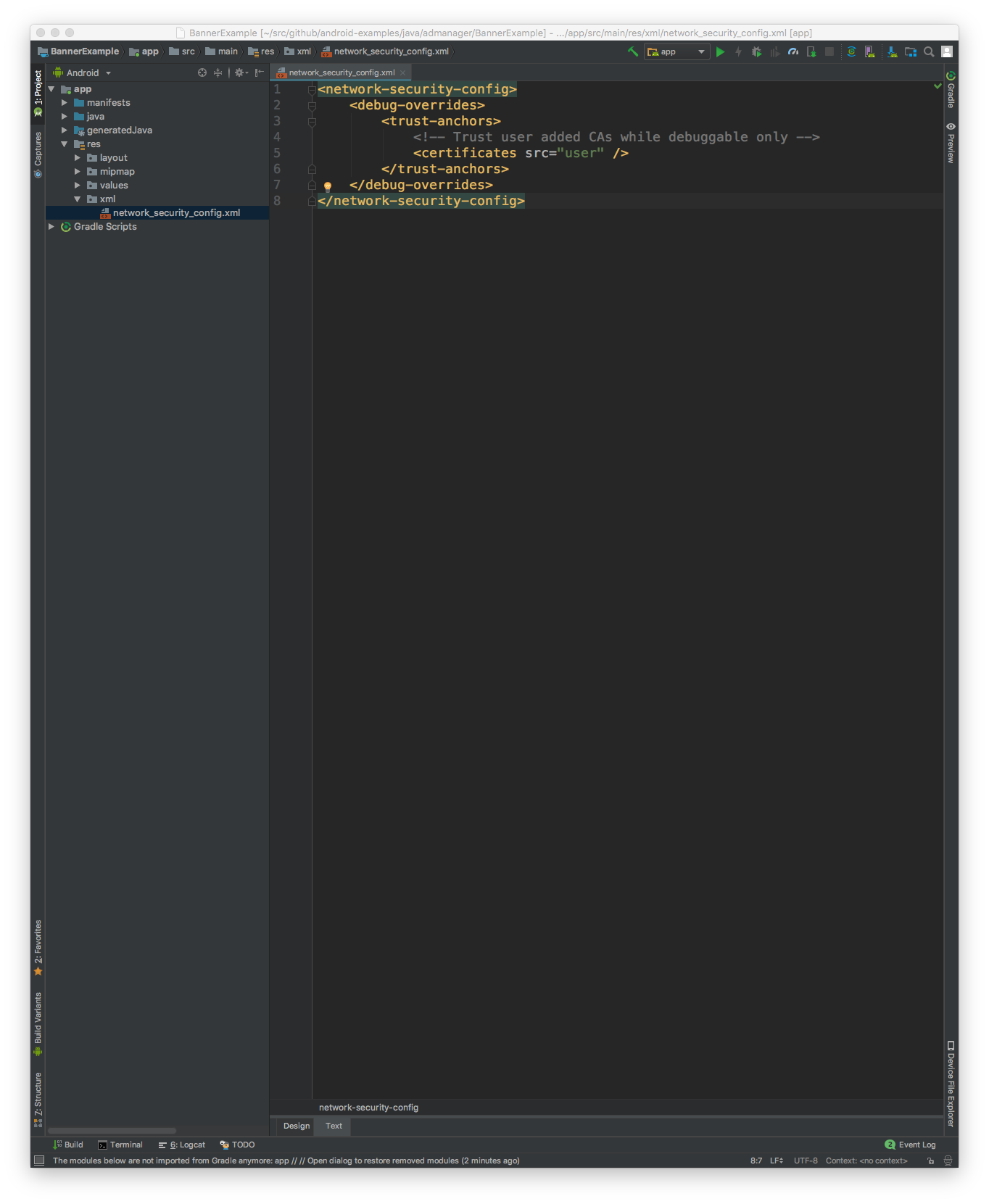
Öncelikle res/xml/network_security_config.xml dosyanıza Ağ Güvenliği Yapılandırması için yeni bir XML kaynak dosyası ekleyin:
<network-security-config>
   <debug-overrides>
       <trust-anchors>
           <!-- Trust Charles SSL certificate stored in res/raw -->
           <certificates src="@raw/charles_cert" />
           <!-- Trust user added CAs while debuggable only -->
           <certificates src="user" />
       </trust-anchors>
   </debug-overrides>
</network-security-config>
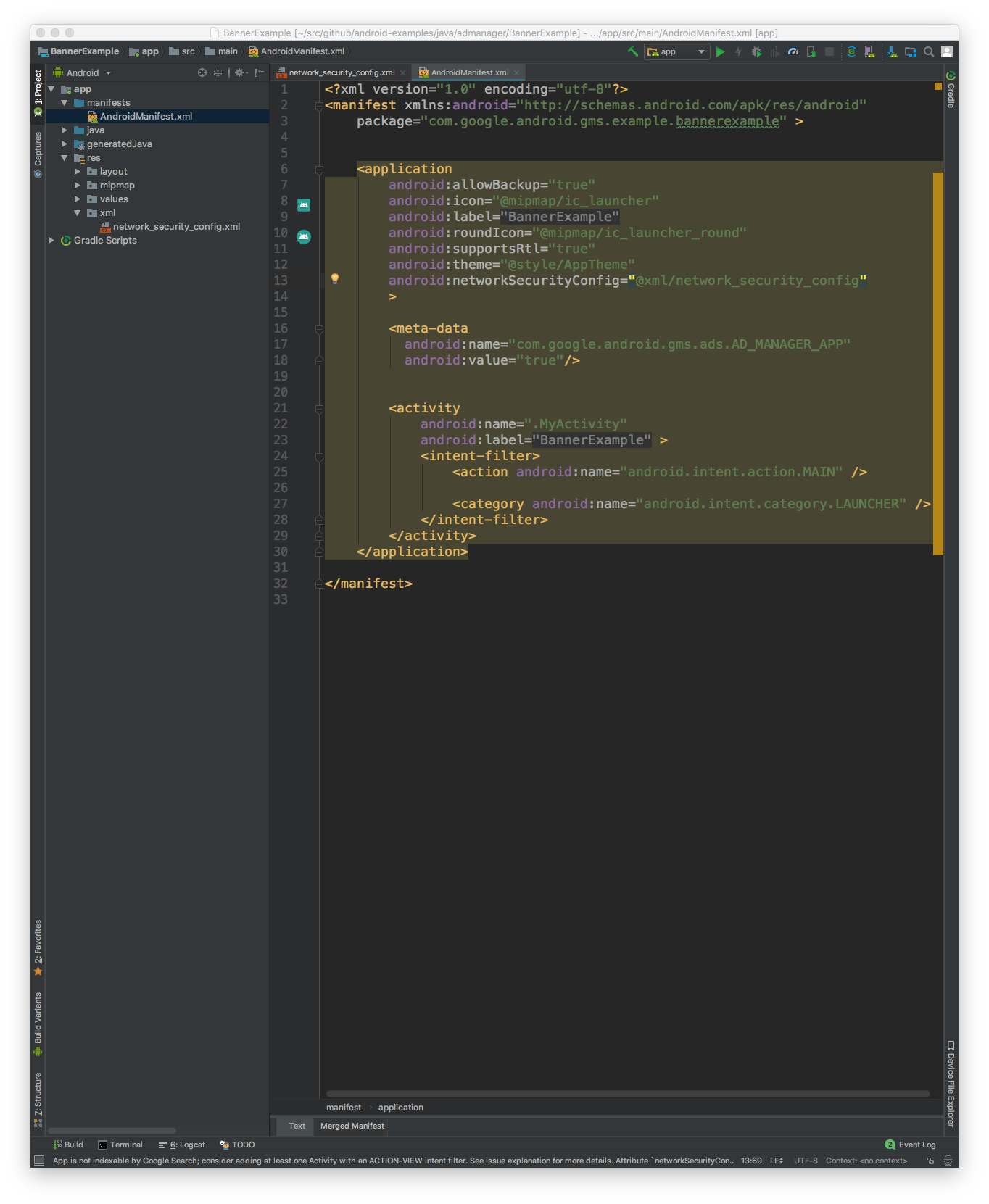
Ardından, ağ güvenliği yapılandırmasını kullanmak için AndroidManifest.xml dosyasını güncelleyin.
<?xml version="1.0" encoding="utf-8"?>
<manifest ... >
    <application ...
                 android:networkSecurityConfig="@xml/network_security_config"
                 ... >
        ...
    </application>
</manifest>
Ardından, mobil uygulamayı başlatabilir ve Charles günlüğünde reklam isteklerini arayabilirsiniz.