
برنمای آگهی تطبیقی به شما امکان میدهد تا پهنای آگهی را مشخص کنید تا اندازه بهینه آگهی برای هر دستگاه تعیین شود. برخلاف برنماهای تطبیقی لنگرانداخته، برنماهای تطبیقی درونخطی بزرگتر و بلندتر هستند و از ارتفاع ثابت استفاده نمیکنند. بلندی برنمای تطبیقی بهخط متغیر است. این برنماها ممکن است کل صفحهنمایش یا حداکثر ارتفاعی را که مشخص میکنید پر کنند.
این راهنما ایجاد برنماهای تطبیقی درونخطی و تنظیم اندازه برنما را پوشش میدهد.
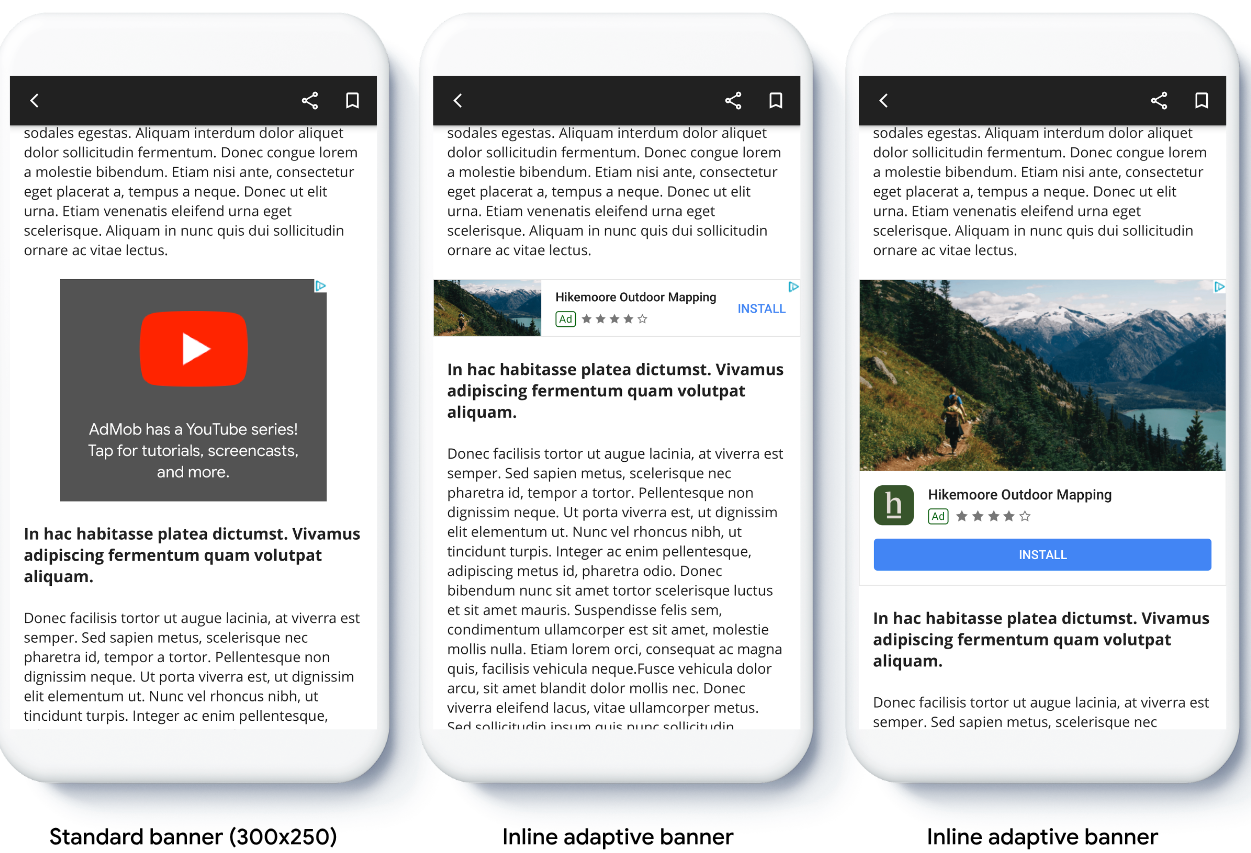
تصویر زیر برنماهای تطبیقی درونخطی را در محتوای پیمایشی نشان میدهد:
قبلاز شروع
قبلاز ادامه، مطمئن شوید که آگهیهای برنمایی را راهاندازی کردهاید.
برای مشاهده نمونه کامل برنمای تطبیقی درونخط، برنامه نمونه زیر را بارگیری کنید:
پیادهسازی کردن برنمای تطبیقی بهخط
برای پیادهسازی برنماهای تطبیقی درونخطی، اندازه آگهی را تنظیم میکنید، درخواست آگهی ایجاد میکنید، و آگهی را بار میکنید.
برای تعیین اندازه برنمای تطبیقی درونخط، عرض آگهی را مشخص کنید. رویکردهای رایج شامل موارد زیر میشود:
- استفاده از عرض تمامصفحه.
- بااستفاده از پهنای چیدمان والد حاوی آگهی.
- درحال تنظیم عرض برای درنظر گرفتن مناطق امن دستگاه.
هنگام ایجاد کردن شیء اندازه آگهی، از این پهنای محاسبهشده استفاده کنید.
مراحل زیر را تکمیل کنید:
عرض دستگاهتان را دریافت کنید یا عرضی را تنظیم کنید:
Kotlin
private val adWidth: Int get() { val displayMetrics = resources.displayMetrics val adWidthPixels = if (Build.VERSION.SDK_INT >= Build.VERSION_CODES.R) { val windowMetrics: WindowMetrics = this.windowManager.currentWindowMetrics windowMetrics.bounds.width() } else { displayMetrics.widthPixels } val density = displayMetrics.density return (adWidthPixels / density).toInt() }جاوا
public int getAdWidth() { DisplayMetrics displayMetrics = getResources().getDisplayMetrics(); int adWidthPixels = displayMetrics.widthPixels; if (VERSION.SDK_INT >= VERSION_CODES.R) { WindowMetrics windowMetrics = this.getWindowManager().getCurrentWindowMetrics(); adWidthPixels = windowMetrics.getBounds().width(); } float density = displayMetrics.density; return (int) (adWidthPixels / density); }برای دریافت کردن یک شیء اندازه آگهی تطبیقی درونخطی، از روش ایستا در کلاس اندازه آگهی استفاده کنید:
Kotlin
val adView = AdView(this@MainActivity) adView.setAdSize(AdSize.getCurrentOrientationInlineAdaptiveBannerAdSize(this, adWidth))جاوا
final AdView adView = new AdView(MainActivity.this); adView.setAdSize(AdSize.getCurrentOrientationInlineAdaptiveBannerAdSize(this, getAdWidth()));
اندازه آگهی را کوچکتر یا برابر با اندازه صفحه دستگاه تنظیم کنید.
برای تعیین حداکثر اندازه صفحهنمایش، از روش
Resources.getDisplayMetrics
استفاده کنید. ابعاد شیء AdSize از پیکسلهای مستقل از تراکم (dp) استفاده میکند. هنگام مقایسه، اندازه صفحه را از پیکسل به dp تبدیل کنید.
برای جزئیات درباره محدودیتهای اندازه،
الزامات اندازه درخواست آگهی را ببینید.
تنظیم چیدمان برنمای تطبیقی درونخطی
برای پیشبار کردن آگهی برنمای تطبیقی بهخط برای چیدمان خاص، از روشهای زیر استفاده کنید:
AdSize.getPortraitInlineAdaptiveBannerAdSize(Context context, int width)AdSize.getLandscapeInlineAdaptiveBannerAdSize(Context context, int width)
اگر برنامهتان از نماهای عمودی و افقی پشتیبانی میکند و میخواهید آگهی برنمای تطبیقی را در چیدمان فعلی پیشبارگیری کنید، از روش
AdSize.getCurrentOrientationInlineAdaptiveBannerAdSize(Context context, int width)
استفاده کنید.
این روش آگهی را در چیدمان فعلی بار میکند.
محدود کردن ارتفاع برنمای تطبیقی درونخطی
بهطور پیشفرض، برنماهای تطبیقی درونخطی که بدون مقدار maxHeight ایجاد شدهاند
حداکثر ارتفاعی برابر با ارتفاع دستگاه دارند. برای محدود کردن ارتفاع برنمای تطبیقی درونخطی، از روش
AdSize.getInlineAdaptiveBannerAdSize(int width, int maxHeight)
استفاده کنید.