

Google Mobile Ads Unity প্লাগ-ইন, Unity ডেভেলপারদের Java বা Objective-C কোড না লিখেও Android ও iOS অ্যাপে Google মোবাইল বিজ্ঞাপন পরিবেশন করতে দেয়। আপনার Unity প্রোজেক্টে C# স্ক্রিপ্ট ব্যবহার করে বিজ্ঞাপন অনুরোধ করার জন্য এই প্লাগ-ইন একটি C# ইন্টারফেস প্রদান করে।
যেসব প্রকাশক Unity অ্যাপ মনিটাইজ করতে চান তাদের জন্য এই নির্দেশিকা।
পূর্বশর্ত
- Unity Editor 2019.4 বা তার পরবর্তী যেকোনও ভার্সন ব্যবহার করুন।
- আমরা 2022.2 বা তার পরের যেকোনও ভার্সন ব্যবহার করার সাজেশন দিই।
- iOS-এ ডেপ্লয় করতে
- Xcode 16.0 বা তার পরবর্তী যেকোনও ভার্সন
- iOS 13.0 বা তার পরবর্তী যেকোনও ভার্সন
- CocoaPods
- Android-এ ডেপ্লয় করতে
- ন্যূনতম Android API লেভেল ২৪ বা তার পরের যেকোনও ভার্সন
- Android API লেভেল 35 বা তার পরের যেকোনও ভার্সনকে টার্গেট করা
Android API লেভেল প্রোজেক্ট সেটিংস > প্লেয়ার > Android > অন্যান্য সেটিংস > অন্যান্য সেটিংস-এ সেট করা আছে।
Unity-এর জন্য Mobile Ads প্লাগ-ইন ইমপোর্ট করা
OpenUPM-CLI
আপনার OpenUPM CLI ইনস্টল করা থাকলে, আপনি নিম্নলিখিত কমান্ডের সাহায্যে OpenUPM রেজিস্ট্রি ইনস্টল করতে পারবেন:
openupm add com.google.ads.mobile
.unitypackage প্লাগ-ইন অ্যাসেট সরানো
আপনি .unitypackage থেকে OpenUPM-এ মাইগ্রেট করলে, আপনাকে
পুরনো লোকেশন থেকে অ্যাসেট ম্যানুয়ালি আনইনস্টল করতে হবে। .unitypackage থেকে ইমপোর্ট করা
নিম্নলিখিত ডিরেক্টরিগুলি সরিয়ে দিন:
- Assets/ExternalDependencyManager
- Assets/GoogleMobileAds
- Assets/Plugins/Android/googlemobileads-unity.aar
- Assets/Plugins/Android/GoogleMobileAdsPlugin
- Assets/Plugins/iOS/GADUAdNetworkExtras
- Assets/Plugins/iOS/unity-plugin-library.a
UI সহ OpenUPM
- Unity মেনু বিকল্প বেছে নিয়ে প্যাকেজ ম্যানেজার সেটিংস খুলুন এডিট করুন > প্রোজেক্ট সেটিংস > প্যাকেজ ম্যানেজার।
প্যাকেজ ম্যানেজার উইন্ডোতে স্কোপড রেজিস্ট্রি হিসেবে OpenUPM যোগ করুন:
Name: OpenUPM
URL: https://package.openupm.com
Scopes: com.google
Unity মেনু বিকল্প উইন্ডো > প্যাকেজ ম্যানেজার বেছে নিয়ে প্যাকেজ ম্যানেজার মেনু খুলুন।
ম্যানেজার স্কোপ ড্রপ-ডাউন মেনু থেকে আমার রেজিস্ট্রি বিকল্প বেছে নিন।
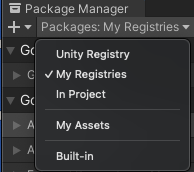
প্যাকেজের তালিকা থেকে Unity-র জন্য Google Mobile Ads প্যাকেজ বেছে নিন এবং ইনস্টল করুন বিকল্পে প্রেস করুন।
.unitypackage প্লাগ-ইন অ্যাসেট সরানো
আপনি .unitypackage থেকে OpenUPM-এ মাইগ্রেট করলে, আপনাকে
পুরনো লোকেশন থেকে অ্যাসেট ম্যানুয়ালি আনইনস্টল করতে হবে। .unitypackage থেকে ইমপোর্ট করা
নিম্নলিখিত ডিরেক্টরিগুলি সরিয়ে দিন:
- Assets/ExternalDependencyManager
- Assets/GoogleMobileAds
- Assets/Plugins/Android/googlemobileads-unity.aar
- Assets/Plugins/Android/GoogleMobileAdsPlugin
- Assets/Plugins/iOS/GADUAdNetworkExtras
- Assets/Plugins/iOS/unity-plugin-library.a
OpenUPM
সবচেয়ে সাম্প্রতিক রিলিজের ভার্সন ট্যাগ ফেচ করো।
vপ্রিফিক্স বাদ দিয়ে ট্যাগটি, Google Mobile Ads Unity Plugin ভার্সন হিসেবে রিটার্ন করা হয়।macOS ও Linux
curl -sS https://api.github.com/repos/googleads/googleads-mobile-unity/releases/latest | jq -r '.tag_name'Windows PowerShell
(Invoke-RestMethod -Uri "https://api.github.com/repos/googleads/googleads-mobile-unity/releases/latest").tag_name
OpenUPM স্কোপ করা রেজিস্ট্রি ও নির্ভরতা যোগ করতে
Packages/manifest.jsonফাইলটি পরিবর্তন করুন। এর জন্য আগের কমান্ড থেকে পাওয়া ভার্সন ব্যবহার করুন:{ "scopedRegistries": [ { "name": "google", "url": "https://package.openupm.com", "scopes": [ "com.google" ] } ], "dependencies": { "com.google.ads.mobile": "11.5.0" } }
.unitypackage প্লাগ-ইন অ্যাসেট সরানো
আপনি .unitypackage থেকে OpenUPM-এ মাইগ্রেট করলে, আপনাকে
পুরনো লোকেশন থেকে অ্যাসেট ম্যানুয়ালি আনইনস্টল করতে হবে। .unitypackage থেকে ইমপোর্ট করা
নিম্নলিখিত ডিরেক্টরিগুলি সরিয়ে দিন:
- Assets/ExternalDependencyManager
- Assets/GoogleMobileAds
- Assets/Plugins/Android/googlemobileads-unity.aar
- Assets/Plugins/Android/GoogleMobileAdsPlugin
- Assets/Plugins/iOS/GADUAdNetworkExtras
- Assets/Plugins/iOS/unity-plugin-library.a
GitHub থেকে ইমপোর্ট করা
- GitHub থেকে
.unitypackageরিলিজ ডাউনলোড করুন। - Unity মেনু বিকল্প বেছে নিয়ে
.unitypackageফাইল ইমপোর্ট করুন অ্যাসেট > প্যাকেজ ইমপোর্ট করুন > কাস্টম প্যাকেজ এবং সব আইটেম ইমপোর্ট করুন।
আপনার Ad Manager অ্যাপ আইডি সেট করা
Unity এডিটরে, মেনু থেকে অ্যাসেট > Google Mobile Ads > সেটিংস বেছে নিন।
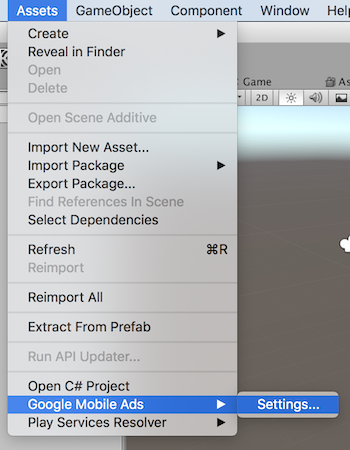
প্রতিটি ফিল্ডে আপনার Android ও iOS Ad Manager অ্যাপ আইডি লিখুন।
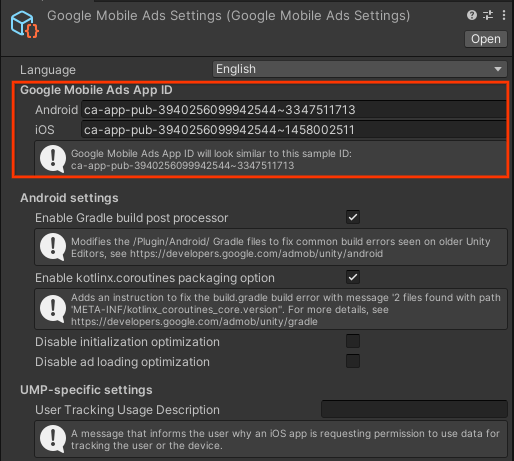
Google Mobile Ads Unity Plugin কনফিগারেশন ফাইলে
Assets/GoogleMobileAds/Resources/GoogleMobileAdsSettings.asset
এইসব সেটিং টেক্সট হিসেবে সেভ করে।
SDK ইনিশিয়ালাইজ করা
বিজ্ঞাপন লোড করার আগে, Google Mobile Ads Unity Plugin-কে ইনিশিয়ালাইজ করতে আপনার অ্যাপকে MobileAds.Initialize() কল করতে হবে।
এটি শুধুমাত্র একবারই করতে হবে, আদর্শভাবে
অ্যাপ লঞ্চ করার সময়।
MobileAds.Initialize()-কে কীভাবে কল করতে হয় তার একটি উদাহরণ এখানে দেওয়া হল:
মূল থ্রেডে Unity অবজেক্টের সাথে ইন্টার্যাক্ট করা
Google Mobile Ads Unity Plugin ব্যাকগ্রাউন্ড থ্রেডে বিজ্ঞাপন ইভেন্ট বাড়ায়। বিজ্ঞাপন কলব্যাক Unity অবজেক্টের সাথে ইন্টার্যাক্ট করলে, যেমন UnityEngine, MobileAdsEventExecutor.ExecuteInUpdate পদ্ধতি ব্যবহার করে Unity মূল থ্রেডে সেই কাজ স্পষ্টভাবে
শিডিউল করুন।
প্রয়োগ করার বিবরণ জানতে,
Unity মূল থ্রেডে বিজ্ঞাপন ইভেন্ট যোগ করুন দেখুন।
বিজ্ঞাপনের ফর্ম্যাট বেছে নিন
Android বা iOS প্ল্যাটফর্মে ডেপ্লয় করার সময় Google Mobile Ads Unity Plugin এখন আপনার Unity অ্যাপে অন্তর্ভুক্ত করা হয়। আপনি এখন বিজ্ঞাপন প্রয়োগ করার জন্য প্রস্তুত। AdMob বিভিন্ন ধরনের বিজ্ঞাপনের ফর্ম্যাট অফার করে, তাই আপনি এমন একটি বেছে নিতে পারেন যা ব্যবহারকারীর জন্য সেরা অভিজ্ঞতা প্রদান করে।
ব্যানার
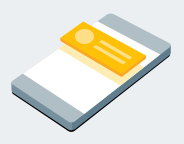
ব্যানার বিজ্ঞাপন ইউনিট আয়তাকার বিজ্ঞাপন দেখায় যা অ্যাপের লেআউটের একটি অংশ জুড়ে থাকে। নির্দিষ্ট সময় অন্তর সেগুলি অটোমেটিক রিফ্রেশ হতে পারে। এর অর্থ হল ব্যবহারকারীরা নিয়মিত বিরতিতে নতুন বিজ্ঞাপন দেখতে পাবেন, এমনকি তারা আপনার অ্যাপের একই স্ক্রিনে থাকলেও। এছাড়াও, এগুলি হল প্রয়োগ করার জন্য সবচেয়ে সহজ বিজ্ঞাপন ফর্ম্যাট।
স্থান

ইন্টারস্টিশিয়াল বিজ্ঞাপন ইউনিট আপনার অ্যাপে সম্পূর্ণ পৃষ্ঠা জুড়ে বিজ্ঞাপন দেখায়। আপনার অ্যাপের ইন্টারফেসে স্বাভাবিক বিরতি ও ট্রানজিশনের সময় এগুলি প্লেস করুন, যেমন, গেমিং অ্যাপে কোনও লেভেল সম্পূর্ণ হওয়ার পরে।
ইন্টারস্টিশিয়াল বিজ্ঞাপন প্রয়োগ করা
নেটিভ

নেটিভ বিজ্ঞাপন হল এমন বিজ্ঞাপন যেখানে আপনি নিজের অ্যাপে শিরোনাম এবং কল-টু-অ্যাকশনের মতো অ্যাসেট যেভাবে উপস্থাপন করা হয় তা কাস্টমাইজ করতে পারেন। আপনি নিজে বিজ্ঞাপন স্টাইল করলে, আপনি স্বাভাবিক, বাধাহীন বিজ্ঞাপন প্রেজেন্টেশন তৈরি করতে পারবেন যা ব্যবহারকারীর সমৃদ্ধ অভিজ্ঞতাকে আরও উন্নত করতে পারে।
পুরস্কার জিতেছেন
পুরস্কার প্রদানকারী বিজ্ঞাপন ইউনিট ব্যবহারকারীদের গেম খেলতে, সমীক্ষায় অংশগ্রহণ করতে বা ভিডিও দেখতে এবং কয়েন, অতিরিক্ত লাইফ বা পয়েন্টের মতো অ্যাপ-মধ্যস্থ পুরস্কার জিততে সাহায্য করে। আপনি আলাদা আলাদা বিজ্ঞাপন ইউনিটের জন্য আলাদা আলাদা পুরস্কার সেট করতে এবং ব্যবহারকারী যে পুরস্কার ভ্যালু ও আইটেম পেয়েছেন তা নির্দিষ্ট করতে পারবেন।
পুরস্কার প্রদানকারী বিজ্ঞাপন প্রয়োগ করা