

הפלאגין של Google Mobile Ads ל-Unity מאפשר למפתחים ב-Unity להציג מודעות Google לנייד באפליקציות ל-Android ול-iOS בלי לכתוב קוד ב-Java או ב-Objective-C. הפלאגין מספק ממשק C# לבקשת מודעות, שמשמש סקריפטים של C# בפרויקט Unity.
המדריך הזה מיועד לבעלי אפליקציות שרוצים לייצר הכנסות מאפליקציית Unity.
דרישות מוקדמות
- צריך להשתמש ב-Unity Editor בגרסה 2019.4 ואילך.
- מומלץ להשתמש בגרסה 2022.2 ואילך.
- כדי לפרוס ב-iOS
- Xcode מגרסה 16.0 ואילך
- יעד iOS 13.0 ואילך
- CocoaPods
- כדי לפרוס ב-Android
- רמת API מינימלית ב-Android של 24 ומעלה
- צריך לטרגט ל-Android API ברמה 35 ומעלה
רמת ה-API של Android מוגדרת בקטע Project Settings > Player > Android > Other Settings > Other Settings (הגדרות הפרויקט > נגן > Android > הגדרות אחרות > הגדרות אחרות).
ייבוא הפלאגין של Mobile Ads ל-Unity
OpenUPM-CLI
אם התקנתם את OpenUPM CLI, אתם יכולים להתקין את מרשם OpenUPM באמצעות הפקודה הבאה:
openupm add com.google.ads.mobile
הסרה של .unitypackage נכסי פלאגין
אם אתם עוברים משימוש ב-.unitypackage לשימוש ב-OpenUPM, אתם צריכים להסיר באופן ידני את הנכסים מהמיקום הישן. מסירים את הספריות הבאות שיובאו מ-.unitypackage:
- Assets/ExternalDependencyManager
- Assets/GoogleMobileAds
- Assets/Plugins/Android/googlemobileads-unity.aar
- Assets/Plugins/Android/GoogleMobileAdsPlugin
- Assets/Plugins/iOS/GADUAdNetworkExtras
- Assets/Plugins/iOS/unity-plugin-library.a
OpenUPM עם ממשק משתמש
- פותחים את הגדרות מנהל החבילות דרך האפשרות Edit > Project Settings > Package Manager (עריכה > הגדרות הפרויקט > מנהל החבילות) בתפריט של Unity.
מוסיפים את OpenUPM כמרשם מוגדר לחלון Package Manager:
Name: OpenUPM
URL: https://package.openupm.com
Scopes: com.google
פותחים את התפריט של מנהל החבילות על ידי בחירה באפשרות Window > Package Manager בתפריט של Unity.
בתפריט הנפתח של היקף הניהול, בוחרים באפשרות My Registries (המרשמים שלי).
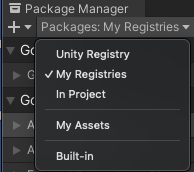
בוחרים את החבילה Google Mobile Ads for Unity מרשימת החבילות ולוחצים על Install (התקנה).
הסרה של .unitypackage נכסי פלאגין
אם אתם עוברים משימוש ב-.unitypackage לשימוש ב-OpenUPM, אתם צריכים להסיר באופן ידני את הנכסים מהמיקום הישן. מסירים את הספריות הבאות שיובאו מ-.unitypackage:
- Assets/ExternalDependencyManager
- Assets/GoogleMobileAds
- Assets/Plugins/Android/googlemobileads-unity.aar
- Assets/Plugins/Android/GoogleMobileAdsPlugin
- Assets/Plugins/iOS/GADUAdNetworkExtras
- Assets/Plugins/iOS/unity-plugin-library.a
OpenUPM
מאחזרים את תג הגרסה של הגרסה האחרונה. התג שמוחזר, לא כולל הקידומת
v, הוא הגרסה Google Mobile Ads Unity Plugin.macOS ו-Linux
curl -sS https://api.github.com/repos/googleads/googleads-mobile-unity/releases/latest | jq -r '.tag_name'Windows PowerShell
(Invoke-RestMethod -Uri "https://api.github.com/repos/googleads/googleads-mobile-unity/releases/latest").tag_name
משנים את הקובץ
Packages/manifest.jsonכדי להוסיף את המרשם והתלות ברמת ההיקף של OpenUPM, באמצעות הגרסה שהתקבלה מהפקודה הקודמת:{ "scopedRegistries": [ { "name": "google", "url": "https://package.openupm.com", "scopes": [ "com.google" ] } ], "dependencies": { "com.google.ads.mobile": "11.6.0" } }
הסרה של .unitypackage נכסי פלאגין
אם אתם עוברים משימוש ב-.unitypackage לשימוש ב-OpenUPM, אתם צריכים להסיר באופן ידני את הנכסים מהמיקום הישן. מסירים את הספריות הבאות שיובאו מ-.unitypackage:
- Assets/ExternalDependencyManager
- Assets/GoogleMobileAds
- Assets/Plugins/Android/googlemobileads-unity.aar
- Assets/Plugins/Android/GoogleMobileAdsPlugin
- Assets/Plugins/iOS/GADUAdNetworkExtras
- Assets/Plugins/iOS/unity-plugin-library.a
ייבוא מ-GitHub
- מורידים את הגרסה
.unitypackageמ-GitHub. - מייבאים את הקובץ
.unitypackage. לשם כך, בוחרים באפשרות Assets > Import package > Custom Package (נכסים > ייבוא חבילה > חבילה מותאמת אישית) בתפריט של Unity ומייבאים את כל הפריטים.
אופציונלי: השבתת External Dependency Manager
אם אתם מנהלים ספריות של Android ו-iOS באמצעות כלי פיתוח משלכם, אתם יכולים להשבית את החבילה com.unity.external-dependency-manager:
ב-Unity Editor, לוחצים על Window > Package Manager ומסירים את החבילה External Dependency Manager (com.unity.external-dependency-manager). הסרת החבילה הזו מבטלת את הסימון של Enable External Dependency Manager (הפעלת מנהל התלות החיצוני) בקטע Assets (נכסים) > Google Mobile Ads > Settings (הגדרות).
התקנת External Dependency Manager מדור קודם
אם אתם משתמשים בפרויקט ב-Unity מגרסה 2022.2 או גרסה קודמת, אתם יכולים להתקין את החבילה הקודמת של Google, com.google.external-dependency-manager, אחרי שאתם משביתים את החבילה של Unity:
- מורידים את קובץ ה-
.unitypackageהעדכני מדף הגרסאות של External Dependency Manager for Unity ובוחרים באפשרות Assets > Import Package > Custom Package (נכסים > ייבוא חבילה > חבילה מותאמת אישית). מריצים את הפקודה הבאה ב-CLI של OpenUPM:
openupm add com.google.external-dependency-manager
הגדרה ידנית של יחסי תלות מקומיים
אם אתם לא משתמשים בחבילה של External Dependency Manager, אתם צריכים להוסיף את הספריות הנדרשות מהקבצים Assets/GoogleMobileAds/Editor/GoogleMobileAdsDependencies.xml ו-Assets/GoogleMobileAds/Editor/GoogleUmpDependencies.xml לקובצי ה-build:
ב-Android, בוחרים באפשרות Edit > הגדרות הפרויקט > Player > Android > Publishing Settings > Build ומפעילים את Custom Main Gradle Template. מוסיפים את הספריות הנדרשות מהקבצים
GoogleMobileAdsDependencies.xmlו-GoogleUmpDependencies.xmlלבלוקdependenciesבקובץAssets/Plugins/Android/mainTemplate.gradle:implementation 'com.google.android.gms:play-services-ads:25.5.0' implementation 'com.google.android.ump:user-messaging-platform:4.0.0'מוסיפים גם את החבילות
androidx.constraintlayout:constraintlayout,androidx.lifecycle:lifecycle-processו-androidx.fragment:fragmentבאמצעות הגרסאות שבקובץGoogleMobileAdsDependencies.xml.ב-iOS, מייצאים את פרויקט Xcode. מוסיפים את ה-pods הנדרשים מהקבצים
GoogleMobileAdsDependencies.xmlו-GoogleUmpDependencies.xmlלקובץPodfileבתיקיית הפרויקט שייצאתם:pod 'Google-Mobile-Ads-SDK' pod 'GoogleUserMessagingPlatform'לאחר מכן מריצים את הפקודה הבאה בתיקיית הפרויקט של iOS שייצאתם:
pod install --repo-update
הגדרת מזהה האפליקציה ב-Ad Manager
בעורך של Unity, בוחרים בתפריט באפשרות Assets > Google Mobile Ads > Settings.
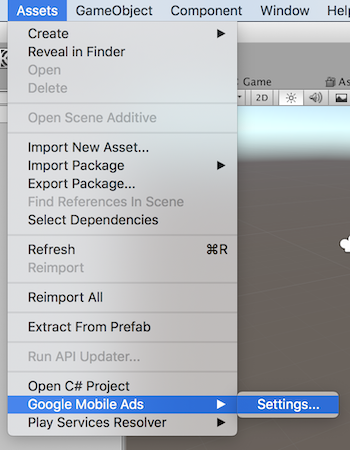
מזינים את מזהה האפליקציה ב-Ad Manager ל-Android ול-iOS בכל שדה.
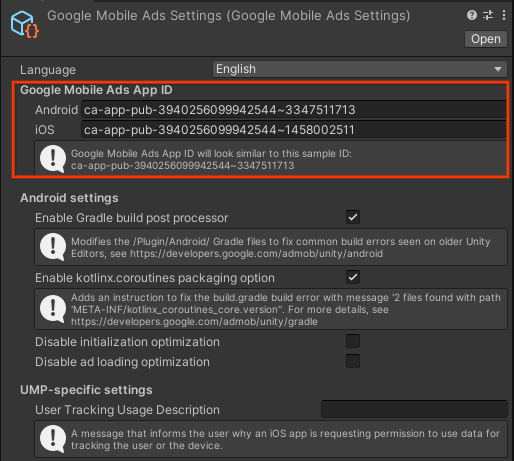
Google Mobile Ads Unity Plugin שומר את ההגדרות האלה כטקסט בקובץ התצורה של Assets/GoogleMobileAds/Resources/GoogleMobileAdsSettings.asset.
אתחול ה-SDK
לפני טעינת המודעות, צריך להפעיל את Google Mobile Ads Unity Plugin באפליקציה באמצעות קריאה ל-MobileAds.Initialize(). צריך לעשות את זה רק פעם אחת, רצוי בזמן הפעלת האפליקציה.
דוגמה לקריאה ל-MobileAds.Initialize():
אינטראקציה עם אובייקטים של Unity בשרשור הראשי
Google Mobile Ads Unity Plugin מעלה אירועי מודעות בשרשור ברקע. אם קריאות חוזרות (callbacks) של מודעות יוצרות אינטראקציה עם אובייקטים של Unity, כמו UnityEngine, צריך לתזמן את הפעולה הזו באופן מפורש בשרשור הראשי של Unity באמצעות השיטה MobileAdsEventExecutor.ExecuteInUpdate. פרטים נוספים על ההטמעה זמינים במאמר הפעלת אירועי מודעות ב-thread הראשי של Unity.
בחירת פורמט מודעה
Google Mobile Ads Unity Plugin נכלל עכשיו באפליקציית Unity כשפורסים אותה בפלטפורמת Android או iOS. עכשיו אפשר להטמיע מודעה. ב-AdMob יש כמה פורמטים שונים של מודעות, כך שאתם יכולים לבחור את הפורמט שמתאים ביותר לחוויית המשתמש.
מודעת באנר

יחידות מודעות באנר מציגות מודעות מלבניות שתופסות חלק מהפריסה של האפליקציה. יכול להיות שיתבצע רענון אוטומטי של המודעות אחרי פרק זמן מסוים. הרענון האוטומטי יגרום לכך שתוצג למשתמשים מודעה חדשה במרווחי זמן קבועים, גם אם הם יישארו באותו מסך באפליקציה. כמו כן, מודעות באנר הן פורמט המודעה הפשוט ביותר להטמעה.
מעברון

יחידות של מודעות מעברון משמשות להצגה של מודעות במסך מלא באפליקציה. צריך למקם אותן בנקודות עצירה ומעבר טבעיות בממשק של האפליקציה, כמו אחרי השלמת שלב באפליקציית משחקים.
מותאמת

מודעות מותאמות הן מודעות שבהן אתם יכולים להתאים אישית את האופן שבו נכסים כמו כותרות וקריאות לפעולה מוצגים באפליקציות שלכם. כשאתם מעצבים את המודעה בעצמכם, אתם יכולים ליצור מודעות טבעיות ולא פולשניות שמעשירות את חוויית המשתמש.
ההטבה הופעלה

יחידות של מודעות מתגמלות מאפשרות למשתמשים לשחק במשחקים, להשתתף בסקרים או לצפות בסרטונים כדי לזכות בתגמולים בתוך האפליקציה, כמו מטבעות, עוד חיים או נקודות. אפשר להגדיר תגמולים שונים ליחידות מודעות שונות ולציין למשתמשים אילו פריטים הם יקבלו ומה ערך התגמולים.