

يتيح المكوّن الإضافي Unity في "إعلانات Google على الأجهزة الجوّالة" لمطوّري Unity عرض "إعلانات Google على الأجهزة الجوّالة" في تطبيقات Android وiOS بدون الحاجة إلى كتابة رمز Java أو Objective-C. يوفّر المكوّن الإضافي واجهة C# لطلب الإعلانات التي تستخدمها النصوص البرمجية بلغة C# في مشروعك على Unity.
هذا الدليل مخصّص للناشرين الذين يريدون تحقيق الربح من تطبيق Unity.
المتطلبات الأساسية
- استخدِم Unity Editor 2019.4 أو إصدار أحدث.
- ننصحك باستخدام الإصدار 2022.2 أو إصدار أحدث.
- للنشر على أجهزة iOS
- الإصدار 16.0 من Xcode أو إصدار أحدث
- استهداف الإصدار 13.0 من نظام التشغيل iOS أو إصدار أحدث
- CocoaPods
- للنشر على أجهزة Android
- الحدّ الأدنى لمستوى واجهة برمجة تطبيقات Android هو 24 أو أعلى
- استهداف المستوى 35 من واجهة برمجة التطبيقات لنظام التشغيل Android أو مستوى أحدث
يتم ضبط مستوى واجهة برمجة تطبيقات Android في إعدادات المشروع > المشغّل > Android > إعدادات أخرى > إعدادات أخرى.
استيراد المكوّن الإضافي "إعلانات Google على الأجهزة الجوّالة" في Unity
OpenUPM-CLI
إذا كان لديك OpenUPM CLI مثبّتًا، يمكنك تثبيت سجلّ OpenUPM باستخدام الأمر التالي:
openupm add com.google.ads.mobile
إزالة مادتَي عرض (.unitypackage) للإضافات
إذا كنت بصدد نقل البيانات من استخدام .unitypackage إلى استخدام OpenUPM، عليك
إلغاء تثبيت مواد العرض يدويًا من الموقع القديم. أزِل
الأدلة التالية التي تم استيرادها من .unitypackage:
- Assets/ExternalDependencyManager
- Assets/GoogleMobileAds
- Assets/Plugins/Android/googlemobileads-unity.aar
- Assets/Plugins/Android/GoogleMobileAdsPlugin
- Assets/Plugins/iOS/GADUAdNetworkExtras
- Assets/Plugins/iOS/unity-plugin-library.a
OpenUPM مع واجهة مستخدم
- افتح إعدادات مدير الحِزم من خلال تحديد خيار قائمة Unity تعديل > إعدادات المشروع > مدير الحِزم.
أضِف OpenUPM كسجلّ محدد النطاق إلى نافذة "مدير الحزم" (Package Manager):
Name: OpenUPM
URL: https://package.openupm.com
Scopes: com.google
افتح قائمة إدارة الحِزم من خلال تحديد خيار قائمة Unity Window > Package Manager.
اضبط القائمة المنسدلة لنطاق المدير لاختيار سجلّاتي.

اختَر حزمة "إعلانات Google على الأجهزة الجوّالة" في Unity من قائمة الحزم، ثم انقر على تثبيت.
إزالة مادتَي عرض (.unitypackage) للإضافات
إذا كنت بصدد نقل البيانات من استخدام .unitypackage إلى استخدام OpenUPM، عليك
إلغاء تثبيت مواد العرض يدويًا من الموقع القديم. أزِل
الأدلة التالية التي تم استيرادها من .unitypackage:
- Assets/ExternalDependencyManager
- Assets/GoogleMobileAds
- Assets/Plugins/Android/googlemobileads-unity.aar
- Assets/Plugins/Android/GoogleMobileAdsPlugin
- Assets/Plugins/iOS/GADUAdNetworkExtras
- Assets/Plugins/iOS/unity-plugin-library.a
OpenUPM
استرجِع علامة الإصدار الأخير. العلامة التي تم عرضها، باستثناء البادئة
v، هي الإصدار Google Mobile Ads Unity Plugin.نظاما التشغيل macOS وLinux
curl -sS https://api.github.com/repos/googleads/googleads-mobile-unity/releases/latest | jq -r '.tag_name'Windows PowerShell
(Invoke-RestMethod -Uri "https://api.github.com/repos/googleads/googleads-mobile-unity/releases/latest").tag_name
عدِّل ملف
Packages/manifest.jsonلإضافة سجلّ OpenUPM المحدود النطاق والتبعية باستخدام الإصدار الذي تم الحصول عليه من الأمر السابق:{ "scopedRegistries": [ { "name": "google", "url": "https://package.openupm.com", "scopes": [ "com.google" ] } ], "dependencies": { "com.google.ads.mobile": "11.6.0" } }
إزالة مادتَي عرض (.unitypackage) للإضافات
إذا كنت بصدد نقل البيانات من استخدام .unitypackage إلى استخدام OpenUPM، عليك
إلغاء تثبيت مواد العرض يدويًا من الموقع القديم. أزِل
الأدلة التالية التي تم استيرادها من .unitypackage:
- Assets/ExternalDependencyManager
- Assets/GoogleMobileAds
- Assets/Plugins/Android/googlemobileads-unity.aar
- Assets/Plugins/Android/GoogleMobileAdsPlugin
- Assets/Plugins/iOS/GADUAdNetworkExtras
- Assets/Plugins/iOS/unity-plugin-library.a
الاستيراد من GitHub
- نزِّل إصدار
.unitypackageمن GitHub. - استورِد ملف
.unitypackageمن خلال تحديد خيار قائمة Unity مواد العرض > استيراد الحزمة > حزمة مخصّصة واستيراد جميع العناصر.
اختياري: إيقاف أداة External Dependency Manager
إذا كنت تدير مكتبات Android وiOS باستخدام أدوات الإنشاء الخاصة بك، يمكنك إيقاف حزمة com.unity.external-dependency-manager:
في Unity Editor، اختَر Window > Package Manager وأزِل حزمة External Dependency Manager (com.unity.external-dependency-manager). تؤدي إزالة هذه الحزمة إلى محو تفعيل مدير التبعية الخارجية في مواد العرض > إعلانات Google على الأجهزة الجوّالة > الإعدادات.
تثبيت الإصدار القديم من "مدير التبعيات الخارجية"
إذا كان مشروعك يستخدم الإصدار 2022.2 من Unity أو إصدارًا أقدم، يمكنك تثبيت حزمة com.google.external-dependency-manager القديمة من Google بعد إيقاف حزمة Unity:
- نزِّل أحدث ملف
.unitypackageمن صفحة إصدارات "مدير التبعيات الخارجية" في Unity واختَر مواد العرض > استيراد حزمة > حزمة مخصّصة. نفِّذ أمر OpenUPM CLI التالي:
openupm add com.google.external-dependency-manager
ضبط التبعيات الأصلية يدويًا
إذا كنت لا تستخدم حزمة "مدير التبعيات الخارجية"، أضِف المكتبات المطلوبة من ملفَي Assets/GoogleMobileAds/Editor/GoogleMobileAdsDependencies.xml وAssets/GoogleMobileAds/Editor/GoogleUmpDependencies.xml إلى ملفات الإصدار:
بالنسبة إلى Android، اختَر تعديل > إعدادات المشروع > المشغّل > Android > إعدادات النشر > إنشاء وفعِّل نموذج Gradle الرئيسي المخصّص. أضِف المكتبات المطلوبة من ملفَي
GoogleMobileAdsDependencies.xmlوGoogleUmpDependencies.xmlإلى قسمdependenciesفي ملفAssets/Plugins/Android/mainTemplate.gradle:implementation 'com.google.android.gms:play-services-ads:25.5.0' implementation 'com.google.android.ump:user-messaging-platform:4.0.0'أضِف أيضًا حِزم
androidx.constraintlayout:constraintlayoutوandroidx.lifecycle:lifecycle-processوandroidx.fragment:fragmentباستخدام الإصدارات في ملفGoogleMobileAdsDependencies.xml.بالنسبة إلى iOS، عليك تصدير مشروع Xcode. أضِف مجموعات الإعلانات المتسلسلة المطلوبة من ملفَي
GoogleMobileAdsDependencies.xmlوGoogleUmpDependencies.xmlإلى ملفPodfileفي مجلد المشروع الذي تم تصديره:pod 'Google-Mobile-Ads-SDK' pod 'GoogleUserMessagingPlatform'بعد ذلك، نفِّذ الأمر التالي في مجلد مشروع iOS الذي تم تصديره:
pod install --repo-update
ضبط رقم تعريف تطبيقك في "إدارة إعلانات Google"
في محرِّر Unity، اختَر مواد العرض > إعلانات Google على الأجهزة الجوّالة > الإعدادات من القائمة.

أدخِل رقم تعريف تطبيق "مدير الإعلانات" على Android وiOS في كل حقل.
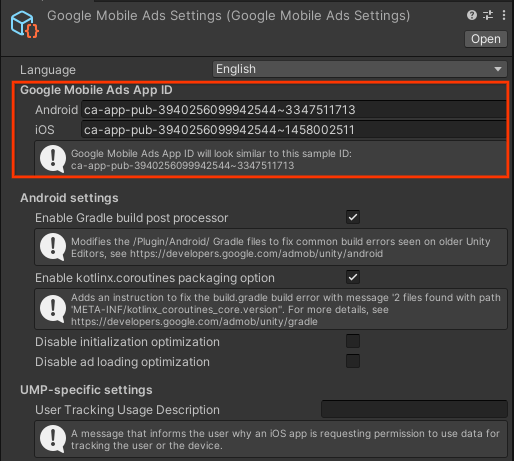
يحفظ Google Mobile Ads Unity Plugin هذه الإعدادات كنص في ملف الإعداد Assets/GoogleMobileAds/Resources/GoogleMobileAdsSettings.asset.
إعداد حزمة تطوير البرامج (SDK)
قبل تحميل الإعلانات، يجب أن يبدأ تطبيقك Google Mobile Ads Unity Plugin من خلال
استدعاء MobileAds.Initialize(). يجب تنفيذ هذا الإجراء مرة واحدة فقط، ويفضّل أن يكون ذلك عند
إطلاق التطبيق.
في ما يلي مثال على كيفية استدعاء MobileAds.Initialize():
التفاعل مع عناصر Unity في سلسلة التعليمات الرئيسية
يُنشئ Google Mobile Ads Unity Plugin أحداث الإعلانات في سلسلة محادثات في الخلفية. إذا كانت عمليات معاودة الاتصال للإعلانات تتفاعل مع عناصر Unity، مثل UnityEngine، عليك جدولة هذا العمل بشكل صريح على سلسلة التعليمات الرئيسية في Unity باستخدام طريقة MobileAdsEventExecutor.ExecuteInUpdate. للاطّلاع على تفاصيل التنفيذ، يُرجى مراجعة مقالة رفع أحداث الإعلانات في سلسلة التعليمات الرئيسية في Unity.
اختيار شكل الإعلان
تم الآن تضمين Google Mobile Ads Unity Plugin في تطبيق Unity عند النشر على نظام Android الأساسي أو نظام iOS الأساسي. أنت الآن جاهز لتنفيذ إعلان. تقدّم AdMob عددًا من أشكال الإعلانات المختلفة، ما يتيح لك اختيار الشكل الذي يوفّر أفضل تجربة للمستخدم.
بانر

تعرض الوحدات الإعلانية لإعلانات البانر إعلانات مستطيلة تشغل جزءًا من تصميم التطبيق. ويمكن تحديثها تلقائيًا بعد فترة زمنية معيّنة. وهذا يعني أنّ المستخدِمين سيشاهدون إعلانًا جديدًا على فترات زمنية منتظمة، حتى إذا ظلّوا على الشاشة نفسها في تطبيقك. ويُعدّ هذا الشكل أبسط أشكال الإعلانات التي يمكن تنفيذها.
إعلان بيني

تعرض وحدات الإعلانات البينية إعلانات بملء الصفحة داخل تطبيقك. ويمكنك عرض هذه الإعلانات في لحظات التنقّل أو الفواصل التي تحدث بشكلٍ تلقائي في واجهة تطبيقك، مثل بعد إكمال المستوى في لعبة على الأجهزة الجوّالة.
مدمج مع المحتوى
"الإعلانات المدمجة مع المحتوى" هي إعلانات تتيح لك تخصيص طريقة عرض مواد العرض، مثل العناوين وعبارات الحث على اتخاذ إجراء، في تطبيقاتك. من خلال تصميم الإعلان بنفسك، يمكنك إنشاء عروض إعلانات طبيعية وغير مزعجة يمكن أن تساهم في توفير تجربة غنية للمستخدم.
تنفيذ "الإعلانات المدمجة مع المحتوى"
تمت المكافأة

تتيح وحدات "الإعلانات مقابل مكافأة" للمستخدمين تشغيل الألعاب أو المشاركة في استطلاعات أو مشاهدة فيديوهات للحصول على مكافآت داخل التطبيق، مثل الحصول على عملات معدنية أو محاولات إضافية أو نقاط. يمكنك ضبط مكافآت مختلفة لوحدات إعلانية مختلفة، وتحديد قيم المكافأة والعناصر التي سيحصل عليها المستخدمون.
تنفيذ "الإعلانات مقابل مكافأة"