

ปลั๊กอิน Google Mobile Ads Unity ช่วยให้นักพัฒนาแอป Unity แสดงโฆษณาบนอุปกรณ์เคลื่อนที่ของ Google ในแอป Android และ iOS ได้โดยไม่ต้องเขียนโค้ด Java หรือ Objective-C ปลั๊กอินมีอินเทอร์เฟซ C# สำหรับขอโฆษณาที่สคริปต์ C# ในโปรเจ็กต์ Unity ใช้
คู่มือนี้มีไว้สำหรับผู้เผยแพร่โฆษณาที่ต้องการสร้างรายได้จากแอป Unity
ข้อกำหนดเบื้องต้น
- ใช้ Unity Editor 2019.4 ขึ้นไป
- เราขอแนะนำเวอร์ชัน 2022.2 ขึ้นไป
- วิธีติดตั้งใช้งานใน iOS
- Xcode 16.0 ขึ้นไป
- กำหนดเป้าหมาย iOS 13.0 ขึ้นไป
- CocoaPods
- วิธีติดตั้งใช้งานใน Android
- Android API ระดับ 23 ขึ้นไปเป็นอย่างต่ำ
- กำหนดเป้าหมาย Android API ระดับ 35 ขึ้นไป
คุณตั้งค่า Android ระดับ API ได้ในการตั้งค่าโปรเจ็กต์ > Player > Android > การตั้งค่าอื่นๆ > การตั้งค่าอื่นๆ
นำเข้าปลั๊กอิน Mobile Ads for Unity
OpenUPM-CLI
หากคุณติดตั้ง OpenUPM CLI ไว้ คุณสามารถติดตั้งรีจิสทรี OpenUPM ด้วย คำสั่งต่อไปนี้
openupm add com.google.ads.mobile
นำชิ้นงานปลั๊กอิน .unitypackage ออก
หากคุณย้ายจากการใช้ .unitypackage ไปใช้ OpenUPM คุณต้องถอนการติดตั้งชิ้นงานจากตำแหน่งเดิมด้วยตนเอง นำไดเรกทอรีต่อไปนี้ที่นำเข้าจาก .unitypackage ออก
- Assets/ExternalDependencyManager
- Assets/GoogleMobileAds
- Assets/Plugins/Android/googlemobileads-unity.aar
- Assets/Plugins/Android/GoogleMobileAdsPlugin
- Assets/Plugins/iOS/GADUAdNetworkExtras
- Assets/Plugins/iOS/unity-plugin-library.a
OpenUPM พร้อม UI
- เปิดการตั้งค่าตัวจัดการแพ็กเกจ โดยเลือกตัวเลือกเมนู Unity **Edit > Project Settings > Package Manager**
เพิ่ม OpenUPM เป็นรีจิสทรีที่มีขอบเขตในหน้าต่างตัวจัดการแพ็กเกจโดยทำดังนี้
Name: OpenUPM URL: https://package.openupm.com Scopes: com.googleเปิดเมนูตัวจัดการแพ็กเกจโดยเลือกตัวเลือกเมนู Unity Window > Package Manager
ตั้งค่าเมนูแบบเลื่อนลงของขอบเขตตัวจัดการให้เลือก My Registries
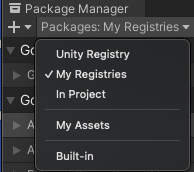
เลือกแพ็กเกจ Google Mobile Ads for Unity จากรายการแพ็กเกจ แล้วกด Install
นำชิ้นงานปลั๊กอิน .unitypackage ออก
หากคุณย้ายจากการใช้ .unitypackage ไปใช้ OpenUPM คุณต้องถอนการติดตั้งชิ้นงานจากตำแหน่งเดิมด้วยตนเอง นำไดเรกทอรีต่อไปนี้ที่นำเข้าจาก .unitypackage ออก
- Assets/ExternalDependencyManager
- Assets/GoogleMobileAds
- Assets/Plugins/Android/googlemobileads-unity.aar
- Assets/Plugins/Android/GoogleMobileAdsPlugin
- Assets/Plugins/iOS/GADUAdNetworkExtras
- Assets/Plugins/iOS/unity-plugin-library.a
OpenUPM
ดึงข้อมูลแท็กเวอร์ชันของรุ่นล่าสุด แท็กที่แสดงผล ลบคำนำหน้า
vออกแล้วจะเป็นเวอร์ชัน Google Mobile Ads Unity PluginmacOS และ Linux
curl -sS https://api.github.com/repos/googleads/googleads-mobile-unity/releases/latest | jq -r '.tag_name'Windows PowerShell
(Invoke-RestMethod -Uri "https://api.github.com/repos/googleads/googleads-mobile-unity/releases/latest").tag_name
แก้ไขไฟล์
Packages/manifest.jsonเพื่อเพิ่มรีจิสทรีและทรัพยากร Dependency ที่มีขอบเขตของ OpenUPM โดยใช้เวอร์ชันที่ได้จากคำสั่งก่อนหน้า{ "scopedRegistries": [ { "name": "google", "url": "https://package.openupm.com", "scopes": [ "com.google" ] } ], "dependencies": { "com.google.ads.mobile": "11.5.0" } }
นำชิ้นงานปลั๊กอิน .unitypackage ออก
หากคุณย้ายจากการใช้ .unitypackage ไปใช้ OpenUPM คุณต้องถอนการติดตั้งชิ้นงานจากตำแหน่งเดิมด้วยตนเอง นำไดเรกทอรีต่อไปนี้ที่นำเข้าจาก .unitypackage ออก
- Assets/ExternalDependencyManager
- Assets/GoogleMobileAds
- Assets/Plugins/Android/googlemobileads-unity.aar
- Assets/Plugins/Android/GoogleMobileAdsPlugin
- Assets/Plugins/iOS/GADUAdNetworkExtras
- Assets/Plugins/iOS/unity-plugin-library.a
นำเข้าจาก GitHub
- ดาวน์โหลดรุ่น
.unitypackageจาก GitHub - นำเข้าไฟล์
.unitypackageโดยเลือกตัวเลือกเมนู Unity Assets > Import package > Custom Package แล้วนำเข้าทุกรายการ
ตั้งค่ารหัสแอป Ad Manager
ใน Unity Editor ให้เลือกชิ้นงาน > Google Mobile Ads > การตั้งค่า จากเมนู
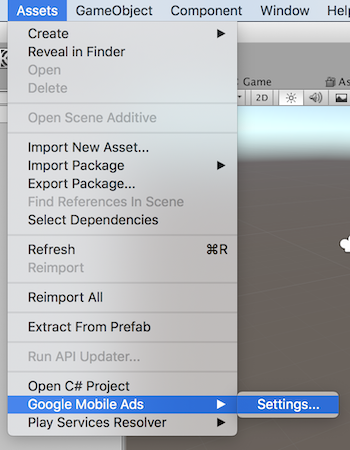
ป้อนรหัสแอป Ad Manager สำหรับ Android และ iOS ในแต่ละช่อง
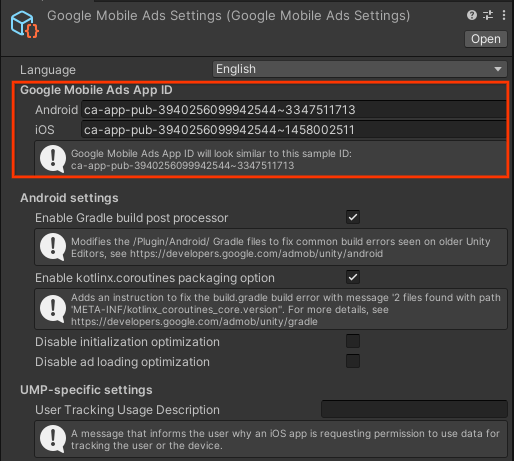
Google Mobile Ads Unity Plugin จะบันทึกการตั้งค่าเหล่านี้เป็นข้อความในไฟล์การกำหนดค่า
Assets/GoogleMobileAds/Resources/GoogleMobileAdsSettings.asset
เริ่มต้น SDK
ก่อนโหลดโฆษณา ให้แอปเริ่มต้น Google Mobile Ads Unity Plugin โดย
เรียกใช้ MobileAds.Initialize() คุณต้องดำเนินการนี้เพียงครั้งเดียว ซึ่งควรทำเมื่อเปิดแอป
ตัวอย่างวิธีเรียกใช้ MobileAds.Initialize()
โต้ตอบกับออบเจ็กต์ Unity ในเทรดหลัก
Google Mobile Ads Unity Plugin จะแสดงเหตุการณ์โฆษณาในเทรดเบื้องหลัง หากการเรียกกลับของโฆษณาโต้ตอบกับออบเจ็กต์ Unity เช่น UnityEngine ให้กำหนดเวลาการทำงานนั้นในเทรดหลักของ Unity อย่างชัดเจนโดยใช้วิธี MobileAdsEventExecutor.ExecuteInUpdate ดูรายละเอียดการติดตั้งใช้งานได้ที่
หัวข้อแสดงเหตุการณ์โฆษณาในเทรดหลักของ Unity
เลือกรูปแบบโฆษณา
Google Mobile Ads Unity Plugin รวมอยู่ในแอป Unity แล้วเมื่อติดตั้งใช้งานใน แพลตฟอร์ม Android หรือ iOS คุณพร้อมที่จะติดตั้งใช้งานโฆษณาแล้ว AdMob มีโฆษณาหลากหลายรูปแบบให้คุณเลือกรูปแบบที่มอบประสบการณ์ของผู้ใช้ที่ดีที่สุด
แบนเนอร์
หน่วยโฆษณาแบนเนอร์จะแสดงโฆษณาทรงสี่เหลี่ยมผืนผ้าซึ่งจะอยู่ในพื้นที่ส่วนหนึ่งของการจัดวางแอป หน่วยโฆษณานี้จะรีเฟรชโดยอัตโนมัติหลังจากช่วงเวลาที่ตั้งไว้ ซึ่งหมายความว่าผู้ใช้จะเห็นโฆษณาใหม่อยู่เรื่อยๆ แม้ว่าจะดูหน้าจอเดิมในแอปก็ตาม และยังเป็นรูปแบบโฆษณาที่นำไปใช้งานได้ง่ายที่สุดอีกด้วย
โฆษณาคั่นระหว่างหน้า

หน่วยโฆษณาคั่นระหว่างหน้าจะแสดงโฆษณาแบบเต็มหน้าในแอป วางหน่วยโฆษณาประเภทนี้ที่จุดพักและจุดเปลี่ยนแปลงตามธรรมชาติในอินเทอร์เฟซของแอป เช่น หลังจากเล่นเกมผ่านด่านในแอปเกม
ติดตั้งใช้งานโฆษณาคั่นระหว่างหน้า
เนทีฟ

โฆษณาเนทีฟคือโฆษณาที่คุณปรับแต่งวิธีแสดงชิ้นงาน เช่น บรรทัดแรกและคำกระตุ้นให้ดำเนินการในแอปได้ การจัดรูปแบบโฆษณาด้วยตนเองจะช่วยให้คุณสร้างโฆษณาที่แสดงได้อย่างเป็นธรรมชาติและไม่รบกวนการใช้งาน ซึ่งจะช่วยเสริมประสบการณ์ของผู้ใช้ให้ดียิ่งขึ้น
ได้รับรางวัลแล้ว
หน่วยโฆษณาที่มีการให้รางวัลช่วยให้ผู้ใช้เล่นเกม ทำแบบสำรวจ หรือดูวิดีโอเพื่อรับรางวัลในแอปได้ เช่น เหรียญ จำนวนชีวิตเพิ่มเติม หรือคะแนน คุณสามารถกำหนดรางวัลให้หน่วยโฆษณาแต่ละหน่วยแตกต่างกันไป และระบุมูลค่าของรางวัลและไอเท็มที่ผู้ใช้จะได้รับ
ติดตั้งใช้งานโฆษณาที่มีการให้รางวัล