


Wtyczka reklam mobilnych Google dla środowiska Unity umożliwia programistom Unity wyświetlanie reklam mobilnych Google w aplikacjach na Androida i iOS bez konieczności pisania kodu w języku Java lub Objective-C. Wtyczka udostępnia interfejs C# do wysyłania żądań reklam, który jest używany przez skrypty C# w projekcie Unity.
Ten przewodnik jest przeznaczony dla wydawców, którzy chcą zarabiać na aplikacji Unity.
Wymagania wstępne
- Używaj edytora Unity w wersji 2019.4 lub nowszej.
- Zalecamy wersję 2022.2 lub nowszą.
- Aby wdrożyć aplikację na iOS:
- Xcode 16.0 lub nowszy
- iOS 13.3 lub nowszy
- CocoaPods
- Aby wdrożyć aplikację na Androida:
- Minimalny poziom interfejsu API Androida to 23 lub wyższy.
- Poziom interfejsu API Androida to 35 lub wyższy.
Poziom interfejsu API Androida jest ustawiany w sekcji Ustawienia projektu > Odtwarzacz > Android > Inne ustawienia > Inne ustawienia.
Importowanie wtyczki reklam mobilnych dla środowiska Unity
OpenUPM-CLI
Jeśli masz zainstalowany interfejs wiersza poleceń OpenUPM, możesz zainstalować rejestr OpenUPM za pomocą tego polecenia:
openupm add com.google.ads.mobile
Usuwanie komponentów wtyczki .unitypackage
Jeśli przechodzisz z używania pliku .unitypackage na OpenUPM, musisz ręcznie odinstalować komponenty ze starej lokalizacji. Usuń te katalogi zaimportowane z pliku .unitypackage:
- Assets/ExternalDependencyManager
- Assets/GoogleMobileAds
- Assets/Plugins/Android/googlemobileads-unity.aar
- Assets/Plugins/Android/GoogleMobileAdsPlugin
- Assets/Plugins/iOS/GADUAdNetworkExtras
- Assets/Plugins/iOS/unity-plugin-library.a
OpenUPM
- Otwórz ustawienia menedżera pakietów wybierając w menu Unity opcję Edit > Project Settings > Package Manager (Edytuj > Ustawienia projektu > Menedżer pakietów).
Dodaj OpenUPM jako rejestr w zakresie w oknie Menedżer pakietów:
Name: OpenUPM
URL: https://package.openupm.com
Scopes: com.google
Otwórz menu menedżera pakietów, wybierając w menu Unity opcję Window > Package Manager (Okno > Menedżer pakietów).
W menu zakresu menedżera wybierz My Registries (Moje rejestry).
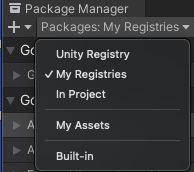
Na liście pakietów wybierz pakiet Google Mobile Ads for Unity (Reklamy mobilne Google dla środowiska Unity) i kliknij Install (Zainstaluj).
Usuwanie komponentów wtyczki .unitypackage
Jeśli przechodzisz z używania pliku .unitypackage na OpenUPM, musisz ręcznie odinstalować komponenty ze starej lokalizacji. Usuń te katalogi zaimportowane z pliku .unitypackage:
- Assets/ExternalDependencyManager
- Assets/GoogleMobileAds
- Assets/Plugins/Android/googlemobileads-unity.aar
- Assets/Plugins/Android/GoogleMobileAdsPlugin
- Assets/Plugins/iOS/GADUAdNetworkExtras
- Assets/Plugins/iOS/unity-plugin-library.a
Importuj z GitHuba
- Pobierz najnowszą wersję
.unitypackagez GitHuba. - Zaimportuj plik
.unitypackage, wybierając w menu Unity opcję Assets > Import package > Custom Package (Zasoby > Importuj pakiet > Własny pakiet) i importując wszystkie elementy.
Ustawianie identyfikatora aplikacji Ad Managera
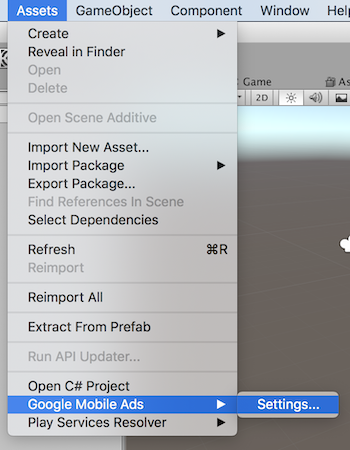
W edytorze Unity w menu wybierz Assets > Google Mobile Ads > Settings (Zasoby > Reklamy mobilne Google > Ustawienia).
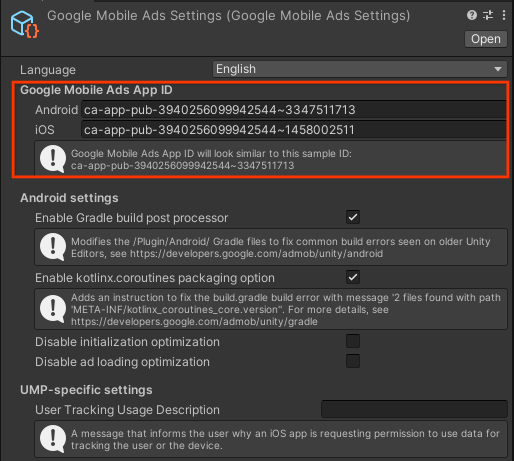
W każdym polu wpisz identyfikator aplikacji Ad Managera na Androida i iOS .
Inicjowanie pakietu SDK
Zanim aplikacja wczyta reklamy, musi zainicjować Google Mobile Ads Unity Plugin przez
wywołanie MobileAds.Initialize(). Należy to zrobić tylko raz, najlepiej przy uruchomieniu aplikacji.
Oto przykład wywołania funkcji MobileAds.Initialize():
MobileAds.Initialize((InitializationStatus initstatus) =>
{
if (initstatus == null)
{
Debug.LogError("Google Mobile Ads initialization failed.");
return;
}
Debug.Log("Google Mobile Ads initialization complete.");
// Google Mobile Ads events are raised off the Unity Main thread. If you need to
// access UnityEngine objects after initialization,
// use MobileAdsEventExecutor.ExecuteInUpdate(). For more information, see:
// https://developers.google.com/admob/unity/global-settings#raise_ad_events_on_the_unity_main_thread
});
Jeśli używasz mediacji, przed wczytaniem reklam poczekaj na wywołanie zwrotne, aby sprawdzić, czy wszystkie adaptery mediacji zostały zainicjowane.
Wybieranie formatu reklamy
Google Mobile Ads Unity Plugin jest teraz uwzględniany w aplikacji Unity podczas wdrażania na platformie Android lub iOS. Możesz teraz wdrożyć reklamę. AdMob oferuje wiele różnych formatów reklam, dzięki czemu możesz wybrać ten, który zapewnia najlepsze wrażenia użytkownika.
Baner
W jednostkach banerów reklamowych wyświetlane są prostokątne reklamy, które zajmują część układu aplikacji. Mogą one być automatycznie odświeżane po upływie określonego czasu. Oznacza to, że użytkownicy zobaczą nowe reklamy w regularnych odstępach czasowych, nawet jeśli pozostaną na tym samym ekranie w aplikacji. Jest to format reklamy najprostszy do wdrożenia.
Pełnoekranowa
Jednostki reklam pełnoekranowych wyświetlają w aplikacji reklamy zajmujące całą stronę. Umieść je między elementami lub w przejściach aplikacji, tak aby pasowały do interfejsu, np. po ukończeniu poziomu w grze w aplikacji z grą mobilną.
Wdrażanie reklam pełnoekranowych
Natywna
Reklamy natywne to reklamy, w których możesz dostosować sposób prezentowania w aplikacjach komponentów takich jak nagłówki i wezwania do działania. Dzięki samodzielnemu stylowi reklamy możesz tworzyć naturalne, nienachalne prezentacje reklam, które mogą wzbogacić wrażenia użytkownika.
Z nagrodą
Jednostki reklamowe z nagrodą umożliwiają użytkownikom granie w gry, wypełnianie ankiet lub oglądanie filmów, aby zdobywać nagrody w aplikacji, takie jak monety, dodatkowe życia lub punkty. Możesz ustawić różne nagrody w różnych jednostkach reklamowych i określić wartości nagród oraz elementy, które otrzymają użytkownicy.