

Редактор Unity привязан к определенной версии Gradle . Более ранние версии редактора Unity используют более ранние версии Gradle, которые несовместимы с последней версией Google Mobile Ads.
Для сборки Android-приложения выберите предпочитаемую версию редактора Unity:
2023.1 или выше
Включить препроцессор сборки Gradle
В Unity Editor 2021.3.41f1 и более поздних версиях по умолчанию включен препроцессор сборки Gradle. Этот процессор автоматически применяет все необходимые настройки Gradle и плеера для поддержки новейшего Google Mobile Ads Unity Plugin в более ранних версиях Unity Editor.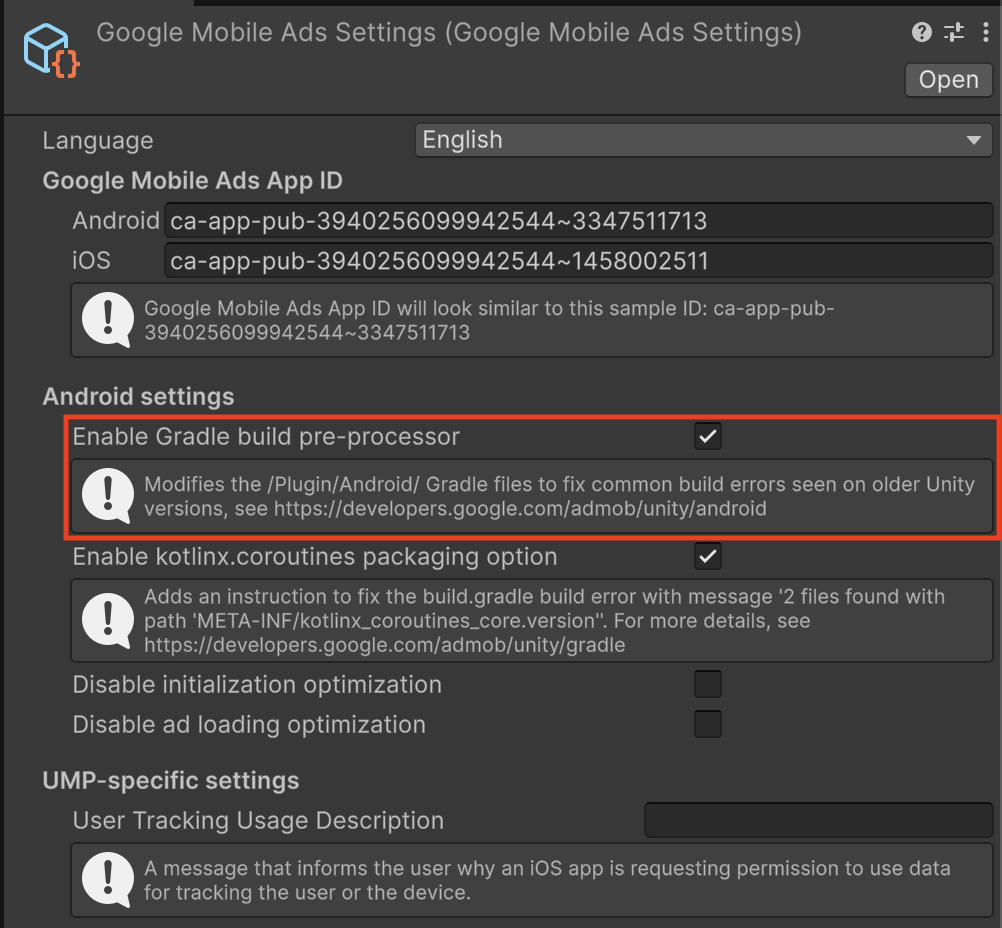
Настройка параметров Android и Gradle вручную.
Включить пользовательские шаблоны Gradle
Перейдите в Настройки проекта > Плеер > Android > Настройки публикации > Сборка и включите Custom Main Gradle Template и Custom Gradle Properties Template .

Установить целевой уровень API
В главном меню откройте «Редактировать» > «Настройки проекта» > «Плеер» > «Android» > «Другие настройки» и установите целевой уровень API на API Level 24 или выше.
2021.3.41f1 - 2022.3
Включить препроцессор сборки Gradle
В Unity Editor 2021.3.41f1 и более поздних версиях по умолчанию включен препроцессор сборки Gradle. Этот процессор автоматически применяет все необходимые настройки Gradle и плеера для поддержки новейшего Google Mobile Ads Unity Plugin в более ранних версиях Unity Editor.
Настройка параметров Android и Gradle вручную.
Включить пользовательские шаблоны Gradle
Перейдите в Настройки проекта > Плеер > Android > Настройки публикации > Сборка и включите Custom Main Gradle Template и Custom Gradle Properties Template .
Установить целевой уровень API
В главном меню откройте «Редактировать» > «Настройки проекта» > «Плеер» > «Android» > «Другие настройки» и установите целевой уровень API на API Level 24 или выше.
Добавьте список игнорирования Jetifier в файл `gradleTemplate.properties`.
Отредактируйте Assets/Plugins/Android/gradleTemplate.properties и добавьте следующую строку:
android.jetifier.ignorelist=annotation-experimental-1.4.0.aar
Удалите `minSDKVersion` из `AndroidManifest.xml`.
Отредактируйте Assets/Plugins/Android/GoogleMobileAdsPlugin.androidlib/AndroidManifest.xml и удалите android:minSdkVersion="21" из узла uses-sdk . Ваш AndroidManifest.xml должен выглядеть следующим образом:
<?xml version="1.0" encoding="utf-8"?>
<manifest xmlns:android="http://schemas.android.com/apk/res/android"
    package="com.google.unity.ads"
    android:versionName="1.0"
    android:versionCode="1">
  <uses-sdk />
  <application>
    <uses-library android:required="false" android:name="org.apache.http.legacy"/>
  </application>
</manifest>
2019.4 - 2021.3.37f1
Предварительные требования
Прежде чем продолжить, убедитесь, что у вас есть следующее:
- Загрузите и установите последнюю стабильную версию Android Studio .
- Необязательно: Подробную информацию о сборке для Android см. в разделе «Версии Java в сборках Android».
Включить пользовательские шаблоны Gradle
Перейдите в Настройки проекта > Плеер > Android > Настройки публикации > Сборка и включите Custom Main Gradle Template и Custom Gradle Properties Template .
Установить целевой уровень API
В главном меню откройте «Редактировать» > «Настройки проекта» > «Плеер» > «Android» > «Другие настройки» и установите целевой уровень API на API Level 35 или выше.
Экспорт в Android Studio
Измените параметры сборки Android, выбрав Файл (или редактор Unity на macOS) > Настройки сборки и установив флажок «Экспорт проекта»:

Если вы получили предупреждение об отсутствии API уровня 35 платформы Android SDK, выберите опцию «Обновить Android SDK» .
Откройте Android Studio
В этом разделе описаны шаги, выполняемые в Android Studio.
Обновите конфигурацию Gradle JDK.
Откройте настройки Gradle через меню «Файл» (или «Android Studio» на macOS) > «Настройки» > «Сборка» > «Выполнение» > «Развертывание» > «Инструменты сборки» > «Gradle» . Найдите выпадающее меню «Gradle JDK» и установите для Gradle JDK версию 17 или более позднюю.

Если у вас не установлен JDK 17, выберите пункт «Загрузить JDK» в строке меню Gradle JDK и загрузите совместимую версию. Мы рекомендуем использовать среду выполнения JetBrains с поддержкой aarch64, чтобы она соответствовала той, что поставляется с Android Studio.
Обновите файл build.gradle на уровне проекта.
Установите версию инструментов Gradle на 8.1.1 или более новую.
plugins {
    id 'com.android.application' version '8.1.1' apply false
    id 'com.android.library' version '8.1.1' apply false
}

task clean(type: Delete) {
    delete rootProject.buildDir
}
Обновите файл /gradle/gradle-wrapper.properties
Установите параметр distributionUrl для использования Gradle 8.1.1 или более новой версии.
distributionUrl=https\://services.gradle.org/distributions/gradle-8.1.1-bin.zip Обновите файл launcher/build.gradle
- Укажите атрибут
namespace, используя значение атрибутаpackageизlauncher/AndroidManifest.xml - Установите
sourceCompatibilityиtargetCompatibilityна Java 17.
apply plugin: 'com.android.application'

dependencies {
    implementation project(':unityLibrary')
}

android {
    namespace "com.google.android.gms.example"
    compileSdkVersion 35
    buildToolsVersion '35.0.0'

    compileOptions {
        sourceCompatibility JavaVersion.VERSION_17
        targetCompatibility JavaVersion.VERSION_17
    }

    defaultConfig {
        minSdkVersion 28
        targetSdkVersion 35
        applicationId 'com.google.android.gms.example'
        ndk {
            abiFilters 'armeabi-v7a', 'arm64-v8a', 'x86', 'x86_64'
        }
        versionCode 1
        versionName '1.0'
    }

    aaptOptions {
        noCompress = ['.unity3d', '.ress', '.resource', '.obb', '.bundle', '.unityexp']
        ignoreAssetsPattern = "!.svn:!.git:!.ds_store:!*.scc:.*:!CVS:!thumbs.db:!picasa.ini:!*~"
    }

    lintOptions {
        abortOnError false
    }

    buildTypes {
        debug {
            minifyEnabled false
            proguardFiles getDefaultProguardFile('proguard-android.txt')
            signingConfig signingConfigs.debug
            jniDebuggable true
        }
        release {
            minifyEnabled false
            proguardFiles getDefaultProguardFile('proguard-android.txt')
            signingConfig signingConfigs.debug
        }
    }

    packagingOptions {
        doNotStrip '*/armeabi-v7a/*.so'
        doNotStrip '*/arm64-v8a/*.so'
        doNotStrip '*/x86/*.so'
        doNotStrip '*/x86_64/*.so'
        jniLibs {
            useLegacyPackaging true
        }
    }

    bundle {
        language {
            enableSplit = false
        }
        density {
            enableSplit = false
        }
        abi {
            enableSplit = true
        }
    }
}

apply from: '../unityLibrary/GoogleMobileAdsPlugin.androidlib/packaging_options.gradle'
Обновите settings.gradle на уровне проекта.
Задайте разделы pluginManagement и dependencyResolutionManagement .
pluginManagement {
    repositories {
        gradlePluginPortal()
        google()
        mavenCentral()
    }
}

include ':launcher', ':unityLibrary'
include 'unityLibrary:GoogleMobileAdsPlugin.androidlib'

dependencyResolutionManagement {
    repositoriesMode.set(RepositoriesMode.PREFER_SETTINGS)
    repositories {

        google()
        mavenCentral()
        flatDir {
            dirs "${project(':unityLibrary').projectDir}/libs"
        }
    }
}
Обновите файл unityLibrary/build.gradle
- Укажите
namespaceсо значением"com.unity3d.player" - Установите значения
sourceCompatibilityиtargetCompatibilityравнымиJavaVersion.VERSION_17
    apply plugin: 'com.android.library'

    dependencies {
        implementation fileTree(dir: 'libs', include: ['*.jar'])
        // Android Resolver Dependencies Start
        implementation 'androidx.constraintlayout:constraintlayout:2.1.4'
        implementation 'com.google.android.gms:play-services-ads:23.6.0'
        implementation 'com.google.android.ump:user-messaging-platform:3.1.0'
        // Android Resolver Dependencies End
        implementation(name: 'googlemobileads-unity', ext:'aar')
        implementation project('GoogleMobileAdsPlugin.androidlib')
    }

    // Android Resolver Exclusions Start
    android {
      packagingOptions {
          exclude ('/lib/armeabi/*' + '*')
          exclude ('/lib/mips/*' + '*')
          exclude ('/lib/mips64/*' + '*')
          exclude ('/lib/x86/*' + '*')
      }
    }
    // Android Resolver Exclusions End

    android {
        namespace "com.unity3d.player"
        compileSdkVersion 35
        buildToolsVersion '30.0.2'

        compileOptions {
            sourceCompatibility JavaVersion.VERSION_17
            targetCompatibility JavaVersion.VERSION_17
        }

        defaultConfig {
            minSdkVersion 28
            targetSdkVersion 34
            ndk {
                abiFilters 'armeabi-v7a', 'arm64-v8a', 'x86_64'
            }
            versionCode 1
            versionName '1.0'
            consumerProguardFiles 'proguard-unity.txt'
        }

        lintOptions {
            abortOnError false
        }

        aaptOptions {
            ignoreAssetsPattern = "!.svn:!.git:!.ds_store:!*.scc:.*:!CVS:!thumbs.db:!picasa.ini:!*~"
        }

        packagingOptions {
            doNotStrip '*/armeabi-v7a/*.so'
            doNotStrip '*/arm64-v8a/*.so'
            doNotStrip '*/x86_64/*.so'
        }
    }


    apply from: 'GoogleMobileAdsPlugin.androidlib/packaging_options.gradle'
    gradle.projectsEvaluated { apply from: 'GoogleMobileAdsPlugin.androidlib/validate_dependencies.gradle' }
Обновите файл unity/Library/GoogleMobileAdsPlugin.androidlib/build.gradle
Установите атрибут namespace со значением "com.google.unity.ads" .
apply plugin: 'android-library'

dependencies {
    implementation fileTree(dir: 'bin', include: ['<em>.jar'])
    implementation fileTree(dir: 'libs', include: ['</em>.jar'])
}

android {
    namespace "com.google.unity.ads"
    sourceSets {
        main {
            manifest.srcFile 'AndroidManifest.xml'
            //java.srcDirs = ['src']
            res.srcDirs = ['res']
            assets.srcDirs = ['assets']
            jniLibs.srcDirs = ['libs']
        }
    }

    compileSdkVersion 34
    buildToolsVersion '30.0.2'
    defaultConfig {
        targetSdkVersion 31
    }

    lintOptions {
        abortOnError false
    }
}
Запустите проект Android
В Android Studio выполните команду `gradle sync` и запустите проект .