

Edytor Unity jest przypisany do konkretnej wersji Gradle. Starsze wersje edytora Unity używają starszych wersji Gradle, które są niezgodne z najnowszą wersją reklam mobilnych Google.
Aby skompilować aplikację na Androida, wybierz preferowaną wersję edytora Unity:
2023.1 lub nowsza
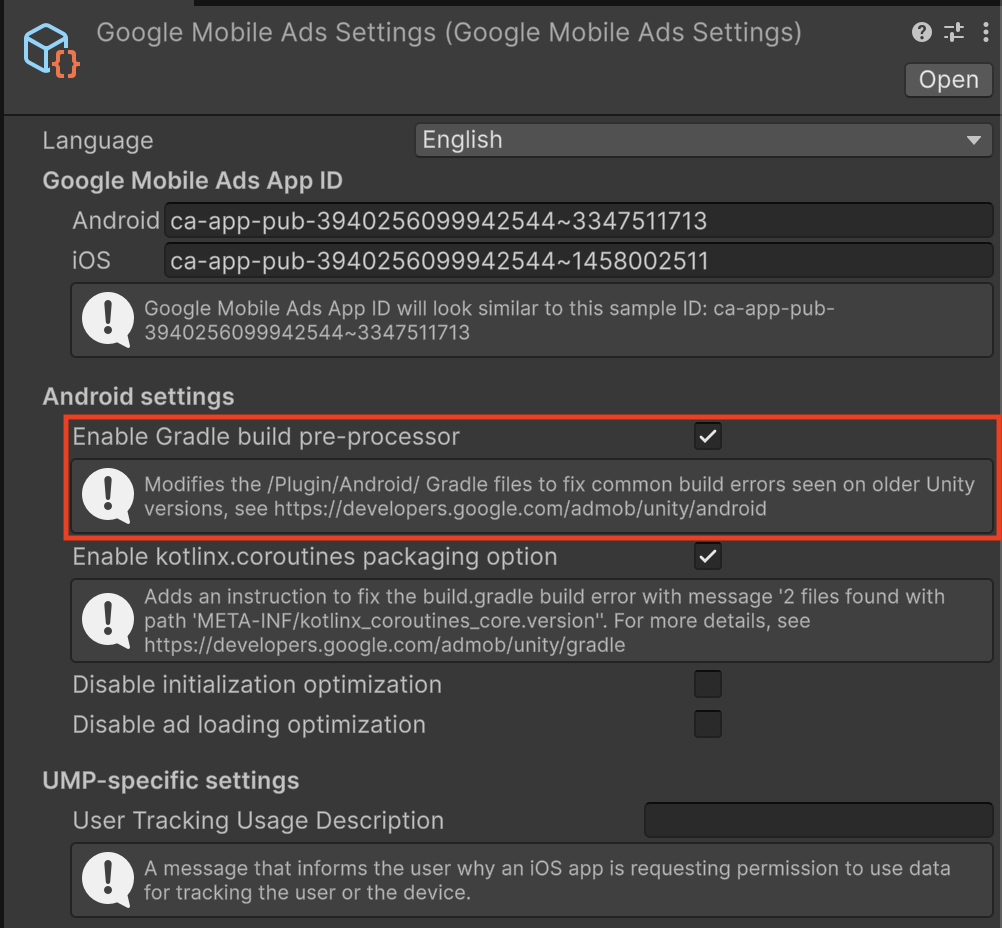
Włączanie preprocesora kompilacji Gradle
Preprocesor kompilacji Gradle jest domyślnie włączony w edytorze Unity w wersji 2021.3.41f1 i nowszych. Procesor automatycznie stosuje wszystkie niezbędne ustawienia Gradle i odtwarzacza, aby obsługiwać najnowsze Google Mobile Ads Unity Plugin w starszych wersjach edytora Unity.
Ręczne konfigurowanie ustawień Androida i Gradle
Włączanie niestandardowych szablonów Gradle
Kliknij Ustawienia projektu > Odtwarzacz > Android > Ustawienia publikowania > Kompilacja i włącz Custom Main Gradle Template oraz Custom Gradle Properties Template.

Ustawianie docelowego poziomu interfejsu API
W menu głównym otwórz Edit (Edytuj) > Project Settings (Ustawienia projektu) > Player (Odtwarzacz) > Android > Other Settings (Inne ustawienia) i ustaw Target API Level (Docelowy poziom interfejsu API) na API Level 24 (Poziom interfejsu API 24) lub wyższy.
2021.3.41f1 - 2022.3
Włączanie preprocesora kompilacji Gradle
Preprocesor kompilacji Gradle jest domyślnie włączony w edytorze Unity w wersji 2021.3.41f1 i nowszych. Procesor automatycznie stosuje wszystkie niezbędne ustawienia Gradle i odtwarzacza, aby obsługiwać najnowsze Google Mobile Ads Unity Plugin w starszych wersjach edytora Unity.
Ręczne konfigurowanie ustawień Androida i Gradle
Włączanie niestandardowych szablonów Gradle
Kliknij Ustawienia projektu > Odtwarzacz > Android > Ustawienia publikowania > Kompilacja i włącz Custom Main Gradle Template oraz Custom Gradle Properties Template.
Ustawianie docelowego poziomu interfejsu API
W menu głównym otwórz Edit (Edytuj) > Project Settings (Ustawienia projektu) > Player (Odtwarzacz) > Android > Other Settings (Inne ustawienia) i ustaw Target API Level (Docelowy poziom interfejsu API) na API Level 24 (Poziom interfejsu API 24) lub wyższy.
Dodawanie listy ignorowanych fragmentów kodu Jetifiera do pliku `gradleTemplate.properties`
Edytuj Assets/Plugins/Android/gradleTemplate.properties
i dodaj ten wiersz:
android.jetifier.ignorelist=annotation-experimental-1.4.0.aar
Usuń parametr „minSDKVersion” z pliku „AndroidManifest.xml”.
Edytuj Assets/Plugins/Android/GoogleMobileAdsPlugin.androidlib/AndroidManifest.xml
i usuń android:minSdkVersion="21" z węzła uses-sdk .
AndroidManifest.xml powinno wyglądać tak:
<?xml version="1.0" encoding="utf-8"?>
<manifest xmlns:android="http://schemas.android.com/apk/res/android"
    package="com.google.unity.ads"
    android:versionName="1.0"
    android:versionCode="1">
  <uses-sdk />
  <application>
    <uses-library android:required="false" android:name="org.apache.http.legacy"/>
  </application>
</manifest>
2019.4 - 2021.3.37f1
Wymagania wstępne
Zanim przejdziesz dalej, upewnij się, że masz:
- Pobierz i zainstaluj najnowszą stabilną wersję Android Studio.
- Opcjonalnie: szczegółowe informacje o tworzeniu aplikacji na Androida znajdziesz w artykule Wersje Javy w kompilacjach Androida.
Włączanie niestandardowych szablonów Gradle
Kliknij Ustawienia projektu > Odtwarzacz > Android > Ustawienia publikowania > Kompilacja i włącz Custom Main Gradle Template oraz Custom Gradle Properties Template.
Ustawianie docelowego poziomu interfejsu API
W menu głównym otwórz Edit (Edytuj) > Project Settings (Ustawienia projektu) > Player (Odtwarzacz) > Android > Other Settings (Inne ustawienia) i ustaw Target API Level (Docelowy poziom interfejsu API) na API Level 35 lub wyższy.
Eksportowanie do Android Studio
Zmodyfikuj ustawienia kompilacji Androida, klikając Plik (lub Edytor Unity na MacOS) > Ustawienia kompilacji i zaznacz pole Eksportuj projekt:

Jeśli pojawi się ostrzeżenie o braku interfejsu API platformy Android SDK na poziomie 35, wybierz opcję „Zaktualizuj Android SDK”.
Otwórz Android Studio
Ta sekcja zawiera czynności wykonywane w Android Studio.
Aktualizowanie konfiguracji Gradle JDK
Otwórz ustawienia Gradle, klikając Plik (lub Android Studio na MacOS) > Ustawienia > Kompilacja > Wykonanie > Wdrożenie > Narzędzia do kompilacji > Gradle. Znajdź menu Gradle JDK i ustaw w nim JDK 17 lub nowszy.

Jeśli nie masz zainstalowanego pakietu JDK 17, wybierz opcję Pobierz JDK na pasku menu Gradle JDK i pobierz zgodną wersję. Zalecamy dostawcę JetBrains runtime z obsługą aarch64, aby dopasować go do tego, co jest rozpowszechniane w Androidzie Studio.
Aktualizacja pliku build.gradle na poziomie projektu
Ustaw wersję narzędzi Gradle na 8.1.1 lub nowszą.
plugins {
    id 'com.android.application' version '8.1.1' apply false
    id 'com.android.library' version '8.1.1' apply false
}

task clean(type: Delete) {
    delete rootProject.buildDir
}
Aktualizacja reguły /gradle/gradle-wrapper.properties
Ustaw distributionUrl, aby używać Gradle 8.1.1 lub nowszej wersji.
distributionUrl=https\://services.gradle.org/distributions/gradle-8.1.1-bin.zip
Aktualizacja reguły launcher/build.gradle
- Ustaw atrybut
namespace, używając wartości atrybutupackagezlauncher/AndroidManifest.xml. - Ustaw
sourceCompatibilityitargetCompatibilityna Java 17.
apply plugin: 'com.android.application'

dependencies {
    implementation project(':unityLibrary')
}

android {
    namespace "com.google.android.gms.example"
    compileSdkVersion 35
    buildToolsVersion '35.0.0'

    compileOptions {
        sourceCompatibility JavaVersion.VERSION_17
        targetCompatibility JavaVersion.VERSION_17
    }

    defaultConfig {
        minSdkVersion 28
        targetSdkVersion 35
        applicationId 'com.google.android.gms.example'
        ndk {
            abiFilters 'armeabi-v7a', 'arm64-v8a', 'x86', 'x86_64'
        }
        versionCode 1
        versionName '1.0'
    }

    aaptOptions {
        noCompress = ['.unity3d', '.ress', '.resource', '.obb', '.bundle', '.unityexp']
        ignoreAssetsPattern = "!.svn:!.git:!.ds_store:!*.scc:.*:!CVS:!thumbs.db:!picasa.ini:!*~"
    }

    lintOptions {
        abortOnError false
    }

    buildTypes {
        debug {
            minifyEnabled false
            proguardFiles getDefaultProguardFile('proguard-android.txt')
            signingConfig signingConfigs.debug
            jniDebuggable true
        }
        release {
            minifyEnabled false
            proguardFiles getDefaultProguardFile('proguard-android.txt')
            signingConfig signingConfigs.debug
        }
    }

    packagingOptions {
        doNotStrip '*/armeabi-v7a/*.so'
        doNotStrip '*/arm64-v8a/*.so'
        doNotStrip '*/x86/*.so'
        doNotStrip '*/x86_64/*.so'
        jniLibs {
            useLegacyPackaging true
        }
    }

    bundle {
        language {
            enableSplit = false
        }
        density {
            enableSplit = false
        }
        abi {
            enableSplit = true
        }
    }
}

apply from: '../unityLibrary/GoogleMobileAdsPlugin.androidlib/packaging_options.gradle'
Aktualizowanie ustawień na poziomie projektu settings.gradle
Ustaw sekcje pluginManagement i dependencyResolutionManagement.
pluginManagement {
    repositories {
        gradlePluginPortal()
        google()
        mavenCentral()
    }
}

include ':launcher', ':unityLibrary'
include 'unityLibrary:GoogleMobileAdsPlugin.androidlib'

dependencyResolutionManagement {
    repositoriesMode.set(RepositoriesMode.PREFER_SETTINGS)
    repositories {

        google()
        mavenCentral()
        flatDir {
            dirs "${project(':unityLibrary').projectDir}/libs"
        }
    }
}
Aktualizacja pliku unityLibrary/build.gradle
- Ustaw
namespacena wartość"com.unity3d.player" - Ustaw
sourceCompatibilityitargetCompatibilitynaJavaVersion.VERSION_17
    apply plugin: 'com.android.library'

    dependencies {
        implementation fileTree(dir: 'libs', include: ['*.jar'])
        // Android Resolver Dependencies Start
        implementation 'androidx.constraintlayout:constraintlayout:2.1.4'
        implementation 'com.google.android.gms:play-services-ads:23.6.0'
        implementation 'com.google.android.ump:user-messaging-platform:3.1.0'
        // Android Resolver Dependencies End
        implementation(name: 'googlemobileads-unity', ext:'aar')
        implementation project('GoogleMobileAdsPlugin.androidlib')
    }

    // Android Resolver Exclusions Start
    android {
      packagingOptions {
          exclude ('/lib/armeabi/*' + '*')
          exclude ('/lib/mips/*' + '*')
          exclude ('/lib/mips64/*' + '*')
          exclude ('/lib/x86/*' + '*')
      }
    }
    // Android Resolver Exclusions End

    android {
        namespace "com.unity3d.player"
        compileSdkVersion 35
        buildToolsVersion '30.0.2'

        compileOptions {
            sourceCompatibility JavaVersion.VERSION_17
            targetCompatibility JavaVersion.VERSION_17
        }

        defaultConfig {
            minSdkVersion 28
            targetSdkVersion 34
            ndk {
                abiFilters 'armeabi-v7a', 'arm64-v8a', 'x86_64'
            }
            versionCode 1
            versionName '1.0'
            consumerProguardFiles 'proguard-unity.txt'
        }

        lintOptions {
            abortOnError false
        }

        aaptOptions {
            ignoreAssetsPattern = "!.svn:!.git:!.ds_store:!*.scc:.*:!CVS:!thumbs.db:!picasa.ini:!*~"
        }

        packagingOptions {
            doNotStrip '*/armeabi-v7a/*.so'
            doNotStrip '*/arm64-v8a/*.so'
            doNotStrip '*/x86_64/*.so'
        }
    }


    apply from: 'GoogleMobileAdsPlugin.androidlib/packaging_options.gradle'
    gradle.projectsEvaluated { apply from: 'GoogleMobileAdsPlugin.androidlib/validate_dependencies.gradle' }
Zaktualizuj plik unity/Library/GoogleMobileAdsPlugin.androidlib/build.gradle
Ustaw atrybut namespace z wartością "com.google.unity.ads".
apply plugin: 'android-library'

dependencies {
    implementation fileTree(dir: 'bin', include: ['<em>.jar'])
    implementation fileTree(dir: 'libs', include: ['</em>.jar'])
}

android {
    namespace "com.google.unity.ads"
    sourceSets {
        main {
            manifest.srcFile 'AndroidManifest.xml'
            //java.srcDirs = ['src']
            res.srcDirs = ['res']
            assets.srcDirs = ['assets']
            jniLibs.srcDirs = ['libs']
        }
    }

    compileSdkVersion 34
    buildToolsVersion '30.0.2'
    defaultConfig {
        targetSdkVersion 31
    }

    lintOptions {
        abortOnError false
    }
}
Uruchamianie projektu na Androida
W Androidzie Studio uruchom synchronizację Gradle i uruchom projekt.