

Android की परफ़ॉर्मेंस और बिना क्रैश या फ़्रीज़ हुए काम करने की क्षमता को बेहतर बनाने के लिए, GMA Next-Gen SDK का इस्तेमाल करें. इस गाइड में, Android के लिए GMA Next-Gen SDK का इस्तेमाल करने के लिए Google Mobile Ads Unity Plugin को कॉन्फ़िगर करने का तरीका बताया गया है.
ज़रूरी शर्तें
आगे बढ़ने से पहले, ये काम करें:
- Google Mobile Ads Unity Plugin का 10.6.0 या इसके बाद का वर्शन इंस्टॉल करें.
- Unity 2019.4 या इसके बाद के वर्शन का इस्तेमाल करें.
- Google Mobile Ads Unity Plugin सेट अप करें.
- आपके पास Unity प्रोजेक्ट होना चाहिए.
कम से कम एपीआई लेवल को 24 पर अपडेट करें
GMA Next-Gen SDK के लिए, कम से कम एपीआई लेवल 24 होना ज़रूरी है. एपीआई के कम से कम लेवल को अपडेट करने के लिए, यह तरीका अपनाएं:
- मेन्यू बार में, File > Build Profiles > Player Settings > Android > Other Settings > Identification पर क्लिक करें.
- कम से कम एपीआई लेवल को Android 7.0 'Nougat' (एपीआई लेवल 24) या इसके बाद के लेवल पर सेट करें.
डिपेंडेंसी फ़ाइल में बदलाव करना
11.1.0 और इसके बाद के वर्शन
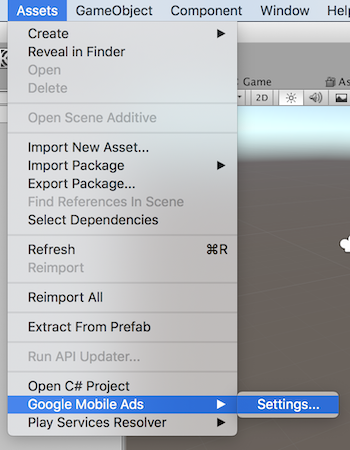
अपनी Android बिल्ड के लिए GMA Next-Gen SDK चालू करने के लिए, Unity एडिटर में ऐसेट > Google Mobile Ads > सेटिंग चुनें:
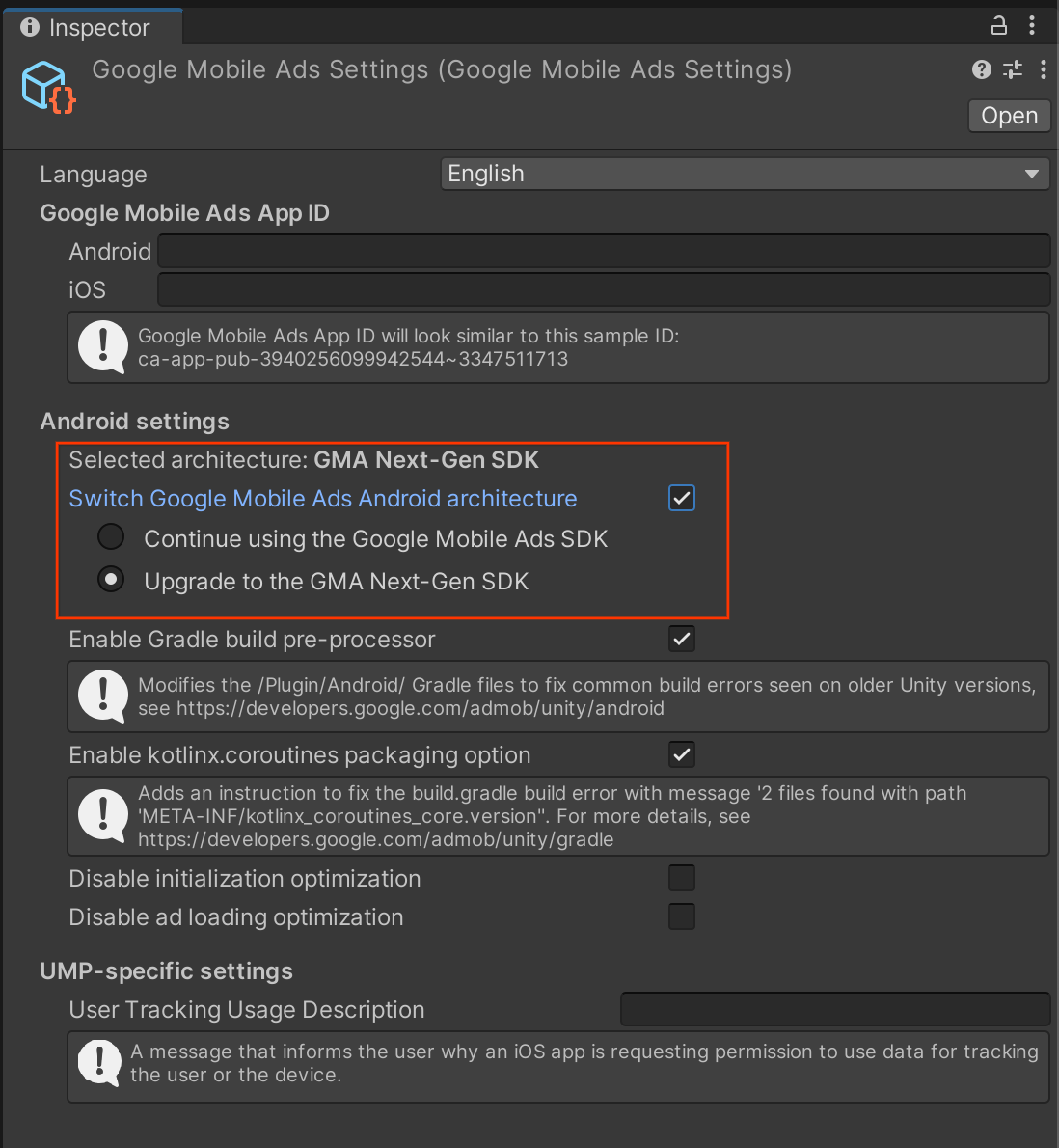
GMA Next-Gen SDK सेटिंग इंस्पेक्टर में जाकर, Switch Google Mobile Ads Android Architecture और GMA Next-Gen SDK, दोनों को चालू करें.
11.0.0 - 10.6.0
अपनी Android बिल्ड के लिए GMA Next-Gen SDK चालू करने के लिए, डिपेंडेंसी फ़ाइल में बदलाव करें:
अपने Unity प्रोजेक्ट में,
Assets/GoogleMobileAds/Editor/GoogleMobileAdsDependencies.xmlफ़ाइल पर जाएं.- अगर Unity Package Manager का इस्तेमाल किया जाता है, तो Packages > Google Mobile Ads for Unity > GoogleMobileAds > Editor > GoogleMobileAdsDependencies.xml पर जाएं.
स्पेसिफ़िकेशन
com.google.android.gms:play-services-adsके साथ<androidPackage>एलिमेंट ढूंढें.इस एलिमेंट को
com.google.android.libraries.ads.mobile.sdk:ads-mobile-sdkके सबसे नए वर्शन से बदलें:<androidPackage spec="com.google.android.libraries.ads.mobile.sdk:ads-mobile-sdk:1.5.0"> <repositories> <repository>https://maven.google.com/</repository> </repositories> </androidPackage>फ़ाइल सेव करें.
बिल्ड प्रोसेस के दौरान, Google Mobile Ads Unity Plugin को GMA Next-Gen SDK का पता चलता है और यह आपके लागू किए गए कोड का इस्तेमाल करता है.
पिछले चरण दोहराएं.यहां दिए गए उदाहरण में, अपडेट की गई GoogleMobileAdsDependencies.xml फ़ाइल दिखाई गई है:
<dependencies>
<androidPackages>
<androidPackage spec="com.google.android.libraries.ads.mobile.sdk:ads-mobile-sdk:1.5.0">
  <repositories>
    <repository>https://maven.google.com/</repository>
  </repositories>
</androidPackage>
<androidPackage spec="androidx.constraintlayout:constraintlayout:2.1.4">
<repositories>
<repository>https://maven.google.com/</repository>
</repositories>
</androidPackage>
<androidPackage spec="androidx.lifecycle:lifecycle-process:2.6.2">
<repositories>
<repository>https://maven.google.com/</repository>
</repositories>
</androidPackage>
</androidPackages>
<iosPods>
<iosPod name="Google-Mobile-Ads-SDK" version="~> 12.11.0">
<sources>
<source>https://github.com/CocoaPods/Specs</source>
</sources>
</iosPod>
</iosPods>
</dependencies>
मीडिएशन इंटिग्रेशन में com.google.android.gms मॉड्यूल शामिल न करें
अगर मीडिएशन का इस्तेमाल किया जाता है, तो Android माइग्रेशन गाइड में दिए गए निर्देशों का पालन करें. इससे आपको मीडिएशन इंटिग्रेशन में com.google.android.gms मॉड्यूल को शामिल न करने में मदद मिलेगी. इससे डुप्लीकेट क्लास से जुड़ी गड़बड़ियों से बचा जा सकेगा.