

במאמר הזה מוסבר איך לשלב את Google Picker באפליקציות למחשב ולאפליקציות לנייד באמצעות Google Picker API.
Google Picker API מאפשר למשתמשים לבחור או להעלות קבצים מ-Google Drive. המשתמשים יכולים להעניק לאפליקציה שלכם למחשב, לנייד או לאינטרנט הרשאה לגשת לנתונים שלהם ב-Drive, וכך לספק דרך מאובטחת ומורשית לאינטראקציה עם הקבצים שלהם.
תכונות
לכלי לבחירת קבצים של Google יש כמה תכונות:
- ממשק משתמש דומה לזה של Google Drive.
- כמה תצוגות שרואים בהן תצוגות מקדימות ותמונות ממוזערות של קבצים ב-Drive.
- תצוגות שסוננו מראש ומציגות רק סוגים מסוימים של קבצים (כמו קובצי PDF או תמונות) או תיקיות מסוימות.
- הפניה אוטומטית לכלי לבחירת קבצים של Google בכרטיסייה חדשה בדפדפן ברירת המחדל של המשתמש. כדי ש-Google Picker API ייפתח בדף לקוח, צריך להשתמש ב-Google Picker API לאפליקציות אינטרנט.
שימו לב: למרות שאפשר לבחור ולהעלות קבצים באמצעות הכלי לבחירת קבצים של Google, אי אפשר לארגן, להעביר או להעתיק קבצים מתיקייה אחת לתיקייה אחרת. כדי לנהל קבצים, צריך להשתמש ב-Google Drive API או בממשק המשתמש של Drive.
דרישות מוקדמות
אפליקציות שמשתמשות ב-Google Picker חייבות לפעול בהתאם לכל התנאים וההגבלות הקיימים. הכי חשוב שתציינו את הזהות שלכם בצורה נכונה בבקשות.
צריך גם פרויקט ב-Google Cloud.
הגדרת הסביבה
כדי להתחיל להשתמש ב-Google Picker API, צריך להגדיר את הסביבה.
הפעלת ה-API
לפני שאתם משתמשים בממשקי Google API, אתם צריכים להפעיל אותם בפרויקט ב-Google Cloud. בכל פרויקט אפשר להפעיל ממשק API אחד או יותר.במסוף Google Cloud, מפעילים את Google Picker API.
הגדרת אימות והרשאה
כדי לאמת משתמשי קצה ולגשת לנתוני משתמשים באפליקציה, צריך ליצור מזהה לקוח אחד או יותר ב-OAuth 2.0. מזהה הלקוח משמש לזיהוי של אפליקציה אחת בשרתי OAuth של Google. אם האפליקציה פועלת בכמה פלטפורמות, צריך ליצור מזהה לקוח נפרד לכל פלטפורמה.אישור פרטי כניסה לאפליקציה למחשב
כדי ליצור מזהה לקוח ב-OAuth 2.0, פועלים לפי השלבים הבאים:
- במסוף Google Cloud, עוברים אל תפריט > Google Auth platform > Clients.
- לוחצים על Create Client.
- לוחצים על Application type > בוחרים את סוג האפליקציה המומלץ לאפליקציה שלכם.
- בשדה Name, מקלידים שם לפרטי הכניסה. השם הזה מוצג רק במסוף Google Cloud.
- לוחצים על יצירה.
פרטי הכניסה החדשים שנוצרו מופיעים בקטע OAuth 2.0 Client IDs.
כדי שהאפליקציות יקבלו הרשאה לקבצים שהוענקה להן בעבר, צריך לבצע את השלבים הבאים:
צריך לקבל אסימון OAuth 2.0 עם היקף ההרשאות
drive.file,driveאוdrive.readonlyבאמצעות ההוראות האלה: שימוש ב-OAuth 2.0 כדי לגשת אל Google APIs. מידע נוסף על היקפי גישה זמין במאמר בחירה של היקפי גישה ל-Google Drive API.מעבירים את אסימון OAuth 2.0 אל Drive API כדי לקרוא ולשנות קבצים שהמשתמש העניק גישה אליהם בעבר.
אישור פרטי הכניסה של האפליקציה לנייד
כדי ליצור מזהה לקוח ב-OAuth 2.0, פועלים לפי השלבים שמפורטים במאמר בנושא הרשאת פרטי כניסה לאפליקציה לנייד.
אישור פרטי הכניסה של אפליקציית האינטרנט
כדי ליצור מזהה לקוח OAuth 2.0, פועלים לפי השלבים במאמר הרשאת פרטי כניסה לאפליקציית אינטרנט.
הצגת הכלי לבחירת קבצים של Google
Google Picker API לאפליקציות למחשב ולאפליקציות לנייד מפנה אוטומטית ל-Google Picker בכרטיסייה חדשה בדפדפן ברירת המחדל של המשתמש. אחרי שהמשתמש מעניק גישה ובוחר את הקבצים הרלוונטיים, הכלי לבחירת קבצים של Google חוזר לאפליקציה שביצעה את הקריאה באמצעות כתובת ה-URL של הקריאה החוזרת.
-
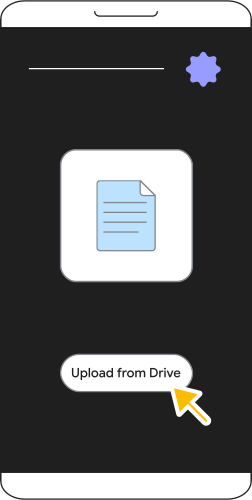
מפעילים את בורר Google כדי לאמת את האפליקציה.
-
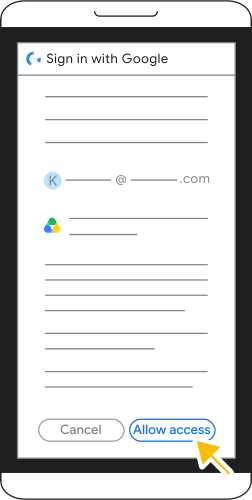
נכנסים לחשבון Google ומעניקים את ההרשאות הנדרשות.
-
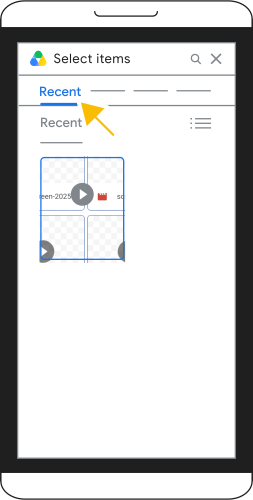
מעיינים בקבצים ב-Google Drive בכלי לבחירת קבצים של Google ובוחרים את הפריט הרצוי.
-
מאשרים את הבחירה ולוחצים על 'הוספה' כדי להוסיף את הקובץ לאפליקציה.
שילוב של בורר הקבצים של Google באפליקציה
כדי לאפשר למשתמשים להעניק גישה לקבצים נוספים או לבחור קבצים לשימוש בתהליך של האפליקציה, פועלים לפי השלבים הבאים:
כדי לבקש גישה להיקף ההרשאות
drive.fileולפתוח את דף הגישה של OAuth 2.0 בכרטיסייה חדשה בדפדפן, צריך לפעול לפי ההוראות במאמר שימוש ב-OAuth 2.0 כדי לגשת ל-Google APIs. מידע נוסף על היקפי גישה זמין במאמר בחירה של היקפי גישה ל-Google Drive API.הערה: רק ההיקף
drive.fileמותר לאפליקציות האלה, ואי אפשר לשלב אותו עם היקף אחר.כתובת ה-URL של הכרטיסייה החדשה בדפדפן מקבלת את כל הפרמטרים של מחרוזת השאילתה הרגילה של OAuth.
צריך לצרף את פרמטרים של כתובת ה-URL
promptו-trigger_onepickלבקשת כתובת ה-URL להרשאה ב-OAuth 2.0. אפשר גם להתאים אישית את בורר הקבצים של Google באמצעות כמה פרמטרים אחרים:פרמטר תיאור סטטוס prompt=consentהנחיה לגישה לקובץ. חובה trigger_onepick=trueמפעילים את כלי הבחירה של Google. חובה allow_multiple=trueאם הערך הוא True, המשתמש יכול לבחור כמה קבצים. אופציונלי mimetypes=MIMETYPESרשימה של סוגי MIME שמופרדים בפסיקים, לסינון תוצאות החיפוש. אם לא מגדירים את ההגדרה הזו, הקבצים מכל סוגי ה-MIME מוצגים בתצוגה. אופציונלי file_ids=FILE_IDSרשימה מופרדת בפסיקים של מזהי קבצים לסינון תוצאות החיפוש. אם לא מגדירים את ההגדרה הזו, כל הקבצים מוצגים בתצוגה. אופציונלי allow_folder_selection=trueאם הערך הוא True, המשתמש יכול לבחור גם תיקיות. אופציונלי בדוגמה הבאה מוצגת בקשה לכתובת URL של הרשאה ב-OAuth 2.0:
https://accounts.google.com/o/oauth2/v2/auth? \
client_id=CLIENT_ID \
&scope=https://www.googleapis.com/auth/drive.file \
&redirect_uri=REDIRECT_URI \
&response_type=code \
&access_type=offline \
&prompt=consent \
&trigger_onepick=true
מחליפים את מה שכתוב בשדות הבאים:
CLIENT_ID: מזהה הלקוח של האפליקציה.
REDIRECT_URI: כתובת ה-URL שאליה שרת ההרשאות מפנה את הדפדפן של המשתמש אחרי אימות מוצלח. לדוגמה,https://www.cymbalgroup.com/oauth2callback.בוחרים
redirect_uriשמתאים לסוג האפליקציה ולהגדרת OAuth. אין הגבלות נוספות בכלי לבחירת קבצים של Google.
אחרי שהמשתמש מעניק גישה ובוחר את הקבצים הרלוונטיים, פרוטוקול OAuth מפנה אוטומטית אל
redirect_uriשצוין בבקשה, עם הפרמטרים הבאים של כתובת ה-URL שנוספו:
picked_file_ids: אם המשתמש העניק גישה ובחר קבצים, רשימה מופרדת בפסיקים של מזהי הקבצים שנבחרו.
code: אסימון הגישה או קוד הגישה על סמך הפרמטרresponse_typeשהוגדר בבקשה. הפרמטר הזה כולל קוד הרשאה חדש.
scope: ההיקפים שנכללים בבקשה.
error: אם המשתמש ביטל את הבקשה בתהליך בקשת ההסכמה, מוצגת שגיאה.
בדוגמה הבאה מוצגת תגובה של כתובת URL להרשאה של OAuth 2.0:
https://REDIRECT_URI?picked_file_ids=PICKED_FILE_IDS&code=CODE&scope=SCOPESהאפליקציות צריכות להחליף את קוד ההרשאה משלב 3 באסימון חדש מסוג OAuth 2.0. מידע נוסף זמין במאמר בנושא החלפת קוד הרשאה באסימוני רענון וגישה.
לאחר מכן, האפליקציות יכולות להשתמש במזהי הקבצים מפרמטר כתובת ה-URL בשלב 3 ובאסימון OAuth 2.0 שהתקבל בשלב 4 כדי לקרוא ל-Drive API. מידע נוסף זמין בסקירה הכללית על Google Drive API.
שימוש בכלי לבחירת קבצים של Google באפליקציות ל-Android
אפשר גם להשתמש בכלי לבחירת קבצים של Google באפליקציות לנייד ב-Android.
אישור פרטי כניסה לאפליקציה לנייד
כדי להשתמש בבורר של Google באפליקציית Android, צריך לאשר למשתמשים גישה באמצעות OAuth 2.0, בדומה לאפליקציות למחשב. פרטים על אימות ב-Android זמינים במאמר בנושא אישור גישה לנתוני משתמשים ב-Google.
כדי להציג את כלי בחירת הקבצים של Google במהלך ההרשאה, צריך ליצור AuthorizationRequest ולהשתמש בפרמטר המשאב PICKER_OAUTH_TRIGGER באובייקט AuthorizationRequest.ResourceParameter.
כשבונים את AuthorizationRequest:
משתמשים בהיקף
drive.file.קוראים לפונקציה
setOptOutIncludingGrantedScopesל-trueכדי לוודא שהטוקן שמוחזר הוא רק עבור היקף ההרשאותdrive.fileולא עבור היקפי הרשאות שניתנו בעבר.מגדירים את השדה
AuthorizationRequest.PromptלערךCONSENTכדי להציג למשתמש בקשת הסכמה גם אם הוא כבר נתן אותה.אפשר גם להשתמש באופרטור bitmap OR (
|) כדי להגדיר את השדהAuthorizationRequest.PromptלערךSELECT_ACCOUNT, וכך לאפשר למשתמש לבחור חשבון לפני שמוצגת לו בקשת ההסכמה.
הפעלת הכלי לבחירת קבצים של Google
בדומה לאפליקציות למחשב, אפשר להתאים אישית את בורר הקבצים של Google באמצעות כמה פרמטרים אופציונליים:
-
PICKER_ALLOW_MULTIPLE: מאפשר למשתמשים לבחור כמה קבצים. -
PICKER_MIMETYPES: מקבלת רשימה מופרדת בפסיקים של סוגי MIME לסינון תוצאות החיפוש. אם לא מוגדר, הקבצים מכל סוגי ה-MIME מוצגים בתצוגה. -
PICKER_FILE_IDS: מקבלת רשימה מופרדת בפסיקים של מזהי קבצים לסינון תוצאות החיפוש. אם לא מגדירים את ההגדרה הזו, כל הקבצים מוצגים בתצוגה. -
PICKER_ALLOW_FOLDER_SELECTION: מאפשר למשתמשים לבחור גם תיקיות.
מידע נוסף על הפרמטרים האופציונליים באפליקציות למחשב זמין במאמר הצגת כלי בחירת הקבצים של Google.
אחרי שהמשתמש מעניק גישה ובוחר את הקבצים הרלוונטיים, מוחזר האובייקט getTokenResponseParams של המשאב AuthorizationResult. אם המשתמש העניק גישה, האובייקט הזה מכיל את הערך picked_file_ids, שהוא רשימה מופרדת בפסיקים של מזהי קבצים שנבחרו.