

ユーザーがファイルを作成または開いたときに Google ドライブにアプリを表示するには、まずドライブのユーザー インターフェース(UI)の統合を設定する必要があります。 Google Workspace Marketplace にアプリを掲載する場合も、構成が必要です。
ドライブ API を有効にする
Google API を使用するには、Google Cloud プロジェクトで API を有効にする必要があります。1 つの Google Cloud プロジェクトで 1 つ以上の API を有効にできます。
Google ドライブ UI との統合を開始するには、Drive API を有効にする必要があります。これにより、API と UI 統合機能にアクセスできるようになります。
Google Cloud コンソールで、Google ドライブ API を有効にします。
ドライブ UI の統合を設定する
- Google API Console で、メニュー > [API とサービス] > [有効な API とサービス] に移動します。
- [API とサービス] ダッシュボードの下部にある [Google ドライブ API] をクリックします。Google ドライブ API の構成ページが表示されます。
- [ドライブ UI の統合] タブを選択します。
- (省略可)[アプリケーション名] フィールドに名前を入力します。アプリケーション名は、ドライブの設定の [アプリを管理] タブに表示されます。
- (省略可)[簡単な説明] フィールドに、1 行の短い説明を入力します。簡単な説明は、ドライブの設定の [アプリを管理] タブに表示されます。
- (省略可)[詳しい説明] フィールドに詳しい説明を入力します。
1 つ以上のアプリケーション アイコン をアップロードして、接続されているドライブ アプリのリストと [開く] コンテキスト メニューに表示します。 アイコンは、背景が透明な PNG 形式にする必要があります。アイコンがドライブに表示されるまでに最大 24 時間かかることがあります。
ドライブ UI の [開く] メニュー 項目を使用するには、 [URL を開く] フィールドにアプリの URL を入力します。この URL は、[開く] コンテキスト メニューで使用されます。
- この URL には完全修飾ドメイン名を含める必要があります。
localhostは使用できません。 - この URL は、アプリの対象ユーザーがアクセスできる必要があります。 一般公開用と一部のユーザーへの限定公開用など、アプリのバージョンが複数ある場合は、バージョンごとに一意の URL を使用する必要があります。これにより、バージョンごとに異なるアプリ構成を作成できます。
- Google Workspace Marketplace にアプリを掲載するには、この URL の所有権を確認する必要があります。
- デフォルトでは、ドライブ UI からアプリにデータを渡すために、
stateクエリ パラメータがこの URL に追加されます。stateパラメータの内容については、Thestateparameterをご覧ください。
- この URL には完全修飾ドメイン名を含める必要があります。
(省略可)[デフォルトの MIME タイプ] フィールドと [デフォルトのファイル拡張子] フィールドに、デフォルトの MIME タイプとファイル拡張子を入力します。デフォルトの MIME タイプとファイル拡張子は、アプリで開くように独自に構築されたファイルを表します。たとえば、アプリで、画像のレイヤリングと編集用の組み込み形式を開くことができます。標準のメディア タイプ のみを含め、入力ミスやスペルミスがないことを確認してください。アプリでショートカット ファイルまたはサードパーティのショートカット ファイルのみを開く場合は、MIME タイプを空白のままにできます。
(省略可)[予備の MIME タイプ] フィールドと [予備のファイル拡張子] フィールドに、予備の MIME タイプとファイル拡張子を入力します。予備の MIME タイプとファイル拡張子は、アプリで開くことができるファイルを表しますが、アプリに固有のものではありません。たとえば、アプリが PNG 画像と JPG 画像を開く画像編集アプリである場合があります。標準のメディア タイプ のみを含め、入力ミスやスペルミスがないことを確認してください。アプリでショートカット ファイルまたはサードパーティのショートカット ファイルのみを開く場合は、MIME タイプを空白のままにできます。
ドライブ UI の [新規] ボタンを使用して、ユーザーが アプリでファイルを作成できるようにするには、[ファイルの作成] チェックボックスをオンにします。[新しい URL] フィールドと、必要に応じて [ドキュメント名] フィールドが表示されます。
- この URL には完全修飾ドメイン名を含める必要があります。
localhostは使用できません。 - Google Workspace Marketplace にアプリを掲載するには、この URL の所有権を確認する必要があります。
- デフォルトでは、ドライブ UI からアプリにデータを渡すために、
stateクエリ パラメータがこの URL に追加されます。stateパラメータの内容については、Thestateparameterをご覧ください。
- この URL には完全修飾ドメイン名を含める必要があります。
[新しい URL] フィールドに URL を入力します。この URL は、[新規] ボタンを使用してユーザーをアプリにリダイレクトするために使用されます。
(省略可)アプリで Google Workspace でサポートされているファイルを開く場合は、[インポート] チェックボックスをオンにします。
(省略可)アプリで共有ドライブ上のファイルを管理する必要がある場合は、[共有ドライブのサポート] チェックボックスをオンにします。アプリで 共有ドライブをサポートする方法について詳しくは、共有ドライブの サポートを実装するをご覧ください。
[送信] をクリックします。
drive.install スコープをリクエストする
アプリを [開く] メニューまたは [新規] メニューのオプションとして表示するには、https://www.googleapis.com/auth/drive.install
スコープをリクエストしてドライブ UI と統合します。このスコープをリクエストすると、次のようなダイアログが表示されます。
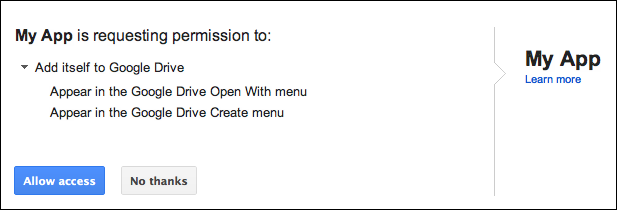
ドライブ アプリでリクエストできるスコープと、リクエスト方法について詳しくは、API 固有の認可と認証 情報をご覧ください。
state パラメータ
デフォルトでは、ドライブ UI からアプリにデータを渡すために、[URL を開く] と [新しい URL] の両方に state
パラメータが追加されます。このパラメータには、テンプレート変数とアプリへのリクエストに関するデータを含む JSON
エンコードされた文字列が含まれています。含まれる変数は、使用する URL のタイプ([URL を開く] または [新しい URL])によって異なります。
| テンプレート変数 | 説明 | URL アプリケーション |
|---|---|---|
{ids} |
開いているファイル ID のカンマ区切りのリスト。 | URL を開く |
{exportIds} |
エクスポートするファイル ID のカンマ区切りのリスト。Google Workspace ファイルを開く場合にのみ使用されます。 | URL を開く |
{resourceKeys} |
ファイル ID と対応するリソース キーのマッピングの JSON ディクショナリ。 | URL を開く |
{folderId} |
親フォルダの ID。 | 新しい URL |
{folderResourceKey} |
親フォルダのリソースキー。 | 新しい URL |
{userId} |
ユーザーを識別するプロフィール ID。 | URL を開く、新しい URL |
{action} |
実行中のアクション。[URL を開く] を使用する場合は
open、[新しい URL] を使用する場合はcreate
です。
|
URL を開く、新しい URL |
state パラメータは URL エンコードされているため、アプリはエスケープ文字を処理して JSON として解析する必要があります。アプリは
state パラメータの create 値を検出して、ファイルを作成するリクエストを確認できます。
新しい URL の JSON 形式のサンプル状態情報
新しい URL の state 情報は次のとおりです。
{
  "action":"create",
  "folderId":"FOLDER_ID",
  "folderResourceKey":"FOLDER_RESOURCE_KEY",
  "userId":"USER_ID"
}
URL を開く場合の JSON 形式のサンプル状態情報
URL を開く場合の state 情報は次のとおりです。
{
  "ids": ["ID"],
  "resourceKeys":{"RESOURCE_KEYS":"RESOURCE_KEYS"},
  "action":"open",
  "userId":"USER_ID"
}
ID とリソースキーは、ファイル メタデータの取得とファイル コンテンツのダウンロードに使用されます。アプリがファイル ID とアクセス トークンを取得したら、権限の確認、ファイル メタデータの取得、ファイル コンテンツのダウンロードを行うことができます。files.get
関連トピック
インストール済みのアプリは、ドライブ UI から起動されたアクションを作成、管理、開くことができる必要があります。詳しくは、[新規] ボタンと統合するまたは[開く] コンテキスト メニューと統合するをご覧ください。