

مستوى الترميز: متوسط
المدة: 25 دقيقة
نوع المشروع: تطبيق Google Chat
الأهداف
- فهم وظيفة الحلّ
- فهم وظائف خدمات "برمجة تطبيقات Google" ضمن الحلّ
- إعداد البيئة
- إعداد النص البرمجي
- شغِّل النص البرمجي.
لمحة عن هذا الحلّ
تحديد موعد اجتماع في "تقويم Google" من داخل رسالة مباشرة أو مساحة في Google Chat يمكنك ضبط تفاصيل معيّنة للاجتماع، مثل الموضوع أو وقت البدء أو المدة، أو استخدام الإعدادات التلقائية لتحديد موعد اجتماع فوري.
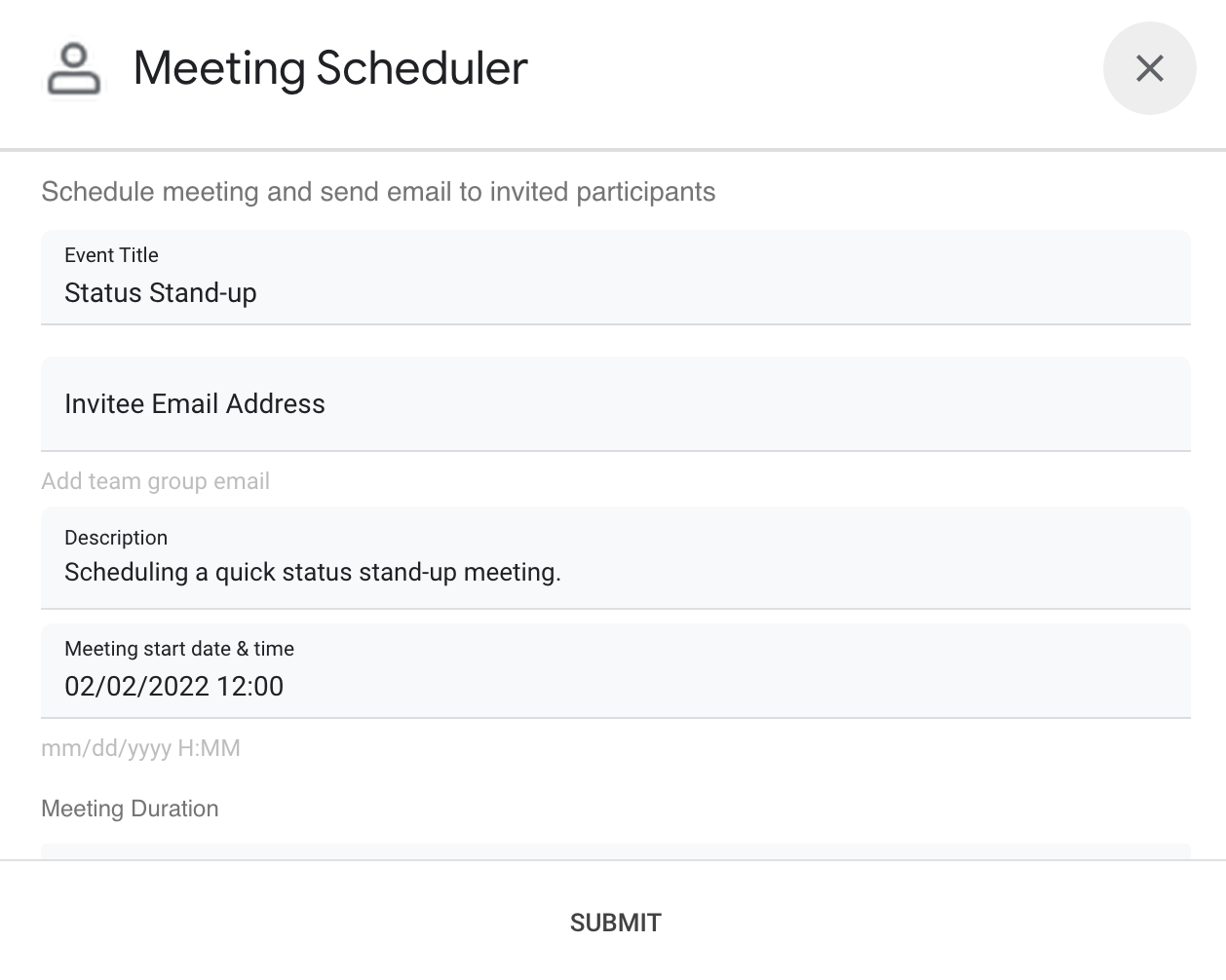
آلية العمل
يستخدم نص برمجي لتطبيق Chat أوامر تبدأ بشرطة مائلة ومربّعات حوار للحصول على تفاصيل الاجتماع من المستخدمين وجدولة حدث في التقويم. يتضمّن النص البرمجي إعدادات تلقائية للاجتماع يمكن تخصيصها لتناسب احتياجاتك.
خدمات "برمجة تطبيقات Google"
يستخدم هذا الحل الخدمات التالية:
- خدمة التقويم: تنشئ حدث في التقويم من معلومات الاجتماع المقدَّمة.
- الخدمة الأساسية: تستخدِم الفئة
Sessionللحصول على المنطقة الزمنية للبرنامج النصي. يستخدم "تقويم Google" هذه المنطقة الزمنية عند جدولة الحدث. - خدمة الأدوات المساعدة: تعمل هذه الخدمة على تنسيق التاريخ الخاص بحدث في التقويم وترميز رقم تعريف الحدث للمساعدة في الحصول على عنوان URL الخاص بالحدث.
المتطلبات الأساسية
- حساب Google Workspace تابع لـ Business أو Enterprise مع إمكانية الوصول إلى Google Chat
- أنشئ مشروعًا على Google Cloud.
إعداد البيئة
افتح مشروعك على السحابة الإلكترونية في Google Cloud Console
افتح مشروع على السحابة الإلكترونية الذي تريد استخدامه لهذا النموذج إذا لم يكن مفتوحًا من قبل:
- في Google Cloud Console، انتقِل إلى صفحة اختيار مشروع.
- اختَر مشروع Google Cloud الذي تريد استخدامه. يمكنك أيضًا النقر على إنشاء مشروع واتّباع التعليمات الظاهرة على الشاشة. في حال إنشاء مشروع على Google Cloud، قد تحتاج إلى تفعيل الفوترة للمشروع.
تفعيل واجهة برمجة التطبيقات
قبل استخدام واجهات Google APIs، عليك تفعيلها في مشروع على Google Cloud. يمكنك تفعيل واجهة برمجة تطبيق واحدة أو أكثر في مشروع واحد على Google Cloud.في مشروعك على السحابة الإلكترونية، فعِّل واجهة برمجة تطبيقات Google Chat.
ضبط شاشة طلب الموافقة المتعلّقة ببروتوكول OAuth
تتطلّب جميع تطبيقات Chat ضبط إعدادات شاشة طلب الموافقة. يؤدي ضبط شاشة طلب الموافقة المتعلّقة ببروتوكول OAuth في تطبيقك إلى تحديد ما تعرضه Google للمستخدمين وتسجيل تطبيقك حتى تتمكّن من نشره لاحقًا.
- في Google API Console، انتقِل إلى القائمة > منصة Google Auth > العلامة التجارية.
- إذا سبق لك ضبط منصة Google Auth، يمكنك ضبط إعدادات شاشة طلب الموافقة المتعلّقة ببروتوكول OAuth التالية في العلامة التجارية والجمهور والوصول إلى البيانات. إذا ظهرت لك رسالة لم يتم إعداد منصة Google Auth بعد، انقر على البدء:
- ضمن معلومات التطبيق، في اسم التطبيق، أدخِل اسمًا للتطبيق.
- في حقل البريد الإلكتروني لدعم المستخدمين، اختَر عنوان بريد إلكتروني مخصّصًا للدعم يمكن للمستخدمين التواصل معك من خلاله إذا كانت لديهم أسئلة حول موافقتهم.
- انقر على التالي.
- ضمن الجمهور، اختَر داخلي.
- انقر على التالي.
- ضمن معلومات الاتصال، أدخِل عنوان بريد إلكتروني يمكنك تلقّي إشعارات عليه بشأن أي تغييرات في مشروعك.
- انقر على التالي.
- ضمن إنهاء، راجِع سياسة بيانات المستخدمين في خدمات Google API، وإذا كنت موافقًا عليها، ضَع علامة في المربّع أوافق على "سياسة بيانات المستخدمين في خدمات Google API".
- انقر على متابعة.
- انقر على إنشاء.
- يمكنك حاليًا تخطّي إضافة النطاقات. في المستقبل، عند إنشاء تطبيق للاستخدام خارج مؤسسة Google Workspace، عليك تغيير نوع المستخدم إلى خارجي. بعد ذلك، أضِف نطاقات التفويض التي يتطلّبها تطبيقك. لمزيد من المعلومات، يُرجى الاطّلاع على دليل ضبط موافقة OAuth الكامل.
إعداد النص البرمجي
إنشاء مشروع "برمجة تطبيقات Google"
- انقر على الزر التالي لفتح مشروع جدولة الاجتماعات من Google Chat في برمجة تطبيقات.
افتح المشروع - انقر على نظرة عامة .
- في صفحة النظرة العامة، انقر على "إنشاء نسخة"
 .
.
في المستقبل، إذا أردت استخدام Google APIs معيّنة أو نشر تطبيقك، عليك ربط مشروعك على السحابة الإلكترونية بمشروعك على "برمجة التطبيقات". ليس عليك إجراء ذلك في هذا الدليل. لمزيد من المعلومات، راجِع دليل مشاريع Google Cloud.
إنشاء عملية نشر تجريبية
- في مشروع برمجة تطبيقات الذي نسخته، انقر على نشر > عمليات النشر التجريبية.
- انسخ معرّف نشر العنوان لاستخدامه في خطوة لاحقة، ثم انقر على تم.
ضبط إعدادات Chat API
- في Google API Console، انتقِل إلى صفحة Chat API.
الانتقال إلى Chat API - انقر على الإعداد.
- اضبط إعدادات Chat API باستخدام المعلومات التالية:
- الاسم:
Meeting Scheduler - عنوان URL الخاص بالصورة الرمزية:
https://goo.gle/3SfMkjb. - الوصف:
Quickly create meetings. - الوظائف: ضَع علامة في كلا المربّعين للسماح للمستخدمين بمراسلة التطبيق مباشرةً وإضافته إلى المساحات.
- إعدادات الربط: انقر على برمجة تطبيقات وأدخِل رقم تعريف النشر الرئيسي.
- الأوامر: أضِف أوامر تبدأ بشرطة مائلة لـ
/helpو/schedule_Meetingباتّباع الخطوات التالية:- انقر على إضافة أمر واضبطه باستخدام المعلومات التالية:
- معرّف الأمر:
1 - الوصف:
Learn what this app does. - نوع الأمر:
Slash command - اسم الأمر الذي يبدأ بشرطة مائلة:
/help.
- معرّف الأمر:
- انقر على إضافة أمر مرة أخرى واضبطه باستخدام المعلومات التالية:
- معرّف الأمر:
2 - الوصف:
Schedule a meeting. - نوع الأمر:
Slash command. - اسم الأمر الذي يبدأ بشرطة مائلة:
/schedule_Meeting. - ضَع علامة في المربّع يفتح مربّع حوار.
- معرّف الأمر:
- انقر على إضافة أمر واضبطه باستخدام المعلومات التالية:
- الأذونات: اختَر أشخاص ومجموعات محدّدة في نطاقك وأدخِل عنوان بريدك الإلكتروني.
- الاسم:
- انقر على حفظ.
تشغيل النص البرمجي
افتح Google Chat.
انقر على رمز بدء محادثة .
ابحث عن اسم التطبيق،
Meeting Scheduler.أرسِل رسالة أولية، مثل
hello، لطلب التفويض.عندما يردّ التطبيق، انقر على ضبط وامنح التطبيق الإذن بالوصول إلى البيانات. إذا عرضت شاشة موافقة بروتوكول OAuth التحذير لم يتم التحقّق من هذا التطبيق، تابِع من خلال النقر على خيارات متقدمة > الانتقال إلى {اسم المشروع} (غير آمن).
أرسِل
/schedule_Meetingإلى التطبيق.في مربّع الحوار، أضِف عنوان بريد إلكتروني واحدًا على الأقل للمدعوين. يمكنك تعديل الحقول الأخرى أو استخدام الإدخالات التلقائية.
انقر على إرسال.
لعرض الاجتماع، انقر على فتح حدث في التقويم.
مراجعة الرمز البرمجي
انقر لمراجعة رمز برمجة تطبيقات لهذا الحل المستضاف على GitHub:
لمراجعة رمز Apps Script الخاص بهذا الحل بشكل مضمّن، انقر على عرض رمز المصدر:
عرض رمز المصدر
Code.gs
Dialog.gs
Utilities.gs
الخطوات التالية
تطبيقات Chat التي ليست إضافات: جدولة الاجتماعات من Google Chat
تنطبق التعليمات وعيّنات التعليمات البرمجية التالية على تطبيق Chat ليس إضافة Google Workspace (عرض على GitHub).
إعداد مشروع "برمجة تطبيقات Google"
- افتح مشروع جدولة الاجتماعات من Google Chat في "برمجة تطبيقات Google" لتطبيق Chat ليس إضافة، ثم أنشئ نسخة منه.
- عند ضبط إعدادات Chat API في Google API Console، ألغِ تحديد إنشاء تطبيق Chat هذا كإضافة في Google Workspace. سيظهر مربّع حوار يطلب منك التأكيد. في مربّع الحوار، انقر على إيقاف.