

Z tego samouczka dowiesz się, jak utworzyć aplikację Google Chat, która odpowiada na incydenty w czasie rzeczywistym. Podczas reagowania na incydent aplikacja tworzy i wypełnia pokój w Google Chat, ułatwia rozwiązywanie incydentów za pomocą wiadomości, poleceń aplikacji i okien dialogowych oraz wykorzystuje AI do podsumowywania reakcji na incydent w dokumencie Google.
Incydent to zdarzenie, które wymaga natychmiastowej uwagi zespołu osób w celu rozwiązania problemu. Przykłady incydentów:
- W platformie do zarządzania relacjami z klientami (CRM) tworzone jest zgłoszenie wymagające natychmiastowego działania, które wymaga współpracy zespołu obsługi klienta w celu rozwiązania problemu.
- System przestaje działać, co powoduje wysłanie alertu do grupy inżynierów SRE (Site Reliability Engineers), którzy mogą współpracować, aby przywrócić go do działania.
- Występuje trzęsienie ziemi o dużej magnitudzie, a pracownicy służb ratunkowych muszą skoordynować swoje działania.
Na potrzeby tego samouczka alert o incydencie zaczyna się, gdy ktoś zgłosi incydent, klikając przycisk na stronie internetowej. Strona internetowa symuluje incydent, prosząc użytkowników o podanie podstawowych informacji o nim: tytułu, opisu i adresów e-mail osób reagujących.
Zobacz, jak działa aplikacja do obsługi incydentów w Google Chat:
-
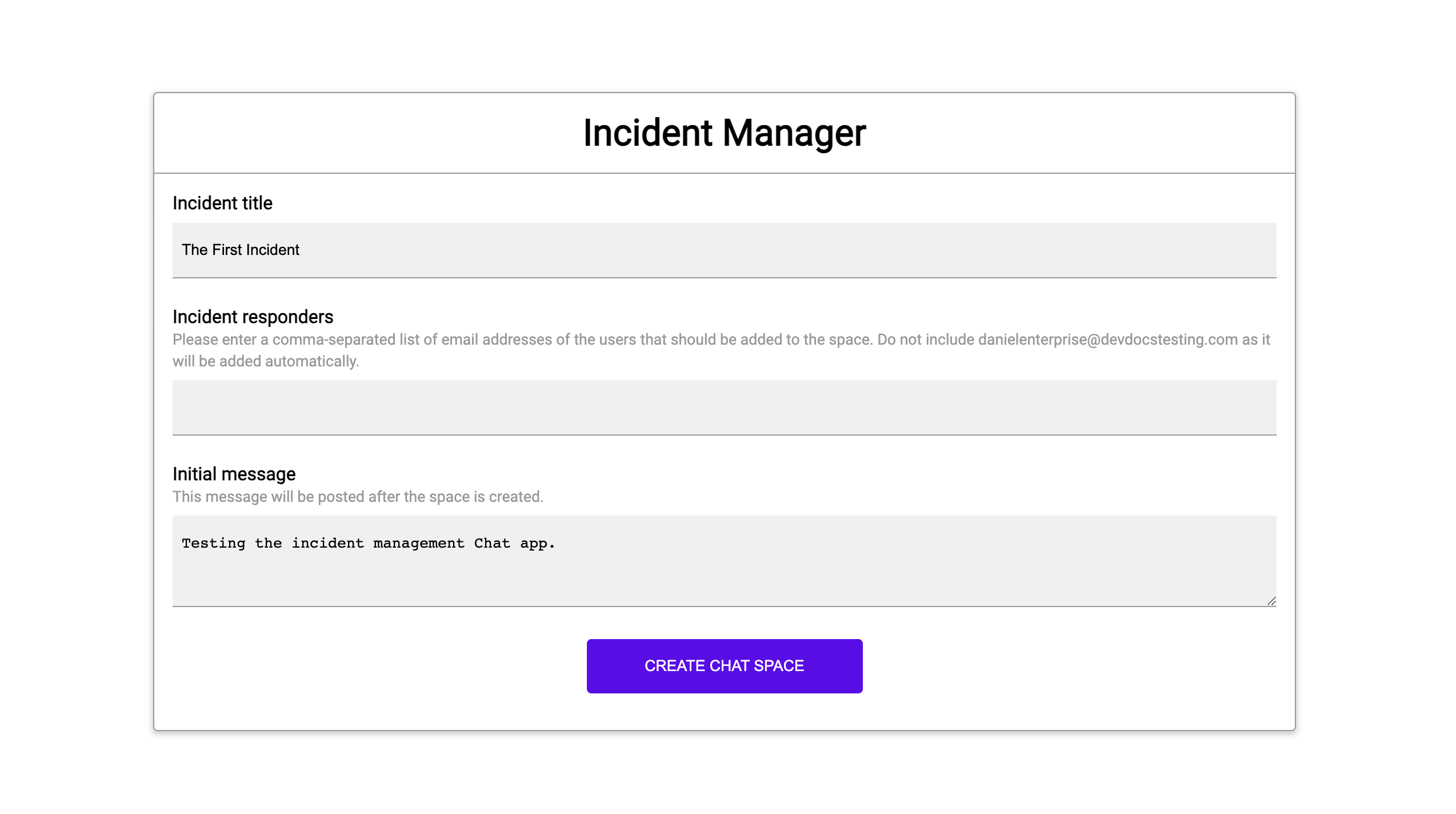
Rysunek 1. Witryna, w której można zgłosić incydent. -
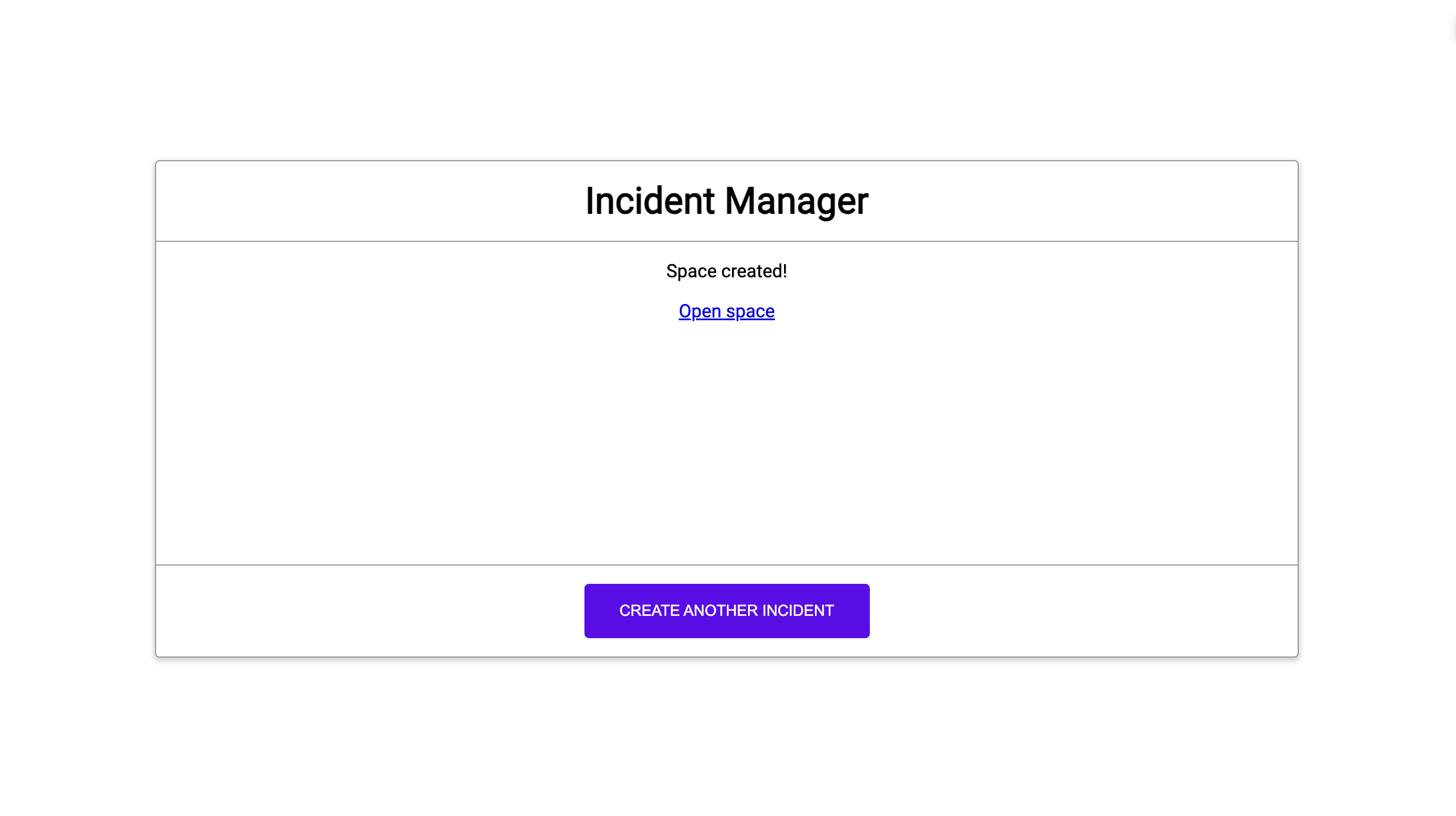
Rysunek 2. Powiadomienie o utworzeniu pokoju czatu dotyczącego incydentu. -
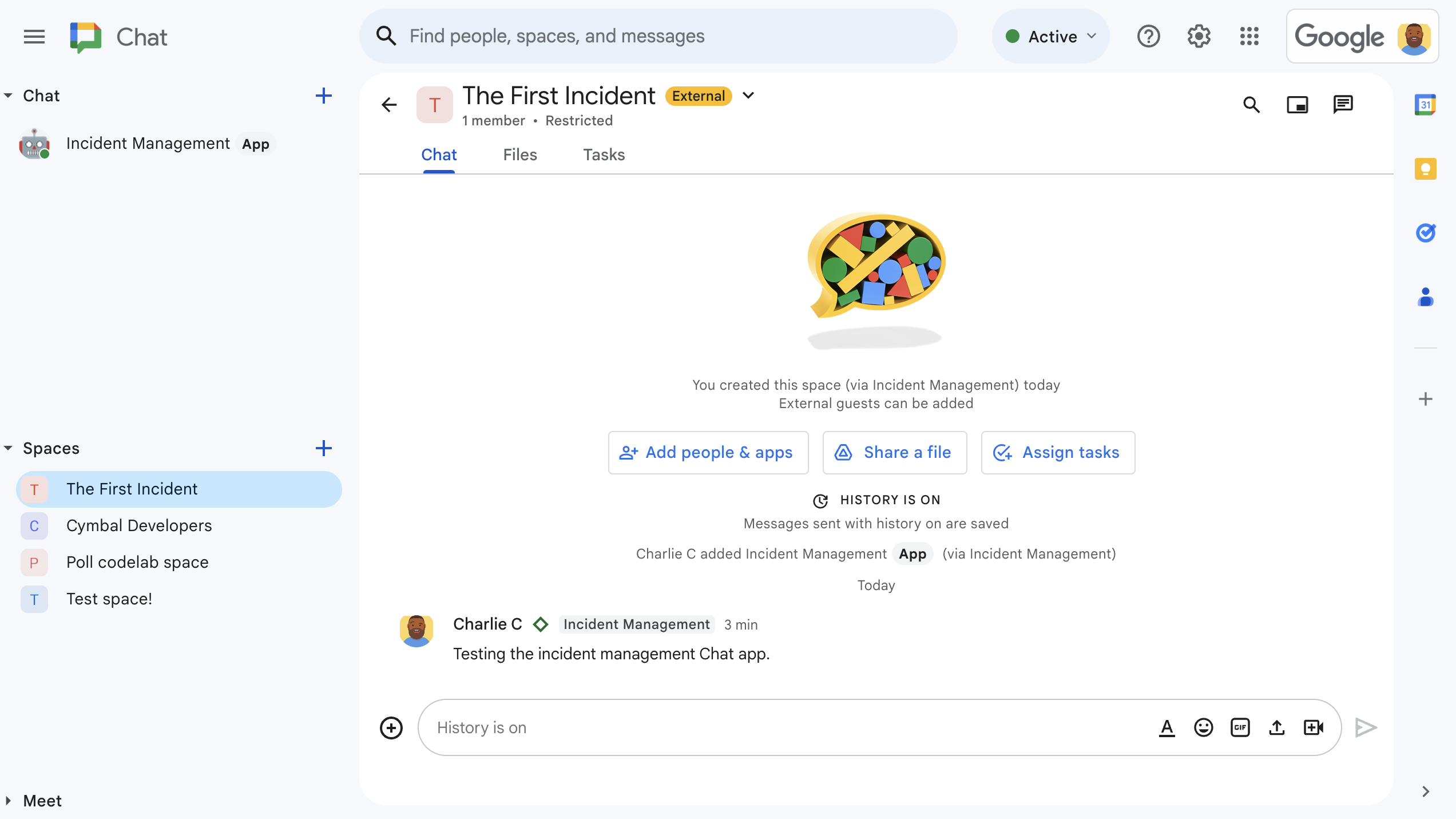
Rysunek 3. Pokój czatu dotyczący reagowania na incydenty. -
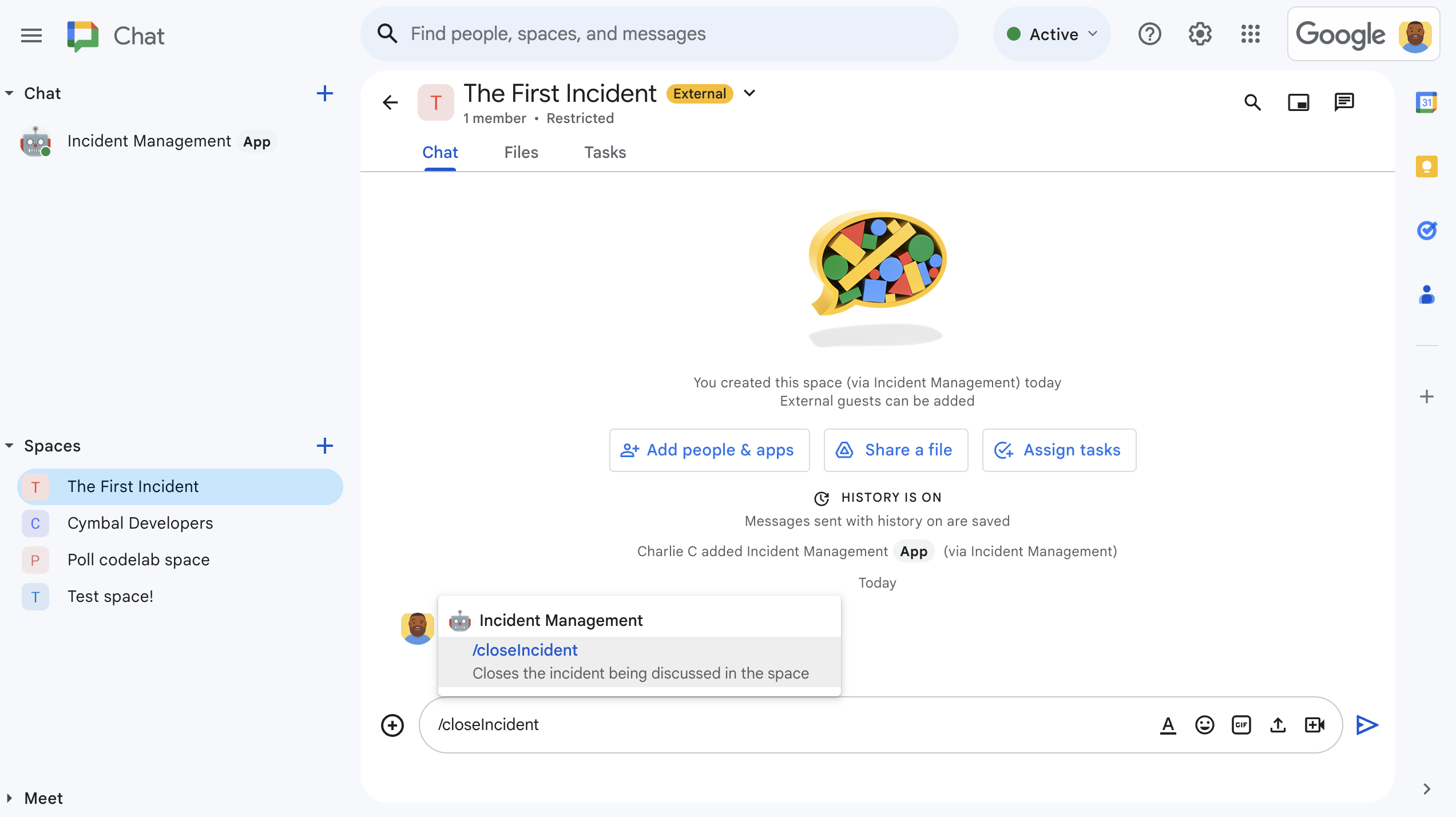
Rysunek 4. rozwiązanie incydentu za pomocą szybkiego polecenia. -
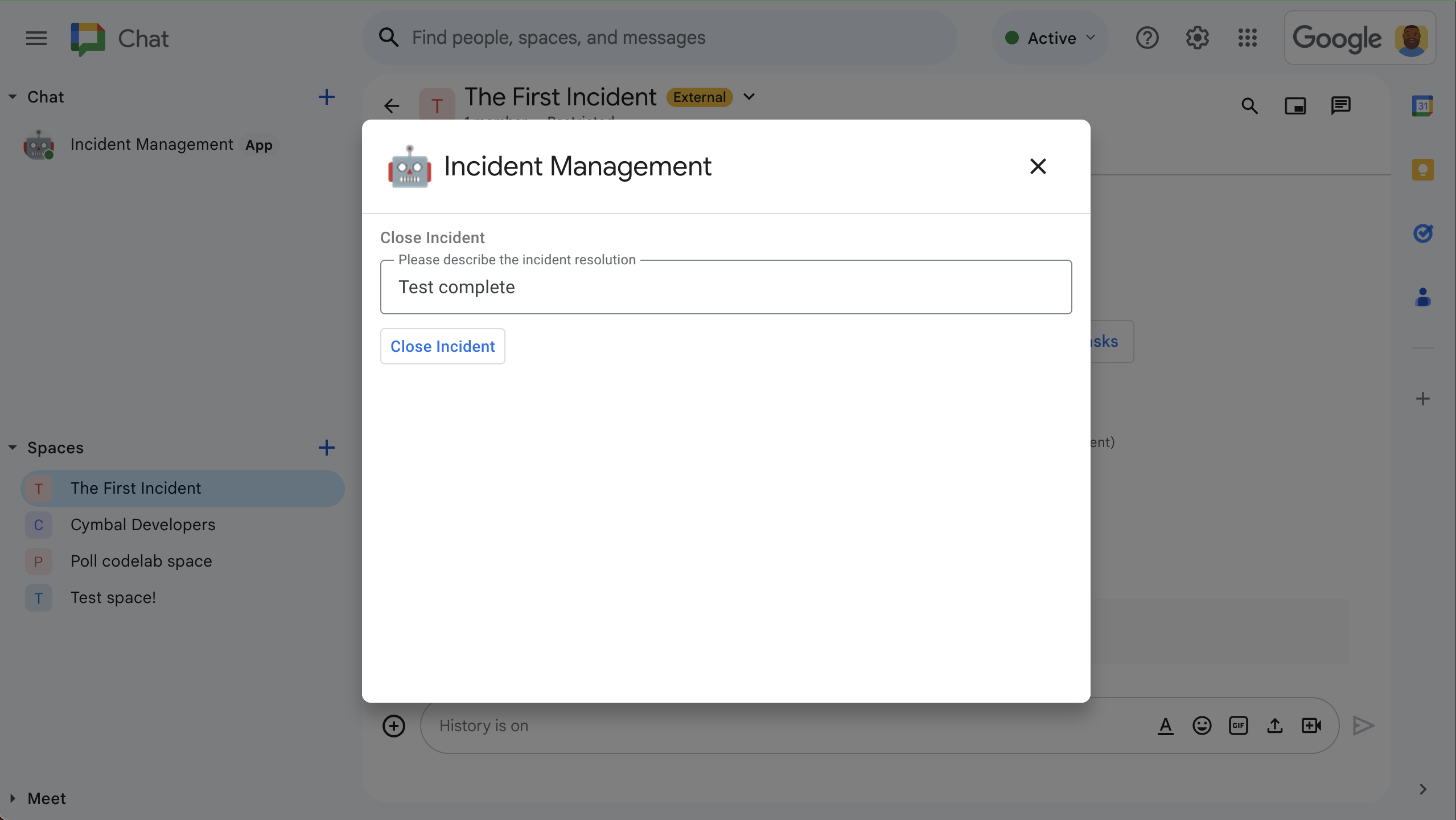
Rysunek 5. Okno rozwiązywania incydentów. -
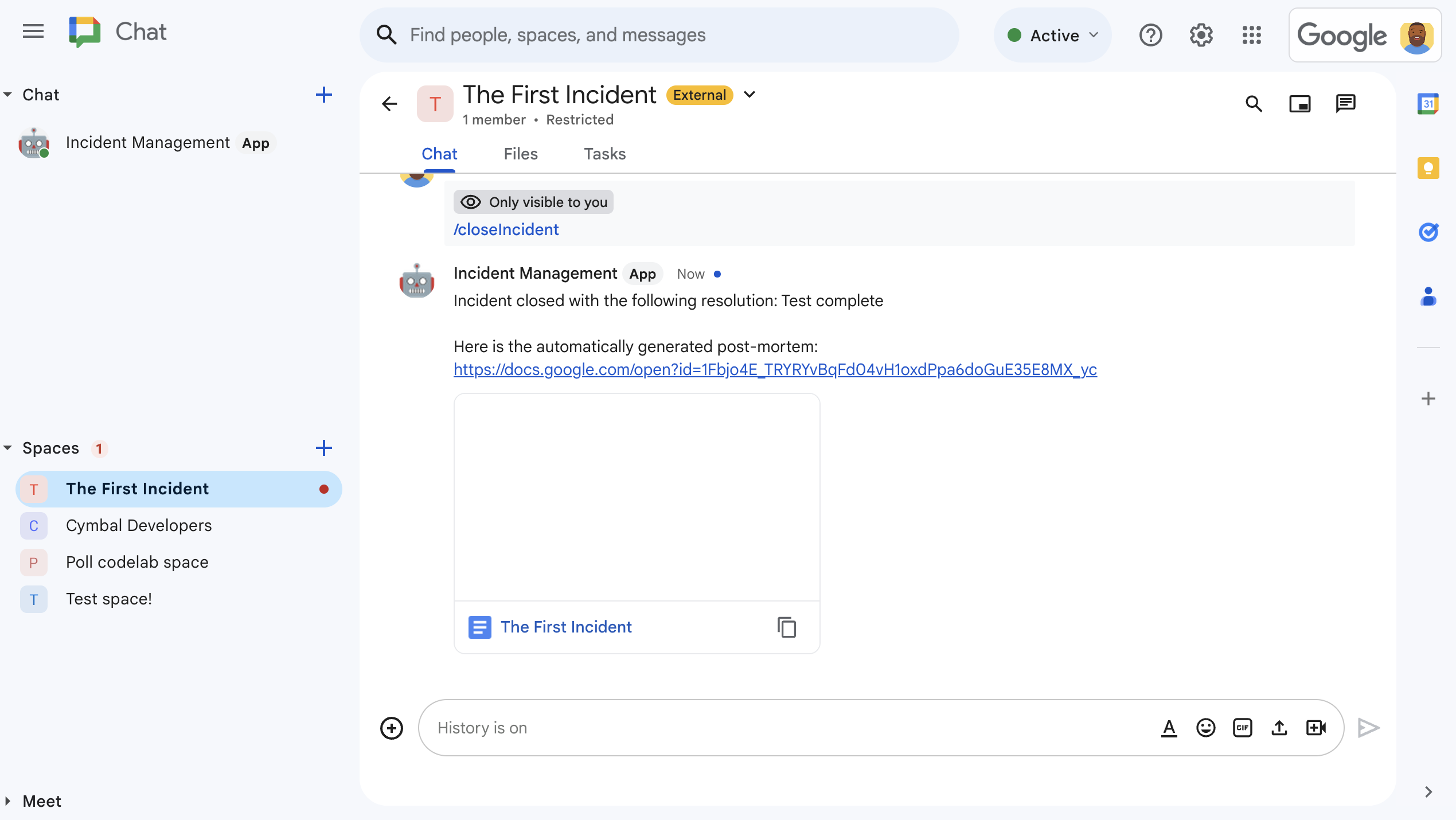
Rysunek 6. Dokument Dokumentów Google dotyczący rozwiązania problemu udostępniony w pokoju. -
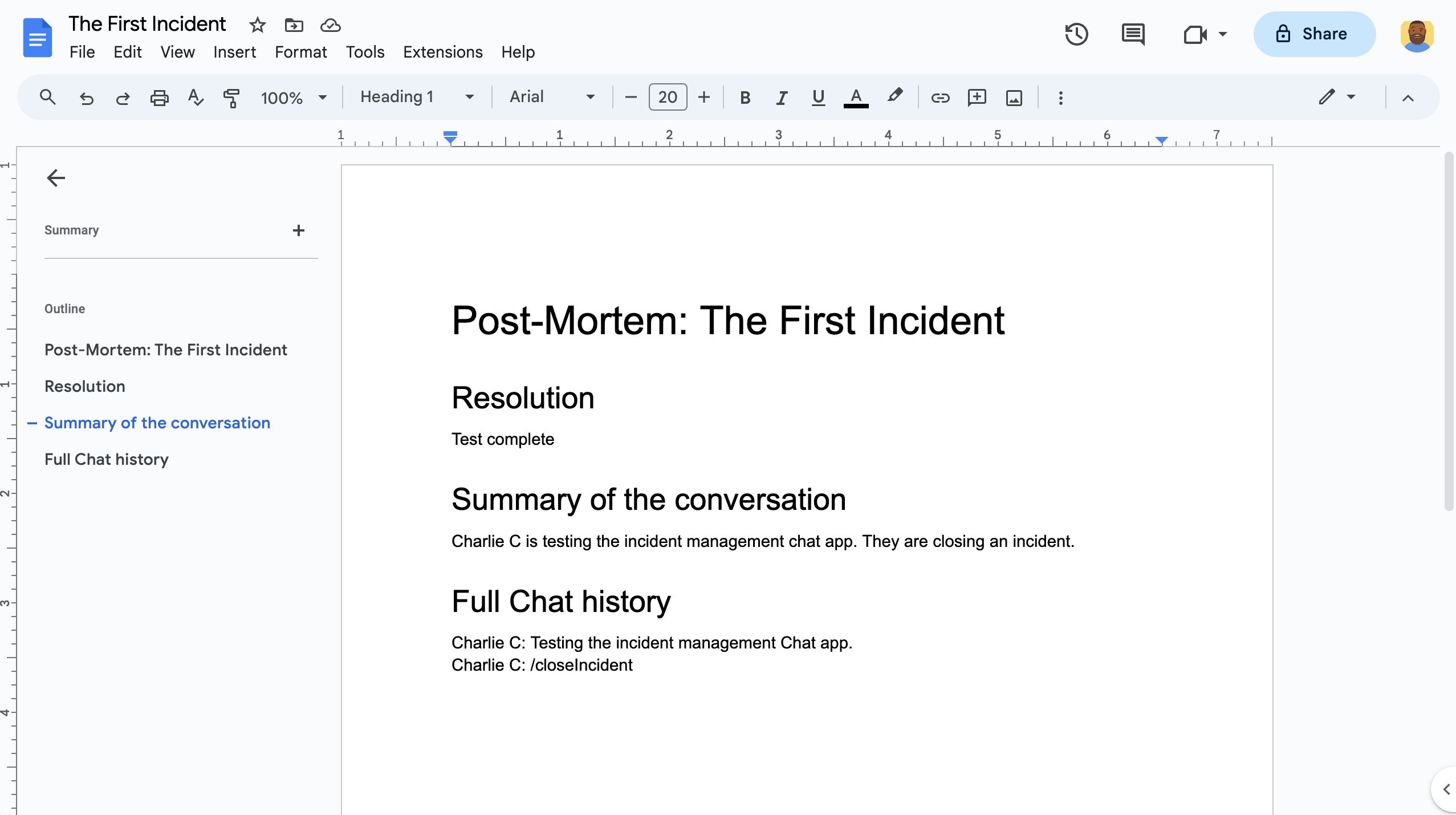
Rysunek 7. Dokument Google z podsumowaniem wygenerowanym przez AI dotyczącym rozwiązania problemu.
Wymagania wstępne
Jeśli chcesz włączyć w organizacji któryś z tych warunków wstępnych, poproś administratora Google Workspace o jego włączenie:
- Konto Google Workspace w wersji Business lub Enterprise z dostępem do Google Chat.
- Aby włączyć katalog (udostępnianie kontaktów) w Google Workspace. Aplikacja do obsługi incydentów korzysta z katalogu, aby wyszukać informacje kontaktowe osób reagujących na incydenty, takie jak imię i nazwisko oraz adres e-mail. Osoby reagujące na incydenty muszą być użytkownikami z kontem Google Chat w organizacji Google Workspace.
Cele
- Tworzenie aplikacji do obsługi czatu, która reaguje na incydenty.
- Pomóż użytkownikom reagować na incydenty, wykonując te czynności:
- Tworzenie przestrzeni do reagowania na incydenty.
- publikowanie wiadomości podsumowujących incydenty i odpowiedzi na nie;
- Wspieranie współpracy dzięki interaktywnym funkcjom aplikacji do Google Chat.
- Streszczaj rozmowy i rozwiązania problemów za pomocą Vertex AI.
Architektura
Poniższy diagram przedstawia architekturę zasobów Google Workspace i Google Cloud używanych przez aplikację Google Chat do reagowania na incydenty.
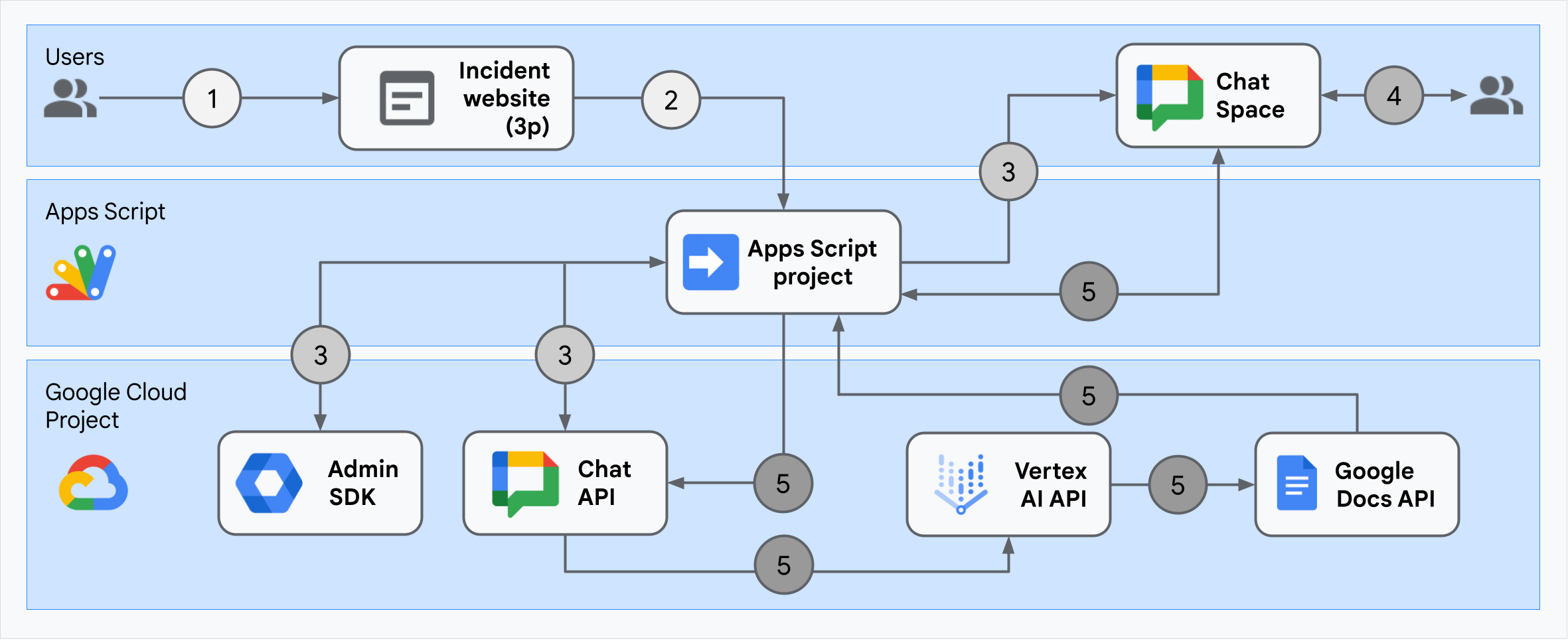
Architektura pokazuje, jak aplikacja Google Chat do reagowania na incydenty przetwarza incydent i jego rozwiązanie.
Użytkownik rozpoczyna zgłaszanie incydentu w zewnętrznej witrynie hostowanej w Apps Script.
Witryna wysyła asynchroniczne żądanie HTTP do aplikacji Google Chat, która jest też hostowana w Apps Script.
Aplikacja Google Chat do reagowania na incydenty przetwarza prośbę:
Usługa Apps Script Admin SDK pobiera informacje o członkach zespołu, takie jak identyfikator użytkownika i adres e-mail.
Za pomocą zestawu żądań HTTP do interfejsu Chat API z użyciem zaawansowanej usługi Chat w Apps Script aplikacja Google Chat do reagowania na incydenty tworzy pokój Google Chat dotyczący incydentu, dodaje do niego członków zespołu i wysyła do niego wiadomość.
Członkowie zespołu omawiają incydent w pokoju czatu.
Członek zespołu wywołuje szybkie polecenie, aby zasygnalizować rozwiązanie incydentu.
Wywołanie HTTP interfejsu Chat API za pomocą zaawansowanej usługi Chat w Apps Script wyświetla wszystkie wiadomości w pokoju w Google Chat.
Vertex AI otrzymuje wymienione wiadomości i generuje podsumowanie.
Usługa Apps Script
DocumentApptworzy dokument Google Docs i dodaje do niego podsumowanie wygenerowane przez Vertex AI.Aplikacja Google Chat do reagowania na incydenty wywołuje interfejs Chat API, aby wysłać wiadomość z linkiem do dokumentu podsumowującego w Dokumentach.
Przygotowywanie środowiska
W tej sekcji dowiesz się, jak utworzyć i skonfigurować projekt w chmurze Google na potrzeby aplikacji do obsługi czatu.
Tworzenie projektu Google Cloud
Konsola interfejsów API Google
- W konsoli interfejsów API Google otwórz Menu > Uprawnienia i administracja > Utwórz projekt.
-
W polu Project Name (Nazwa projektu) wpisz nazwę opisową projektu.
Opcjonalnie: aby edytować identyfikator projektu, kliknij Edytuj. Po utworzeniu projektu nie można zmienić identyfikatora projektu, dlatego wybierz identyfikator, który będzie odpowiadać Twoim potrzebom przez cały okres istnienia projektu.
- W polu Lokalizacja kliknij Przeglądaj, aby wyświetlić potencjalne lokalizacje projektu. Następnie kliknij Wybierz.
- Kliknij Utwórz. Konsola interfejsów API Google przekieruje Cię na stronę Panel, a projekt zostanie utworzony w ciągu kilku minut.
interfejs wiersza poleceń gcloud
W jednym z tych środowisk programistycznych uzyskaj dostęp do interfejsu Google Cloud CLI (gcloud):
-
Cloud Shell: aby używać terminala online z już skonfigurowanym interfejsem gcloud CLI, aktywuj Cloud Shell.
Aktywuj Cloud Shell -
Lokalna powłoka: aby używać lokalnego środowiska programistycznego, zainstaluj i zainicjuj interfejs wiersza poleceń gcloud.
Aby utworzyć projekt w chmurze, użyj poleceniagcloud projects create:gcloud projects create PROJECT_ID
Włączanie płatności za projekt w chmurze
Konsola interfejsów API Google
- W Konsoli interfejsów API Google otwórz Rozliczenia. Kliknij Menu > Rozliczenia > Moje projekty.
- W sekcji Wybierz organizację wybierz organizację powiązaną z Twoim projektem Google Cloud.
- W wierszu projektu otwórz menu Działania , kliknij Zmień ustawienia płatności i wybierz konto rozliczeniowe Cloud.
- Kliknij Ustaw konto.
interfejs wiersza poleceń gcloud
- Aby wyświetlić listę dostępnych kont rozliczeniowych, uruchom to polecenie:
gcloud billing accounts list - Połącz konto rozliczeniowe z projektem Google Cloud:
gcloud billing projects link PROJECT_ID --billing-account=BILLING_ACCOUNT_IDZastąp te elementy:
PROJECT_IDto identyfikator projektu projektu w chmurze, w którym chcesz włączyć płatności.BILLING_ACCOUNT_IDto identyfikator konta rozliczeniowego, które ma być połączone z projektem Google Cloud.
Włączanie interfejsów API
Konsola interfejsów API Google
W Konsoli interfejsów API Google włącz interfejsy Google Chat API, Google Docs API, Admin SDK API i Vertex AI API.
Sprawdź, czy włączasz interfejsy API w odpowiednim projekcie w chmurze, a potem kliknij Dalej.
Sprawdź, czy włączasz odpowiednie interfejsy API, a potem kliknij Włącz.
interfejs wiersza poleceń gcloud
W razie potrzeby ustaw bieżący projekt w chmurze na ten, który został utworzony za pomocą polecenia
gcloud config set project:gcloud config set project PROJECT_IDZastąp PROJECT_ID identyfikatorem projektu utworzonego projektu w chmurze.
Włącz interfejsy Google Chat API, Google Docs API, Admin SDK API i Vertex AI API za pomocą polecenia
gcloud services enable:gcloud services enable chat.googleapis.com docs.googleapis.com admin.googleapis.com aiplatform.googleapis.com
Konfigurowanie uwierzytelniania i autoryzacji
Uwierzytelnianie i autoryzacja umożliwiają aplikacji Google Chat dostęp do zasobów w Google Workspace i Google Cloud w celu przetwarzania reagowania na incydenty.
W tym samouczku opublikujesz aplikację wewnętrznie, więc możesz użyć informacji zastępczych. Przed opublikowaniem aplikacji na zewnątrz zastąp informacje zastępcze prawdziwymi informacjami na ekranie zgody.
W konsoli interfejsów API Google kliknij Menu > Platforma uwierzytelniania Google > Branding.
Jeśli platforma uwierzytelniania Google została już skonfigurowana, możesz skonfigurować te ustawienia ekranu zgody OAuth w sekcjach Branding, Odbiorcy i Dostęp do danych. Jeśli zobaczysz komunikat Platforma uwierzytelniania Google nie została jeszcze skonfigurowana, kliknij Rozpocznij:
- W sekcji Informacje o aplikacji w polu Nazwa aplikacji wpisz
Incident Management with User Auth. - W sekcji Adres e-mail dla użytkowników potrzebujących pomocy wybierz swój adres e-mail lub odpowiednią grupę dyskusyjną Google.
- Kliknij Dalej.
- W sekcji Odbiorcy wybierz Wewnętrzny. Jeśli nie możesz wybrać opcji Wewnętrzny, wybierz Zewnętrzny.
- Kliknij Dalej.
- W sekcji Informacje kontaktowe wpisz adres e-mail, na który będziesz otrzymywać powiadomienia o wszelkich zmianach w projekcie.
- Kliknij Dalej.
- W sekcji Zakończ zapoznaj się z zasadami dotyczącymi danych użytkownika w usługach interfejsu API Google. Jeśli je akceptujesz, kliknij Akceptuję zasady dotyczące danych użytkownika w usługach interfejsu API Google.
- Kliknij Dalej.
- Kliknij Utwórz.
- Jeśli jako typ użytkownika wybierzesz Zewnętrzny, dodaj testerów:
- Kliknij Odbiorcy.
- W sekcji Użytkownicy testowi kliknij Dodaj użytkowników.
- Wpisz swój adres e-mail i adresy e-mail innych autoryzowanych użytkowników testowych, a następnie kliknij Zapisz.
- W sekcji Informacje o aplikacji w polu Nazwa aplikacji wpisz
Kliknij Dostęp do danych > Dodaj lub usuń zakresy. Pojawi się panel z listą zakresów każdego interfejsu API włączonego w projekcie Google Cloud.
W sekcji Ręczne dodawanie zakresów wklej te zakresy:
https://www.googleapis.com/auth/chat.spaces.createhttps://www.googleapis.com/auth/chat.membershipshttps://www.googleapis.com/auth/chat.memberships.apphttps://www.googleapis.com/auth/chat.messageshttps://www.googleapis.com/auth/documentshttps://www.googleapis.com/auth/admin.directory.user.readonlyhttps://www.googleapis.com/auth/script.external_requesthttps://www.googleapis.com/auth/userinfo.emailhttps://www.googleapis.com/auth/cloud-platform
Kliknij Dodaj do tabeli.
Kliknij Aktualizuj.
Po wybraniu zakresów wymaganych przez aplikację na stronie Dostęp do danych kliknij Zapisz.
Tworzenie i wdrażanie aplikacji Google Chat
W następnej sekcji skopiujesz i zaktualizujesz cały projekt Apps Script, który zawiera cały wymagany kod aplikacji do obsługi aplikacji w Google Chat. Nie musisz więc kopiować i wklejać każdego pliku.
Niektóre funkcje mają na końcu nazwy podkreślenie, np.
concatenateAllSpaceMessages_() z ChatApp.gs. Podkreślenie ukrywa funkcję na stronie internetowej inicjowania incydentu, gdy jest ona otwarta w przeglądarce.
Więcej informacji znajdziesz w artykule Funkcje prywatne.
Apps Script obsługuje 2 typy plików: .gs skrypty i .html pliki. Aby zachować zgodność z tym wymaganiem, JavaScript po stronie klienta aplikacji jest umieszczany w tagach <script />, a arkusz CSS w tagach <style /> w pliku HTML.
Opcjonalnie możesz wyświetlić cały projekt na GitHubie.
Oto omówienie poszczególnych plików:
Consts.gsDefiniuje stałe, do których odwołują się inne pliki kodu, w tym identyfikator projektu w chmurze, identyfikator lokalizacji Vertex AI, identyfikator szybkiego polecenia do zamykania incydentów i model Gemini.
Wyświetl kod
Consts.gsChatApp.gsObsługuje zdarzenia interakcji w Google Chat, w tym wiadomości, kliknięcia przycisków, polecenia aplikacji i okna. Odpowiada na
Close incidentszybkie polecenie, otwierając okno dialogowe, w którym można podać szczegóły rozwiązania incydentu. Odczytuje wiadomości w pokoju, wywołując metodęspaces.messages.listw interfejsie Chat API. Pobiera identyfikatory użytkowników za pomocą usługi katalogowej z pakietu Admin SDK w Apps Script.Wyświetl kod
ChatApp.gsChatSpaceCreator.gsOtrzymuje dane z formularza wprowadzane przez użytkowników na stronie internetowej inicjowania incydentu i używa ich do skonfigurowania przestrzeni w Google Chat przez jej utworzenie i wypełnienie, a następnie publikuje wiadomość o incydencie.
Wyświetl kod
ChatSpaceCreator.gsDocsApi.gsWywołuje interfejs Google Docs API, aby utworzyć dokument Google na Dysku Google użytkownika, i zapisuje w nim podsumowanie informacji o incydencie utworzone w
VertexAiApi.gs.Wyświetl kod
DocsApi.gsVertexAiApi.gsPodsumowuje rozmowę w pokoju na czacie za pomocą Vertex AI. Podsumowanie jest publikowane w specjalnie utworzonym dokumencie w
DocsAPI.gs.Wyświetl kod
VertexAiApi.gsWebController.gsWyświetla stronę inicjowania incydentu.
Wyświetl kod
WebController.gsIndex.htmlKod HTML strony internetowej inicjującej incydent.
Wyświetl kod
Index.htmlJavaScript.htmlObsługuje zachowanie formularza, w tym przesyłanie, błędy i czyszczenie, w przypadku witryny inicjującej incydent. Jest ona uwzględniana w
Index.htmlprzez niestandardową funkcjęincludewWebController.gs.Wyświetl kod
JavaScript.htmlStylesheet.htmlArkusz CSS dla witryny inicjowania incydentów. Jest ona uwzględniana w
Index.htmlprzez niestandardową funkcjęincludewWebController.gs.Wyświetl kod
Stylesheet.html
Znajdowanie numeru i identyfikatora projektu w chmurze
W konsoli interfejsów API Google otwórz swój projekt w chmurze.
Kliknij Ustawienia i narzędzia > Ustawienia projektu.
Zanotuj wartości w polach Numer projektu i Identyfikator projektu. Użyjesz ich w kolejnych sekcjach.
Tworzenie projektu Apps Script
Aby utworzyć projekt Apps Script i połączyć go z projektem w chmurze:
- Kliknij ten przycisk, aby otworzyć projekt Apps Script Aplikacja do obsługi zgłoszeń z uwierzytelnianiem użytkowników.
Otwórz projekt - Kliknij Przegląd.
- Na stronie przeglądu kliknij
 Utwórz kopię.
 Nazwij kopię projektu Apps Script:
Kliknij Copy of Incident Management Chat app with User Auth (Kopia aplikacji do obsługi zgłoszeń w Google Chat z uwierzytelnianiem użytkowników).
W polu Nazwa projektu wpisz
Incident Management Chat app with User Auth.Kliknij Zmień nazwę.
W kopii projektu Apps Script otwórz plik
Consts.gsi ustaw wartośćPROJECT_IDna identyfikator projektu w chmurze.
Ustawianie projektu Cloud projektu Apps Script
- W projekcie Apps Script kliknij
 Ustawienia projektu.
 - W sekcji Projekt Google Cloud Platform (GCP) kliknij Zmień projekt.
- W sekcji Numer projektu GCP wklej numer projektu w chmurze.
- Kliknij Ustaw projekt. Projekt w chmurze i projekt Apps Script są teraz połączone.
Tworzenie testowego wdrożenia Apps Script
Gdy cały kod będzie już gotowy, wdróż projekt Apps Script. Identyfikator wdrożenia jest używany podczas konfigurowania aplikacji do Google Chat w Google Cloud.
W Apps Script otwórz projekt aplikacji do reagowania na incydenty.
Kliknij Wdróż > Testuj wdrożenia.
Jeśli opcje Dodatek do Google Workspace i Aplikacja internetowa nie są jeszcze wybrane, kliknij typy wdrożenia
obok opcji Wybierz typ i wybierz Dodatek do Google Workspace oraz Aplikacja internetowa.Apps Script udostępnia identyfikator wdrożenia i adres URL aplikacji internetowej.
Zanotuj adres URL aplikacji internetowej, aby później go otworzyć, gdy rozpoczniesz zgłaszanie incydentu. Skopiuj identyfikator wdrożenia. Używasz tego identyfikatora podczas konfigurowania aplikacji do obsługi czatu w Konsoli interfejsów API Google.
Kliknij Gotowe.
Konfigurowanie aplikacji do obsługi czatu w Konsoli interfejsów API Google
W tej sekcji dowiesz się, jak skonfigurować interfejs Google Chat API w Konsoli interfejsów API Google, podając informacje o aplikacji do Google Chat, w tym identyfikator wdrożenia, które zostało utworzone w projekcie Apps Script.
W konsoli interfejsów API Google kliknij Menu > Interfejsy API i usługi > Włączone interfejsy API i usługi > Google Chat API > Konfiguracja.
W polu Nazwa aplikacji wpisz
Incident Management with User Auth.W polu URL awatara wpisz
https://developers.google.com/workspace/chat/images/quickstart-app-avatar.png.W polu Opis wpisz
Responds to incidents.Ustaw przełącznik Włącz funkcje interaktywne w pozycji włączonej.
W sekcji Funkcje wybierz Dołączanie do pokoi i rozmów grupowych.
W sekcji Ustawienia połączenia wybierz Apps Script.
W polu Identyfikator wdrożenia wklej identyfikator wdrożenia Apps Script skopiowany wcześniej z wdrożenia projektu Apps Script.
W sekcji Aktywatory skonfiguruj funkcje, które reagują na zdarzenia interakcji:
- W polu Polecenie aplikacji wpisz
onAppCommand.
- W polu Polecenie aplikacji wpisz
Zarejestruj szybkie polecenie, którego używa w pełni wdrożona aplikacja do obsługi czatu:
W sekcji Polecenia kliknij Dodaj polecenie.
W polu Identyfikator polecenia wpisz
1.W polu Opis wpisz:
Closes the incident being discussed in the space.W sekcji Typ polecenia wybierz Szybkie polecenie.
W polu Nazwa szybkiego polecenia wpisz
Close incident.Kliknij Otwiera okno.
Kliknij Gotowe. Polecenie jest zarejestrowane i wyświetlane na liście.
W sekcji Widoczność wybierz Udostępnij tę aplikację do obsługi czatu konkretnym osobom i grupom w domenie Workspace i wpisz swój adres e-mail.
W sekcji Logi kliknij Loguj błędy w usłudze Logging.
Kliknij Zapisz. Pojawi się komunikat o zapisaniu konfiguracji, co oznacza, że aplikacja jest gotowa do testowania.
Testowanie aplikacji Google Chat
Aby przetestować aplikację Google Chat do zarządzania incydentami, zainicjuj incydent na stronie internetowej i sprawdź, czy aplikacja Google Chat działa zgodnie z oczekiwaniami:
Otwórz adres URL aplikacji internetowej wdrożonej za pomocą Apps Script.
Gdy Apps Script poprosi o zezwolenie na dostęp do Twoich danych, kliknij Sprawdź uprawnienia, zaloguj się na odpowiednie konto Google w domenie Google Workspace i kliknij Zezwól.
Otworzy się strona internetowa inicjowania incydentu. Wpisz informacje o teście:
- W polu Tytuł zgłoszenia wpisz
The First Incident. - Opcjonalnie w sekcji Osoby reagujące na incydenty wpisz adresy e-mail osób, które również reagują na incydenty. Muszą to być użytkownicy z kontem Google Chat w Twojej organizacji Google Workspace. W przeciwnym razie utworzenie pokoju się nie powiedzie. Nie wpisuj swojego adresu e-mail, ponieważ zostanie on dodany automatycznie.
- W polu Wiadomość początkowa wpisz
Testing the incident management Chat app.
- W polu Tytuł zgłoszenia wpisz
Kliknij Utwórz pokój czatu. Pojawi się komunikat
creating space.Po utworzeniu pokoju pojawi się komunikat
Space created!. Kliknij Otwórz pokój, aby otworzyć pokój w Google Chat w nowej karcie.Opcjonalnie Ty i inne osoby reagujące na incydent możecie wysyłać wiadomości w pokoju. Aplikacja podsumowuje te wiadomości za pomocą Vertex AI i udostępnia dokument podsumowujący.
Aby zakończyć reagowanie na incydent i rozpocząć proces rozwiązywania problemu, w przestrzeni czatu uruchom szybkie polecenie
Close incident. Otworzy się okno zarządzania incydentami.W sekcji Zamknij incydent wpisz opis rozwiązania incydentu, np.
Test complete.Kliknij Zamknij zgłoszenie.
Aplikacja do zarządzania incydentami wyświetla wiadomości w pokoju, podsumowuje je za pomocą Vertex AI, wkleja podsumowanie do dokumentu Dokumentów Google i udostępnia dokument w pokoju.
Czyszczenie danych
Aby uniknąć obciążenia konta Google Cloud opłatami za zasoby zużyte w tym samouczku, zalecamy usunięcie projektu w chmurze.
- W konsoli interfejsów API Google otwórz stronę Zarządzanie zasobami. Kliknij Menu > IAM i administrator > Zarządzaj zasobami.
- Z listy projektów wybierz projekt do usunięcia, a potem kliknij Usuń .
- W oknie wpisz identyfikator projektu i kliknij Wyłącz, aby usunąć projekt.
Powiązane artykuły
- Planowanie podróży z pomocą agenta AI dostępnego w różnych usługach Google Workspace
- Odpowiadanie na pytania na podstawie rozmów w Google Chat za pomocą aplikacji Gemini Chat
- Zarządzanie projektami za pomocą Google Chat, Vertex AI i Firestore
- Sprawdzanie faktów za pomocą agenta AI z pakietu ADK i modelu Gemini
- Integracja podstawowych koncepcji AI z aplikacjami Google Chat
- Tworzenie aplikacji Google Chat jako dodatku do Google Workspace za pomocą Apps Script