

Bu sayfada, doğal dili anlamak ve yanıtlamak için Dialogflow ES'yi kullanan bir Google Chat uygulamasının nasıl oluşturulacağı açıklanmaktadır. Ayrıca, Google Chat ile doğrudan entegrasyonu olan Dialogflow CX'i kullanarak Dialogflow CX Google Chat kılavuzundaki adımları uygulayarak Dialogflow CX Google Chat uygulaması oluşturabilirsiniz.
Hedefler
- Ortamınızı ayarlayın.
- Dialogflow ES aracısı oluşturma ve dağıtma
- Dialogflow ES aracısı tarafından desteklenen bir Chat uygulaması oluşturup dağıtın.
- Chat uygulamasını test edin.
Ön koşullar
- Google Chat'e erişimi olan bir Business veya Enterprise Google Workspace hesabı.
- Faturalandırmanın etkin olduğu bir Google Cloud projesi. Mevcut bir projede faturalandırmanın etkinleştirilip etkinleştirilmediğini kontrol etmek için Projelerinizin faturalandırma durumunu doğrulama bölümüne bakın. Proje oluşturma ve faturalandırmayı ayarlama hakkında bilgi edinmek için Google Cloud projesi oluşturma bölümüne bakın.
Mimari
Aşağıdaki şemada, Dialogflow ile oluşturulmuş bir sohbet uygulamasının mimarisi gösterilmektedir:
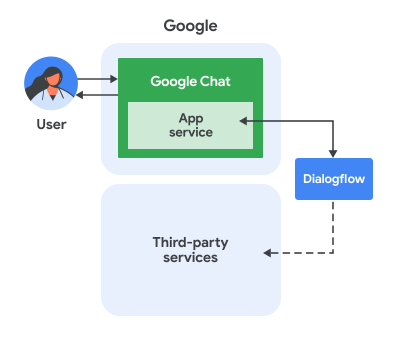
Önceki şemada, bir Dialogflow Chat uygulamasıyla etkileşimde bulunan kullanıcının bilgi akışı şu şekildedir:
- Bir kullanıcı, bir Chat uygulamasına doğrudan mesaj yoluyla ya da bir Chat alanında mesaj gönderir.
- konumunda bulunan bir Dialogflow sanal aracısı, yanıt oluşturmak için mesajı alır ve işler.
- İsteğe bağlı olarak, Dialogflow webhook'u kullanılarak Dialogflow aracısı, proje yönetimi sistemi veya bilet oluşturma aracı gibi harici üçüncü taraf hizmetleriyle etkileşimde bulunabilir.
- Dialogflow aracısı, Chat'teki Chat uygulama hizmetine bir yanıt gönderir.
- Yanıt, Chat alanına gönderilir.
Ortamı ayarlama
Google API'lerini kullanmadan önce bir Google Cloud projesinde etkinleştirmeniz gerekir. Tek bir Google Cloud projesinde bir veya daha fazla API'yi etkinleştirebilirsiniz.Google API Konsolu'nda Google Chat API ve Dialogflow API'yi etkinleştirin.
API'leri doğru Cloud projesinde etkinleştirdiğinizi onaylayın ve İleri'yi tıklayın.
Doğru API'leri etkinleştirdiğinizi onaylayın ve Etkinleştir'i tıklayın.
Dialogflow ES temsilcisi oluşturma
Mevcut bir Dialogflow ES aracınız yoksa:
- Dialogflow ES Console'a gidin.
- Create Agent'ı (Ajan oluştur) tıklayın.
- Mülke bir ad verin, varsayılan bir dil ve saat dilimi seçin.
- Bunu Cloud projenizle ilişkilendirin.
- Oluştur'u tıklayın.
- Chat uygulaması etkileşimli akışınız için gereken amaçları ve varlıkları oluşturun. Selamlama niyetiyle başlayabilirsiniz.
- Proje kimliğinizi not edin.
Ayrıntılı kılavuz için Aracı oluşturma başlıklı makaleyi inceleyin.
Sohbet uygulaması oluşturma ve Dialogflow aracısıyla bağlama
Dialogflow ES aracısı oluşturduktan sonra, bu aracı bir sohbet uygulamasına dönüştürmek için aşağıdaki adımları uygulayın:
Google API Konsolu'nda Google Chat API'ye gidin. "Google Chat API" araması yapın ve Google Chat API'yi, ardından Yönet'i tıklayın.
Yapılandırma'yı tıklayın ve Chat uygulamasını ayarlayın:
- Uygulama adı alanına
Dialogflow Appyazın. - Avatar URL'si alanına
https://developers.google.com/workspace/chat/images/quickstart-app-avatar.pnggirin. - Açıklama bölümüne
Responds to real human conversationgirin. - İşlevsellik bölümünde Alanlara ve grup görüşmelerine katılma'yı seçin.
- Bağlantı ayarları bölümünde Dialogflow'u seçin.
- Dialogflow ayarları bölümünde Dialogflow ES'i seçin.
- Alanınızdaki belirli kişilerin ve grupların bu Chat uygulamasını kullanabilmesini sağlayın ve e-posta adresinizi girin.
- Günlükler bölümünde Günlük hatalarını günlüğe kaydetme'yi seçin.
- Uygulama adı alanına
Kaydet'i tıklayın.
Chat uygulaması, Chat'teki mesajları almaya ve yanıtlamaya hazırdır.
Chat uygulamasını test etme
Google Chat'te Dialogflow ES Chat uygulamasına mesaj göndererek uygulamayı test edin.
Kendinizi güvenilir test kullanıcıları arasına eklerken sağladığınız Google Workspace hesabını kullanarak Google Chat'i açın.
- Yeni sohbet'i tıklayın.
- 1 veya daha fazla kişi ekle alanına Chat uygulamanızın adını yazın.
Sonuçlardan Chat uygulamanızı seçin. Doğrudan mesaj açılır.
Uygulamayla yeni doğrudan mesajda
Helloyazıpentertuşuna basın.Dialogflow Chat uygulaması, karşılama mesajıyla yanıt verir.
Metin yanıtları
Metin yanıtları, Google Chat'e kısa mesaj olarak gönderilir. Bu biçimlendirme sayesinde, metni belirli (Markdown Light) sembollerle sarmalayarak kalın veya italik yapabilirsiniz.
Kısa mesaj yanıtı, Dialogflow Console'daki varsayılan metin yanıtıyla görsel olarak aynı görünüme sahiptir. Ancak, ham API yanıtı biraz farklı görünür. Ayrıca, platform yapılandırmasını GOOGLE_HANGOUTS olarak ayarlar. Bu, birden fazla entegrasyon için aracı oluştururken faydalı olabilir.
"fulfillmentMessages": [
{
   "text": {
   "text": [
        "This is a test."
   ]
},
  "platform": "GOOGLE_HANGOUTS"
},
Kartlar
Kart yanıtları, Google Chat'e kart mesajları olarak gönderilir.
Görüntüler
Resim yanıtları, Google Chat'e Google Chat Resim Widget'ları olarak gönderilir.
Özel Yük
Diğer Google Chat sohbet mesajı türlerini göndermek için özel yük kullanabilirsiniz.
Google Chat Custom Payload, daha gelişmiş kartlar oluşturmanıza olanak tanır. Bir kartta bir veya daha fazla bölüm olabilir. Her bölümün başlığı olabilir. Bu özellik ile oluşturabileceğiniz bazı kombinasyonları görmek için kart mesajları kılavuzuna göz atabilirsiniz. Ancak özel yükler kullanmak için JSON biçimini sağlamanız gerekir.
Aşağıda, kart içeren bir mesaj oluşturmak için kullanılan özel yük örneği verilmiştir:
{ "hangouts": { "hostAppDataAction": { "chatDataAction": {
  "createMessageAction": { "message": { "cardsV2": [{
    "cardId": "pizza",
    "card": {
      "header": {
        "title": "Pizza Delivery Customer Support",
        "subtitle": "pizzadelivery@example.com",
        "imageUrl": "https://goo.gl/aeDtrS"
      },
      "sections": [{ "widgets": [{ "textParagraph": {
        "text": " Your pizza is here!"
      }}]}]
    }
  }]}}
}}}}
Sınırlar ve dikkat edilmesi gereken noktalar
- Google Chat uygulamalarını Dialogflow ile kullanırken,
Chat etkinlik nesneleri
aşağıdaki sınırlamalara ve dikkat edilmesi gereken noktalara sahiptir:
- Uygulama Ana Sayfası Etkinlikleri:
APP_HOMEetkinlikleri henüz desteklenmemektedir. - Dialogflow Query Input: Sorgu girişi olarak Dialogflow temsilcisine gönderilen metin, etkinlik türüne bağlıdır:
MESSAGE: Sohbet mesajındakiargumentTextalanının değeri.APP_COMMAND:"APP_COMMAND_PAYLOAD"dizesi.ADDED_TO_SPACE: Varsayılan bir karşılama etkinliği gönderilir.REMOVED_FROM_SPACE:"REMOVED_FROM_SPACE_PAYLOAD"dizesi.CARD_CLICKED:"BUTTON_CLICKED_PAYLOAD"dizesi.WIDGET_UPDATED:"WIDGET_UPDATED_PAYLOAD"dizesi (otomatik tamamlama için kullanılır).
- Tam Etkinlik Yükü: Sohbet etkileşimi etkinliğinin tam JSON yükü,
WebhookRequest.payloadalanı içinde Dialogflow'a gönderilir. Buna Dialogflow webhook'unuzdan erişebilirsiniz. Daha fazla bilgi için Dialogflow ES webhook isteği belgelerine bakın.
- Uygulama Ana Sayfası Etkinlikleri:
- Komutlara yanıt verme ve kartlardan veya iletişim kutularından veri alma ile ilgili dikkat edilmesi gereken noktalar:
- Dialogflow aracısının Chat interaction event JSON payload'u işlemesi gerekiyorsa sorgu parametresindeki özel yükü incelemek için Dialogflow webhook'u kullanabilir.
- Dialogflow aracısından bir iletişim kutusu göstermek için
RenderActionsnesnesi içeren tek bir özel JSON yüküyle yanıt verin. Bu nesne, gezinmepushCardiçerir. - Kartlardan girilen verileri işlemek için Dialogflow webhook'u kullanabilir ve uygun işlemi içeren tek bir özel JSON yüküyle yanıt verebilirsiniz.
- Bağlantı önizlemeleri desteklenmez.
- Dialogflow aracısı yalnızca tek bir mesajla yanıt verirse mesaj, Google Chat'e eşzamanlı olarak gönderilir. Dialogflow temsilcisi birden fazla mesajla yanıt verirse tüm mesajlar, Chat API'deki
spaces.messageskaynağında her mesaj için bir kezcreateyöntemi çağrılarak Chat'e eşzamansız olarak gönderilir. - Chat ile Dialogflow ES entegrasyonunu kullanırken Dialogflow aracısı ve Chat uygulaması aynı Google Cloud projesinde ayarlanmalıdır.
Sorun giderme
Chat uygulamanızda hata ayıklamak için öncelikle hata günlüklerini inceleyin. Bu uygulama Dialogflow'u kullandığından, çeşitli günlük kaydı ve sorun giderme kaynaklarından yararlanabilirsiniz:
Google Workspace eklenti günlükleri: Chat uygulamasıyla etkileşimleri de dahil olmak üzere uygulamanın davranışı hakkında ayrıntılı bilgi için günlükleri sorgulayın. Google Workspace eklentileri için günlükleri sorgulama başlıklı makaleyi inceleyin.
Google Chat uygulaması hataları: Genel Chat uygulaması hata mesajları ve düzeltmeleri için Chat uygulaması hatalarını giderme ve düzeltme başlıklı makaleyi inceleyin.
Dialogflow ES Görüşme Geçmişi: Geçmiş | Dialogflow ES
Dialogflow ile ilgili genel sorun giderme: Sorun giderme | Dialogflow
Temizleme
Bu eğitimde kullanılan kaynaklar için hesabınızın ücretlendirilmesini önlemek amacıyla Cloud projesini silmenizi öneririz.
- Google API Konsolu'nda Kaynakları yönet sayfasına gidin. Şunu tıklayın: Menü > IAM & Admin > Kaynakları Yönetin.
- Proje listesinde, silmek istediğiniz projeyi seçin ve Sil'i tıklayın.
- İletişim kutusunda proje kimliğini yazın ve projeyi silmek için Kapat'ı tıklayın.
İlgili konular
- Dialogflow CX, Dialogflow'u bir sohbet uygulamasıyla kullanmanın başka bir yoludur.