

- Representação JSON
- CardHeader
- Seção
- Widget
- TextParagraph
- TextSyntax
- Imagem
- DecoratedText
- VerticalAlignment
- SwitchControl
- ControlType
- TextInput
- Tipo
- Sugestões
- SuggestionItem
- Validação
- InputType
- HostAppDataSourceMarkup
- ChatClientDataSourceMarkup
- SpaceDataSource
- WorkflowDataSourceMarkup
- Tipo
- SelectionInput
- SelectionType
- PlatformDataSource
- CommonDataSource
- DataSourceConfig
- DateTimePicker
- DateTimePickerType
- Divider
- Grade
- GridItem
- ImageComponent
- ImageCropStyle
- ImageCropType
- BorderStyle
- BorderType
- GridItemLayout
- Colunas
- Coluna
- HorizontalSizeStyle
- HorizontalAlignment
- VerticalAlignment
- Widgets
- ChipList
- Layout
- Ícone
- Carrossel
- CarouselCard
- NestedWidget
- Visibilidade
- EventAction
- Acionador
- CommonWidgetAction
- UpdateVisibilityAction
- CollapseControl
- DividerStyle
- CardAction
- CardFixedFooter
- DisplayStyle
- ExpressionData
- Estado
- ExpressionDataCondition
- ConditionType
Uma interface de ficha de informações exibida em uma mensagem de chat do Google Chat ou em um complemento do Google Workspace.
Os cards são compatíveis com um layout definido, elementos da interface interativos, como botões, e rich media, como imagens. Use cards para apresentar informações detalhadas, coletar informações dos usuários e orientá-los sobre as próximas etapas.
Crie e visualize cards com o Criador de Cards.
Abra o Criador de CardsPara saber como criar cards, consulte a seguinte documentação:
- Para apps do Google Chat, consulte Criar os componentes de um card ou uma caixa de diálogo.
- Para complementos do Google Workspace, consulte Interfaces baseadas em cards.
Observação: é possível adicionar até 100 widgets por card. Se os widgets de uma seção fizerem com que o total ultrapasse 100, essa seção e todas as seguintes serão ignoradas. Esse limite se aplica a mensagens de card e caixas de diálogo em apps do Google Chat e a cards em complementos do Google Workspace.
Exemplo: mensagem de card para um app do Google Chat
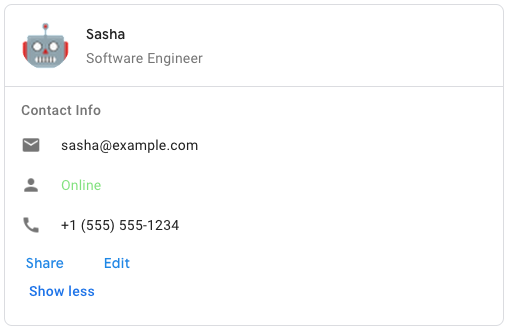
Para criar a mensagem de card de exemplo no Google Chat, use o seguinte JSON:
{
  "cardsV2": [
    {
      "cardId": "unique-card-id",
      "card": {
        "header": {
           "title": "Sasha",
           "subtitle": "Software Engineer",
           "imageUrl":
           "https://developers.google.com/workspace/chat/images/quickstart-app-avatar.png",
           "imageType": "CIRCLE",
           "imageAltText": "Avatar for Sasha"
         },
         "sections": [
           {
             "header": "Contact Info",
             "collapsible": true,
             "uncollapsibleWidgetsCount": 1,
             "widgets": [
               {
                 "decoratedText": {
                   "startIcon": {
                     "knownIcon": "EMAIL"
                   },
                   "text": "sasha@example.com"
                 }
               },
               {
                 "decoratedText": {
                   "startIcon": {
                     "knownIcon": "PERSON"
                   },
                   "text": "<font color=\"#80e27e\">Online</font>"
                 }
               },
               {
                 "decoratedText": {
                   "startIcon": {
                     "knownIcon": "PHONE"
                   },
                   "text": "+1 (555) 555-1234"
                 }
               },
               {
                 "buttonList": {
                   "buttons": [
                     {
                       "text": "Share",
                       "onClick": {
                        "openLink": {
                           "url": "https://example.com/share"
                         }
                       }
                     },
                     {
                       "text": "Edit",
                       "onClick": {
                         "action": {
                           "function": "goToView",
                           "parameters": [
                             {
                               "key": "viewType",
                               "value": "EDIT"
                             }
                           ]
                         }
                       }
                     }
                   ]
                 }
               }
             ]
           }
         ]
       }
    }
  ]
}
| Representação JSON |
|---|
{ "header": { object ( |
| Campos | |
|---|---|
header |
O cabeçalho do card. Um cabeçalho geralmente contém uma imagem principal e um título. Os cabeçalhos sempre aparecem na parte de cima de um card. |
sections[] |
Contém uma coleção de widgets. Cada seção tem um cabeçalho próprio e opcional. As seções são separadas visualmente por uma linha divisória. Para ver um exemplo em apps do Google Chat, consulte Definir uma seção de um card. |
sectionDividerStyle |
O estilo do divisor entre o cabeçalho, as seções e o rodapé. |
cardActions[] |
As ações do card. As ações são adicionadas ao menu da barra de ferramentas do card. Suporta até 10 itens
Por exemplo, o JSON a seguir cria um menu de ações de card com as opções |
name |
Nome do card. Usado como identificador de card na navegação por cards.
|
fixedFooter |
O rodapé fixo mostrado na parte de baixo deste card. Definir
|
displayStyle |
Nos complementos do Google Workspace, define as propriedades de exibição do
|
peekCardHeader |
Ao exibir conteúdo contextual, o cabeçalho do card de visualização rápida funciona como um marcador de posição para que o usuário possa navegar entre os cards da página inicial e os cards contextuais.
|
expressionData[] |
Os dados de expressão do card. Disponível para complementos do Google Workspace que estendem o Google Workspace Studio. Indisponível para apps do Google Chat. |
CardHeader
Representa o cabeçalho de um card. Para ver um exemplo em apps do Google Chat, consulte Adicionar um cabeçalho.

 Disponível para apps do Google Chat e complementos do Google Workspace.
| Representação JSON |
|---|
{
"title": string,
"subtitle": string,
"imageType": enum ( |
| Campos | |
|---|---|
title |
Obrigatório. O título do cabeçalho do card. O cabeçalho tem uma altura fixa: se um título e um subtítulo forem especificados, cada um vai ocupar uma linha. Se apenas o título for especificado, ele vai ocupar as duas linhas. |
subtitle |
O subtítulo do cabeçalho do card. Se especificado, aparece em uma linha própria abaixo de |
imageType |
A forma usada para cortar a imagem.
|
imageUrl |
O URL HTTPS da imagem no cabeçalho do card. |
imageAltText |
O texto alternativo da imagem usado para acessibilidade. |
Seção
Uma seção contém uma coleção de widgets renderizados verticalmente na ordem em que são especificados.
Disponível para apps do Google Chat e complementos do Google Workspace.
| Representação JSON |
|---|
{ "header": string, "widgets": [ { object ( |
| Campos | |
|---|---|
header |
Texto que aparece na parte de cima de uma seção. Aceita texto simples formatado em HTML. Para mais informações sobre como formatar texto, consulte Formatar texto em apps do Google Chat e Formatar texto em complementos do Google Workspace. |
widgets[] |
Todos os widgets na seção. Precisa conter pelo menos um widget. Um card aceita até 100 widgets em todas as seções. |
collapsible |
Indica se esta seção pode ser recolhida. As seções recolhíveis ocultam alguns ou todos os widgets, mas os usuários podem expandir a seção para revelar os widgets ocultos clicando em Mostrar mais. Para ocultar os widgets novamente, clique em Mostrar menos. Para determinar quais widgets estão ocultos, especifique |
uncollapsibleWidgetsCount |
O número de widgets não recolhíveis que permanecem visíveis mesmo quando uma seção é recolhida. Por exemplo, quando uma seção contém cinco widgets e o |
id |
Um ID exclusivo atribuído à seção que é usado para identificar a seção a ser modificada. O ID tem um limite de caracteres de 64 e precisa estar no formato Disponível para complementos do Google Workspace que estendem o Google Workspace Studio. Indisponível para apps do Google Chat. |
collapseControl |
Opcional. Defina o botão para abrir e fechar a seção. Esse botão só vai aparecer se a seção for recolhível. Se esse campo não for definido, o botão padrão será usado. |
Widget
Cada card é composto por widgets.
Um widget é um objeto composto que pode representar um texto, imagens, botões e outros tipos de objetos.
| Representação JSON |
|---|
{ "horizontalAlignment": enum ( |
| Campos | |
|---|---|
horizontalAlignment |
Especifica se os widgets são alinhados à esquerda, à direita ou no centro de uma coluna. |
id |
Um ID exclusivo atribuído ao widget que é usado para identificar o widget a ser modificado. O ID tem um limite de caracteres de 64 e precisa estar no formato Disponível para complementos do Google Workspace que estendem o Google Workspace Studio. Indisponível para apps do Google Chat. |
visibility |
Especifica se o widget está visível ou oculto. O valor padrão é Disponível para complementos do Google Workspace que estendem o Google Workspace Studio. Indisponível para apps do Google Chat. |
eventActions[] |
Especifica as ações de evento que podem ser realizadas no widget. Disponível para complementos do Google Workspace que estendem o Google Workspace Studio. Indisponível para apps do Google Chat. |
| Um widget só pode ter um dos itens a seguir. É possível usar vários campos de widget para mostrar mais itens. Confira a seguir uma lista de campos mutuamente exclusivos. No máximo um dos campos será definido em uma resposta: | |
textParagraph |
Mostra um parágrafo de texto. Aceita texto simples formatado em HTML. Para mais informações sobre como formatar texto, consulte Formatar texto em apps do Google Chat e Formatar texto em complementos do Google Workspace. Por exemplo, o JSON a seguir cria um texto em negrito: |
image |
Mostra uma imagem. Por exemplo, o JSON a seguir cria uma imagem com texto alternativo: |
decoratedText |
Mostra um item de texto decorado. Por exemplo, o JSON a seguir cria um widget de texto decorado que mostra o endereço de e-mail: |
buttonList |
Uma lista de botões. Por exemplo, o JSON a seguir cria dois botões. O primeiro é um botão de texto azul, e o segundo é um botão de imagem que abre um link: |
textInput |
Mostra uma caixa de texto em que os usuários podem digitar. Por exemplo, o JSON a seguir cria uma entrada de texto para um endereço de e-mail: Como outro exemplo, o JSON a seguir cria uma entrada de texto para uma linguagem de programação com sugestões estáticas: |
selectionInput |
Mostra um controle de seleção que permite aos usuários selecionar itens. Os controles de seleção podem ser caixas de seleção, botões de opção, interruptores ou menus suspensos. Por exemplo, o JSON a seguir cria um menu suspenso que permite aos usuários escolher um tamanho: |
dateTimePicker |
Mostra um widget que permite aos usuários inserir uma data, hora ou data e hora. Por exemplo, o JSON a seguir cria um seletor de data e hora para agendar um compromisso: |
divider |
Mostra uma linha horizontal para dividir os widgets. Por exemplo, o JSON a seguir cria um divisor: |
grid |
Mostra uma grade com uma coleção de itens. Uma grade aceita qualquer número de colunas e itens. O número de linhas é determinado pelos limites superiores do número de itens divididos pelo número de colunas. Uma grade com 10 itens e 2 colunas tem 5 linhas. Uma grade com 11 itens e 2 colunas tem 6 linhas.
Por exemplo, o JSON a seguir cria uma grade de duas colunas com um único item: |
columns |
Mostra até duas colunas. Para incluir mais de duas colunas ou usar linhas, use o widget Por exemplo, o JSON a seguir cria duas colunas que contêm parágrafos de texto: |
carousel |
Contém uma coleção de itens |
chipList |
Uma lista de ícones. Por exemplo, o JSON a seguir cria dois ícones. O primeiro é um ícone de texto, e o segundo é um ícone de imagem que abre um link: |
| Fim dos campos mutuamente exclusivos. | |
TextParagraph
Um parágrafo de texto que aceita formatação. Para ver um exemplo em apps do Google Chat, consulte Adicionar um parágrafo de texto formatado. Para mais informações sobre como formatar texto, consulte Formatar texto em apps do Google Chat e Formatar texto em complementos do Google Workspace.
Disponível para apps do Google Chat e complementos do Google Workspace.
| Representação JSON |
|---|
{
"text": string,
"maxLines": integer,
"textSyntax": enum ( |
| Campos | |
|---|---|
text |
O texto que aparece no widget. |
maxLines |
O número máximo de linhas de texto exibidas no widget. Se o texto exceder o número máximo de linhas especificado, o conteúdo excedente será ocultado atrás de um botão Mostrar mais. Se o texto for igual ou menor que o número máximo de linhas especificado, o botão Mostrar mais não vai aparecer. O valor padrão é 0, em que todo o contexto é exibido. Valores negativos são ignorados. |
textSyntax |
A sintaxe do texto. Se não for definido, o texto será renderizado como HTML.
|
TextSyntax
Sintaxe para formatar texto.
Disponível para apps do Google Chat e indisponível para complementos do Google Workspace.
| Tipos enumerados | |
|---|---|
TEXT_SYNTAX_UNSPECIFIED |
O texto será renderizado como HTML se não for especificado. |
HTML |
O texto é renderizado como HTML. Esse é o valor padrão. |
MARKDOWN |
O texto é renderizado como Markdown. |
Imagem
Uma imagem especificada por um URL e que pode ter uma ação onClick. Para ver um exemplo, consulte Adicionar uma imagem.
Disponível para apps do Google Chat e complementos do Google Workspace.
| Representação JSON |
|---|
{
"imageUrl": string,
"onClick": {
object ( |
| Campos | |
|---|---|
imageUrl |
O URL HTTPS que hospeda a imagem. Exemplo: |
onClick |
Quando um usuário clica na imagem, o clique aciona essa ação. |
altText |
O texto alternativo dessa imagem usado para acessibilidade. |
DecoratedText
Um widget que mostra texto com decorações opcionais, como um marcador acima ou abaixo do texto, um ícone na frente do texto, um widget de seleção ou um botão depois do texto. Para ver um exemplo em apps do Google Chat, consulte Mostrar texto com texto decorativo.
Disponível para apps do Google Chat e complementos do Google Workspace.
| Representação JSON |
|---|
{ "icon": { object ( |
| Campos | |
|---|---|
icon |
Descontinuado em favor de |
startIcon |
O ícone exibido na frente do texto. |
startIconVerticalAlignment |
Opcional. Alinhamento vertical do ícone de início. Se não for definido, o ícone será centralizado verticalmente.
|
topLabel |
O texto que aparece acima de |
topLabelText |
|
text |
Obrigatório. O texto principal. Aceita formatação simples. Para mais informações sobre como formatar texto, consulte Formatar texto em apps do Google Chat e Formatar texto em complementos do Google Workspace. |
contentText |
|
wrapText |
A configuração de ajuste de texto. Se for Aplica-se apenas a |
bottomLabel |
O texto que aparece abaixo de |
bottomLabelText |
|
onClick |
Essa ação é acionada quando os usuários clicam em qualquer lugar do widget |
Um botão, interruptor, caixa de seleção ou imagem que aparece à direita do texto no widget decoratedText. Confira a seguir uma lista de campos mutuamente exclusivos. No máximo um dos campos será definido em uma resposta: |
|
button |
Um botão em que o usuário pode clicar para acionar uma ação. |
switchControl |
Um widget de interruptor em que o usuário pode clicar para mudar o estado e acionar uma ação. |
endIcon |
Um ícone exibido após o texto. Compatível com ícones integrados e personalizados. |
| Fim dos campos mutuamente exclusivos. | |
VerticalAlignment
Representa o atributo de alinhamento vertical.
| Tipos enumerados | |
|---|---|
VERTICAL_ALIGNMENT_UNSPECIFIED |
Tipo não especificado. Não use. |
TOP |
Alinhamento com a posição superior. |
MIDDLE |
Alinhamento à posição central. |
BOTTOM |
Alinhamento à posição inferior. |
SwitchControl
Uma chave de alternância ou uma caixa de seleção dentro de um widget decoratedText.
Disponível para apps do Google Chat e complementos do Google Workspace.
Compatível apenas com o widget decoratedText.
| Representação JSON |
|---|
{ "name": string, "value": string, "selected": boolean, "onChangeAction": { object ( |
| Campos | |
|---|---|
name |
O nome pelo qual o widget de interruptor é identificado em um evento de entrada de formulário (como a chave em Para saber como trabalhar com entradas de formulário, consulte Receber dados de formulário. |
value |
O valor retornado em Para saber como trabalhar com entradas de formulário, consulte Receber dados de formulário. |
selected |
Quando |
onChangeAction |
A ação a ser realizada quando o estado do interruptor é alterado, como a função a ser executada. |
controlType |
Como a chave aparece na interface do usuário.
|
ControlType
Como a chave aparece na interface do usuário.
Disponível para apps do Google Chat e complementos do Google Workspace.
| Tipos enumerados | |
|---|---|
SWITCH |
Um botão de alternância. |
CHECKBOX |
Descontinuado em favor de CHECK_BOX. |
CHECK_BOX |
Uma caixa de seleção. |
TextInput
Um campo em que os usuários podem inserir texto. Oferece suporte a sugestões e ações de alteração. Suporta validação de envio de formulários. Quando Action.all_widgets_are_required é definido como true ou esse widget é especificado em Action.required_widgets, a ação de envio é bloqueada, a menos que um valor seja inserido. Para ver um exemplo em apps do Google Chat, consulte Adicionar um campo em que o usuário pode inserir texto.
Os apps do Chat recebem e podem processar o valor do texto inserido durante eventos de entrada de formulário. Para saber como trabalhar com entradas de formulário, consulte Receber dados de formulário.
Quando você precisar coletar dados indefinidos ou abstratos dos usuários, use uma entrada de texto. Para coletar dados definidos ou enumerados dos usuários, use o widget SelectionInput.
Disponível para apps do Google Chat e complementos do Google Workspace.
| Representação JSON |
|---|
{ "name": string, "label": string, "hintText": string, "value": string, "type": enum ( |
| Campos | |
|---|---|
name |
O nome pelo qual a entrada de texto é identificada em um evento de entrada de formulário. Para saber como trabalhar com entradas de formulário, consulte Receber dados de formulário. |
label |
O texto que aparece acima do campo de entrada de texto na interface do usuário. Especifique um texto que ajude o usuário a inserir as informações necessárias para o app. Por exemplo, se você estiver perguntando o nome de alguém, mas precisar especificamente do sobrenome, escreva Obrigatório se |
hintText |
Texto que aparece abaixo do campo de entrada de texto para ajudar os usuários, solicitando que eles insiram um determinado valor. Esse texto fica sempre visível. Obrigatório se |
value |
O valor inserido por um usuário, retornado como parte de um evento de entrada de formulário. Para saber como trabalhar com entradas de formulário, consulte Receber dados de formulário. |
type |
Como um campo de entrada de texto aparece na interface do usuário. Por exemplo, se o campo é de linha única ou de várias linhas. |
onChangeAction |
O que fazer quando ocorre uma mudança no campo de entrada de texto. Por exemplo, um usuário adicionando ou excluindo texto do campo. Por exemplo, executar uma função personalizada ou abrir uma caixa de diálogo no Google Chat. |
initialSuggestions |
Valores sugeridos que os usuários podem inserir. Esses valores aparecem quando os usuários clicam no campo de entrada de texto. Conforme os usuários digitam, os valores sugeridos são filtrados dinamicamente para corresponder ao que foi digitado. Por exemplo, um campo de entrada de texto para linguagem de programação pode sugerir Java, JavaScript, Python e C++. Quando os usuários começam a digitar Os valores sugeridos ajudam os usuários a inserir valores que o app pode entender. Ao se referir ao JavaScript, alguns usuários podem digitar Quando especificado,
|
autoCompleteAction |
Opcional. Especifique qual ação realizar quando o campo de entrada de texto fornecer sugestões aos usuários que interagirem com ele. Se não forem especificadas, as sugestões serão definidas por Se especificado, o app vai realizar a ação definida aqui, como executar uma função personalizada.
|
validation |
Especifique a validação do formato de entrada necessária para esse campo de texto.
|
placeholderText |
Texto que aparece no campo de entrada de texto quando ele está vazio. Use esse texto para solicitar que os usuários insiram um valor. Por exemplo,
|
| Confira a seguir uma lista de campos mutuamente exclusivos. No máximo um dos campos será definido em uma resposta: | |
hostAppDataSource |
Uma fonte de dados exclusiva de um aplicativo host do Google Workspace, como e-mails do Gmail, eventos do Google Agenda ou mensagens do Google Chat. Disponível para complementos do Google Workspace que estendem o Google Workspace Studio. Indisponível para apps do Google Chat. |
| Fim dos campos mutuamente exclusivos. | |
Tipo
Como um campo de entrada de texto aparece na interface do usuário. Por exemplo, se é um campo de entrada de linha única ou de várias linhas. Se initialSuggestions for especificado, type será sempre SINGLE_LINE, mesmo que esteja definido como MULTIPLE_LINE.
Disponível para apps do Google Chat e complementos do Google Workspace.
| Tipos enumerados | |
|---|---|
SINGLE_LINE |
O campo de entrada de texto tem uma altura fixa de uma linha. |
MULTIPLE_LINE |
O campo de entrada de texto tem uma altura fixa de várias linhas. |
RenderActions
Um conjunto de instruções de renderização que diz a um card para realizar uma ação ou ao app host do complemento ou ao app do Chat para realizar uma ação específica do app.
Disponível para apps do Google Chat e complementos do Google Workspace.
| Campos | |
|---|---|
action | |
Ação
| Campos | |
|---|---|
navigations[] |
Envia, exibe ou atualiza um card. |
Navegação
Adicionar um novo card à pilha (navegar para frente). Para apps do Chat, disponível apenas na página inicial do app.
Disponível para apps do Google Chat e complementos do Google Workspace.
navigations: {
pushCard: CARD
}
Substitua o card de cima por um novo. Para apps do Chat, disponível apenas na página inicial do app.
Disponível para apps do Google Chat e complementos do Google Workspace.
navigations: {
updateCard: CARD
}
Sugestões
Valores sugeridos que os usuários podem inserir. Esses valores aparecem quando os usuários clicam no campo de entrada de texto. Conforme os usuários digitam, os valores sugeridos são filtrados dinamicamente para corresponder ao que foi digitado.
Por exemplo, um campo de entrada de texto para linguagem de programação pode sugerir Java, JavaScript, Python e C++. Quando os usuários começam a digitar Jav, a lista de sugestões é filtrada para mostrar Java e JavaScript.
Os valores sugeridos ajudam os usuários a inserir valores que o app pode entender. Ao se referir ao JavaScript, alguns usuários podem digitar javascript e outros java script. Sugerir JavaScript pode padronizar a forma como os usuários interagem com seu app.
Quando especificado, TextInput.type é sempre SINGLE_LINE, mesmo que esteja definido como MULTIPLE_LINE.
Disponível para apps do Google Chat e complementos do Google Workspace.
| Representação JSON |
|---|
{
"items": [
{
object ( |
| Campos | |
|---|---|
items[] |
Uma lista de sugestões usadas para recomendações de preenchimento automático em campos de entrada de texto. |
SuggestionItem
Um valor sugerido que os usuários podem inserir em um campo de entrada de texto.
Disponível para apps do Google Chat e complementos do Google Workspace.
| Representação JSON |
|---|
{ "text": string } |
| Campos | |
|---|---|
| Confira a seguir uma lista de campos mutuamente exclusivos. No máximo um dos campos será definido em uma resposta: | |
text |
O valor de uma entrada sugerida para um campo de entrada de texto. Isso equivale ao que os usuários inserem. |
| Fim dos campos mutuamente exclusivos. | |
Validação
Representa os dados necessários para validar o widget ao qual está anexado.
Disponível para apps do Google Chat e complementos do Google Workspace.
| Representação JSON |
|---|
{
"characterLimit": integer,
"inputType": enum ( |
| Campos | |
|---|---|
characterLimit |
Especifique o limite de caracteres para widgets de entrada de texto. Isso é usado apenas para entrada de texto e é ignorado em outros widgets.
|
inputType |
Especifique o tipo dos widgets de entrada.
|
InputType
O tipo do widget de entrada.
| Tipos enumerados | |
|---|---|
INPUT_TYPE_UNSPECIFIED |
Tipo não especificado. Não use. |
TEXT |
Texto comum que aceita todos os caracteres. |
INTEGER |
Um valor inteiro. |
FLOAT |
Um valor flutuante. |
EMAIL |
Um endereço de e-mail. |
EMOJI_PICKER |
Um emoji selecionado no seletor de emojis fornecido pelo sistema. |
HostAppDataSourceMarkup
Uma fonte de dados de um aplicativo do Google Workspace. A fonte de dados preenche os itens disponíveis para um widget.
| Representação JSON |
|---|
{ "chatDataSource": { object ( |
| Campos | |
|---|---|
| O aplicativo do Google Workspace que preenche os itens disponíveis para um widget. Confira a seguir uma lista de campos mutuamente exclusivos. No máximo um dos campos será definido em uma resposta: | |
chatDataSource |
Uma fonte de dados do Google Chat. |
workflowDataSource |
Uma fonte de dados do Google Workflow. |
| Fim dos campos mutuamente exclusivos. | |
ChatClientDataSourceMarkup
Para um widget SelectionInput
Disponível para apps do Google Chat e indisponível para complementos do Google Workspace.
| Representação JSON |
|---|
{
"spaceDataSource": {
object ( |
| Campos | |
|---|---|
| A fonte de dados do Google Chat. Confira a seguir uma lista de campos mutuamente exclusivos. No máximo um dos campos será definido em uma resposta: | |
spaceDataSource |
Espaços do Google Chat em que o usuário é participante. |
| Fim dos campos mutuamente exclusivos. | |
SpaceDataSource
Uma fonte de dados que preenche os espaços do Google Chat como itens de seleção para um menu de seleção múltipla. Preenche apenas os espaços em que o usuário é membro.
Disponível para apps do Google Chat e indisponível para complementos do Google Workspace.
| Representação JSON |
|---|
{ "defaultToCurrentSpace": boolean } |
| Campos | |
|---|---|
defaultToCurrentSpace |
Se definido como |
WorkflowDataSourceMarkup
* Compatível apenas com o fluxo de trabalho do Google Workspace, mas não com apps do Google Chat ou complementos do Google Workspace.
Em um widget TextInputSelectionInputDateTimePicker
| Representação JSON |
|---|
{
"includeVariables": boolean,
"type": enum ( |
| Campos | |
|---|---|
includeVariables |
Se as variáveis da etapa anterior devem ser incluídas na fonte de dados. |
type |
O tipo de fonte de dados. |
Tipo
Um tipo enumerado que representa o tipo da fonte de dados do fluxo de trabalho.
| Tipos enumerados | |
|---|---|
UNKNOWN |
Valor padrão. Não use. |
USER |
Usuários do Google Workspace. O usuário só pode ver e selecionar usuários da organização do Google Workspace. |
SPACE |
Espaços do Google Chat em que o usuário é participante. |
USER_WITH_FREE_FORM |
Os usuários podem ver e selecionar participantes da organização do Google Workspace ou inserir manualmente um endereço de e-mail ou um domínio válido. |
SelectionInput
Um widget que cria um ou mais itens de interface que os usuários podem selecionar. Oferece suporte à validação de envio de formulários apenas para os menus dropdown e multiselect. Quando Action.all_widgets_are_required é definido como true ou esse widget é especificado em Action.required_widgets, a ação de envio é bloqueada, a menos que um valor seja selecionado. Por exemplo, um menu suspenso ou caixas de seleção. Use esse widget para coletar dados que podem ser previstos ou enumerados. Para ver um exemplo nos apps do Google Chat, consulte Adicionar elementos de interface selecionáveis.
Os apps do Chat podem processar o valor dos itens que os usuários selecionam ou inserem. Para saber como trabalhar com entradas de formulário, consulte Receber dados de formulário.
Para coletar dados indefinidos ou abstratos dos usuários, use o widget TextInput.
Disponível para apps do Google Chat e complementos do Google Workspace.
| Representação JSON |
|---|
{ "name": string, "label": string, "type": enum ( |
| Campos | |
|---|---|
name |
Obrigatório. O nome que identifica a entrada de seleção em um evento de entrada de formulário. Para saber como trabalhar com entradas de formulário, consulte Receber dados de formulário. |
label |
O texto que aparece acima do campo de entrada de seleção na interface do usuário. Especifique um texto que ajude o usuário a inserir as informações necessárias para o app. Por exemplo, se os usuários estiverem selecionando a urgência de um tíquete de trabalho em um menu suspenso, o rótulo poderá ser "Urgência" ou "Selecionar urgência". |
type |
O tipo de item que aparece para os usuários em um widget |
items[] |
Uma matriz de itens selecionáveis. Por exemplo, uma matriz de botões de opção ou caixas de seleção. Suporta até 100 itens. |
onChangeAction |
Se especificado, o formulário é enviado quando a seleção muda. Se não for especificado, você precisará especificar um botão separado que envie o formulário. Para saber como trabalhar com entradas de formulário, consulte Receber dados de formulário. |
multiSelectMinQueryLength |
Para menus de seleção múltipla, o número de caracteres de texto que um usuário insere antes que o menu retorne itens de seleção sugeridos. Se não for definido, o menu de seleção múltipla vai usar os seguintes valores padrão:
|
dataSourceConfigs[] |
Opcional. As configurações da fonte de dados para o controle de seleção. Esse campo oferece um controle mais detalhado sobre a fonte de dados. Se especificados, os campos Disponível para complementos do Google Workspace que estendem o Google Workspace Studio. Disponível para o |
multiSelectMaxSelectedItems |
Para menus de seleção múltipla, o número máximo de itens que um usuário pode selecionar. O valor mínimo é 1 item. Se não for especificado, o padrão será de três itens. |
hintText |
Opcional. Texto que aparece abaixo do campo de entrada de seleção para ajudar os usuários, solicitando que eles insiram um determinado valor. Esse texto fica sempre visível. Disponível para complementos do Google Workspace que estendem o Google Workspace Studio. Indisponível para apps do Google Chat. |
Para um menu de seleção múltipla, uma fonte de dados que preenche dinamicamente os itens de seleção.
|
|
externalDataSource |
Uma fonte de dados externa, como um banco de dados relacional. |
platformDataSource |
Uma fonte de dados do Google Workspace. |
| Fim dos campos mutuamente exclusivos. | |
SelectionType
O formato dos itens que os usuários podem selecionar. Cada opção é compatível com tipos diferentes de interações. Por exemplo, os usuários podem marcar várias caixas de seleção, mas só podem selecionar um item em um menu suspenso.
Cada entrada de seleção é compatível com um tipo de seleção. Por exemplo, não é possível misturar caixas de seleção e interruptores.
Disponível para apps do Google Chat e complementos do Google Workspace.
| Tipos enumerados | |
|---|---|
CHECK_BOX |
Um conjunto de caixas de seleção. Os usuários podem selecionar uma ou mais caixas de seleção. |
RADIO_BUTTON |
Um conjunto de botões de opção. Os usuários podem selecionar um botão de opção. |
SWITCH |
Um conjunto de interruptores. Os usuários podem ativar um ou mais interruptores. |
DROPDOWN |
Um menu suspenso. Os usuários podem selecionar um item no menu. Para apps do Google Chat, é possível preencher itens usando uma fonte de dados dinâmica e sugerir itens automaticamente conforme os usuários digitam no menu. Por exemplo, os usuários podem começar a digitar o nome de um espaço do Google Chat, e o widget sugere o espaço automaticamente. Para preencher dinamicamente os itens de um menu suspenso, use um dos seguintes tipos de fontes de dados:
Para ver exemplos de como implementar menus suspensos para apps do Chat, consulte Adicionar um menu suspenso e Preencher menus suspensos dinamicamente.
|
MULTI_SELECT |
Um menu com uma caixa de texto. Os usuários podem digitar e selecionar um ou mais itens. Para complementos do Google Workspace, é necessário preencher os itens usando uma matriz estática de objetos Para apps do Google Chat, também é possível preencher itens usando uma fonte de dados dinâmica e sugerir itens automaticamente conforme os usuários digitam no menu. Por exemplo, os usuários podem começar a digitar o nome de um espaço do Google Chat, e o widget sugere o espaço automaticamente. Para preencher dinamicamente os itens de um menu de seleção múltipla, use um dos seguintes tipos de fontes de dados:
Para ver exemplos de como implementar menus de seleção múltipla para apps do Chat, consulte Adicionar um menu de seleção múltipla.
|
PlatformDataSource
Para um widget SelectionInput
Disponível para apps do Google Chat e indisponível para complementos do Google Workspace.
| Representação JSON |
|---|
{ "commonDataSource": enum ( |
| Campos | |
|---|---|
| A fonte de dados. Confira a seguir uma lista de campos mutuamente exclusivos. No máximo um dos campos será definido em uma resposta: | |
commonDataSource |
Uma fonte de dados compartilhada por todos os aplicativos do Google Workspace, como usuários em uma organização do Google Workspace. |
hostAppDataSource |
Uma fonte de dados exclusiva de um aplicativo host do Google Workspace, como os espaços no Google Chat. Esse campo é compatível com as bibliotecas de cliente da API do Google, mas não está disponível nas bibliotecas de cliente do Cloud. Para saber mais, consulte Instalar as bibliotecas de cliente. |
| Fim dos campos mutuamente exclusivos. | |
CommonDataSource
Uma fonte de dados compartilhada por todos os aplicativos do Google Workspace.
Disponível para apps do Google Chat e indisponível para complementos do Google Workspace.
| Tipos enumerados | |
|---|---|
UNKNOWN |
Valor padrão. Não use. |
USER |
Usuários do Google Workspace. O usuário só pode ver e selecionar usuários da organização do Google Workspace. |
DataSourceConfig
Um objeto de configuração que ajuda a configurar as fontes de dados de um widget.
Disponível para apps do Google Chat e complementos do Google Workspace que estendem o Google Workspace Studio.
| Representação JSON |
|---|
{ "remoteDataSource": { object ( |
| Campos | |
|---|---|
| A fonte de dados. Confira a seguir uma lista de campos mutuamente exclusivos. No máximo um dos campos será definido em uma resposta: | |
remoteDataSource |
Os dados são de um provedor de dados remoto. |
platformDataSource |
Os dados são de um aplicativo do Google Workspace. |
| Fim dos campos mutuamente exclusivos. | |
minCharactersTrigger |
O número mínimo de caracteres que o usuário precisa inserir antes que esse provedor de dados seja acionado (ou seja, antes de começar a retornar resultados). |
DateTimePicker
Permite que os usuários insiram uma data, uma hora ou ambas. Suporta validação de envio de formulários. Quando Action.all_widgets_are_required é definido como true ou esse widget é especificado em Action.required_widgets, a ação de envio é bloqueada, a menos que um valor seja selecionado. Para ver um exemplo em apps do Google Chat, consulte Permitir que um usuário escolha uma data e hora.
Os usuários podem inserir texto ou usar o seletor para selecionar datas e horários. Se os usuários inserirem uma data ou hora inválida, o seletor vai mostrar um erro que solicita que as informações sejam inseridas corretamente.
Disponível para apps do Google Chat e complementos do Google Workspace.
| Representação JSON |
|---|
{ "name": string, "label": string, "type": enum ( |
| Campos | |
|---|---|
name |
O nome pelo qual o Para saber como trabalhar com entradas de formulário, consulte Receber dados de formulário. |
label |
O texto que solicita que os usuários insiram uma data, uma hora ou uma data e hora. Por exemplo, se os usuários estiverem agendando um horário, use um rótulo como |
type |
Se o widget aceita a entrada de uma data, um horário ou data e hora. |
valueMsEpoch |
O valor padrão exibido no widget, em milissegundos desde o tempo de época Unix. Especifique o valor com base no tipo de seletor (
|
timezoneOffsetDate |
O número que representa o deslocamento do fuso horário em relação ao UTC, em minutos. Se definido, o Observação: esse campo é em minutos, enquanto os payloads de eventos de interação do usuário normalmente fornecem diferenças de fuso horário em milissegundos (divida por |
onChangeAction |
Acionado quando o usuário clica em Salvar ou Limpar na interface |
| A fonte de dados especificada para representar uma data e hora. Confira a seguir uma lista de campos mutuamente exclusivos. No máximo um dos campos será definido em uma resposta: | |
hostAppDataSource |
Uma fonte de dados exclusiva de um aplicativo host do Google Workspace, como e-mails do Gmail, eventos do Google Agenda ou mensagens do Google Chat. Disponível para complementos do Google Workspace que estendem o Google Workspace Studio. Indisponível para apps do Google Chat. |
| Fim dos campos mutuamente exclusivos. | |
DateTimePickerType
O formato da data e hora no widget DateTimePicker. Determina se os usuários podem inserir uma data, uma hora ou ambas.
Disponível para apps do Google Chat e complementos do Google Workspace.
| Tipos enumerados | |
|---|---|
DATE_AND_TIME |
Os usuários inserem uma data e hora. |
DATE_ONLY |
Os usuários inserem uma data. |
TIME_ONLY |
Os usuários inserem um horário. |
Separador
Esse tipo não tem campos.
Mostra uma divisória entre os widgets como uma linha horizontal. Para ver um exemplo em apps do Google Chat, consulte Adicionar um divisor horizontal entre widgets.
Disponível para apps do Google Chat e complementos do Google Workspace.
Por exemplo, o JSON a seguir cria um divisor:
"divider": {}
Grade
Mostra uma grade com uma coleção de itens. Os itens só podem incluir texto ou imagens. Para colunas responsivas ou para incluir mais do que texto ou imagens, use Columns
Uma grade aceita qualquer número de colunas e itens. O número de linhas é determinado pelos itens divididos pelas colunas. Uma grade com 10 itens e 2 colunas tem 5 linhas. Uma grade com 11 itens e 2 colunas tem 6 linhas.
Disponível para apps do Google Chat e complementos do Google Workspace.
Por exemplo, o JSON a seguir cria uma grade de duas colunas com um único item:
"grid": {
  "title": "A fine collection of items",
  "columnCount": 2,
  "borderStyle": {
    "type": "STROKE",
    "cornerRadius": 4
  },
  "items": [
    {
      "image": {
        "imageUri": "https://www.example.com/image.png",
        "cropStyle": {
          "type": "SQUARE"
        },
        "borderStyle": {
          "type": "STROKE"
        }
      },
      "title": "An item",
      "textAlignment": "CENTER"
    }
  ],
  "onClick": {
    "openLink": {
      "url": "https://www.example.com"
    }
  }
}
| Representação JSON |
|---|
{ "title": string, "items": [ { object ( |
| Campos | |
|---|---|
title |
O texto que aparece no cabeçalho da grade. |
items[] |
Os itens que serão mostrados na grade. |
borderStyle |
O estilo de borda a ser aplicado a cada item da grade. |
columnCount |
O número de colunas que serão mostradas na grade. Um valor padrão será usado se esse campo não for especificado, e esse valor padrão será diferente dependendo de onde a grade é mostrada (caixa de diálogo ou complementar). |
onClick |
Esse callback é reutilizado por cada item de grade individual, mas com o identificador do item adicionado aos parâmetros do callback (na chave |
GridItem
Representa um item em um layout de grade. Os itens podem conter texto, uma imagem ou ambos.
Disponível para apps do Google Chat e complementos do Google Workspace.
| Representação JSON |
|---|
{ "id": string, "image": { object ( |
| Campos | |
|---|---|
id |
Um identificador especificado pelo usuário para este item de grade. Esse identificador é retornado nos parâmetros de callback |
image |
A imagem que aparece no item da grade. |
title |
O título do item da grade. |
subtitle |
O subtítulo do item da grade. |
layout |
O layout a ser usado para o item de grade. |
ImageComponent
Representa uma imagem.
Disponível para apps do Google Chat e complementos do Google Workspace.
| Representação JSON |
|---|
{ "imageUri": string, "altText": string, "cropStyle": { object ( |
| Campos | |
|---|---|
imageUri |
O URL da imagem. |
altText |
O rótulo de acessibilidade da imagem. |
cropStyle |
O estilo de corte a ser aplicado à imagem. |
borderStyle |
O estilo de borda a ser aplicado à imagem. |
ImageCropStyle
Representa o estilo de corte aplicado a uma imagem.
Disponível para apps do Google Chat e complementos do Google Workspace.
Por exemplo, veja como aplicar uma proporção de 16:9:
cropStyle {
 "type": "RECTANGLE_CUSTOM",
 "aspectRatio": 16/9
}
| Representação JSON |
|---|
{
"type": enum ( |
| Campos | |
|---|---|
type |
O tipo de cultura. |
aspectRatio |
A proporção a ser usada se o tipo de corte for Por exemplo, veja como aplicar uma proporção de 16:9: |
ImageCropType
Representa o estilo de corte aplicado a uma imagem.
Disponível para apps do Google Chat e complementos do Google Workspace.
| Tipos enumerados | |
|---|---|
IMAGE_CROP_TYPE_UNSPECIFIED |
Não use. Não especificado. |
SQUARE |
Valor padrão. Aplica um corte quadrado. |
CIRCLE |
Aplica um corte circular. |
RECTANGLE_CUSTOM |
Aplica um corte retangular com uma proporção personalizada. Defina a proporção personalizada com aspectRatio. |
RECTANGLE_4_3 |
Aplica um corte retangular com uma proporção de 4:3. |
BorderStyle
As opções de estilo para a borda de um card ou widget, incluindo o tipo e a cor da borda.
Disponível para apps do Google Chat e complementos do Google Workspace.
| Representação JSON |
|---|
{ "type": enum ( |
| Campos | |
|---|---|
type |
O tipo de borda. |
strokeColor |
As cores a serem usadas quando o tipo for Para definir a cor do traço, especifique um valor para os campos Por exemplo, o código a seguir define a cor como vermelho na intensidade máxima: O campo |
cornerRadius |
O raio do canto da borda. |
BorderType
Representa os tipos de borda aplicados aos widgets.
Disponível para apps do Google Chat e complementos do Google Workspace.
| Tipos enumerados | |
|---|---|
BORDER_TYPE_UNSPECIFIED |
Não use. Não especificado. |
NO_BORDER |
Sem borda. |
STROKE |
Valor padrão. Contorno. |
GridItemLayout
Representa as várias opções de layout disponíveis para um item de grade.
Disponível para apps do Google Chat e complementos do Google Workspace.
| Tipos enumerados | |
|---|---|
GRID_ITEM_LAYOUT_UNSPECIFIED |
Não use. Não especificado. |
TEXT_BELOW |
O título e o subtítulo são mostrados abaixo da imagem do item da grade. |
TEXT_ABOVE |
O título e o subtítulo são mostrados acima da imagem do item da grade. |
Colunas
O widget Columns mostra até duas colunas em um card ou caixa de diálogo. É possível adicionar widgets a cada coluna. Eles aparecem na ordem em que são especificados. Para ver um exemplo em apps do Google Chat, consulte Mostrar cards e caixas de diálogo em colunas.
A altura de cada coluna é determinada pela coluna mais alta. Por exemplo, se a primeira coluna for mais alta que a segunda, as duas colunas terão a altura da primeira. Como cada coluna pode conter um número diferente de widgets, não é possível definir linhas ou alinhar widgets entre as colunas.
As colunas são exibidas lado a lado. É possível personalizar a largura de cada coluna usando o campo HorizontalSizeStyle. Se a largura da tela do usuário for muito estreita, a segunda coluna será movida para baixo da primeira:
- Na Web, a segunda coluna é ajustada se a largura da tela for menor ou igual a 480 pixels.
- Em dispositivos iOS, a segunda coluna é ajustada se a largura da tela for menor ou igual a 300 pt.
- Em dispositivos Android, a segunda coluna é ajustada se a largura da tela for menor ou igual a 320 dp.
Para incluir mais de duas colunas ou usar linhas, use o widget Grid
Disponível para apps do Google Chat e complementos do Google Workspace. As interfaces de complementos que aceitam colunas incluem:
- A caixa de diálogo exibida quando os usuários abrem o complemento em um rascunho de e-mail.
- A caixa de diálogo mostrada quando os usuários abrem o complemento no menu Adicionar anexo em um evento do Google Agenda.
| Representação JSON |
|---|
{
"columnItems": [
{
object ( |
| Campos | |
|---|---|
columnItems[] |
Uma matriz de colunas. É possível incluir até duas colunas em um card ou caixa de diálogo. |
Coluna
Uma coluna.
| Representação JSON |
|---|
{ "horizontalSizeStyle": enum ( |
| Campos | |
|---|---|
horizontalSizeStyle |
Especifica como uma coluna preenche a largura do card. |
horizontalAlignment |
Especifica se os widgets são alinhados à esquerda, à direita ou no centro de uma coluna. |
verticalAlignment |
Especifica se os widgets se alinham à parte de cima, de baixo ou ao centro de uma coluna. |
widgets[] |
Uma matriz de widgets incluídos em uma coluna. Os widgets aparecem na ordem em que são especificados. |
HorizontalSizeStyle
Especifica como uma coluna preenche a largura do card. A largura de cada coluna depende do HorizontalSizeStyle e da largura dos widgets dentro da coluna.
| Tipos enumerados | |
|---|---|
HORIZONTAL_SIZE_STYLE_UNSPECIFIED |
Não use. Não especificado. |
FILL_AVAILABLE_SPACE |
Valor padrão. A coluna preenche o espaço disponível, até 70% da largura do cartão. Se as duas colunas forem definidas como FILL_AVAILABLE_SPACE, cada uma vai preencher 50% do espaço. |
FILL_MINIMUM_SPACE |
A coluna preenche o mínimo de espaço possível e não mais do que 30% da largura do card. |
HorizontalAlignment
Especifica se os widgets são alinhados à esquerda, à direita ou no centro de uma coluna.
Disponível para apps do Google Chat e indisponível para complementos do Google Workspace.
| Tipos enumerados | |
|---|---|
HORIZONTAL_ALIGNMENT_UNSPECIFIED |
Não use. Não especificado. |
START |
Valor padrão. Alinha os widgets à posição inicial da coluna. Para layouts da esquerda para a direita, alinha à esquerda. Para layouts da direita para a esquerda, alinha à direita. |
CENTER |
Alinha os widgets ao centro da coluna. |
END |
Alinha os widgets à posição final da coluna. Para layouts da esquerda para a direita, alinha os widgets à direita. Para layouts da direita para a esquerda, alinha os widgets à esquerda. |
VerticalAlignment
Especifica se os widgets se alinham à parte de cima, de baixo ou ao centro de uma coluna.
| Tipos enumerados | |
|---|---|
VERTICAL_ALIGNMENT_UNSPECIFIED |
Não use. Não especificado. |
CENTER |
Valor padrão. Alinha os widgets ao centro de uma coluna. |
TOP |
Alinha os widgets à parte de cima de uma coluna. |
BOTTOM |
Alinha os widgets à parte de baixo de uma coluna. |
Widgets
Os widgets compatíveis que podem ser incluídos em uma coluna.
| Representação JSON |
|---|
{ "textParagraph": { object ( |
| Campos | |
|---|---|
| Confira a seguir uma lista de campos mutuamente exclusivos. No máximo um dos campos será definido em uma resposta: | |
textParagraph |
Widget de |
image |
Widget de |
decoratedText |
Widget de |
buttonList |
Widget de |
textInput |
Widget de |
selectionInput |
Widget de |
dateTimePicker |
Widget de |
chipList |
Widget de |
| Fim dos campos mutuamente exclusivos. | |
ChipList
Uma lista de ícones dispostos horizontalmente, que podem ser rolados na horizontal ou que continuam na próxima linha.
Disponível para apps do Google Chat e complementos do Google Workspace.
| Representação JSON |
|---|
{ "layout": enum ( |
| Campos | |
|---|---|
layout |
Layout de lista de ícones especificado. |
chips[] |
Uma matriz de ícones. |
Layout
O layout de lista de ícones.
| Tipos enumerados | |
|---|---|
LAYOUT_UNSPECIFIED |
Não use. Não especificado. |
WRAPPED |
Valor padrão. A lista de ícones vai para a próxima linha se não houver espaço horizontal suficiente. |
HORIZONTAL_SCROLLABLE |
Os ícones rolam horizontalmente se não couberem no espaço disponível. |
Ícone
Um ícone, texto ou ícone e texto em que os usuários podem clicar.
Disponível para apps do Google Chat e complementos do Google Workspace.
| Representação JSON |
|---|
{ "icon": { object ( |
| Campos | |
|---|---|
icon |
A imagem do ícone. Se |
label |
O texto exibido dentro do ícone. |
onClick |
Opcional. A ação a ser realizada quando um usuário clica no ícone, como abrir um hiperlink ou executar uma função personalizada. |
enabled |
Descontinuado: use Se o ícone está em um estado ativo e responde às ações do usuário. |
disabled |
Se o ícone está em um estado inativo e ignora as ações do usuário. O valor padrão é |
altText |
O texto alternativo usado para acessibilidade. Defina um texto descritivo que informe aos usuários o que o ícone faz. Por exemplo, se um ícone abrir um hiperlink, escreva: "Abre uma nova guia do navegador e acessa a documentação para desenvolvedores do Google Chat em https://developers.google.com/workspace/chat". |
Carrossel
Gira e mostra uma lista de cards de carrossel em formato de apresentação de slides, com botões para navegar até o card anterior ou seguinte.
Por exemplo, esta é uma representação JSON de um carrossel que contém três widgets de parágrafo de texto.
{
  "carouselCards": [
    {
      "widgets": [
        {
          "textParagraph": {
            "text": "First text paragraph in carousel"
          }
        }
      ]
    },
    {
      "widgets": [
        {
          "textParagraph": {
            "text": "Second text paragraph in carousel"
          }
        }
      ]
    },
    {
      "widgets": [
        {
          "textParagraph": {
            "text": "Third text paragraph in carousel"
          }
        }
      ]
    }
  ]
}
Disponível para apps do Google Chat e indisponível para complementos do Google Workspace.
| Representação JSON |
|---|
{
"carouselCards": [
{
object ( |
| Campos | |
|---|---|
carouselCards[] |
Uma lista de cards incluídos no carrossel. |
CarouselCard
Um card que pode ser exibido como um item de carrossel. Disponível para apps do Google Chat e indisponível para complementos do Google Workspace.
| Representação JSON |
|---|
{ "widgets": [ { object ( |
| Campos | |
|---|---|
widgets[] |
Uma lista de widgets exibidos no card do carrossel. Os widgets são exibidos na ordem em que são especificados. |
footerWidgets[] |
Uma lista de widgets mostrada na parte de baixo do card do carrossel. Os widgets são exibidos na ordem em que são especificados. |
NestedWidget
Uma lista de widgets que podem ser mostrados em um layout de contêiner, como um CarouselCard. Disponível para apps do Google Chat e indisponível para complementos do Google Workspace.
| Representação JSON |
|---|
{ "textParagraph": { object ( |
| Campos | |
|---|---|
| Confira a seguir uma lista de campos mutuamente exclusivos. No máximo um dos campos será definido em uma resposta: | |
textParagraph |
Um widget de parágrafo de texto. |
buttonList |
Um widget de lista de botões. |
image |
Um widget de imagem. |
| Fim dos campos mutuamente exclusivos. | |
Visibilidade
Especifica se um elemento da interface está visível ou oculto.
Disponível para complementos do Google Workspace que estendem o Google Workspace Studio. Indisponível para apps do Google Chat.
| Tipos enumerados | |
|---|---|
VISIBILITY_UNSPECIFIED |
Visibilidade não especificada. Não use. |
VISIBLE |
O elemento da interface está visível. |
HIDDEN |
O elemento da interface está oculto. |
EventAction
Representa uma ação que pode ser realizada em um elemento da interface.
Disponível para complementos do Google Workspace que estendem o Google Workspace Studio. Indisponível para apps do Google Chat.
| Representação JSON |
|---|
{ "actionRuleId": string, "postEventTriggers": [ { object ( |
| Campos | |
|---|---|
actionRuleId |
O identificador exclusivo da ActionRule. |
postEventTriggers[] |
A lista de gatilhos que serão acionados após a execução da EventAction. |
| A ação a ser realizada. Confira a seguir uma lista de campos mutuamente exclusivos. No máximo um dos campos será definido em uma resposta: | |
commonWidgetAction |
Ação comum do widget. |
| Fim dos campos mutuamente exclusivos. | |
Gatilho
Representa um gatilho.
Disponível para complementos do Google Workspace que estendem o Google Workspace Studio. Indisponível para apps do Google Chat.
| Representação JSON |
|---|
{ "actionRuleId": string } |
| Campos | |
|---|---|
actionRuleId |
O identificador exclusivo da ActionRule. |
CommonWidgetAction
Representa uma ação que não é específica de um widget.
Disponível para complementos do Google Workspace que estendem o Google Workspace Studio. Indisponível para apps do Google Chat.
| Representação JSON |
|---|
{
"updateVisibilityAction": {
object ( |
| Campos | |
|---|---|
| A ação a ser realizada. Confira a seguir uma lista de campos mutuamente exclusivos. No máximo um dos campos será definido em uma resposta: | |
updateVisibilityAction |
A ação para atualizar a visibilidade de um widget. |
| Fim dos campos mutuamente exclusivos. | |
UpdateVisibilityAction
Representa uma ação que atualiza a visibilidade de um widget.
Disponível para complementos do Google Workspace que estendem o Google Workspace Studio. Indisponível para apps do Google Chat.
| Representação JSON |
|---|
{
"visibility": enum ( |
| Campos | |
|---|---|
visibility |
A nova visibilidade. |
CollapseControl
Representam um controle de abrir e fechar.
Disponível para apps do Google Chat e complementos do Google Workspace.
| Representação JSON |
|---|
{ "horizontalAlignment": enum ( |
| Campos | |
|---|---|
horizontalAlignment |
O alinhamento horizontal do botão de abrir e fechar. |
expandButton |
Opcional. Defina um botão personalizável para abrir a seção. Os campos expandButton e collapseButton precisam ser definidos. Se apenas um campo for definido, ele não vai entrar em vigor. Se esse campo não for definido, o botão padrão será usado. |
collapseButton |
Opcional. Defina um botão personalizável para fechar a seção. Os campos expandButton e collapseButton precisam ser definidos. Se apenas um campo for definido, ele não vai entrar em vigor. Se esse campo não for definido, o botão padrão será usado. |
DividerStyle
O estilo de divisor de um card. No momento, usado apenas para divisores entre seções de cards.
Disponível para apps do Google Chat e complementos do Google Workspace.
| Tipos enumerados | |
|---|---|
DIVIDER_STYLE_UNSPECIFIED |
Não use. Não especificado. |
SOLID_DIVIDER |
Opção padrão. Renderiza um divisor sólido. |
NO_DIVIDER |
Se definido, nenhum divisor será renderizado. Esse estilo remove completamente o divisor do layout. O resultado é equivalente a não adicionar um divisor. |
CardAction
Uma ação de card é a ação associada ao card. Por exemplo, um card de fatura pode incluir ações como excluir, enviar por e-mail ou abrir a fatura em um navegador.
Disponível para complementos do Google Workspace e indisponível para apps do Google Chat.
| Representação JSON |
|---|
{
"actionLabel": string,
"onClick": {
object ( |
| Campos | |
|---|---|
actionLabel |
O rótulo que aparece como o item do menu de ações. |
onClick |
A ação |
CardFixedFooter
Um rodapé persistente (fixo) que aparece na parte de baixo do card.
Definir fixedFooter sem especificar primaryButton ou secondaryButton causa um erro.
Para apps do Chat, é possível usar rodapés fixos em caixas de diálogo, mas não em mensagens de card. Para ver um exemplo em apps do Google Chat, consulte Adicionar um rodapé persistente.
Disponível para apps do Google Chat e complementos do Google Workspace.
DisplayStyle
Nos complementos do Google Workspace, determina como um card é exibido.
Disponível para complementos do Google Workspace e indisponível para apps do Google Chat.
| Tipos enumerados | |
|---|---|
DISPLAY_STYLE_UNSPECIFIED |
Não use. Não especificado. |
PEEK |
O cabeçalho do card aparece na parte de baixo da barra lateral, cobrindo parcialmente o card que está no topo da pilha. Ao clicar no cabeçalho, o card é exibido na pilha de cards. Se o card não tiver um cabeçalho, um cabeçalho gerado será usado. |
REPLACE |
Valor padrão. O card é mostrado substituindo a visualização do card de cima na pilha. |
ExpressionData
Representa os dados usados para avaliar uma expressão.
Disponível para complementos do Google Workspace que estendem o Google Workspace Studio. Indisponível para apps do Google Chat.
| Representação JSON |
|---|
{ "id": string, "expression": string, "conditions": [ { object ( |
| Campos | |
|---|---|
id |
O identificador exclusivo do ExpressionData. |
expression |
A expressão não compilada. |
conditions[] |
A lista de condições determinadas pelo resultado da avaliação da expressão. |
eventActions[] |
A lista de ações em que o ExpressionData pode ser usado. |
Condição
Representa uma condição que pode ser usada para acionar uma ação.
Disponível para complementos do Google Workspace que estendem o Google Workspace Studio. Indisponível para apps do Google Chat.
| Representação JSON |
|---|
{
"actionRuleId": string,
"expressionDataCondition": {
object ( |
| Campos | |
|---|---|
actionRuleId |
O identificador exclusivo da ActionRule. |
| A condição. Confira a seguir uma lista de campos mutuamente exclusivos. No máximo um dos campos será definido em uma resposta: | |
expressionDataCondition |
A condição determinada pelos dados da expressão. |
| Fim dos campos mutuamente exclusivos. | |
ExpressionDataCondition
Representa uma condição que é avaliada usando a CEL.
Disponível para complementos do Google Workspace que estendem o Google Workspace Studio. Indisponível para apps do Google Chat.
| Representação JSON |
|---|
{
"conditionType": enum ( |
| Campos | |
|---|---|
conditionType |
O tipo da condição. |
ConditionType
O tipo da condição.
| Tipos enumerados | |
|---|---|
CONDITION_TYPE_UNSPECIFIED |
Tipo de condição não especificado. |
EXPRESSION_EVALUATION_SUCCESS |
A avaliação da expressão foi bem-sucedida. |
EXPRESSION_EVALUATION_FAILURE |
A avaliação da expressão não foi concluída. |