

- JSON 표현
- CardHeader
- 섹션
- 위젯
- TextParagraph
- TextSyntax
- 이미지
- DecoratedText
- VerticalAlignment
- SwitchControl
- ControlType
- TextInput
- 유형
- 추천
- SuggestionItem
- 검증
- InputType
- HostAppDataSourceMarkup
- ChatClientDataSourceMarkup
- SpaceDataSource
- WorkflowDataSourceMarkup
- 유형
- SelectionInput
- SelectionType
- PlatformDataSource
- CommonDataSource
- DataSourceConfig
- DateTimePicker
- DateTimePickerType
- Divider
- 그리드
- GridItem
- ImageComponent
- ImageCropStyle
- ImageCropType
- BorderStyle
- BorderType
- GridItemLayout
- 열
- 열
- HorizontalSizeStyle
- HorizontalAlignment
- VerticalAlignment
- 위젯
- ChipList
- 레이아웃
- 칩
- 캐러셀
- CarouselCard
- NestedWidget
- 공개 상태
- EventAction
- 트리거
- CommonWidgetAction
- UpdateVisibilityAction
- CollapseControl
- DividerStyle
- CardAction
- CardFixedFooter
- DisplayStyle
- ExpressionData
- 상태
- ExpressionDataCondition
- ConditionType
Google Chat 메시지 또는 Google Workspace 부가기능에 표시되는 카드 인터페이스입니다.
카드는 정의된 레이아웃, 버튼과 같은 대화형 UI 요소, 이미지와 같은 리치 미디어를 지원합니다. 카드를 사용하여 세부정보를 표시하고, 사용자로부터 정보를 수집하고, 사용자가 다음 단계를 수행하도록 안내합니다.
카드 빌더를 사용하여 카드를 디자인하고 미리 봅니다.
카드 빌더 열기카드를 빌드하는 방법을 알아보려면 다음 문서를 참고하세요.
- Google Chat 앱의 경우 카드 또는 대화상자의 구성요소 설계를 참고하세요.
- Google Workspace 부가기능의 경우 카드 기반 인터페이스를 참고하세요.
참고: 카드당 최대 100개의 위젯을 추가할 수 있습니다. 섹션의 위젯이 총 개수를 100개 이상으로 늘리면 해당 섹션 전체와 이후의 모든 섹션이 무시됩니다. 이 한도는 Google Chat 앱의 카드 메시지와 대화상자, Google Workspace 부가기능의 카드에 모두 적용됩니다.
예: Google Chat 앱의 카드 메시지
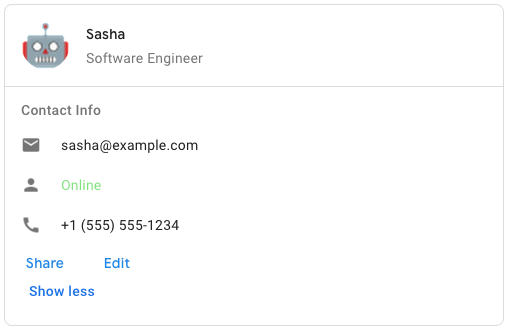
Google Chat에서 샘플 카드 메시지를 만들려면 다음 JSON을 사용합니다.
{
  "cardsV2": [
    {
      "cardId": "unique-card-id",
      "card": {
        "header": {
           "title": "Sasha",
           "subtitle": "Software Engineer",
           "imageUrl":
           "https://developers.google.com/workspace/chat/images/quickstart-app-avatar.png",
           "imageType": "CIRCLE",
           "imageAltText": "Avatar for Sasha"
         },
         "sections": [
           {
             "header": "Contact Info",
             "collapsible": true,
             "uncollapsibleWidgetsCount": 1,
             "widgets": [
               {
                 "decoratedText": {
                   "startIcon": {
                     "knownIcon": "EMAIL"
                   },
                   "text": "sasha@example.com"
                 }
               },
               {
                 "decoratedText": {
                   "startIcon": {
                     "knownIcon": "PERSON"
                   },
                   "text": "<font color=\"#80e27e\">Online</font>"
                 }
               },
               {
                 "decoratedText": {
                   "startIcon": {
                     "knownIcon": "PHONE"
                   },
                   "text": "+1 (555) 555-1234"
                 }
               },
               {
                 "buttonList": {
                   "buttons": [
                     {
                       "text": "Share",
                       "onClick": {
                        "openLink": {
                           "url": "https://example.com/share"
                         }
                       }
                     },
                     {
                       "text": "Edit",
                       "onClick": {
                         "action": {
                           "function": "goToView",
                           "parameters": [
                             {
                               "key": "viewType",
                               "value": "EDIT"
                             }
                           ]
                         }
                       }
                     }
                   ]
                 }
               }
             ]
           }
         ]
       }
    }
  ]
}
| JSON 표현 |
|---|
{ "header": { object ( |
| 필드 | |
|---|---|
header |
카드의 헤더입니다. 헤더에는 일반적으로 선행 이미지와 제목이 포함됩니다. 헤더는 항상 카드의 상단에 표시됩니다. |
sections[] |
위젯 모음을 포함합니다. 각 섹션에는 선택적인 헤더가 있습니다. 섹션은 선 구분자로 시각적으로 구분됩니다. Google Chat 앱의 예시는 카드의 섹션 정의를 참고하세요. |
sectionDividerStyle |
헤더, 섹션, 바닥글 사이의 구분선 스타일입니다. |
cardActions[] |
카드의 작업입니다. 작업이 카드의 툴바 메뉴에 추가됩니다. 최대 10개의
예를 들어 다음 JSON은 |
name |
카드 이름입니다. 카드 탐색에서 카드 식별자로 사용됩니다.
|
fixedFooter |
이 카드의 하단에 표시되는 고정 바닥글입니다.
|
displayStyle |
Google Workspace 부가기능에서
|
peekCardHeader |
컨텍스트 콘텐츠를 표시할 때 미리보기 카드 헤더는 사용자가 홈페이지 카드와 컨텍스트 카드 간에 앞으로 이동할 수 있도록 자리표시자 역할을 합니다.
|
expressionData[] |
카드의 표현식 데이터입니다. Google Workspace Studio를 확장하는 Google Workspace 부가기능에 사용할 수 있습니다. Google Chat 앱에서는 사용할 수 없습니다. |
CardHeader
카드 헤더를 나타냅니다. Google Chat 앱의 예시는 헤더 추가를 참고하세요.

 Google Chat 앱 및 Google Workspace 부가기능에 사용할 수 있습니다.
| JSON 표현 |
|---|
{
"title": string,
"subtitle": string,
"imageType": enum ( |
| 필드 | |
|---|---|
title |
필수 항목입니다. 카드 헤더의 제목입니다. 헤더의 높이는 고정되어 있습니다. 제목과 부제목이 모두 지정된 경우 각각 한 줄을 차지합니다. 제목만 지정하면 두 줄을 모두 차지합니다. |
subtitle |
카드 헤더의 부제목입니다. 지정된 경우 |
imageType |
이미지를 자르는 데 사용되는 도형입니다.
|
imageUrl |
카드 헤더에 있는 이미지의 HTTPS URL입니다. |
imageAltText |
접근성에 사용되는 이 이미지의 대체 텍스트입니다. |
섹션
섹션에는 지정된 순서대로 세로로 렌더링되는 위젯 모음이 포함됩니다.
Google Chat 앱 및 Google Workspace 부가기능에 사용할 수 있습니다.
| JSON 표현 |
|---|
{ "header": string, "widgets": [ { object ( |
| 필드 | |
|---|---|
header |
섹션 상단에 표시되는 텍스트입니다. 간단한 HTML 형식의 텍스트를 지원합니다. 텍스트 서식 지정에 관한 자세한 내용은 Google Chat 앱의 텍스트 서식 지정 및 Google Workspace 부가기능의 텍스트 서식 지정을 참고하세요. |
widgets[] |
섹션의 모든 위젯입니다. 위젯이 하나 이상 포함되어야 합니다. 카드는 모든 섹션에서 최대 100개의 위젯을 지원합니다. |
collapsible |
이 섹션을 접을 수 있는지 여부를 나타냅니다. 접을 수 있는 섹션은 일부 또는 모든 위젯을 숨기지만 사용자는 더보기를 클릭하여 섹션을 펼쳐 숨겨진 위젯을 표시할 수 있습니다. 사용자는 간략히 보기를 클릭하여 위젯을 다시 숨길 수 있습니다. 숨겨진 위젯을 확인하려면 |
uncollapsibleWidgetsCount |
섹션이 접혀 있어도 계속 표시되는 접을 수 없는 위젯의 수입니다. 예를 들어 섹션에 위젯이 5개 있고 |
id |
변경할 섹션을 식별하는 데 사용되는 섹션에 할당된 고유 ID입니다. ID는 64자 글자 수 제한이 있으며 Google Workspace Studio를 확장하는 Google Workspace 부가기능에 사용할 수 있습니다. Google Chat 앱에서는 사용할 수 없습니다. |
collapseControl |
선택사항입니다. 섹션의 펼치기 및 접기 버튼을 정의합니다. 이 버튼은 섹션을 접을 수 있는 경우에만 표시됩니다. 이 필드를 설정하지 않으면 기본 버튼이 사용됩니다. |
위젯
각 카드는 위젯으로 구성됩니다.
위젯은 텍스트, 이미지, 버튼, 기타 객체 유형 중 하나를 나타낼 수 있는 복합 객체입니다.
| JSON 표현 |
|---|
{ "horizontalAlignment": enum ( |
| 필드 | |
|---|---|
horizontalAlignment |
위젯이 열의 왼쪽, 오른쪽 또는 가운데에 정렬되는지 지정합니다. |
id |
변경할 위젯을 식별하는 데 사용되는 위젯에 할당된 고유 ID입니다. ID는 64자(영문 기준)로 제한되며 Google Workspace Studio를 확장하는 Google Workspace 부가기능에 사용할 수 있습니다. Google Chat 앱에서는 사용할 수 없습니다. |
visibility |
위젯의 표시 여부를 지정합니다. 기본값은 Google Workspace Studio를 확장하는 Google Workspace 부가기능에 사용할 수 있습니다. Google Chat 앱에서는 사용할 수 없습니다. |
eventActions[] |
위젯에서 실행할 수 있는 이벤트 작업을 지정합니다. Google Workspace Studio를 확장하는 Google Workspace 부가기능에 사용할 수 있습니다. Google Chat 앱에서는 사용할 수 없습니다. |
| 위젯에는 다음 항목 중 하나만 포함될 수 있습니다. 여러 위젯 필드를 사용하여 더 많은 항목을 표시할 수 있습니다. 다음은 상호 배타적인 필드 목록입니다. 응답에서 최대 하나의 필드가 설정됩니다. | |
textParagraph |
텍스트 단락을 표시합니다. 간단한 HTML 형식의 텍스트를 지원합니다. 텍스트 서식 지정에 관한 자세한 내용은 Google Chat 앱의 텍스트 서식 지정 및 Google Workspace 부가기능의 텍스트 서식 지정을 참고하세요. 예를 들어 다음 JSON은 굵게 표시된 텍스트를 만듭니다. |
image |
이미지를 표시합니다. 예를 들어 다음 JSON은 대체 텍스트가 있는 이미지를 만듭니다. |
decoratedText |
장식된 텍스트 항목을 표시합니다. 예를 들어 다음 JSON은 이메일 주소를 표시하는 꾸며진 텍스트 위젯을 만듭니다. |
buttonList |
버튼 목록입니다. 예를 들어 다음 JSON은 버튼 2개를 만듭니다. 첫 번째는 파란색 텍스트 버튼이고 두 번째는 링크를 여는 이미지 버튼입니다. |
textInput |
사용자가 입력할 수 있는 텍스트 상자를 표시합니다. 예를 들어 다음 JSON은 이메일 주소의 텍스트 입력을 만듭니다. 또 다른 예로, 다음 JSON은 정적 추천이 있는 프로그래밍 언어의 텍스트 입력을 만듭니다. |
selectionInput |
사용자가 항목을 선택할 수 있는 선택 컨트롤을 표시합니다. 선택 컨트롤은 체크박스, 라디오 버튼, 스위치 또는 드롭다운 메뉴일 수 있습니다. 예를 들어 다음 JSON은 사용자가 크기를 선택할 수 있는 드롭다운 메뉴를 만듭니다. |
dateTimePicker |
사용자가 날짜, 시간 또는 날짜와 시간을 입력할 수 있는 위젯을 표시합니다. 예를 들어 다음 JSON은 약속을 예약하는 날짜 시간 선택 도구를 만듭니다. |
divider |
위젯 사이에 가로 구분선을 표시합니다. 예를 들어 다음 JSON은 구분선을 만듭니다. |
grid |
항목 모음이 있는 그리드를 표시합니다. 그리드는 열과 항목을 제한 없이 지원합니다. 행 수는 항목 수의 상한을 열 수로 나눈 값으로 결정됩니다. 항목이 10개이고 열이 2개인 그리드에는 행이 5개 있습니다. 항목이 11개이고 열이 2개인 그리드에는 행이 6개 있습니다.
예를 들어 다음 JSON은 단일 항목이 있는 2열 그리드를 만듭니다. |
columns |
최대 2개의 열을 표시합니다. 열을 3개 이상 포함하거나 행을 사용하려면 예를 들어 다음 JSON은 각각 텍스트 단락이 포함된 열 2개를 만듭니다. |
carousel |
|
chipList |
칩 목록입니다. 예를 들어 다음 JSON은 칩 2개를 만듭니다. 첫 번째는 텍스트 칩이고 두 번째는 링크를 여는 아이콘 칩입니다. |
| 상호 배타적 필드의 끝입니다. | |
TextParagraph
서식 지정을 지원하는 텍스트 단락입니다. Google Chat 앱의 예는 서식 있는 텍스트 단락 추가를 참고하세요. 텍스트 서식 지정에 관한 자세한 내용은 Google Chat 앱의 텍스트 서식 지정 및 Google Workspace 부가기능의 텍스트 서식 지정을 참고하세요.
Google Chat 앱 및 Google Workspace 부가기능에 사용할 수 있습니다.
| JSON 표현 |
|---|
{
"text": string,
"maxLines": integer,
"textSyntax": enum ( |
| 필드 | |
|---|---|
text |
위젯에 표시되는 텍스트입니다. |
maxLines |
위젯에 표시되는 최대 텍스트 줄 수입니다. 텍스트가 지정된 최대 줄 수를 초과하면 초과된 콘텐츠는 더보기 버튼 뒤에 숨겨집니다. 텍스트가 지정된 최대 줄 수보다 짧거나 같으면 더보기 버튼이 표시되지 않습니다. 기본값은 0이며 이 경우 모든 컨텍스트가 표시됩니다. 음수 값은 무시됩니다. |
textSyntax |
텍스트의 문법입니다. 설정하지 않으면 텍스트가 HTML로 렌더링됩니다.
|
TextSyntax
텍스트 서식 지정에 사용할 문법입니다.
Google Chat 앱에서 사용할 수 있으며 Google Workspace 부가기능에서는 사용할 수 없습니다.
| 열거형 | |
|---|---|
TEXT_SYNTAX_UNSPECIFIED |
지정하지 않으면 텍스트가 HTML로 렌더링됩니다. |
HTML |
텍스트는 HTML로 렌더링됩니다. 기본값입니다. |
MARKDOWN |
텍스트는 마크다운으로 렌더링됩니다. |
이미지
URL로 지정되며 onClick 작업을 포함할 수 있는 이미지입니다. 예시는 이미지 추가를 참고하세요.
Google Chat 앱 및 Google Workspace 부가기능에 사용할 수 있습니다.
| JSON 표현 |
|---|
{
"imageUrl": string,
"onClick": {
object ( |
| 필드 | |
|---|---|
imageUrl |
이미지를 호스팅하는 HTTPS URL입니다. 예를 들면 다음과 같습니다. |
onClick |
사용자가 이미지를 클릭하면 이 작업이 트리거됩니다. |
altText |
접근성에 사용되는 이 이미지의 대체 텍스트입니다. |
DecoratedText
텍스트 위 또는 아래의 라벨, 텍스트 앞의 아이콘, 선택 위젯, 텍스트 뒤의 버튼과 같은 선택적 장식과 함께 텍스트를 표시하는 위젯입니다. Google Chat 앱의 예는 장식 텍스트로 텍스트 표시를 참고하세요.
Google Chat 앱 및 Google Workspace 부가기능에 사용할 수 있습니다.
| JSON 표현 |
|---|
{ "icon": { object ( |
| 필드 | |
|---|---|
icon |
|
startIcon |
텍스트 앞에 표시되는 아이콘입니다. |
startIconVerticalAlignment |
선택사항입니다. 시작 아이콘의 세로 정렬입니다. 설정하지 않으면 아이콘이 세로로 중앙에 배치됩니다.
|
topLabel |
|
topLabelText |
|
text |
필수 항목입니다. 기본 텍스트입니다. 간단한 서식을 지원합니다. 텍스트 서식 지정에 관한 자세한 내용은 Google Chat 앱의 텍스트 서식 지정 및 Google Workspace 부가기능의 텍스트 서식 지정을 참고하세요. |
contentText |
|
wrapText |
텍스트 줄바꿈 설정입니다.
|
bottomLabel |
|
bottomLabelText |
|
onClick |
이 작업은 사용자가 |
decoratedText 위젯의 텍스트 오른쪽에 표시되는 버튼, 스위치, 체크박스 또는 이미지입니다. 다음은 상호 배타적인 필드 목록입니다. 응답에서 최대 하나의 필드가 설정됩니다. |
|
button |
사용자가 클릭하여 작업을 트리거할 수 있는 버튼입니다. |
switchControl |
사용자가 클릭하여 상태를 변경하고 작업을 트리거할 수 있는 스위치 위젯입니다. |
endIcon |
텍스트 뒤에 표시되는 아이콘입니다. |
| 상호 배타적 필드의 끝입니다. | |
VerticalAlignment
세로 정렬 속성을 나타냅니다.
| 열거형 | |
|---|---|
VERTICAL_ALIGNMENT_UNSPECIFIED |
알 수 없는 유형. 사용하지 마세요. |
TOP |
상단 위치에 정렬합니다. |
MIDDLE |
중간 위치에 맞춥니다. |
BOTTOM |
하단 위치에 정렬합니다. |
SwitchControl
decoratedText 위젯 내의 전환 스타일 스위치 또는 체크박스입니다.
Google Chat 앱 및 Google Workspace 부가기능에 사용할 수 있습니다.
decoratedText 위젯에서만 지원됩니다.
| JSON 표현 |
|---|
{ "name": string, "value": string, "selected": boolean, "onChangeAction": { object ( |
| 필드 | |
|---|---|
name |
양식 입력 이벤트에서 스위치 위젯을 식별하는 이름입니다( 양식 입력 작업에 관한 자세한 내용은 양식 데이터 수신을 참고하세요. |
value |
스위치가 선택될 때 양식 입력 작업에 관한 자세한 내용은 양식 데이터 수신을 참고하세요. |
selected |
|
onChangeAction |
스위치 상태가 변경될 때 실행할 작업(예: 실행할 함수)입니다. |
controlType |
사용자 인터페이스에 스위치가 표시되는 방식입니다.
|
ControlType
사용자 인터페이스에 스위치가 표시되는 방식입니다.
Google Chat 앱 및 Google Workspace 부가기능에 사용할 수 있습니다.
| 열거형 | |
|---|---|
SWITCH |
전환 스타일 스위치입니다. |
CHECKBOX |
CHECK_BOX로 대체되어 지원 중단되었습니다. |
CHECK_BOX |
체크박스 |
TextInput
사용자가 텍스트를 입력할 수 있는 필드입니다. 추천 및 변경 시 작업을 지원합니다. 양식 제출 유효성 검사를 지원합니다. Action.all_widgets_are_required가 true로 설정되거나 이 위젯이 Action.required_widgets에 지정된 경우 값을 입력하지 않으면 제출 작업이 차단됩니다. Google Chat 앱의 예는 사용자가 텍스트를 입력할 수 있는 필드 추가를 참고하세요.
채팅 앱은 양식 입력 이벤트 중에 입력된 텍스트 값을 수신하고 처리할 수 있습니다. 양식 입력 작업에 관한 자세한 내용은 양식 데이터 수신을 참고하세요.
사용자로부터 정의되지 않거나 추상적인 데이터를 수집해야 하는 경우 텍스트 입력을 사용합니다. 사용자로부터 정의되거나 열거된 데이터를 수집하려면 SelectionInput 위젯을 사용합니다.
Google Chat 앱 및 Google Workspace 부가기능에 사용할 수 있습니다.
| JSON 표현 |
|---|
{ "name": string, "label": string, "hintText": string, "value": string, "type": enum ( |
| 필드 | |
|---|---|
name |
양식 입력 이벤트에서 텍스트 입력을 식별하는 이름입니다. 양식 입력 작업에 관한 자세한 내용은 양식 데이터 수신을 참고하세요. |
label |
사용자 인터페이스의 텍스트 입력란 위에 표시되는 텍스트입니다. 사용자가 앱에 필요한 정보를 입력하는 데 도움이 되는 텍스트를 지정합니다. 예를 들어 누군가의 이름을 묻고 있지만 특히 성이 필요한 경우
|
hintText |
사용자가 특정 값을 입력하도록 안내하여 사용자를 지원하기 위해 텍스트 입력란 아래에 표시되는 텍스트입니다. 이 텍스트는 항상 표시됩니다.
|
value |
사용자가 입력한 값으로, 양식 입력 이벤트의 일부로 반환됩니다. 양식 입력 작업에 관한 자세한 내용은 양식 데이터 수신을 참고하세요. |
type |
사용자 인터페이스에 텍스트 입력란이 표시되는 방식 예를 들어 필드가 한 줄인지 여러 줄인지 여부입니다. |
onChangeAction |
텍스트 입력란에 변경사항이 발생할 때 실행할 작업입니다. 예를 들어 사용자가 필드에 추가하거나 텍스트를 삭제하는 경우입니다. 수행할 수 있는 작업의 예로는 Google Chat에서 맞춤 함수를 실행하거나 대화상자를 여는 것이 있습니다. |
initialSuggestions |
사용자가 입력할 수 있는 추천 값입니다. 이러한 값은 사용자가 텍스트 입력란 내부를 클릭할 때 표시됩니다. 사용자가 입력하면 추천 값이 사용자가 입력한 내용과 일치하도록 동적으로 필터링됩니다. 예를 들어 프로그래밍 언어의 텍스트 입력란은 Java, JavaScript, Python, C++를 추천할 수 있습니다. 사용자가 추천 값은 사용자가 앱에서 이해할 수 있는 값을 입력하도록 안내하는 데 도움이 됩니다. JavaScript를 참조할 때 일부 사용자는 지정된 경우
|
autoCompleteAction |
선택사항입니다. 텍스트 입력란이 상호작용하는 사용자에게 추천을 제공할 때 취할 작업을 지정합니다. 지정하지 않으면 추천이 지정된 경우 앱은 맞춤 함수 실행과 같이 여기에 지정된 작업을 실행합니다.
|
validation |
이 텍스트 필드에 필요한 입력 형식 유효성 검사를 지정합니다.
|
placeholderText |
입력란이 비어 있을 때 텍스트 입력란에 표시되는 텍스트입니다. 이 텍스트를 사용하여 사용자에게 값을 입력하라는 메시지를 표시합니다. 예를 들면
|
| 다음은 상호 배타적인 필드 목록입니다. 응답에서 최대 하나의 필드가 설정됩니다. | |
hostAppDataSource |
Gmail 이메일, Google Calendar 일정, Google Chat 채팅 메시지와 같은 Google Workspace 호스트 애플리케이션에 고유한 데이터 소스입니다. Google Workspace Studio를 확장하는 Google Workspace 부가기능에 사용할 수 있습니다. Google Chat 앱에서는 사용할 수 없습니다. |
| 상호 배타적 필드의 끝입니다. | |
유형
사용자 인터페이스에 텍스트 입력란이 표시되는 방식 예를 들어 한 줄 입력란인지 여러 줄 입력란인지 여부입니다. initialSuggestions가 지정된 경우 type는 MULTIPLE_LINE로 설정되어 있어도 항상 SINGLE_LINE입니다.
Google Chat 앱 및 Google Workspace 부가기능에 사용할 수 있습니다.
| 열거형 | |
|---|---|
SINGLE_LINE |
텍스트 입력란의 높이는 한 줄로 고정되어 있습니다. |
MULTIPLE_LINE |
텍스트 입력란의 높이는 여러 줄로 고정되어 있습니다. |
RenderActions
카드에 작업을 실행하도록 지시하거나 부가기능 호스트 앱 또는 Chat 앱에 앱별 작업을 실행하도록 지시하는 렌더링 안내 집합입니다.
Google Chat 앱 및 Google Workspace 부가기능에 사용할 수 있습니다.
| 필드 | |
|---|---|
action | |
작업
| 필드 | |
|---|---|
navigations[] |
카드를 푸시, 팝 또는 업데이트합니다. |
탐색
스택에 새 카드를 추가합니다(앞으로 이동). 채팅 앱의 경우 앱 홈에만 사용할 수 있습니다.
Google Chat 앱 및 Google Workspace 부가기능에 사용할 수 있습니다.
navigations: {
pushCard: CARD
}
상단 카드를 새 카드로 바꿉니다. 채팅 앱의 경우 앱 홈에서만 사용할 수 있습니다.
Google Chat 앱 및 Google Workspace 부가기능에 사용할 수 있습니다.
navigations: {
updateCard: CARD
}
추천
사용자가 입력할 수 있는 추천 값입니다. 이러한 값은 사용자가 텍스트 입력란 내부를 클릭할 때 표시됩니다. 사용자가 입력하면 추천 값이 사용자가 입력한 내용과 일치하도록 동적으로 필터링됩니다.
예를 들어 프로그래밍 언어의 텍스트 입력 필드에 Java, JavaScript, Python, C++가 추천될 수 있습니다. 사용자가 Jav를 입력하기 시작하면 추천 목록이 필터링되어 Java 및 JavaScript가 표시됩니다.
추천 값은 사용자가 앱에서 이해할 수 있는 값을 입력하도록 안내하는 데 도움이 됩니다. JavaScript를 참조할 때 일부 사용자는 javascript를 입력하고 다른 사용자는 java script를 입력할 수 있습니다. JavaScript를 추천하면 사용자가 앱과 상호작용하는 방식을 표준화할 수 있습니다.
지정된 경우 TextInput.type는 MULTIPLE_LINE로 설정되어 있어도 항상 SINGLE_LINE입니다.
Google Chat 앱 및 Google Workspace 부가기능에 사용할 수 있습니다.
| JSON 표현 |
|---|
{
"items": [
{
object ( |
| 필드 | |
|---|---|
items[] |
텍스트 입력란의 자동 완성 추천에 사용되는 추천 목록입니다. |
SuggestionItem
사용자가 텍스트 입력란에 입력할 수 있는 추천 값입니다.
Google Chat 앱 및 Google Workspace 부가기능에 사용할 수 있습니다.
| JSON 표현 |
|---|
{ "text": string } |
| 필드 | |
|---|---|
| 다음은 상호 배타적인 필드 목록입니다. 응답에서 최대 하나의 필드가 설정됩니다. | |
text |
텍스트 입력란에 추천된 입력 값입니다. 이는 사용자가 직접 입력하는 것과 동일합니다. |
| 상호 배타적 필드의 끝입니다. | |
유효성 검사
연결된 위젯의 유효성을 검사하는 데 필요한 데이터를 나타냅니다.
Google Chat 앱 및 Google Workspace 부가기능에 사용할 수 있습니다.
| JSON 표현 |
|---|
{
"characterLimit": integer,
"inputType": enum ( |
| 필드 | |
|---|---|
characterLimit |
텍스트 입력 위젯의 글자 수 제한을 지정합니다. 이 속성은 텍스트 입력에만 사용되며 다른 위젯에서는 무시됩니다.
|
inputType |
입력 위젯의 유형을 지정합니다.
|
InputType
입력 위젯의 유형입니다.
| 열거형 | |
|---|---|
INPUT_TYPE_UNSPECIFIED |
알 수 없는 유형. 사용하지 마세요. |
TEXT |
모든 문자를 허용하는 일반 텍스트입니다. |
INTEGER |
정수 값입니다. |
FLOAT |
부동 소수점 값입니다. |
EMAIL |
이메일 주소. |
EMOJI_PICKER |
시스템에서 제공하는 그림 이모티콘 선택 도구에서 선택한 그림 이모티콘입니다. |
HostAppDataSourceMarkup
Google Workspace 애플리케이션의 데이터 소스입니다. 데이터 소스는 위젯에 사용 가능한 항목을 채웁니다.
| JSON 표현 |
|---|
{ "chatDataSource": { object ( |
| 필드 | |
|---|---|
| 위젯에 사용 가능한 항목을 채우는 Google Workspace 애플리케이션입니다. 다음은 상호 배타적인 필드 목록입니다. 응답에서 최대 하나의 필드가 설정됩니다. | |
chatDataSource |
Google Chat의 데이터 소스입니다. |
workflowDataSource |
Google Workflow의 데이터 소스입니다. |
| 상호 배타적 필드의 끝입니다. | |
ChatClientDataSourceMarkup
다중 선택 메뉴를 사용하는 SelectionInput
Google Chat 앱에서 사용할 수 있으며 Google Workspace 부가기능에서는 사용할 수 없습니다.
| JSON 표현 |
|---|
{
"spaceDataSource": {
object ( |
| 필드 | |
|---|---|
| Google Chat 데이터 소스 다음은 상호 배타적인 필드 목록입니다. 응답에서 최대 하나의 필드가 설정됩니다. | |
spaceDataSource |
사용자가 멤버로 속한 Google Chat 스페이스 |
| 상호 배타적 필드의 끝입니다. | |
SpaceDataSource
Google Chat 스페이스를 다중 선택 메뉴의 선택 항목으로 채우는 데이터 소스입니다. 사용자가 구성원인 스페이스만 채웁니다.
Google Chat 앱에서 사용할 수 있으며 Google Workspace 부가기능에서는 사용할 수 없습니다.
| JSON 표현 |
|---|
{ "defaultToCurrentSpace": boolean } |
| 필드 | |
|---|---|
defaultToCurrentSpace |
|
WorkflowDataSourceMarkup
* Google Workspace 워크플로에서만 지원되며 Google Chat 앱 또는 Google Workspace 부가기능에서는 지원되지 않습니다.
MULTI_SELECT 유형의 TextInputSelectionInputDateTimePicker
| JSON 표현 |
|---|
{
"includeVariables": boolean,
"type": enum ( |
| 필드 | |
|---|---|
includeVariables |
데이터 소스에 이전 단계의 변수를 포함할지 여부입니다. |
type |
데이터 소스 유형입니다. |
유형
워크플로 데이터 소스의 유형을 나타내는 enum입니다.
| 열거형 | |
|---|---|
UNKNOWN |
기본값 사용하지 마세요. |
USER |
Google Workspace 사용자 사용자는 Google Workspace 조직의 사용자만 보고 선택할 수 있습니다. |
SPACE |
사용자가 멤버로 속한 Google Chat 스페이스 |
USER_WITH_FREE_FORM |
사용자는 Google Workspace 조직에서 기존 구성원을 확인하고 선택하거나 이메일 주소 또는 유효한 도메인을 직접 입력할 수 있습니다. |
SelectionInput
사용자가 선택할 수 있는 UI 항목을 하나 이상 만드는 위젯입니다. dropdown 및 multiselect 메뉴에만 양식 제출 유효성 검사를 지원합니다. Action.all_widgets_are_required가 true로 설정되거나 이 위젯이 Action.required_widgets에 지정된 경우 값이 선택되지 않으면 제출 작업이 차단됩니다. 예를 들어 드롭다운 메뉴나 체크박스가 있습니다. 이 위젯을 사용하여 예측하거나 열거할 수 있는 데이터를 수집할 수 있습니다. Google Chat 앱의 예시는 선택 가능한 UI 요소 추가를 참고하세요.
채팅 앱은 사용자가 선택하거나 입력하는 항목의 값을 처리할 수 있습니다. 양식 입력 작업에 관한 자세한 내용은 양식 데이터 수신을 참고하세요.
사용자로부터 정의되지 않거나 추상적인 데이터를 수집하려면 TextInput 위젯을 사용하세요.
Google Chat 앱 및 Google Workspace 부가기능에 사용할 수 있습니다.
| JSON 표현 |
|---|
{ "name": string, "label": string, "type": enum ( |
| 필드 | |
|---|---|
name |
필수 항목입니다. 양식 입력 이벤트에서 선택 입력을 식별하는 이름입니다. 양식 입력 작업에 관한 자세한 내용은 양식 데이터 수신을 참고하세요. |
label |
사용자 인터페이스의 선택 입력란 위에 표시되는 텍스트입니다. 사용자가 앱에 필요한 정보를 입력하는 데 도움이 되는 텍스트를 지정합니다. 예를 들어 사용자가 드롭다운 메뉴에서 작업 티켓의 긴급도를 선택하는 경우 라벨은 '긴급도' 또는 '긴급도 선택'일 수 있습니다. |
type |
|
items[] |
선택 가능한 항목의 배열입니다. 예를 들어 라디오 버튼 또는 체크박스 배열이 있습니다. 최대 100개의 항목을 지원합니다. |
onChangeAction |
지정된 경우 선택 항목이 변경되면 양식이 제출됩니다. 지정하지 않으면 양식을 제출하는 별도의 버튼을 지정해야 합니다. 양식 입력 작업에 관한 자세한 내용은 양식 데이터 수신을 참고하세요. |
multiSelectMinQueryLength |
다중 선택 메뉴의 경우 메뉴에서 추천 선택 항목을 반환하기 전에 사용자가 입력하는 텍스트 문자 수입니다. 설정하지 않으면 다중 선택 메뉴에서 다음 기본값을 사용합니다.
|
dataSourceConfigs[] |
선택사항입니다. 선택 컨트롤의 데이터 소스 구성입니다. 이 필드는 데이터 소스를 더 세밀하게 제어할 수 있게 해줍니다. 지정된 경우 Google Workspace Studio를 확장하는 Google Workspace 부가기능에 사용할 수 있습니다. Google Chat 앱의 |
multiSelectMaxSelectedItems |
다중 선택 메뉴의 경우 사용자가 선택할 수 있는 최대 항목 수입니다. 최솟값은 항목 1개입니다. 지정하지 않으면 기본적으로 항목 3개입니다. |
hintText |
선택사항입니다. 사용자가 특정 값을 입력하도록 안내하여 사용자를 지원하기 위해 선택 입력란 아래에 표시되는 텍스트입니다. 이 텍스트는 항상 표시됩니다. Google Workspace Studio를 확장하는 Google Workspace 부가기능에 사용할 수 있습니다. Google Chat 앱에서는 사용할 수 없습니다. |
다중 선택 메뉴의 경우 선택 항목을 동적으로 채우는 데이터 소스입니다.
|
|
externalDataSource |
관계형 데이터베이스와 같은 외부 데이터 소스 |
platformDataSource |
Google Workspace의 데이터 소스입니다. |
| 상호 배타적 필드의 끝입니다. | |
SelectionType
사용자가 선택할 수 있는 항목의 형식입니다. 옵션에 따라 지원되는 상호작용 유형이 다릅니다. 예를 들어 사용자는 여러 체크박스를 선택할 수 있지만 드롭다운 메뉴에서는 하나의 항목만 선택할 수 있습니다.
각 선택 입력은 한 가지 유형의 선택을 지원합니다. 예를 들어 체크박스와 스위치를 혼합하는 것은 지원되지 않습니다.
Google Chat 앱 및 Google Workspace 부가기능에 사용할 수 있습니다.
| 열거형 | |
|---|---|
CHECK_BOX |
체크박스 집합입니다. 사용자는 하나 이상의 체크박스를 선택할 수 있습니다. |
RADIO_BUTTON |
라디오 버튼 집합입니다. 사용자는 라디오 버튼을 하나 선택할 수 있습니다. |
SWITCH |
스위치 집합입니다. 사용자는 하나 이상의 스위치를 사용 설정할 수 있습니다. |
DROPDOWN |
드롭다운 메뉴입니다. 사용자는 메뉴에서 하나의 항목을 선택할 수 있습니다. Google Chat 앱의 경우 동적 데이터 소스를 사용하여 항목을 채우고 사용자가 메뉴에 입력할 때 항목을 자동 제안할 수 있습니다. 예를 들어 사용자가 Google Chat 스페이스의 이름을 입력하기 시작하면 위젯이 스페이스를 자동 추천합니다. 드롭다운 메뉴의 항목을 동적으로 채우려면 다음 데이터 소스 유형 중 하나를 사용하세요.
Chat 앱의 드롭다운 메뉴를 구현하는 방법의 예는 드롭다운 메뉴 추가 및 드롭다운 메뉴 동적 채우기를 참고하세요.
|
MULTI_SELECT |
텍스트 상자가 있는 메뉴 사용자는 하나 이상의 항목을 입력하고 선택할 수 있습니다. Google Workspace 부가기능의 경우 Google Chat 앱의 경우 동적 데이터 소스를 사용하여 항목을 채우고 사용자가 메뉴에 입력할 때 항목을 자동 추천할 수도 있습니다. 예를 들어 사용자가 Google Chat 스페이스의 이름을 입력하기 시작하면 위젯이 스페이스를 자동 추천합니다. 다중 선택 메뉴의 항목을 동적으로 채우려면 다음 데이터 소스 유형 중 하나를 사용하세요.
Chat 앱에 다중 선택 메뉴를 구현하는 방법의 예는 다중 선택 메뉴 추가를 참고하세요.
|
PlatformDataSource
다중 선택 메뉴를 사용하는 SelectionInput
Google Chat 앱에서 사용할 수 있으며 Google Workspace 부가기능에서는 사용할 수 없습니다.
| JSON 표현 |
|---|
{ "commonDataSource": enum ( |
| 필드 | |
|---|---|
| 데이터 소스 다음은 상호 배타적인 필드 목록입니다. 응답에서 최대 하나의 필드가 설정됩니다. | |
commonDataSource |
Google Workspace 조직의 사용자와 같이 모든 Google Workspace 애플리케이션에서 공유하는 데이터 소스입니다. |
hostAppDataSource |
Google Chat의 스페이스와 같이 Google Workspace 호스트 애플리케이션에 고유한 데이터 소스입니다. 이 필드는 Google API 클라이언트 라이브러리를 지원하지만 Cloud 클라이언트 라이브러리에서는 사용할 수 없습니다. 자세한 내용은 클라이언트 라이브러리 설치를 참조하세요. |
| 상호 배타적 필드의 끝입니다. | |
CommonDataSource
모든 Google Workspace 애플리케이션에서 공유하는 데이터 소스입니다.
Google Chat 앱에서 사용할 수 있으며 Google Workspace 부가기능에서는 사용할 수 없습니다.
| 열거형 | |
|---|---|
UNKNOWN |
기본값 사용하지 마세요. |
USER |
Google Workspace 사용자 사용자는 Google Workspace 조직의 사용자만 보고 선택할 수 있습니다. |
DataSourceConfig
위젯의 데이터 소스를 구성하는 데 도움이 되는 구성 객체입니다.
Google Workspace Studio를 확장하는 Google Chat 앱 및 Google Workspace 부가기능에 사용할 수 있습니다.
| JSON 표현 |
|---|
{ "remoteDataSource": { object ( |
| 필드 | |
|---|---|
| 데이터 소스 다음은 상호 배타적인 필드 목록입니다. 응답에서 최대 하나의 필드가 설정됩니다. | |
remoteDataSource |
데이터는 원격 데이터 제공업체에서 가져옵니다. |
platformDataSource |
데이터가 Google Workspace 애플리케이션에서 제공됩니다. |
| 상호 배타적 필드의 끝입니다. | |
minCharactersTrigger |
이 데이터 제공업체가 트리거되기 전에(즉, 결과를 반환하기 전에) 사용자가 입력해야 하는 최소 문자 수입니다. |
DateTimePicker
사용자가 날짜, 시간 또는 날짜와 시간을 모두 입력할 수 있습니다. 양식 제출 유효성 검사를 지원합니다. Action.all_widgets_are_required가 true로 설정되거나 이 위젯이 Action.required_widgets에 지정된 경우 값이 선택되지 않으면 제출 작업이 차단됩니다. Google Chat 앱의 예는 사용자가 날짜 및 시간 선택하도록 허용을 참고하세요.
사용자는 텍스트를 입력하거나 선택 도구를 사용하여 날짜와 시간을 선택할 수 있습니다. 사용자가 잘못된 날짜나 시간을 입력하면 선택 도구에 정보를 올바르게 입력하라는 오류가 표시됩니다.
Google Chat 앱 및 Google Workspace 부가기능에 사용할 수 있습니다.
| JSON 표현 |
|---|
{ "name": string, "label": string, "type": enum ( |
| 필드 | |
|---|---|
name |
양식 입력 이벤트에서 양식 입력 작업에 관한 자세한 내용은 양식 데이터 수신을 참고하세요. |
label |
사용자에게 날짜, 시간 또는 날짜와 시간을 입력하라는 메시지를 표시하는 텍스트입니다. 예를 들어 사용자가 약속을 예약하는 경우 |
type |
위젯이 날짜, 시간 또는 날짜와 시간 입력을 지원하는지 여부입니다. |
valueMsEpoch |
위젯에 표시되는 기본값으로, 유닉스 시간 이후의 밀리초 단위입니다. 선택 도구 유형(
|
timezoneOffsetDate |
UTC의 시간대 오프셋을 나타내는 숫자(분)입니다. 설정하면 참고: 이 필드는 분 단위이지만 사용자 상호작용 이벤트 페이로드는 일반적으로 밀리초 단위로 시간대 오프셋을 제공합니다(변환하려면 |
onChangeAction |
사용자가 |
| 날짜 및 시간을 나타내도록 지정된 데이터 소스입니다. 다음은 상호 배타적인 필드 목록입니다. 응답에서 최대 하나의 필드가 설정됩니다. | |
hostAppDataSource |
Gmail 이메일, Google Calendar 일정, Google Chat 채팅 메시지와 같은 Google Workspace 호스트 애플리케이션에 고유한 데이터 소스입니다. Google Workspace Studio를 확장하는 Google Workspace 부가기능에 사용할 수 있습니다. Google Chat 앱에서는 사용할 수 없습니다. |
| 상호 배타적 필드의 끝입니다. | |
DateTimePickerType
DateTimePicker 위젯의 날짜 및 시간 형식입니다. 사용자가 날짜, 시간 또는 날짜와 시간을 모두 입력할 수 있는지 결정합니다.
Google Chat 앱 및 Google Workspace 부가기능에 사용할 수 있습니다.
| 열거형 | |
|---|---|
DATE_AND_TIME |
사용자가 날짜와 시간을 입력합니다. |
DATE_ONLY |
사용자가 날짜를 입력합니다. |
TIME_ONLY |
사용자가 시간을 입력합니다. |
구분선
이 유형에는 필드가 없습니다.
위젯 간의 구분선을 가로선으로 표시합니다. Google Chat 앱의 예시는 위젯 사이에 가로 구분선 추가를 참고하세요.
Google Chat 앱 및 Google Workspace 부가기능에 사용할 수 있습니다.
예를 들어 다음 JSON은 구분선을 만듭니다.
"divider": {}
그리드
항목 모음이 있는 그리드를 표시합니다. 항목에는 텍스트 또는 이미지만 포함할 수 있습니다. 반응형 열을 사용하거나 텍스트 또는 이미지 이외의 항목을 포함하려면 Columns
그리드는 열과 항목을 제한 없이 지원합니다. 행 수는 항목을 열로 나눈 값으로 결정됩니다. 항목이 10개이고 열이 2개인 그리드에는 행이 5개 있습니다. 항목이 11개이고 열이 2개인 그리드에는 행이 6개 있습니다.
Google Chat 앱 및 Google Workspace 부가기능에 사용할 수 있습니다.
예를 들어 다음 JSON은 단일 항목이 있는 2열 그리드를 만듭니다.
"grid": {
  "title": "A fine collection of items",
  "columnCount": 2,
  "borderStyle": {
    "type": "STROKE",
    "cornerRadius": 4
  },
  "items": [
    {
      "image": {
        "imageUri": "https://www.example.com/image.png",
        "cropStyle": {
          "type": "SQUARE"
        },
        "borderStyle": {
          "type": "STROKE"
        }
      },
      "title": "An item",
      "textAlignment": "CENTER"
    }
  ],
  "onClick": {
    "openLink": {
      "url": "https://www.example.com"
    }
  }
}
| JSON 표현 |
|---|
{ "title": string, "items": [ { object ( |
| 필드 | |
|---|---|
title |
그리드 헤더에 표시되는 텍스트입니다. |
items[] |
그리드에 표시할 항목입니다. |
borderStyle |
각 그리드 항목에 적용할 테두리 스타일입니다. |
columnCount |
그리드에 표시할 열 수입니다. 이 필드를 지정하지 않으면 기본값이 사용되며, 이 기본값은 그리드가 표시되는 위치(대화상자 또는 컴패니언)에 따라 다릅니다. |
onClick |
이 콜백은 각 그리드 항목에서 재사용되지만 항목의 식별자가 콜백의 매개변수( |
GridItem
그리드 레이아웃의 항목을 나타냅니다. 항목에는 텍스트, 이미지 또는 텍스트와 이미지가 모두 포함될 수 있습니다.
Google Chat 앱 및 Google Workspace 부가기능에 사용할 수 있습니다.
| JSON 표현 |
|---|
{ "id": string, "image": { object ( |
| 필드 | |
|---|---|
id |
이 그리드 항목의 사용자 지정 식별자입니다. 이 식별자는 상위 그리드의 |
image |
그리드 항목에 표시되는 이미지입니다. |
title |
그리드 항목의 제목입니다. |
subtitle |
그리드 항목의 부제목입니다. |
layout |
그리드 항목에 사용할 레이아웃입니다. |
ImageComponent
이미지를 나타냅니다.
Google Chat 앱 및 Google Workspace 부가기능에 사용할 수 있습니다.
| JSON 표현 |
|---|
{ "imageUri": string, "altText": string, "cropStyle": { object ( |
| 필드 | |
|---|---|
imageUri |
이미지 URL입니다. |
altText |
이미지의 접근성 라벨입니다. |
cropStyle |
이미지에 적용할 자르기 스타일입니다. |
borderStyle |
이미지에 적용할 테두리 스타일입니다. |
ImageCropStyle
이미지에 적용된 자르기 스타일을 나타냅니다.
Google Chat 앱 및 Google Workspace 부가기능에 사용할 수 있습니다.
예를 들어 16:9 가로세로 비율을 적용하는 방법은 다음과 같습니다.
cropStyle {
 "type": "RECTANGLE_CUSTOM",
 "aspectRatio": 16/9
}
| JSON 표현 |
|---|
{
"type": enum ( |
| 필드 | |
|---|---|
type |
작물 유형입니다. |
aspectRatio |
자르기 유형이 예를 들어 16:9 가로세로 비율을 적용하는 방법은 다음과 같습니다. |
ImageCropType
이미지에 적용된 자르기 스타일을 나타냅니다.
Google Chat 앱 및 Google Workspace 부가기능에 사용할 수 있습니다.
| 열거형 | |
|---|---|
IMAGE_CROP_TYPE_UNSPECIFIED |
사용하지 마세요. 지정되지 않음. |
SQUARE |
기본값 정사각형 자르기를 적용합니다. |
CIRCLE |
원형 자르기를 적용합니다. |
RECTANGLE_CUSTOM |
맞춤 가로세로 비율로 직사각형 자르기를 적용합니다. aspectRatio를 사용하여 맞춤 가로세로 비율을 설정합니다. |
RECTANGLE_4_3 |
4:3 가로세로 비율의 직사각형 자르기를 적용합니다. |
BorderStyle
테두리 유형 및 색상을 포함한 카드 또는 위젯 테두리의 스타일 옵션입니다.
Google Chat 앱 및 Google Workspace 부가기능에 사용할 수 있습니다.
| JSON 표현 |
|---|
{ "type": enum ( |
| 필드 | |
|---|---|
type |
테두리 유형입니다. |
strokeColor |
유형이 획 색상을 설정하려면 예를 들어 다음은 색상을 최대 강도의 빨간색으로 설정합니다.
|
cornerRadius |
테두리의 모서리 반경입니다. |
BorderType
위젯에 적용된 테두리 유형을 나타냅니다.
Google Chat 앱 및 Google Workspace 부가기능에 사용할 수 있습니다.
| 열거형 | |
|---|---|
BORDER_TYPE_UNSPECIFIED |
사용하지 마세요. 지정되지 않음. |
NO_BORDER |
테두리가 없습니다. |
STROKE |
기본값 개요 |
GridItemLayout
그리드 항목에 사용할 수 있는 다양한 레이아웃 옵션을 나타냅니다.
Google Chat 앱 및 Google Workspace 부가기능에 사용할 수 있습니다.
| 열거형 | |
|---|---|
GRID_ITEM_LAYOUT_UNSPECIFIED |
사용하지 마세요. 지정되지 않음. |
TEXT_BELOW |
제목과 부제목은 그리드 항목의 이미지 아래에 표시됩니다. |
TEXT_ABOVE |
제목과 부제목은 그리드 항목의 이미지 위에 표시됩니다. |
열
Columns 위젯은 카드 또는 대화상자에 최대 2개의 열을 표시합니다. 각 열에 위젯을 추가할 수 있습니다. 위젯은 지정된 순서대로 표시됩니다. Google Chat 앱의 예는 열에 카드 및 대화상자 표시를 참고하세요.
각 열의 높이는 더 높은 열에 의해 결정됩니다. 예를 들어 첫 번째 열이 두 번째 열보다 높으면 두 열 모두 첫 번째 열의 높이를 갖습니다. 각 열에 포함될 수 있는 위젯의 수가 다르므로 행을 정의하거나 열 간에 위젯을 정렬할 수 없습니다.
열이 나란히 표시됩니다. HorizontalSizeStyle 필드를 사용하여 각 열의 너비를 맞춤설정할 수 있습니다. 사용자의 화면 너비가 너무 좁으면 두 번째 열이 첫 번째 열 아래로 줄바꿈됩니다.
- 웹에서 화면 너비가 480픽셀 이하인 경우 두 번째 열이 줄바꿈됩니다.
- iOS 기기에서는 화면 너비가 300pt 이하인 경우 두 번째 열이 줄바꿈됩니다.
- Android 기기에서는 화면 너비가 320dp 이하인 경우 두 번째 열이 줄바꿈됩니다.
열을 3개 이상 포함하거나 행을 사용하려면 Grid
Google Chat 앱 및 Google Workspace 부가기능에 사용할 수 있습니다. 열을 지원하는 부가기능 UI는 다음과 같습니다.
- 사용자가 이메일 초안에서 부가기능을 열 때 표시되는 대화상자입니다.
- 사용자가 Google Calendar 일정의 첨부파일 추가 메뉴에서 부가기능을 열 때 표시되는 대화상자입니다.
| JSON 표현 |
|---|
{
"columnItems": [
{
object ( |
| 필드 | |
|---|---|
columnItems[] |
열 배열입니다. 카드 또는 대화상자에 최대 2개의 열을 포함할 수 있습니다. |
열
열
| JSON 표현 |
|---|
{ "horizontalSizeStyle": enum ( |
| 필드 | |
|---|---|
horizontalSizeStyle |
열이 카드의 너비를 채우는 방식을 지정합니다. |
horizontalAlignment |
위젯이 열의 왼쪽, 오른쪽 또는 가운데에 정렬되는지 지정합니다. |
verticalAlignment |
위젯이 열의 상단, 하단 또는 중앙에 정렬되는지 지정합니다. |
widgets[] |
열에 포함된 위젯 배열입니다. 위젯은 지정된 순서대로 표시됩니다. |
HorizontalSizeStyle
열이 카드의 너비를 채우는 방식을 지정합니다. 각 열의 너비는 HorizontalSizeStyle와 열 내 위젯의 너비에 따라 달라집니다.
| 열거형 | |
|---|---|
HORIZONTAL_SIZE_STYLE_UNSPECIFIED |
사용하지 마세요. 지정되지 않음. |
FILL_AVAILABLE_SPACE |
기본값 열은 카드 너비의 최대 70% 까지 사용 가능한 공간을 채웁니다. 두 열이 모두 FILL_AVAILABLE_SPACE로 설정된 경우 각 열은 공간의 50% 를 채웁니다. |
FILL_MINIMUM_SPACE |
열은 가능한 최소 공간을 채우며 카드 너비의 30% 를 넘지 않습니다. |
HorizontalAlignment
위젯이 열의 왼쪽, 오른쪽 또는 가운데에 정렬되는지 지정합니다.
Google Chat 앱에서 사용할 수 있으며 Google Workspace 부가기능에서는 사용할 수 없습니다.
| 열거형 | |
|---|---|
HORIZONTAL_ALIGNMENT_UNSPECIFIED |
사용하지 마세요. 지정되지 않음. |
START |
기본값 위젯을 열의 시작 위치에 정렬합니다. 왼쪽에서 오른쪽으로 쓰는 레이아웃의 경우 왼쪽에 정렬됩니다. 오른쪽에서 왼쪽 레이아웃의 경우 오른쪽에 정렬됩니다. |
CENTER |
위젯을 열의 중앙에 정렬합니다. |
END |
위젯을 열의 끝 위치에 정렬합니다. 왼쪽에서 오른쪽으로 레이아웃의 경우 위젯을 오른쪽에 정렬합니다. 오른쪽에서 왼쪽으로 쓰는 레이아웃의 경우 위젯을 왼쪽에 정렬합니다. |
VerticalAlignment
위젯이 열의 상단, 하단 또는 중앙에 정렬되는지 지정합니다.
| 열거형 | |
|---|---|
VERTICAL_ALIGNMENT_UNSPECIFIED |
사용하지 마세요. 지정되지 않음. |
CENTER |
기본값 위젯을 열의 중앙에 정렬합니다. |
TOP |
위젯을 열 상단에 정렬합니다. |
BOTTOM |
위젯을 열 하단에 정렬합니다. |
위젯
열에 포함할 수 있는 지원되는 위젯입니다.
| JSON 표현 |
|---|
{ "textParagraph": { object ( |
| 필드 | |
|---|---|
| 다음은 상호 배타적인 필드 목록입니다. 응답에서 최대 하나의 필드가 설정됩니다. | |
textParagraph |
|
image |
|
decoratedText |
|
buttonList |
|
textInput |
|
selectionInput |
|
dateTimePicker |
|
chipList |
|
| 상호 배타적 필드의 끝입니다. | |
ChipList
가로로 배치된 칩 목록으로, 가로로 스크롤하거나 다음 줄로 줄바꿈할 수 있습니다.
Google Chat 앱 및 Google Workspace 부가기능에 사용할 수 있습니다.
| JSON 표현 |
|---|
{ "layout": enum ( |
| 필드 | |
|---|---|
layout |
지정된 칩 목록 레이아웃입니다. |
chips[] |
칩 배열입니다. |
레이아웃
칩 목록 레이아웃
| 열거형 | |
|---|---|
LAYOUT_UNSPECIFIED |
사용하지 마세요. 지정되지 않음. |
WRAPPED |
기본값 가로 공간이 충분하지 않으면 칩 목록이 다음 줄로 줄바꿈됩니다. |
HORIZONTAL_SCROLLABLE |
사용 가능한 공간에 맞지 않으면 칩이 가로로 스크롤됩니다. |
칩
사용자가 클릭할 수 있는 텍스트, 아이콘 또는 텍스트 및 아이콘 칩입니다.
Google Chat 앱 및 Google Workspace 부가기능에 사용할 수 있습니다.
| JSON 표현 |
|---|
{ "icon": { object ( |
| 필드 | |
|---|---|
icon |
아이콘 이미지입니다. |
label |
칩 내부에 표시되는 텍스트입니다. |
onClick |
선택사항입니다. 사용자가 칩을 클릭할 때 실행할 작업(예: 하이퍼링크 열기 또는 맞춤 함수 실행)입니다. |
enabled |
지원 중단됨: 대신 칩이 활성 상태이고 사용자 작업에 응답하는지 여부입니다. |
disabled |
칩이 비활성 상태이고 사용자 작업을 무시하는지 여부입니다. 기본값은 |
altText |
접근성에 사용되는 대체 텍스트입니다. 사용자에게 칩의 기능을 알려주는 설명 텍스트를 설정합니다. 예를 들어 칩이 하이퍼링크를 여는 경우 '새 브라우저 탭을 열고 https://developers.google.com/workspace/chat"에서 Google Chat 개발자 문서로 이동합니다'라고 작성합니다. |
캐러셀
캐러셀 카드 목록을 슬라이드쇼 형식으로 순환 표시하며, 이전 또는 다음 카드로 이동하는 버튼이 있습니다.
예를 들어 다음은 텍스트 단락 위젯 3개가 포함된 캐러셀의 JSON 표현입니다.
{
  "carouselCards": [
    {
      "widgets": [
        {
          "textParagraph": {
            "text": "First text paragraph in carousel"
          }
        }
      ]
    },
    {
      "widgets": [
        {
          "textParagraph": {
            "text": "Second text paragraph in carousel"
          }
        }
      ]
    },
    {
      "widgets": [
        {
          "textParagraph": {
            "text": "Third text paragraph in carousel"
          }
        }
      ]
    }
  ]
}
Google Chat 앱에서 사용할 수 있으며 Google Workspace 부가기능에서는 사용할 수 없습니다.
| JSON 표현 |
|---|
{
"carouselCards": [
{
object ( |
| 필드 | |
|---|---|
carouselCards[] |
캐러셀에 포함된 카드 목록입니다. |
CarouselCard
캐러셀 항목으로 표시할 수 있는 카드입니다. Google Chat 앱에서 사용할 수 있으며 Google Workspace 부가기능에서는 사용할 수 없습니다.
| JSON 표현 |
|---|
{ "widgets": [ { object ( |
| 필드 | |
|---|---|
widgets[] |
캐러셀 카드에 표시되는 위젯 목록입니다. 위젯은 지정된 순서대로 표시됩니다. |
footerWidgets[] |
캐러셀 카드 하단에 표시되는 위젯 목록입니다. 위젯은 지정된 순서대로 표시됩니다. |
NestedWidget
CarouselCard와 같은 포함 레이아웃에 표시할 수 있는 위젯 목록입니다. Google Chat 앱에서 사용할 수 있으며 Google Workspace 부가기능에서는 사용할 수 없습니다.
| JSON 표현 |
|---|
{ "textParagraph": { object ( |
| 필드 | |
|---|---|
| 다음은 상호 배타적인 필드 목록입니다. 응답에서 최대 하나의 필드가 설정됩니다. | |
textParagraph |
텍스트 단락 위젯입니다. |
buttonList |
버튼 목록 위젯입니다. |
image |
이미지 위젯입니다. |
| 상호 배타적 필드의 끝입니다. | |
공개 상태
UI 요소가 표시되는지 숨겨지는지 지정합니다.
Google Workspace Studio를 확장하는 Google Workspace 부가기능에 사용할 수 있습니다. Google Chat 앱에서는 사용할 수 없습니다.
| 열거형 | |
|---|---|
VISIBILITY_UNSPECIFIED |
지정되지 않은 공개 상태입니다. 사용하지 마세요. |
VISIBLE |
UI 요소가 표시됩니다. |
HIDDEN |
UI 요소가 숨겨집니다. |
EventAction
UI 요소에서 실행할 수 있는 작업을 나타냅니다.
Google Workspace Studio를 확장하는 Google Workspace 부가기능에 사용할 수 있습니다. Google Chat 앱에서는 사용할 수 없습니다.
| JSON 표현 |
|---|
{ "actionRuleId": string, "postEventTriggers": [ { object ( |
| 필드 | |
|---|---|
actionRuleId |
ActionRule의 고유 식별자입니다. |
postEventTriggers[] |
EventAction이 실행된 후 트리거되는 트리거 목록입니다. |
| 수행할 작업입니다. 다음은 상호 배타적인 필드 목록입니다. 응답에서 최대 하나의 필드가 설정됩니다. | |
commonWidgetAction |
일반적인 위젯 작업입니다. |
| 상호 배타적 필드의 끝입니다. | |
트리거
트리거를 나타냅니다.
Google Workspace Studio를 확장하는 Google Workspace 부가기능에 사용할 수 있습니다. Google Chat 앱에서는 사용할 수 없습니다.
| JSON 표현 |
|---|
{ "actionRuleId": string } |
| 필드 | |
|---|---|
actionRuleId |
ActionRule의 고유 식별자입니다. |
CommonWidgetAction
위젯에 국한되지 않는 작업을 나타냅니다.
Google Workspace Studio를 확장하는 Google Workspace 부가기능에 사용할 수 있습니다. Google Chat 앱에서는 사용할 수 없습니다.
| JSON 표현 |
|---|
{
"updateVisibilityAction": {
object ( |
| 필드 | |
|---|---|
| 수행할 작업입니다. 다음은 상호 배타적인 필드 목록입니다. 응답에서 최대 하나의 필드가 설정됩니다. | |
updateVisibilityAction |
위젯의 공개 상태를 업데이트하는 작업입니다. |
| 상호 배타적 필드의 끝입니다. | |
UpdateVisibilityAction
위젯의 공개 상태를 업데이트하는 작업을 나타냅니다.
Google Workspace Studio를 확장하는 Google Workspace 부가기능에 사용할 수 있습니다. Google Chat 앱에서는 사용할 수 없습니다.
| JSON 표현 |
|---|
{
"visibility": enum ( |
| 필드 | |
|---|---|
visibility |
새로운 공개 상태입니다. |
CollapseControl
펼치기 및 접기 컨트롤을 나타냅니다.
Google Chat 앱 및 Google Workspace 부가기능에 사용할 수 있습니다.
| JSON 표현 |
|---|
{ "horizontalAlignment": enum ( |
| 필드 | |
|---|---|
horizontalAlignment |
펼치기 및 접기 버튼의 가로 정렬입니다. |
expandButton |
선택사항입니다. 사용자 맞춤 버튼을 정의하여 섹션을 펼칩니다. expandButton 및 collapseButton 필드를 모두 설정해야 합니다. 하나의 필드 집합만 적용되지 않습니다. 이 필드를 설정하지 않으면 기본 버튼이 사용됩니다. |
collapseButton |
선택사항입니다. 섹션을 접는 사용자 맞춤 버튼을 정의합니다. expandButton 필드와 collapseButton 필드를 모두 설정해야 합니다. 하나의 필드 집합만 적용되지 않습니다. 이 필드를 설정하지 않으면 기본 버튼이 사용됩니다. |
DividerStyle
카드의 구분선 스타일입니다. 현재는 카드 섹션 간의 구분선에만 사용됩니다.
Google Chat 앱 및 Google Workspace 부가기능에 사용할 수 있습니다.
| 열거형 | |
|---|---|
DIVIDER_STYLE_UNSPECIFIED |
사용하지 마세요. 지정되지 않음. |
SOLID_DIVIDER |
기본 옵션입니다. 실선 구분선을 렌더링합니다. |
NO_DIVIDER |
설정하면 구분선이 렌더링되지 않습니다. 이 스타일은 레이아웃에서 구분선을 완전히 삭제합니다. 결과는 구분선을 전혀 추가하지 않는 것과 같습니다. |
CardAction
카드 작업은 카드와 연결된 작업입니다. 예를 들어 인보이스 카드에는 인보이스 삭제, 인보이스 이메일 전송, 브라우저에서 인보이스 열기와 같은 작업이 포함될 수 있습니다.
Google Workspace 부가기능에 사용할 수 있으며 Google Chat 앱에는 사용할 수 없습니다.
| JSON 표현 |
|---|
{
"actionLabel": string,
"onClick": {
object ( |
| 필드 | |
|---|---|
actionLabel |
작업 메뉴 항목으로 표시되는 라벨입니다. |
onClick |
이 작업 항목의 |
CardFixedFooter
카드의 하단에 표시되는 영구(고정) 바닥글입니다.
primaryButton 또는 secondaryButton를 지정하지 않고 fixedFooter를 설정하면 오류가 발생합니다.
Chat 앱의 경우 대화상자에서 고정 바닥글을 사용할 수 있지만 카드 메시지에서는 사용할 수 없습니다. Google Chat 앱의 예는 영구 바닥글 추가를 참고하세요.
Google Chat 앱 및 Google Workspace 부가기능에 사용할 수 있습니다.
DisplayStyle
Google Workspace 부가기능에서 카드가 표시되는 방식을 결정합니다.
Google Workspace 부가기능에 사용할 수 있으며 Google Chat 앱에는 사용할 수 없습니다.
| 열거형 | |
|---|---|
DISPLAY_STYLE_UNSPECIFIED |
사용하지 마세요. 지정되지 않음. |
PEEK |
카드의 헤더가 사이드바 하단에 표시되어 스택의 현재 상단 카드를 부분적으로 가립니다. 헤더를 클릭하면 카드가 카드 스택에 표시됩니다. 카드에 헤더가 없으면 생성된 헤더가 대신 사용됩니다. |
REPLACE |
기본값 카드는 카드 스택의 상단 카드 보기를 대체하여 표시됩니다. |
ExpressionData
표현식을 평가하는 데 사용되는 데이터를 나타냅니다.
Google Workspace Studio를 확장하는 Google Workspace 부가기능에 사용할 수 있습니다. Google Chat 앱에서는 사용할 수 없습니다.
| JSON 표현 |
|---|
{ "id": string, "expression": string, "conditions": [ { object ( |
| 필드 | |
|---|---|
id |
ExpressionData의 고유 식별자입니다. |
expression |
컴파일되지 않은 표현식입니다. |
conditions[] |
표현식 평가 결과에 따라 결정되는 조건 목록입니다. |
eventActions[] |
ExpressionData를 사용할 수 있는 작업 목록입니다. |
조건
작업을 트리거하는 데 사용할 수 있는 조건을 나타냅니다.
Google Workspace Studio를 확장하는 Google Workspace 부가기능에 사용할 수 있습니다. Google Chat 앱에서는 사용할 수 없습니다.
| JSON 표현 |
|---|
{
"actionRuleId": string,
"expressionDataCondition": {
object ( |
| 필드 | |
|---|---|
actionRuleId |
ActionRule의 고유 식별자입니다. |
| 조건입니다. 다음은 상호 배타적인 필드 목록입니다. 응답에서 최대 하나의 필드가 설정됩니다. | |
expressionDataCondition |
표현식 데이터에 의해 결정되는 조건입니다. |
| 상호 배타적 필드의 끝입니다. | |
ExpressionDataCondition
CEL을 사용하여 평가되는 조건을 나타냅니다.
Google Workspace Studio를 확장하는 Google Workspace 부가기능에 사용할 수 있습니다. Google Chat 앱에서는 사용할 수 없습니다.
| JSON 표현 |
|---|
{
"conditionType": enum ( |
| 필드 | |
|---|---|
conditionType |
조건의 유형입니다. |
ConditionType
조건의 유형입니다.
| 열거형 | |
|---|---|
CONDITION_TYPE_UNSPECIFIED |
지정되지 않은 조건 유형입니다. |
EXPRESSION_EVALUATION_SUCCESS |
표현식 평가가 성공했습니다. |
EXPRESSION_EVALUATION_FAILURE |
표현식 평가에 실패했습니다. |