

- JSON উপস্থাপনা
- CardHeader
- বিভাগ
- উইজেট
- TextParagraph
- TextSyntax
- ছবি
- DecoratedText
- VerticalAlignment
- SwitchControl
- ControlType
- TextInput
- Type
- সাজেশন
- SuggestionItem
- যাচাইকরণ
- InputType
- HostAppDataSourceMarkup
- ChatClientDataSourceMarkup
- SpaceDataSource
- WorkflowDataSourceMarkup
- Type
- SelectionInput
- SelectionType
- PlatformDataSource
- CommonDataSource
- DataSourceConfig
- DateTimePicker
- DateTimePickerType
- বিভাজক
- গ্রিড
- GridItem
- ImageComponent
- ImageCropStyle
- ImageCropType
- BorderStyle
- BorderType
- GridItemLayout
- কলাম
- কলাম
- HorizontalSizeStyle
- HorizontalAlignment
- VerticalAlignment
- উইজেট
- ChipList
- লেআউট
- চিপ
- ক্যারোজেল
- CarouselCard
- NestedWidget
- দৃশ্যমানতা
- EventAction
- ট্রিগার
- CommonWidgetAction
- UpdateVisibilityAction
- CollapseControl
- DividerStyle
- CardAction
- CardFixedFooter
- DisplayStyle
- ExpressionData
- শর্ত
- ExpressionDataCondition
- ConditionType
Google Chat মেসেজ বা Google Workspace অ্যাড-অনে দেখানো কার্ড ইন্টারফেস।
কার্ডে নির্দিষ্ট লেআউট, বোতামের মতো ইন্টার্যাক্টিভ UI এলিমেন্ট এবং ছবির মতো রিচ মিডিয়া ব্যবহার করা যায়। বিস্তারিত তথ্য উপস্থাপন করতে, ব্যবহারকারীদের থেকে তথ্য সংগ্রহ করতে এবং পরবর্তী পদক্ষেপ নিতে ব্যবহারকারীদের গাইড করতে কার্ড ব্যবহার করুন।
কার্ড বিল্ডারের সাহায্যে কার্ড ডিজাইন ও প্রিভিউ করুন।
কার্ড বিল্ডার খুলুনকার্ড কীভাবে তৈরি করতে হয় তা জানতে, নিম্নলিখিত ডকুমেন্টেশন দেখুন:
- Google Chat অ্যাপের জন্য, কার্ড বা ডায়ালগের কম্পোনেন্ট ডিজাইন করুন দেখুন।
- Google Workspace অ্যাড-অনের জন্য, কার্ড-ভিত্তিক ইন্টারফেস দেখুন।
মনে রাখবেন: আপনি প্রতিটি কার্ডে সর্বাধিক ১০০টি উইজেট যোগ করতে পারবেন। কোনও বিভাগের উইজেট মোট সংখ্যা ১০০-এর বেশি করে দিলে, সেই সম্পূর্ণ বিভাগ এবং তার পরের সব বিভাগ উপেক্ষা করা হয়। এই সীমা Google Chat অ্যাপে কার্ড মেসেজ ও ডায়ালগ এবং Google Workspace অ্যাড-অনে কার্ডের ক্ষেত্রে প্রযোজ্য।
উদাহরণ: Google Chat অ্যাপের জন্য কার্ড মেসেজ
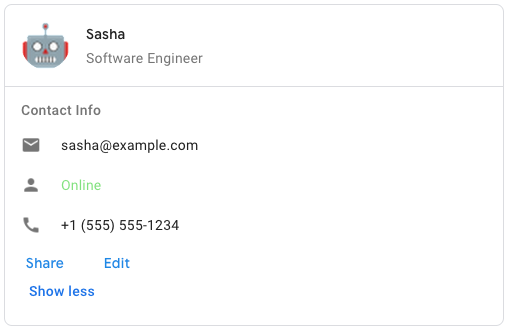
Google Chat-এ স্যাম্পেল কার্ড মেসেজ তৈরি করতে, নিম্নলিখিত JSON ব্যবহার করুন:
{
  "cardsV2": [
    {
      "cardId": "unique-card-id",
      "card": {
        "header": {
           "title": "Sasha",
           "subtitle": "Software Engineer",
           "imageUrl":
           "https://developers.google.com/workspace/chat/images/quickstart-app-avatar.png",
           "imageType": "CIRCLE",
           "imageAltText": "Avatar for Sasha"
         },
         "sections": [
           {
             "header": "Contact Info",
             "collapsible": true,
             "uncollapsibleWidgetsCount": 1,
             "widgets": [
               {
                 "decoratedText": {
                   "startIcon": {
                     "knownIcon": "EMAIL"
                   },
                   "text": "sasha@example.com"
                 }
               },
               {
                 "decoratedText": {
                   "startIcon": {
                     "knownIcon": "PERSON"
                   },
                   "text": "<font color=\"#80e27e\">Online</font>"
                 }
               },
               {
                 "decoratedText": {
                   "startIcon": {
                     "knownIcon": "PHONE"
                   },
                   "text": "+1 (555) 555-1234"
                 }
               },
               {
                 "buttonList": {
                   "buttons": [
                     {
                       "text": "Share",
                       "onClick": {
                        "openLink": {
                           "url": "https://example.com/share"
                         }
                       }
                     },
                     {
                       "text": "Edit",
                       "onClick": {
                         "action": {
                           "function": "goToView",
                           "parameters": [
                             {
                               "key": "viewType",
                               "value": "EDIT"
                             }
                           ]
                         }
                       }
                     }
                   ]
                 }
               }
             ]
           }
         ]
       }
    }
  ]
}
| JSON উপস্থাপনা |
|---|
{ "header": { object ( |
| ফিল্ড | |
|---|---|
header |
কার্ডের হেডার। হেডারে সাধারণত একটি প্রধান ছবি ও শীর্ষক থাকে। হেডার সবসময় কার্ডের উপরে দেখা যায়। |
sections[] |
এতে উইজেটের একটি সংগ্রহ রয়েছে। প্রতিটি বিভাগে নিজস্ব, ঐচ্ছিক হেডার আছে। বিভাগগুলি একটি লাইন ডিভাইডার দ্বারা দৃশ্যত পৃথক করা হয়। Google Chat অ্যাপে উদাহরণ দেখতে, কার্ডের একটি বিভাগ নির্ধারণ করুন। |
sectionDividerStyle |
হেডার, বিভাগ ও ফুটারের মধ্যে ডিভাইডার স্টাইল। |
cardActions[] |
কার্ডের অ্যাকশন। কার্ডের টুলবার মেনুতে অ্যাকশন যোগ করা হয়। সর্বাধিক ১০টি
যেমন, নিম্নলিখিত JSON, |
name |
কার্ডের নাম। কার্ড নেভিগেশনে কার্ড শনাক্তকারী হিসেবে ব্যবহার করা হয়।
|
fixedFooter |
এই কার্ডের নিচে ফিক্সড ফুটার দেখানো হয়েছে।
|
displayStyle |
Google Workspace অ্যাড-অনে,
|
peekCardHeader |
প্রাসঙ্গিক কন্টেন্ট দেখানোর সময়, পিক কার্ড হেডার প্লেসহোল্ডার হিসেবে কাজ করে যাতে ব্যবহারকারী হোমপেজ কার্ড ও প্রাসঙ্গিক কার্ডের মধ্যে নেভিগেট করতে পারেন।
|
expressionData[] |
কার্ডের জন্য এক্সপ্রেশন ডেটা। Google Workspace Studio-এর ক্ষমতা বাড়ায় এমন Google Workspace অ্যাড-অনের জন্য উপলভ্য। Google Chat অ্যাপের জন্য উপলভ্য নয়। |
CardHeader
কার্ড হেডার দেখায়। Google Chat অ্যাপে উদাহরণ দেখতে, হেডার যোগ করুন বিকল্প দেখুন।

 Google Chat অ্যাপ ও Google Workspace অ্যাড-অনের জন্য উপলভ্য।
| JSON উপস্থাপনা |
|---|
{
"title": string,
"subtitle": string,
"imageType": enum ( |
| ফিল্ড | |
|---|---|
title |
প্রয়োজনীয়। কার্ড হেডারের শীর্ষক। হেডারের উচ্চতা নির্দিষ্ট: শীর্ষক ও সাবটাইটেল, দুটিই উল্লেখ করা থাকলে, প্রতিটি এক লাইন করে জায়গা নেয়। শুধুমাত্র শিরোনাম উল্লেখ করা থাকলে, এটি দুটি লাইন জুড়ে থাকে। |
subtitle |
কার্ড হেডারের সাবটাইটেল। উল্লেখ করা থাকলে, |
imageType |
ছবি ক্রপ করার জন্য ব্যবহৃত আকার।
|
imageUrl |
কার্ড হেডারে থাকা ছবির HTTPS URL। |
imageAltText |
এই ছবির বিকল্প টেক্সট যা অ্যাক্সেসিবিলিটির জন্য ব্যবহার করা হয়। |
বিভাগ
একটি বিভাগে উইজেটের সংগ্রহ থাকে যা উল্লম্বভাবে নির্দিষ্ট ক্রমে রেন্ডার করা হয়।
Google Chat অ্যাপ ও Google Workspace অ্যাড-অনের জন্য উপলভ্য।
| JSON উপস্থাপনা |
|---|
{ "header": string, "widgets": [ { object ( |
| ফিল্ড | |
|---|---|
header |
কোনও বিভাগের উপরে যে টেক্সট দেখা যায়। সহজ HTML ফর্ম্যাট করা টেক্সট কাজ করে। টেক্সট ফর্ম্যাট করা সম্পর্কে আরও তথ্যের জন্য, Google Chat অ্যাপে টেক্সট ফর্ম্যাট করা এবং Google Workspace অ্যাড-অনে টেক্সট ফর্ম্যাট করা দেখুন। |
widgets[] |
এই বিভাগে থাকা সব উইজেট। কমপক্ষে একটি উইজেট থাকতে হবে। একটি কার্ডে সব বিভাগ জুড়ে সর্বাধিক ১০০টি উইজেট ব্যবহার করা যায়। |
collapsible |
এই বিভাগটি আড়াল করা যাবে কিনা তা দেখায়। আড়াল করা যায় এমন বিভাগ কিছু বা সব উইজেট আড়াল করে, তবে ব্যবহারকারীরা আরও দেখুন বিকল্পে ক্লিক করে আড়াল করা উইজেটগুলি প্রকাশ করার জন্য বিভাগটি বড় করতে পারেন। ব্যবহারকারীরা কম দেখুন বিকল্পে ক্লিক করে আবার উইজেট লুকাতে পারবেন। কোন উইজেট লুকানো আছে তা নির্ধারণ করতে, |
uncollapsibleWidgetsCount |
কোনও বিভাগ আড়াল করা থাকলেও, আড়াল করা যায় না এমন উইজেটের সংখ্যা দেখা যায়। যেমন, কোনও বিভাগে পাঁচটি উইজেট থাকলে এবং |
id |
বিভাগে অ্যাসাইন করা একটি অনন্য আইডি যা মিউটেট করা বিভাগ শনাক্ত করতে ব্যবহার করা হয়। আইডিতে সর্বাধিক ৬৪টি অক্ষর থাকতে পারে এবং এটি Google Workspace Studio-এর ক্ষমতা বাড়ায় এমন Google Workspace অ্যাড-অনের জন্য উপলভ্য। Google Chat অ্যাপের জন্য উপলভ্য নয়। |
collapseControl |
ঐচ্ছিক। বিভাগের বড় ও ছোট করার বোতাম নির্দিষ্ট করুন। বিভাগটি আড়াল করা গেলে তবেই এই বোতামটি দেখানো হবে। এই ফিল্ড সেট করা না থাকলে, ডিফল্ট বোতাম ব্যবহার করা হয়। |
উইজেট
প্রতিটি কার্ড উইজেট দিয়ে তৈরি।
উইজেট হল একটি কম্পোজিট অবজেক্ট যা টেক্সট, ছবি, বোতাম এবং অন্যান্য অবজেক্টের ধরনগুলির মধ্যে একটিকে উপস্থাপন করতে পারে।
| JSON উপস্থাপনা |
|---|
{ "horizontalAlignment": enum ( |
| ফিল্ড | |
|---|---|
horizontalAlignment |
উইজেট কলামের বাঁদিকে, ডানদিকে নাকি কেন্দ্রে অ্যালাইন করা হবে তা নির্দিষ্ট করে। |
id |
উইজেটে অ্যাসাইন করা একটি অনন্য আইডি যা মিউটেট করা হবে এমন উইজেট শনাক্ত করতে ব্যবহার করা হয়। আইডিতে সর্বাধিক ৬৪টি অক্ষর থাকতে পারে এবং এটি Google Workspace Studio-এর ক্ষমতা বাড়ায় এমন Google Workspace অ্যাড-অনের জন্য উপলভ্য। Google Chat অ্যাপের জন্য উপলভ্য নয়। |
visibility |
উইজেটটি দেখা যাচ্ছে নাকি লুকানো আছে তা উল্লেখ করে। ডিফল্ট ভ্যালু হল Google Workspace Studio-এর ক্ষমতা বাড়ায় এমন Google Workspace অ্যাড-অনের জন্য উপলভ্য। Google Chat অ্যাপের জন্য উপলভ্য নয়। |
eventActions[] |
উইজেটে করা যেতে পারে এমন ইভেন্ট অ্যাকশন নির্দিষ্ট করে। Google Workspace Studio-এর ক্ষমতা বাড়ায় এমন Google Workspace অ্যাড-অনের জন্য উপলভ্য। Google Chat অ্যাপের জন্য উপলভ্য নয়। |
| একটি উইজেটে নিম্নলিখিত আইটেমগুলির মধ্যে শুধুমাত্র একটি থাকতে পারে। আরও আইটেম দেখানোর জন্য আপনি একাধিক উইজেট ফিল্ড ব্যবহার করতে পারবেন। নিচে পারস্পরিকভাবে এক্সক্লুসিভ ফিল্ডের তালিকা দেওয়া হল। উত্তরে সর্বাধিক একটি ফিল্ড সেট করা হবে: | |
textParagraph |
টেক্সট প্যারাগ্রাফ দেখায়। সহজ HTML ফর্ম্যাট করা টেক্সট কাজ করে। টেক্সট ফর্ম্যাট করা সম্পর্কে আরও তথ্যের জন্য, Google Chat অ্যাপে টেক্সট ফর্ম্যাট করা এবং Google Workspace অ্যাড-অনে টেক্সট ফর্ম্যাট করা দেখুন। যেমন, নিম্নলিখিত JSON একটি বোল্ড করা টেক্সট তৈরি করে: |
image |
ছবি দেখায়। যেমন, নিম্নলিখিত JSON বিকল্প টেক্সট সহ একটি ছবি তৈরি করে: |
decoratedText |
একটি সাজানো টেক্সট আইটেম দেখায়। যেমন, নিম্নলিখিত JSON ইমেল আইডি দেখানোর জন্য একটি সাজানো টেক্সট উইজেট তৈরি করে: |
buttonList |
বোতামের তালিকা। যেমন, নিম্নলিখিত JSON দুটি বোতাম তৈরি করে। প্রথমটি হল নীল রঙের টেক্সট বোতাম এবং দ্বিতীয়টি হল ছবি বোতাম যা একটি লিঙ্ক খোলে: |
textInput |
একটি টেক্সট বক্স দেখায় যেখানে ব্যবহারকারীরা টাইপ করতে পারেন। যেমন, নিম্নলিখিত JSON একটি ইমেল আইডির জন্য টেক্সট ইনপুট তৈরি করে: অন্য একটি উদাহরণ হিসেবে, নিম্নলিখিত JSON স্ট্যাটিক সাজেশন সহ প্রোগ্রামিং ল্যাঙ্গুয়েজের জন্য একটি টেক্সট ইনপুট তৈরি করে: |
selectionInput |
একটি সিলেকশন কন্ট্রোল দেখায় যা ব্যবহারকারীদের আইটেম বেছে নিতে দেয়। বেছে নেওয়ার কন্ট্রোল চেকবক্স, রেডিও বোতাম, সুইচ বা ড্রপডাউন মেনু হতে পারে। যেমন, নিম্নলিখিত JSON একটি ড্রপডাউন মেনু তৈরি করে যা ব্যবহারকারীদের একটি সাইজ বেছে নিতে দেয়: |
dateTimePicker |
এমন একটি উইজেট দেখায় যা ব্যবহারকারীকে তারিখ, সময় বা তারিখ ও সময় ইনপুট করতে দেয়। যেমন, নিম্নলিখিত JSON অ্যাপয়েন্টমেন্ট শিডিউল করার জন্য তারিখ ও সময় বেছে নেওয়ার টুল তৈরি করে: |
divider |
উইজেটের মধ্যে অনুভূমিক লাইন ডিভাইডার দেখায়। যেমন, নিম্নলিখিত JSON একটি ডিভাইডার তৈরি করে: |
grid |
আইটেমের কালেকশন সহ গ্রিড দেখায়। গ্রিডে যেকোনও সংখ্যক কলাম ও আইটেম থাকতে পারে। কলামের সংখ্যা দিয়ে আইটেমের সংখ্যার ঊর্ধ্বসীমাকে ভাগ করে সারির সংখ্যা নির্ধারণ করা হয়। ১০টি আইটেম ও ২টি কলাম সহ গ্রিডে ৫টি সারি আছে। ১১টি আইটেম ও ২টি কলাম সহ গ্রিডে ৬টি সারি আছে।
যেমন, নিম্নলিখিত JSON একটি আইটেম সহ ২ কলামের গ্রিড তৈরি করে: |
columns |
সর্বাধিক ২টি কলাম দেখায়। ২টির বেশি কলাম অন্তর্ভুক্ত করতে অথবা সারি ব্যবহার করতে, যেমন, নিম্নলিখিত JSON ২টি কলাম তৈরি করে যার প্রতিটিতে টেক্সট প্যারাগ্রাফ থাকে: |
carousel |
|
chipList |
চিপের তালিকা। যেমন, নিম্নলিখিত JSON দুটি চিপ তৈরি করে। প্রথমটি হল টেক্সট চিপ এবং দ্বিতীয়টি হল আইকন চিপ যা লিঙ্ক খোলে: |
| মিউচুয়ালি এক্সক্লুসিভ ফিল্ডের শেষ। | |
TextParagraph
ফর্ম্যাটিং কাজ করে এমন টেক্সটের একটি অনুচ্ছেদ। Google Chat অ্যাপে উদাহরণ দেখতে, ফর্ম্যাট করা টেক্সটের প্যারাগ্রাফ যোগ করুন বিকল্প দেখুন। টেক্সট ফর্ম্যাট করা সম্পর্কে আরও তথ্যের জন্য, Google Chat অ্যাপে টেক্সট ফর্ম্যাট করা এবং Google Workspace অ্যাড-অনে টেক্সট ফর্ম্যাট করা দেখুন।
Google Chat অ্যাপ ও Google Workspace অ্যাড-অনের জন্য উপলভ্য।
| JSON উপস্থাপনা |
|---|
{
"text": string,
"maxLines": integer,
"textSyntax": enum ( |
| ফিল্ড | |
|---|---|
text |
উইজেটে দেখানো টেক্সট। |
maxLines |
উইজেটে দেখানো টেক্সটের সর্বাধিক লাইনের সংখ্যা। টেক্সট যদি নির্দিষ্ট করা সর্বাধিক সংখ্যক লাইনের থেকে বেশি হয়, তাহলে অতিরিক্ত কন্টেন্ট আরও দেখুন বোতামের পিছনে লুকানো থাকে। টেক্সট যদি নির্দিষ্ট করা সর্বাধিক সংখ্যক লাইনের সমান বা তার চেয়ে ছোট হয়, তাহলে আরও দেখুন বোতাম দেখানো হয় না। ডিফল্ট ভ্যালু হল ০, এই ক্ষেত্রে সব প্রসঙ্গ দেখানো হয়। নেগেটিভ ভ্যালু উপেক্ষা করা হয়। |
textSyntax |
টেক্সটের সিনট্যাক্স। সেট করা না থাকলে, টেক্সট HTML হিসেবে রেন্ডার করা হয়।
|
TextSyntax
টেক্সট ফর্ম্যাট করার জন্য সিনট্যাক্স ব্যবহার করতে হবে।
Google Chat অ্যাপের জন্য উপলভ্য এবং Google Workspace অ্যাড-অনের জন্য উপলভ্য নয়।
| Enums | |
|---|---|
TEXT_SYNTAX_UNSPECIFIED |
অনির্দিষ্ট থাকলে, টেক্সট HTML হিসেবে রেন্ডার করা হয়। |
HTML |
টেক্সটটি HTML হিসেবে রেন্ডার করা হয়েছে। এটি ডিফল্ট ভ্যালু। |
MARKDOWN |
টেক্সটটি মার্কডাউন হিসেবে রেন্ডার করা হয়েছে। |
ছবি
একটি ছবি যা URL দ্বারা নির্দিষ্ট করা হয়েছে এবং এতে একটি onClick অ্যাকশন থাকতে পারে। উদাহরণ হিসেবে, ছবি যোগ করুন বিকল্প দেখুন।
Google Chat অ্যাপ ও Google Workspace অ্যাড-অনের জন্য উপলভ্য।
| JSON উপস্থাপনা |
|---|
{
"imageUrl": string,
"onClick": {
object ( |
| ফিল্ড | |
|---|---|
imageUrl |
যে HTTPS URL-এ ছবিটি হোস্ট করা হয়েছে। যেমন: |
onClick |
ব্যবহারকারী ছবিতে ক্লিক করলে, ক্লিক এই অ্যাকশন ট্রিগার করে। |
altText |
এই ছবির বিকল্প টেক্সট যা অ্যাক্সেসিবিলিটির জন্য ব্যবহার করা হয়। |
DecoratedText
একটি উইজেট যা ঐচ্ছিক সাজসজ্জা সহ টেক্সট দেখায় যেমন টেক্সটের উপরে বা নিচে একটি লেবেল, টেক্সটের সামনে একটি আইকন, একটি সিলেকশন উইজেট বা টেক্সটের পরে একটি বোতাম। Google Chat অ্যাপে উদাহরণ দেখতে, সাজানো টেক্সট সহ টেক্সট দেখানো দেখুন।
Google Chat অ্যাপ ও Google Workspace অ্যাড-অনের জন্য উপলভ্য।
| JSON উপস্থাপনা |
|---|
{ "icon": { object ( |
| ফিল্ড | |
|---|---|
icon |
|
startIcon |
টেক্সটের সামনে দেখানো আইকন। |
startIconVerticalAlignment |
ঐচ্ছিক। শুরুর আইকনের উল্লম্ব অ্যালাইনমেন্ট। সেট করা না থাকলে, আইকনটি উল্লম্বভাবে কেন্দ্রে থাকবে।
|
topLabel |
|
topLabelText |
|
text |
প্রয়োজনীয়। প্রাথমিক টেক্সট। সহজ ফর্ম্যাটিং কাজ করে। টেক্সট ফর্ম্যাট করা সম্পর্কে আরও তথ্যের জন্য, Google Chat অ্যাপে টেক্সট ফর্ম্যাট করা এবং Google Workspace অ্যাড-অনে টেক্সট ফর্ম্যাট করা দেখুন। |
contentText |
|
wrapText |
টেক্সট র্যাপ করার সেটিং। শুধুমাত্র |
bottomLabel |
|
bottomLabelText |
|
onClick |
ব্যবহারকারী |
decoratedText উইজেটে টেক্সটের ডানদিকে দেখানো বোতাম, সুইচ, চেকবক্স বা ছবি। নিচে পারস্পরিকভাবে এক্সক্লুসিভ ফিল্ডের তালিকা দেওয়া হল। উত্তরে সর্বাধিক একটি ফিল্ড সেট করা হবে: |
|
button |
একটি বোতাম যা ব্যবহারকারী কোনও অ্যাকশন ট্রিগার করতে ক্লিক করতে পারেন। |
switchControl |
একটি সুইচ উইজেট যা ব্যবহারকারী ক্লিক করে এর স্ট্যাটাস পরিবর্তন করতে এবং কোনও অ্যাকশন ট্রিগার করতে পারেন। |
endIcon |
টেক্সটের পরে দেখানো আইকন। |
| মিউচুয়ালি এক্সক্লুসিভ ফিল্ডের শেষ। | |
VerticalAlignment
উল্লম্ব অ্যালাইনমেন্ট অ্যাট্রিবিউট দেখায়।
| Enums | |
|---|---|
VERTICAL_ALIGNMENT_UNSPECIFIED |
অনির্দিষ্ট ধরন। ব্যবহার করবেন না। |
TOP |
সবচেয়ে উপরের পজিশনে অ্যালাইনমেন্ট। |
MIDDLE |
মাঝের পজিশনে অ্যালাইনমেন্ট। |
BOTTOM |
নিচের দিকে অ্যালাইনমেন্ট। |
SwitchControl
decoratedText উইজেটের মধ্যে টগল-স্টাইল সুইচ বা চেকবক্স।
Google Chat অ্যাপ ও Google Workspace অ্যাড-অনের জন্য উপলভ্য।
শুধুমাত্র decoratedText উইজেটে কাজ করে।
| JSON উপস্থাপনা |
|---|
{ "name": string, "value": string, "selected": boolean, "onChangeAction": { object ( |
| ফিল্ড | |
|---|---|
name |
যে নামে ফর্ম ইনপুট ইভেন্টে সুইচ উইজেট শনাক্ত করা হয় ( ফর্ম ইনপুট নিয়ে কাজ করার ব্যাপারে আরও জানতে, ফর্ম ডেটা পান দেখুন। |
value |
সুইচ বেছে নেওয়া হলে ফর্ম ইনপুট নিয়ে কাজ করার ব্যাপারে আরও জানতে, ফর্ম ডেটা পান দেখুন। |
selected |
|
onChangeAction |
সুইচের স্ট্যাটাস পরিবর্তন করা হলে যে অ্যাকশন পারফর্ম করতে হবে, যেমন কোন ফাংশন রান করতে হবে। |
controlType |
ইউজার ইন্টারফেসে সুইচটি কীভাবে দেখা যায়।
|
ControlType
ইউজার ইন্টারফেসে সুইচটি কীভাবে দেখা যায়।
Google Chat অ্যাপ ও Google Workspace অ্যাড-অনের জন্য উপলভ্য।
| Enums | |
|---|---|
SWITCH |
টগল-স্টাইল সুইচ। |
CHECKBOX |
CHECK_BOX-এর জন্য বন্ধ করা হয়েছে। |
CHECK_BOX |
চেকবক্স। |
TextInput
এমন একটি ফিল্ড যেখানে ব্যবহারকারীরা টেক্সট লিখতে পারবেন। সাজেশন ও পরিবর্তন সংক্রান্ত অ্যাকশন সাপোর্ট করে। ফর্ম জমা দেওয়ার যাচাইকরণে সাহায্য করে। Action.all_widgets_are_required-এর মান true-এ সেট করা হলে অথবা এই উইজেট Action.required_widgets-এ নির্দিষ্ট করা হলে, কোনও মান না লেখা পর্যন্ত জমা দেওয়ার অ্যাকশন ব্লক করা থাকে। Google Chat অ্যাপে একটি উদাহরণের জন্য, এমন একটি ফিল্ড যোগ করুন যেখানে ব্যবহারকারী টেক্সট লিখতে পারবেন দেখুন।
ফর্ম ইনপুট ইভেন্ট চলাকালীন Chat অ্যাপ, লেখা টেক্সটের ভ্যালু পায় এবং প্রসেস করতে পারে। ফর্ম ইনপুট নিয়ে কাজ করার ব্যাপারে আরও জানতে, ফর্ম ডেটা পান দেখুন।
ব্যবহারকারীদের থেকে অনির্দিষ্ট বা অ্যাবস্ট্রাক্ট ডেটা সংগ্রহ করার প্রয়োজন হলে, টেক্সট ইনপুট ব্যবহার করুন। ব্যবহারকারীদের থেকে নির্দিষ্ট বা সংখ্যায় প্রকাশ করা যায় এমন ডেটা সংগ্রহ করতে, SelectionInput উইজেট ব্যবহার করুন।
Google Chat অ্যাপ ও Google Workspace অ্যাড-অনের জন্য উপলভ্য।
| JSON উপস্থাপনা |
|---|
{ "name": string, "label": string, "hintText": string, "value": string, "type": enum ( |
| ফিল্ড | |
|---|---|
name |
ফর্ম ইনপুট ইভেন্টে যে নামের মাধ্যমে টেক্সট ইনপুট শনাক্ত করা হয়। ফর্ম ইনপুট নিয়ে কাজ করার ব্যাপারে আরও জানতে, ফর্ম ডেটা পান দেখুন। |
label |
ইউজার ইন্টারফেসে টেক্সট ইনপুট ফিল্ডের উপরে যে টেক্সট দেখা যায়। এমন টেক্সট উল্লেখ করুন যা ব্যবহারকারীকে আপনার অ্যাপের জন্য প্রয়োজনীয় তথ্য লিখতে সাহায্য করে। যেমন, আপনি যদি কারও নাম জিজ্ঞাসা করেন, কিন্তু বিশেষভাবে তার পদবি জানতে চান, তাহলে
|
hintText |
টেক্সট ইনপুট ফিল্ডের নিচে দেখানো টেক্সট, যা ব্যবহারকারীকে নির্দিষ্ট ভ্যালু লিখতে প্রম্পট করে সাহায্য করে। এই টেক্সট সবসময় দেখা যায়।
|
value |
ব্যবহারকারীর লেখা ভ্যালু, ফর্ম ইনপুট ইভেন্টের অংশ হিসেবে ফেরত দেওয়া হয়েছে। ফর্ম ইনপুট নিয়ে কাজ করার ব্যাপারে আরও জানতে, ফর্ম ডেটা পান দেখুন। |
type |
ইউজার ইন্টারফেসে টেক্সট ইনপুট ফিল্ড কীভাবে দেখা যায়। যেমন, ফিল্ডটি একক বা মাল্টি-লাইন কিনা। |
onChangeAction |
টেক্সট ইনপুট ফিল্ডে কোনও পরিবর্তন হলে কী করতে হবে। যেমন, কোনও ব্যবহারকারী ফিল্ডে টেক্সট যোগ করছেন বা মুছে দিচ্ছেন। অ্যাকশনের উদাহরণের মধ্যে রয়েছে কাস্টম ফাংশন রান করা বা Google Chat-এ ডায়ালগ খোলা। |
initialSuggestions |
ব্যবহারকারীরা লিখতে পারেন এমন সাজেস্ট করা ভ্যালু। ব্যবহারকারী টেক্সট ইনপুট ফিল্ডের মধ্যে ক্লিক করলে এই ভ্যালুগুলি দেখা যায়। ব্যবহারকারী টাইপ করার সাথে সাথে, ব্যবহারকারী যা টাইপ করেছেন তার সাথে ম্যাচ করার জন্য সাজেস্ট করা ভ্যালু ডাইনামিকভাবে ফিল্টার করা হয়। যেমন, প্রোগ্রামিং ল্যাঙ্গুয়েজের জন্য টেক্সট ইনপুট ফিল্ড Java, JavaScript, Python ও C++ সাজেস্ট করতে পারে। ব্যবহারকারী সাজেস্ট করা ভ্যালু ব্যবহারকারীদের এমন ভ্যালু লিখতে সাহায্য করে যা আপনার অ্যাপ বুঝতে পারে। জাভাস্ক্রিপ্ট উল্লেখ করার সময়, কিছু ব্যবহারকারী নির্দিষ্ট করা থাকলে,
|
autoCompleteAction |
ঐচ্ছিক। টেক্সট ইনপুট ফিল্ড ব্যবহারকারীর সাথে ইন্টার্যাক্ট করার সময় সাজেশন প্রদান করলে কী অ্যাকশন নিতে হবে তা উল্লেখ করুন। অনির্দিষ্ট থাকলে, সাজেশন উল্লেখ করা থাকলে, অ্যাপটি এখানে উল্লেখ করা অ্যাকশনটি গ্রহণ করে, যেমন একটি কাস্টম ফাংশন চালানো।
|
validation |
এই টেক্সট ফিল্ডের জন্য প্রয়োজনীয় ইনপুট ফর্ম্যাট যাচাইকরণ নির্দিষ্ট করুন।
|
placeholderText |
টেক্সট ইনপুট ফিল্ড খালি থাকলে যে টেক্সট দেখা যায়। ব্যবহারকারীদের কোনও ভ্যালু লিখতে প্রম্পট করতে এই টেক্সট ব্যবহার করুন। যেমন,
|
| নিচে পারস্পরিকভাবে এক্সক্লুসিভ ফিল্ডের তালিকা দেওয়া হল। উত্তরে সর্বাধিক একটি ফিল্ড সেট করা হবে: | |
hostAppDataSource |
Google Workspace হোস্ট অ্যাপ্লিকেশনের জন্য অনন্য একটি ডেটা সোর্স, যেমন Gmail ইমেল, Google Calendar ইভেন্ট বা Google Chat মেসেজ। Google Workspace Studio-এর ক্ষমতা বাড়ায় এমন Google Workspace অ্যাড-অনের জন্য উপলভ্য। Google Chat অ্যাপের জন্য উপলভ্য নয়। |
| মিউচুয়ালি এক্সক্লুসিভ ফিল্ডের শেষ। | |
ধরন
ইউজার ইন্টারফেসে টেক্সট ইনপুট ফিল্ড কীভাবে দেখা যায়। যেমন, এটি একটি একক লাইন ইনপুট ফিল্ড নাকি মাল্টি-লাইন ইনপুট। initialSuggestions নির্দিষ্ট করা থাকলে, type সবসময় SINGLE_LINE হয়, এমনকি এটি MULTIPLE_LINE-এ সেট করা থাকলেও।
Google Chat অ্যাপ ও Google Workspace অ্যাড-অনের জন্য উপলভ্য।
| Enums | |
|---|---|
SINGLE_LINE |
টেক্সট ইনপুট ফিল্ডের উচ্চতা এক লাইনের সমান। |
MULTIPLE_LINE |
টেক্সট ইনপুট ফিল্ডে একাধিক লাইনের একটি নির্দিষ্ট উচ্চতা আছে। |
RenderActions
রেন্ডার সংক্রান্ত নির্দেশাবলীর একটি সেট যা কোনও কার্ডকে কোনও অ্যাকশন পারফর্ম করতে বলে, অথবা অ্যাড-অন হোস্ট অ্যাপ বা Chat অ্যাপকে অ্যাপ-নির্দিষ্ট অ্যাকশন পারফর্ম করতে বলে।
Google Chat অ্যাপ ও Google Workspace অ্যাড-অনের জন্য উপলভ্য।
| ফিল্ড | |
|---|---|
action | |
অ্যাকশন
| ফিল্ড | |
|---|---|
navigations[] |
কার্ড পুশ, পপ বা আপডেট করে। |
নেভিগেশন
স্ট্যাকে নতুন কার্ড যোগ করুন (সামনের দিকে নেভিগেট করুন)। Chat অ্যাপের ক্ষেত্রে, শুধুমাত্র অ্যাপ হোম-এর জন্য উপলভ্য।
Google Chat অ্যাপ ও Google Workspace অ্যাড-অনের জন্য উপলভ্য।
navigations: {
pushCard: CARD
}
সবচেয়ে উপরের কার্ডটি সরিয়ে নতুন কার্ড রাখুন। Chat অ্যাপের ক্ষেত্রে, শুধুমাত্র অ্যাপ হোম-এর জন্য উপলভ্য।
Google Chat অ্যাপ ও Google Workspace অ্যাড-অনের জন্য উপলভ্য।
navigations: {
updateCard: CARD
}
সাজেশন
ব্যবহারকারীরা লিখতে পারেন এমন সাজেস্ট করা ভ্যালু। ব্যবহারকারী টেক্সট ইনপুট ফিল্ডের মধ্যে ক্লিক করলে এই ভ্যালুগুলি দেখা যায়। ব্যবহারকারী টাইপ করার সাথে সাথে, ব্যবহারকারী যা টাইপ করেছেন তার সাথে ম্যাচ করার জন্য সাজেস্ট করা ভ্যালু ডাইনামিকভাবে ফিল্টার করা হয়।
যেমন, প্রোগ্রামিং ল্যাঙ্গুয়েজের জন্য টেক্সট ইনপুট ফিল্ড Java, JavaScript, Python ও C++ সাজেস্ট করতে পারে। ব্যবহারকারী Jav টাইপ করা শুরু করলে, সাজেশনের তালিকা ফিল্টার হয়ে Java ও JavaScript দেখায়।
সাজেস্ট করা ভ্যালু ব্যবহারকারীদের এমন ভ্যালু লিখতে সাহায্য করে যা আপনার অ্যাপ বুঝতে পারে। জাভাস্ক্রিপ্ট উল্লেখ করার সময়, কিছু ব্যবহারকারী javascript এবং অন্যরা java script লিখতে পারেন। JavaScript সাজেস্ট করলে, ব্যবহারকারীরা আপনার অ্যাপের সাথে কীভাবে ইন্টার্যাক্ট করবেন তা স্ট্যান্ডার্ডাইজ করা যেতে পারে।
নির্দিষ্ট করা থাকলে, TextInput.type সবসময় SINGLE_LINE হয়, এমনকি এটি MULTIPLE_LINE-এ সেট করা থাকলেও।
Google Chat অ্যাপ ও Google Workspace অ্যাড-অনের জন্য উপলভ্য।
| JSON উপস্থাপনা |
|---|
{
"items": [
{
object ( |
| ফিল্ড | |
|---|---|
items[] |
টেক্সট ইনপুট ফিল্ডে অটোকমপ্লিট সাজেশনের জন্য ব্যবহৃত সাজেশনের তালিকা। |
SuggestionItem
একটি সাজেস্ট করা ভ্যালু যা ব্যবহারকারীরা টেক্সট ইনপুট ফিল্ডে লিখতে পারেন।
Google Chat অ্যাপ ও Google Workspace অ্যাড-অনের জন্য উপলভ্য।
| JSON উপস্থাপনা |
|---|
{ "text": string } |
| ফিল্ড | |
|---|---|
| নিচে পারস্পরিকভাবে এক্সক্লুসিভ ফিল্ডের তালিকা দেওয়া হল। উত্তরে সর্বাধিক একটি ফিল্ড সেট করা হবে: | |
text |
টেক্সট ইনপুট ফিল্ডে সাজেস্ট করা ইনপুটের ভ্যালু। ব্যবহারকারীরা যা লেখেন, এটি তার সমতুল্য। |
| মিউচুয়ালি এক্সক্লুসিভ ফিল্ডের শেষ। | |
যাচাইকরণ
যে উইজেটের সাথে এটি অ্যাটাচ করা আছে সেটি যাচাই করার জন্য প্রয়োজনীয় ডেটা দেখায়।
Google Chat অ্যাপ ও Google Workspace অ্যাড-অনের জন্য উপলভ্য।
| JSON উপস্থাপনা |
|---|
{
"characterLimit": integer,
"inputType": enum ( |
| ফিল্ড | |
|---|---|
characterLimit |
টেক্সট ইনপুট উইজেটের জন্য অক্ষর সীমা উল্লেখ করুন। মনে রাখবেন যে এটি শুধুমাত্র টেক্সট ইনপুটের জন্য ব্যবহার করা হয় এবং অন্যান্য উইজেটের ক্ষেত্রে উপেক্ষা করা হয়।
|
inputType |
ইনপুট উইজেটের ধরন উল্লেখ করুন।
|
InputType
ইনপুট উইজেটের ধরন।
| Enums | |
|---|---|
INPUT_TYPE_UNSPECIFIED |
অনির্দিষ্ট ধরন। ব্যবহার করবেন না। |
TEXT |
সাধারণ টেক্সট যাতে সব অক্ষর লেখা যাবে। |
INTEGER |
একটি পূর্ণসংখ্যা মান। |
FLOAT |
একটি ফ্লোট ভ্যালু। |
EMAIL |
একটি ইমেল আইডি। |
EMOJI_PICKER |
সিস্টেমের দেওয়া ইমোজি পিকার থেকে বেছে নেওয়া ইমোজি। |
HostAppDataSourceMarkup
Google Workspace অ্যাপ্লিকেশন থেকে পাওয়া ডেটা সোর্স। ডেটা সোর্স কোনও উইজেটের জন্য উপলভ্য আইটেমগুলি দেখায়।
| JSON উপস্থাপনা |
|---|
{ "chatDataSource": { object ( |
| ফিল্ড | |
|---|---|
| Google Workspace অ্যাপ্লিকেশন যা উইজেটের জন্য উপলভ্য আইটেমগুলি পূরণ করে। নিচে পারস্পরিকভাবে এক্সক্লুসিভ ফিল্ডের তালিকা দেওয়া হল। উত্তরে সর্বাধিক একটি ফিল্ড সেট করা হবে: | |
chatDataSource |
Google Chat থেকে পাওয়া ডেটা সোর্স। |
workflowDataSource |
Google Workflow থেকে পাওয়া ডেটা সোর্স। |
| মিউচুয়ালি এক্সক্লুসিভ ফিল্ডের শেষ। | |
ChatClientDataSourceMarkup
SelectionInput
Google Chat অ্যাপের জন্য উপলভ্য এবং Google Workspace অ্যাড-অনের জন্য উপলভ্য নয়।
| JSON উপস্থাপনা |
|---|
{
"spaceDataSource": {
object ( |
| ফিল্ড | |
|---|---|
| Google Chat ডেটা সোর্স। নিচে পারস্পরিকভাবে এক্সক্লুসিভ ফিল্ডের তালিকা দেওয়া হল। উত্তরে সর্বাধিক একটি ফিল্ড সেট করা হবে: | |
spaceDataSource |
ব্যবহারকারী যেসব Google Chat স্পেসের মেম্বার। |
| মিউচুয়ালি এক্সক্লুসিভ ফিল্ডের শেষ। | |
SpaceDataSource
একটি ডেটা সোর্স যা মাল্টিসিলেক্ট মেনুর জন্য বেছে নেওয়া আইটেম হিসেবে Google Chat স্পেসকে পপুলেট করে। শুধুমাত্র সেইসব স্পেস দেখায় যেগুলির মেম্বার হলেন ব্যবহারকারী।
Google Chat অ্যাপের জন্য উপলভ্য এবং Google Workspace অ্যাড-অনের জন্য উপলভ্য নয়।
| JSON উপস্থাপনা |
|---|
{ "defaultToCurrentSpace": boolean } |
| ফিল্ড | |
|---|---|
defaultToCurrentSpace |
|
WorkflowDataSourceMarkup
* শুধুমাত্র Google Workspace Workflow-এ কাজ করে, Google Chat অ্যাপ বা Google Workspace অ্যাড-অনে নয়।
MULTI_SELECT টাইপ সহ TextInputSelectionInputDateTimePicker
| JSON উপস্থাপনা |
|---|
{
"includeVariables": boolean,
"type": enum ( |
| ফিল্ড | |
|---|---|
includeVariables |
ডেটা সোর্সে আগের ধাপ থেকে ভেরিয়েবেল অন্তর্ভুক্ত করা হবে কিনা। |
type |
ডেটা সোর্সের ধরন। |
ধরন
একটি enum যা ওয়ার্কফ্লো ডেটা সোর্সের ধরনকে উপস্থাপন করে।
| Enums | |
|---|---|
UNKNOWN |
ডিফল্ট ভ্যালু। ব্যবহার করবেন না। |
USER |
Google Workspace ব্যবহারকারী। ব্যবহারকারী শুধুমাত্র তার Google Workspace সংস্থা থেকে ব্যবহারকারীদের দেখতে এবং বেছে নিতে পারবেন। |
SPACE |
ব্যবহারকারী যেসব Google Chat স্পেসের মেম্বার। |
USER_WITH_FREE_FORM |
ব্যবহারকারীরা তাদের Google Workspace প্রতিষ্ঠান থেকে আগে থেকে থাকা মেম্বারদের দেখতে এবং বেছে নিতে পারেন অথবা ম্যানুয়ালি একটি ইমেল আইডি বা একটি সঠিক ডোমেন লিখতে পারেন। |
SelectionInput
এমন একটি উইজেট যা এক বা একাধিক UI আইটেম তৈরি করে যা ব্যবহারকারীরা বেছে নিতে পারেন। শুধুমাত্র dropdown এবং multiselect মেনুর জন্য ফর্ম জমা দেওয়ার যাচাইকরণ সমর্থন করে। Action.all_widgets_are_required-এর মান true-এ সেট করা থাকলে অথবা এই উইজেট Action.required_widgets-এ নির্দিষ্ট করা থাকলে, কোনও মান বেছে না নেওয়া পর্যন্ত জমা দেওয়ার অ্যাকশন ব্লক করা থাকে। যেমন, ড্রপডাউন মেনু বা চেকবক্স। আপনি এই উইজেট ব্যবহার করে এমন ডেটা সংগ্রহ করতে পারবেন যা অনুমান বা গণনা করা যায়। Google Chat অ্যাপে উদাহরণ দেখতে, বেছে নেওয়া যায় এমন UI এলিমেন্ট যোগ করুন বিকল্প দেখুন।
ব্যবহারকারী যেসব আইটেম বেছে নেন বা ইনপুট করেন, Chat অ্যাপ সেগুলির ভ্যালু প্রসেস করতে পারে। ফর্ম ইনপুট নিয়ে কাজ করার ব্যাপারে আরও জানতে, ফর্ম ডেটা পান দেখুন।
ব্যবহারকারীদের থেকে অনির্ধারিত বা অ্যাবস্ট্রাক্ট ডেটা সংগ্রহ করতে, TextInput উইজেট ব্যবহার করুন।
Google Chat অ্যাপ ও Google Workspace অ্যাড-অনের জন্য উপলভ্য।
| JSON উপস্থাপনা |
|---|
{ "name": string, "label": string, "type": enum ( |
| ফিল্ড | |
|---|---|
name |
প্রয়োজনীয়। ফর্ম ইনপুট ইভেন্টে বেছে নেওয়া ইনপুট শনাক্ত করার নাম। ফর্ম ইনপুট নিয়ে কাজ করার ব্যাপারে আরও জানতে, ফর্ম ডেটা পান দেখুন। |
label |
ইউজার ইন্টারফেসে বেছে নেওয়া ইনপুট ফিল্ডের উপরে যে টেক্সট দেখা যায়। এমন টেক্সট উল্লেখ করুন যা ব্যবহারকারীকে আপনার অ্যাপের জন্য প্রয়োজনীয় তথ্য লিখতে সাহায্য করে। যেমন, ব্যবহারকারীরা যদি ড্রপ-ডাউন মেনু থেকে কোনও কাজের টিকিটের জরুরি অবস্থা বেছে নেন, তাহলে লেবেলটি "জরুরি অবস্থা" বা "জরুরি অবস্থা বেছে নিন" হতে পারে। |
type |
|
items[] |
বেছে নেওয়া যায় এমন আইটেমের অ্যারে। যেমন, রেডিও বোতাম বা চেকবক্সের একটি অ্যারে। সর্বাধিক ১০০টি আইটেম যোগ করা যায়। |
onChangeAction |
উল্লেখ করা থাকলে, বেছে নেওয়া বিকল্প পরিবর্তন হলে ফর্ম জমা দেওয়া হয়। উল্লেখ করা না থাকলে, আপনাকে অবশ্যই একটি আলাদা বোতাম উল্লেখ করতে হবে যা ফর্ম জমা দেয়। ফর্ম ইনপুট নিয়ে কাজ করার ব্যাপারে আরও জানতে, ফর্ম ডেটা পান দেখুন। |
multiSelectMinQueryLength |
একাধিক আইটেম বেছে নেওয়ার মেনুর ক্ষেত্রে, মেনু সাজেস্ট করা আইটেম দেখানোর আগে ব্যবহারকারী যতগুলি অক্ষর ইনপুট করেন। আনসেট করা থাকলে, মাল্টিসিলেক্ট মেনু নিম্নলিখিত ডিফল্ট ভ্যালু ব্যবহার করে:
|
dataSourceConfigs[] |
ঐচ্ছিক। বেছে নেওয়ার কন্ট্রোলের জন্য ডেটা সোর্স কনফিগ। এই ফিল্ড ডেটা সোর্সের উপর আরও সূক্ষ্ম কন্ট্রোল প্রদান করে। নির্দিষ্ট করা থাকলে, Google Workspace Studio-এর এক্সটেনশন হিসেবে কাজ করে এমন Google Workspace অ্যাড-অনের জন্য উপলভ্য। Google Chat অ্যাপে |
multiSelectMaxSelectedItems |
মাল্টিসিলেক্ট মেনুর ক্ষেত্রে, একজন ব্যবহারকারী সর্বাধিক যতগুলি আইটেম বেছে নিতে পারবেন। ন্যূনতম মান হল ১টি আইটেম। উল্লেখ করা না থাকলে, ডিফল্ট হিসেবে ৩টি আইটেম দেখানো হয়। |
hintText |
ঐচ্ছিক। টেক্সট যা বেছে নেওয়া ইনপুট ফিল্ডের নিচে দেখা যায়, এটি ব্যবহারকারীদের নির্দিষ্ট ভ্যালু লিখতে প্রম্পট করে সাহায্য করে। এই টেক্সট সবসময় দেখা যায়। Google Workspace Studio-এর ক্ষমতা বাড়ায় এমন Google Workspace অ্যাড-অনের জন্য উপলভ্য। Google Chat অ্যাপের জন্য উপলভ্য নয়। |
মাল্টিসিলেক্ট মেনুর জন্য, একটি ডেটা সোর্স যা ডাইনামিকভাবে বেছে নেওয়া আইটেমগুলি পূরণ করে।
|
|
externalDataSource |
এক্সটার্নাল ডেটা সোর্স, যেমন রিলেশনাল ডেটাবেস। |
platformDataSource |
Google Workspace থেকে পাওয়া ডেটা সোর্স। |
| মিউচুয়ালি এক্সক্লুসিভ ফিল্ডের শেষ। | |
SelectionType
ব্যবহারকারীরা বেছে নিতে পারেন এমন আইটেমের ফর্ম্যাট। বিভিন্ন বিকল্প বিভিন্ন ধরনের ইন্টার্যাকশনকে সাপোর্ট করে। যেমন, ব্যবহারকারীরা একাধিক চেকবক্স বেছে নিতে পারেন, কিন্তু ড্রপডাউন মেনু থেকে শুধুমাত্র একটি আইটেম বেছে নিতে পারেন।
প্রতিটি বেছে নেওয়ার ইনপুট এক ধরনের বেছে নেওয়ার পদ্ধতিকে সমর্থন করে। যেমন, চেকবক্স ও সুইচ একসাথে ব্যবহার করা যাবে না।
Google Chat অ্যাপ ও Google Workspace অ্যাড-অনের জন্য উপলভ্য।
| Enums | |
|---|---|
CHECK_BOX |
চেকবক্সের একটি সেট। ব্যবহারকারীরা এক বা একাধিক চেকবক্স বেছে নিতে পারবেন। |
RADIO_BUTTON |
রেডিও বোতামের একটি সেট। ব্যবহারকারীরা একটি রেডিও বোতাম বেছে নিতে পারেন। |
SWITCH |
সুইচের একটি সেট। ব্যবহারকারীরা এক বা একাধিক সুইচ চালু করতে পারবেন। |
DROPDOWN |
একটি ড্রপডাউন মেনু। ব্যবহারকারীরা মেনু থেকে একটি আইটেম বেছে নিতে পারবেন। Google Chat অ্যাপের জন্য, আপনি একটি ডাইনামিক ডেটা সোর্স ব্যবহার করে আইটেমগুলি পপুলেট করতে পারেন এবং ব্যবহারকারীরা মেনুতে টাইপ করার সাথে সাথে আইটেমগুলি অটোমেটিক সাজেস্ট করতে পারেন। যেমন, ব্যবহারকারী Google Chat স্পেসের নাম টাইপ করা শুরু করতে পারেন এবং উইজেট অটোমেটিক স্পেস সাজেস্ট করে। ড্রপডাউন মেনুর জন্য আইটেম ডায়নামিকভাবে পপুলেট করতে, নিম্নলিখিত ধরনের ডেটা সোর্সের মধ্যে যেকোনও একটি ব্যবহার করুন:
Chat অ্যাপের জন্য কীভাবে ড্রপডাউন মেনু প্রয়োগ করতে হয় তার উদাহরণ দেখতে, ড্রপডাউন মেনু যোগ করুন এবং ড্রপডাউন মেনু ডায়নামিকভাবে পপুলেট করুন বিকল্প দেখুন।
|
MULTI_SELECT |
টেক্সট বক্স সহ একটি মেনু। ব্যবহারকারীরা এক বা একাধিক আইটেম টাইপ করে বেছে নিতে পারবেন। Google Workspace অ্যাড-অনের জন্য, আপনাকে অবশ্যই Google Chat অ্যাপের জন্য, আপনি ডাইনামিক ডেটা সোর্স ব্যবহার করে আইটেম পপুলেট করতে পারেন এবং ব্যবহারকারীরা মেনুতে টাইপ করার সাথে সাথে আইটেম অটোমেটিক সাজেস্ট করতে পারেন। যেমন, ব্যবহারকারী Google Chat স্পেসের নাম টাইপ করা শুরু করতে পারেন এবং উইজেট অটোমেটিক স্পেস সাজেস্ট করে। মাল্টি-সিলেক্ট মেনুর জন্য আইটেম ডায়নামিকভাবে পপুলেট করতে, নিম্নলিখিত ধরনের ডেটা সোর্সের মধ্যে যেকোনও একটি ব্যবহার করুন:
Chat অ্যাপের জন্য কীভাবে মাল্টি-সিলেক্ট মেনু প্রয়োগ করতে হয় তার উদাহরণ দেখতে, মাল্টি-সিলেক্ট মেনু যোগ করুন দেখুন।
|
PlatformDataSource
SelectionInput
Google Chat অ্যাপের জন্য উপলভ্য এবং Google Workspace অ্যাড-অনের জন্য উপলভ্য নয়।
| JSON উপস্থাপনা |
|---|
{ "commonDataSource": enum ( |
| ফিল্ড | |
|---|---|
| ডেটা সোর্স। নিচে পারস্পরিকভাবে এক্সক্লুসিভ ফিল্ডের তালিকা দেওয়া হল। উত্তরে সর্বাধিক একটি ফিল্ড সেট করা হবে: | |
commonDataSource |
সমস্ত Google Workspace অ্যাপ্লিকেশন দ্বারা শেয়ার করা একটি ডেটা সোর্স, যেমন Google Workspace সংস্থার ব্যবহারকারী। |
hostAppDataSource |
Google Workspace হোস্ট অ্যাপ্লিকেশনের জন্য অনন্য একটি ডেটা সোর্স, যেমন Google Chat-এ স্পেস। এই ফিল্ড Google API ক্লায়েন্ট লাইব্রেরিতে কাজ করে কিন্তু ক্লাউড ক্লায়েন্ট লাইব্রেরিতে উপলভ্য নয়। আরও জানতে, ক্লায়েন্ট লাইব্রেরি ইনস্টল করুন দেখুন। |
| মিউচুয়ালি এক্সক্লুসিভ ফিল্ডের শেষ। | |
CommonDataSource
সব Google Workspace অ্যাপ্লিকেশন দ্বারা শেয়ার করা ডেটা সোর্স।
Google Chat অ্যাপের জন্য উপলভ্য এবং Google Workspace অ্যাড-অনের জন্য উপলভ্য নয়।
| Enums | |
|---|---|
UNKNOWN |
ডিফল্ট ভ্যালু। ব্যবহার করবেন না। |
USER |
Google Workspace ব্যবহারকারী। ব্যবহারকারী শুধুমাত্র তার Google Workspace সংস্থা থেকে ব্যবহারকারীদের দেখতে এবং বেছে নিতে পারবেন। |
DataSourceConfig
একটি কনফিগারেশন অবজেক্ট যা উইজেটের জন্য ডেটা সোর্স কনফিগার করতে সাহায্য করে।
Google Chat অ্যাপ এবং Google Workspace Studio-এর পরিধি বাড়ায় এমন Google Workspace অ্যাড-অনের জন্য উপলভ্য।
| JSON উপস্থাপনা |
|---|
{ "remoteDataSource": { object ( |
| ফিল্ড | |
|---|---|
| ডেটা সোর্স। নিচে পারস্পরিকভাবে এক্সক্লুসিভ ফিল্ডের তালিকা দেওয়া হল। উত্তরে সর্বাধিক একটি ফিল্ড সেট করা হবে: | |
remoteDataSource |
ডেটা কোনও রিমোট ডেটা প্রদানকারীর থেকে নেওয়া হয়েছে। |
platformDataSource |
ডেটা Google Workspace অ্যাপ্লিকেশন থেকে নেওয়া হয়েছে। |
| মিউচুয়ালি এক্সক্লুসিভ ফিল্ডের শেষ। | |
minCharactersTrigger |
এই ডেটা প্রদানকারী ট্রিগার হওয়ার আগে (অর্থাৎ, এটি ফলাফল দেখানো শুরু করার আগে) ব্যবহারকারীকে ন্যূনতম যতগুলি অক্ষর লিখতে হবে। |
DateTimePicker
ব্যবহারকারীকে তারিখ, সময় বা তারিখ ও সময় দু'টিই ইনপুট করতে দেয়। ফর্ম জমা দেওয়ার যাচাইকরণে সাহায্য করে। Action.all_widgets_are_required-এর মান true-এ সেট করা থাকলে অথবা এই উইজেট Action.required_widgets-এ নির্দিষ্ট করা থাকলে, কোনও মান বেছে না নেওয়া পর্যন্ত জমা দেওয়ার অ্যাকশন ব্লক করা থাকে। Google Chat অ্যাপে উদাহরণ দেখতে, ব্যবহারকারীকে তারিখ ও সময় বেছে নিতে দিন বিকল্প দেখুন।
ব্যবহারকারীরা টেক্সট ইনপুট করতে পারেন বা তারিখ ও সময় বেছে নিতে পিকার ব্যবহার করতে পারেন। ব্যবহারকারী ভুল তারিখ বা সময় ইনপুট করলে, পিকার একটি সমস্যা দেখায় যা ব্যবহারকারীকে সঠিক তথ্য ইনপুট করার জন্য প্রম্পট করে।
Google Chat অ্যাপ ও Google Workspace অ্যাড-অনের জন্য উপলভ্য।
| JSON উপস্থাপনা |
|---|
{ "name": string, "label": string, "type": enum ( |
| ফিল্ড | |
|---|---|
name |
ফর্ম ইনপুট ইভেন্টে ফর্ম ইনপুট নিয়ে কাজ করার ব্যাপারে আরও জানতে, ফর্ম ডেটা পান দেখুন। |
label |
ব্যবহারকারীকে তারিখ, সময় বা তারিখ ও সময় ইনপুট করার জন্য প্রম্পট করে এমন টেক্সট। যেমন, ব্যবহারকারীরা অ্যাপয়েন্টমেন্ট শিডিউল করলে, |
type |
উইজেটটি তারিখ, সময় বা তারিখ এবং সময় ইনপুট করা সমর্থন করে কিনা। |
valueMsEpoch |
Unix epoch সময় থেকে মিলিসেকেন্ডে উইজেটে দেখানো ডিফল্ট ভ্যালু। পিকারের ধরনের (
|
timezoneOffsetDate |
UTC থেকে টাইম জোন অফসেট বোঝায় এমন সংখ্যা, মিনিটে। সেট করা থাকলে, নির্দিষ্ট টাইম জোনে মনে রাখবেন: এই ফিল্ডে মিনিট হিসেবে সময় দেখানো হয়, যেখানে ব্যবহারকারীর ইন্টার্যাকশন ইভেন্ট পেলোড সাধারণত মিলি সেকেন্ডে টাইম জোন অফসেট প্রদান করে (কনভার্ট করতে |
onChangeAction |
ব্যবহারকারী |
| তারিখ ও সময় দেখানোর জন্য ডেটা সোর্স নির্দিষ্ট করা হয়েছে। নিচে পারস্পরিকভাবে এক্সক্লুসিভ ফিল্ডের তালিকা দেওয়া হল। উত্তরে সর্বাধিক একটি ফিল্ড সেট করা হবে: | |
hostAppDataSource |
Google Workspace হোস্ট অ্যাপ্লিকেশনের জন্য অনন্য একটি ডেটা সোর্স, যেমন Gmail ইমেল, Google Calendar ইভেন্ট বা Google Chat মেসেজ। Google Workspace Studio-এর ক্ষমতা বাড়ায় এমন Google Workspace অ্যাড-অনের জন্য উপলভ্য। Google Chat অ্যাপের জন্য উপলভ্য নয়। |
| মিউচুয়ালি এক্সক্লুসিভ ফিল্ডের শেষ। | |
DateTimePickerType
DateTimePicker উইজেটে তারিখ ও সময়ের ফর্ম্যাট। ব্যবহারকারীরা তারিখ, সময় বা তারিখ ও সময় দু'টিই ইনপুট করতে পারবেন কিনা তা নির্ধারণ করে।
Google Chat অ্যাপ ও Google Workspace অ্যাড-অনের জন্য উপলভ্য।
| Enums | |
|---|---|
DATE_AND_TIME |
ব্যবহারকারী তারিখ ও সময় ইনপুট করেন। |
DATE_ONLY |
ব্যবহারকারী তারিখ ইনপুট করেন। |
TIME_ONLY |
ব্যবহারকারী সময় ইনপুট করেন। |
বিভাজক
এই ধরনের কোনও ফিল্ড নেই।
উইজেটের মধ্যে একটি অনুভূমিক লাইন হিসেবে ডিভাইডার দেখায়। Google Chat অ্যাপে উদাহরণ দেখতে, উইজেটের মধ্যে অনুভূমিক ডিভাইডার যোগ করুন।
Google Chat অ্যাপ ও Google Workspace অ্যাড-অনের জন্য উপলভ্য।
যেমন, নিম্নলিখিত JSON একটি ডিভাইডার তৈরি করে:
"divider": {}
গ্রিড
আইটেমের কালেকশন সহ গ্রিড দেখায়। আইটেমে শুধু টেক্সট বা ছবি থাকতে পারে। রেসপন্সিভ কলামের জন্য অথবা টেক্সট বা ছবি ছাড়া আরও কিছু যোগ করতে, Columns
গ্রিডে যেকোনও সংখ্যক কলাম ও আইটেম থাকতে পারে। কলাম দ্বারা আইটেম ভাগ করে সারির সংখ্যা নির্ধারণ করা হয়। ১০টি আইটেম ও ২টি কলাম সহ গ্রিডে ৫টি সারি আছে। ১১টি আইটেম ও ২টি কলাম সহ গ্রিডে ৬টি সারি আছে।
Google Chat অ্যাপ ও Google Workspace অ্যাড-অনের জন্য উপলভ্য।
যেমন, নিম্নলিখিত JSON একটি আইটেম সহ ২ কলামের গ্রিড তৈরি করে:
"grid": {
  "title": "A fine collection of items",
  "columnCount": 2,
  "borderStyle": {
    "type": "STROKE",
    "cornerRadius": 4
  },
  "items": [
    {
      "image": {
        "imageUri": "https://www.example.com/image.png",
        "cropStyle": {
          "type": "SQUARE"
        },
        "borderStyle": {
          "type": "STROKE"
        }
      },
      "title": "An item",
      "textAlignment": "CENTER"
    }
  ],
  "onClick": {
    "openLink": {
      "url": "https://www.example.com"
    }
  }
}
| JSON উপস্থাপনা |
|---|
{ "title": string, "items": [ { object ( |
| ফিল্ড | |
|---|---|
title |
গ্রিড হেডারে যে টেক্সট দেখানো হয়। |
items[] |
গ্রিডে দেখানোর জন্য আইটেম। |
borderStyle |
প্রতিটি গ্রিড আইটেমে প্রয়োগ করার জন্য বর্ডার স্টাইল। |
columnCount |
গ্রিডে যতগুলি কলাম দেখাতে চান। এই ফিল্ড নির্দিষ্ট করা না থাকলে ডিফল্ট মান ব্যবহার করা হয় এবং গ্রিড কোথায় দেখানো হচ্ছে (ডায়ালগ বনাম কম্প্যানিয়ন) তার উপর নির্ভর করে ডিফল্ট মান আলাদা হয়। |
onClick |
এই কলব্যাক প্রতিটি স্বতন্ত্র গ্রিড আইটেম দ্বারা পুনরায় ব্যবহার করা হয়, তবে কলব্যাকের প্যারামিটারে (কী |
GridItem
গ্রিড লেআউটে কোনও আইটেমকে দেখায়। আইটেমে টেক্সট, ছবি অথবা টেক্সট ও ছবি দুটিই থাকতে পারে।
Google Chat অ্যাপ ও Google Workspace অ্যাড-অনের জন্য উপলভ্য।
| JSON উপস্থাপনা |
|---|
{ "id": string, "image": { object ( |
| ফিল্ড | |
|---|---|
id |
এই গ্রিড আইটেমের জন্য ব্যবহারকারীর উল্লেখ করা শনাক্তকারী। এই শনাক্তকারী প্যারেন্ট গ্রিডের |
image |
গ্রিড আইটেমে যে ছবি দেখানো হয়। |
title |
গ্রিড আইটেমের শীর্ষক। |
subtitle |
গ্রিড আইটেমের সাবটাইটেল। |
layout |
গ্রিড আইটেমের জন্য যে লেআউট ব্যবহার করতে হবে। |
ImageComponent
একটি ছবিকে বোঝায়।
Google Chat অ্যাপ ও Google Workspace অ্যাড-অনের জন্য উপলভ্য।
| JSON উপস্থাপনা |
|---|
{ "imageUri": string, "altText": string, "cropStyle": { object ( |
| ফিল্ড | |
|---|---|
imageUri |
ছবির URL। |
altText |
ছবির জন্য অ্যাক্সেসিবিলিটি লেবেল। |
cropStyle |
ছবিতে প্রয়োগ করার জন্য ক্রপ স্টাইল। |
borderStyle |
ছবিতে প্রয়োগ করার জন্য বর্ডার স্টাইল। |
ImageCropStyle
ছবিতে প্রয়োগ করা ক্রপ স্টাইল দেখায়।
Google Chat অ্যাপ ও Google Workspace অ্যাড-অনের জন্য উপলভ্য।
যেমন, ১৬:৯ অ্যাস্পেক্ট রেশিও কীভাবে প্রয়োগ করবেন তা এখানে দেওয়া হল:
cropStyle {
 "type": "RECTANGLE_CUSTOM",
 "aspectRatio": 16/9
}
| JSON উপস্থাপনা |
|---|
{
"type": enum ( |
| ফিল্ড | |
|---|---|
type |
শস্যের ধরন। |
aspectRatio |
ক্রপ করার ধরন যেমন, ১৬:৯ অ্যাস্পেক্ট রেশিও কীভাবে প্রয়োগ করবেন তা এখানে দেওয়া হল: |
ImageCropType
ছবিতে প্রয়োগ করা ক্রপ স্টাইল দেখায়।
Google Chat অ্যাপ ও Google Workspace অ্যাড-অনের জন্য উপলভ্য।
| Enums | |
|---|---|
IMAGE_CROP_TYPE_UNSPECIFIED |
ব্যবহার করবেন না। অনির্দিষ্ট। |
SQUARE |
ডিফল্ট ভ্যালু। বর্গাকার ক্রপ প্রয়োগ করে। |
CIRCLE |
বৃত্তাকার ক্রপ প্রয়োগ করে। |
RECTANGLE_CUSTOM |
কাস্টম অ্যাস্পেক্ট রেশিও সহ আয়তাকার ক্রপ প্রয়োগ করে। aspectRatio-এর মাধ্যমে কাস্টম অ্যাস্পেক্ট রেশিও সেট করুন। |
RECTANGLE_4_3 |
৪:৩ অ্যাস্পেক্ট রেশিও সহ আয়তাকার ক্রপ প্রয়োগ করে। |
BorderStyle
কার্ড বা উইজেটের বর্ডারের জন্য স্টাইল সংক্রান্ত বিকল্প, যার মধ্যে বর্ডারের ধরন ও রঙ অন্তর্ভুক্ত।
Google Chat অ্যাপ ও Google Workspace অ্যাড-অনের জন্য উপলভ্য।
| JSON উপস্থাপনা |
|---|
{ "type": enum ( |
| ফিল্ড | |
|---|---|
type |
বর্ডারের ধরন। |
strokeColor |
টাইপ স্ট্রোকের রঙ সেট করতে, যেমন, নিম্নলিখিত কোডটি লাল রঙের ইনটেনসিটি সর্বাধিক করে: স্ট্রোকের রঙের জন্য |
cornerRadius |
বর্ডারের কোণার ব্যাসার্ধ। |
BorderType
উইজেটে প্রয়োগ করা বর্ডার টাইপ দেখায়।
Google Chat অ্যাপ ও Google Workspace অ্যাড-অনের জন্য উপলভ্য।
| Enums | |
|---|---|
BORDER_TYPE_UNSPECIFIED |
ব্যবহার করবেন না। অনির্দিষ্ট। |
NO_BORDER |
কোনও বর্ডার নেই। |
STROKE |
ডিফল্ট ভ্যালু। Outline. |
GridItemLayout
গ্রিড আইটেমের জন্য উপলভ্য বিভিন্ন লেআউট বিকল্প দেখায়।
Google Chat অ্যাপ ও Google Workspace অ্যাড-অনের জন্য উপলভ্য।
| Enums | |
|---|---|
GRID_ITEM_LAYOUT_UNSPECIFIED |
ব্যবহার করবেন না। অনির্দিষ্ট। |
TEXT_BELOW |
গ্রিড আইটেমের ছবির নিচে শীর্ষক ও সাবটাইটেল দেখানো হয়। |
TEXT_ABOVE |
গ্রিড আইটেমের ছবির উপরে শীর্ষক ও সাবটাইটেল দেখানো হয়। |
কলাম
Columns উইজেট কোনও কার্ড বা ডায়ালগে সর্বাধিক ২টি কলাম দেখায়। আপনি প্রতিটি কলামে উইজেট যোগ করতে পারেন; উইজেটগুলি নির্দিষ্ট করা ক্রমে প্রদর্শিত হয়। Google Chat অ্যাপে উদাহরণ দেখতে, কলামে কার্ড ও ডায়ালগ দেখানো দেখুন।
প্রতিটি কলামের উচ্চতা লম্বা কলাম দ্বারা নির্ধারিত হয়। যেমন, প্রথম কলামটি দ্বিতীয় কলামের চেয়ে লম্বা হলে, দুটি কলামের উচ্চতাই প্রথম কলামের সমান হবে। প্রতিটি কলামে আলাদা আলাদা সংখ্যক উইজেট থাকতে পারে বলে আপনি সারি নির্ধারণ করতে বা কলামের মধ্যে উইজেট অ্যালাইন করতে পারবেন না।
কলামগুলি পাশাপাশি দেখানো হয়। HorizontalSizeStyle ফিল্ড ব্যবহার করে আপনি প্রতিটি কলামের প্রস্থ কাস্টমাইজ করতে পারবেন। ব্যবহারকারীর স্ক্রিনের প্রস্থ খুব কম হলে, দ্বিতীয় কলামটি প্রথমটির নিচে চলে আসে:
- ওয়েবে, স্ক্রিনের প্রস্থ ৪৮০ পিক্সেল বা তার কম হলে, দ্বিতীয় কলামটি র্যাপ করা হয়।
- iOS ডিভাইসে, স্ক্রিনের প্রস্থ ৩০০ pt-এর কম বা সমান হলে, দ্বিতীয় কলামটি র্যাপ করা হয়।
- Android ডিভাইসে, স্ক্রিনের প্রস্থ ৩২০ ডিপি বা তার কম হলে, দ্বিতীয় কলামটি র্যাপ করা হয়।
দুটির বেশি কলাম অন্তর্ভুক্ত করতে অথবা সারি ব্যবহার করতে, Grid
Google Chat অ্যাপ ও Google Workspace অ্যাড-অনের জন্য উপলভ্য। অ্যাড-অন UI যেগুলি কলাম সমর্থন করে তার মধ্যে রয়েছে:
- ব্যবহারকারী ইমেল ড্রাফ্ট থেকে অ্যাড-অন খুললে যে ডায়ালগ দেখানো হয়।
- Google Calendar ইভেন্টে অ্যাটাচমেন্ট যোগ করুন মেনু থেকে ব্যবহারকারী অ্যাড-অন খুললে যে ডায়ালগ দেখানো হয়।
| JSON উপস্থাপনা |
|---|
{
"columnItems": [
{
object ( |
| ফিল্ড | |
|---|---|
columnItems[] |
কলামের একটি অ্যারে। আপনি কোনও কার্ড বা ডায়ালগে সর্বাধিক ২টি কলাম যোগ করতে পারবেন। |
কলাম
একটি কলাম।
| JSON উপস্থাপনা |
|---|
{ "horizontalSizeStyle": enum ( |
| ফিল্ড | |
|---|---|
horizontalSizeStyle |
কোনও কলাম কীভাবে কার্ডের প্রস্থ পূরণ করে তা নির্দিষ্ট করে। |
horizontalAlignment |
উইজেট কলামের বাঁদিকে, ডানদিকে নাকি কেন্দ্রে অ্যালাইন করা হবে তা নির্দিষ্ট করে। |
verticalAlignment |
কোনও কলামের উপরে, নিচে বা কেন্দ্রে উইজেট অ্যালাইন করা হবে কিনা তা নির্দিষ্ট করে। |
widgets[] |
কলামে অন্তর্ভুক্ত উইজেটের অ্যারে। উইজেটগুলি যেভাবে নির্দিষ্ট করা হয়েছে সেই ক্রমে দেখানো হয়। |
HorizontalSizeStyle
কার্ডের প্রস্থে কলাম কীভাবে ফিট হবে তা নির্দিষ্ট করে। প্রতিটি কলামের প্রস্থ HorizontalSizeStyle এবং কলামের মধ্যে থাকা উইজেটের প্রস্থের উপর নির্ভর করে।
| Enums | |
|---|---|
HORIZONTAL_SIZE_STYLE_UNSPECIFIED |
ব্যবহার করবেন না। অনির্দিষ্ট। |
FILL_AVAILABLE_SPACE |
ডিফল্ট ভ্যালু। কলাম উপলভ্য জায়গা পূরণ করে, কার্ডের প্রস্থের ৭০% পর্যন্ত। দুটি কলামই FILL_AVAILABLE_SPACE-এ সেট করা থাকলে, প্রতিটি কলাম ৫০% জায়গা পূরণ করে। |
FILL_MINIMUM_SPACE |
কলামটি যতটা সম্ভব কম জায়গা নেয় এবং কার্ডের প্রস্থের ৩০% এর বেশি নয়। |
HorizontalAlignment
উইজেট কলামের বাঁদিকে, ডানদিকে নাকি কেন্দ্রে অ্যালাইন করা হবে তা নির্দিষ্ট করে।
Google Chat অ্যাপের জন্য উপলভ্য এবং Google Workspace অ্যাড-অনের জন্য উপলভ্য নয়।
| Enums | |
|---|---|
HORIZONTAL_ALIGNMENT_UNSPECIFIED |
ব্যবহার করবেন না। অনির্দিষ্ট। |
START |
ডিফল্ট ভ্যালু। কলামের শুরুর পজিশনে উইজেট অ্যালাইন করে। বাঁদিক থেকে ডানদিকের লেআউটের জন্য, বাঁদিকে অ্যালাইন করে। ডান থেকে বাম লেআউটের জন্য, ডানদিকে সারিবদ্ধ করে। |
CENTER |
কলামের কেন্দ্রে উইজেট সারিবদ্ধ করে। |
END |
কলামের শেষ পজিশনে উইজেট অ্যালাইন করে। বাঁদিক-থেকে-ডানদিকের লেআউটের জন্য, উইজেট ডানদিকে অ্যালাইন করে। ডান থেকে বাম লেআউটের জন্য, উইজেটগুলিকে বাম দিকে সারিবদ্ধ করে। |
VerticalAlignment
কোনও কলামের উপরে, নিচে বা কেন্দ্রে উইজেট অ্যালাইন করা হবে কিনা তা নির্দিষ্ট করে।
| Enums | |
|---|---|
VERTICAL_ALIGNMENT_UNSPECIFIED |
ব্যবহার করবেন না। অনির্দিষ্ট। |
CENTER |
ডিফল্ট ভ্যালু। কলামের কেন্দ্রে উইজেট সারিবদ্ধ করে। |
TOP |
কলামের উপরের দিকে উইজেট সারিবদ্ধ করে। |
BOTTOM |
কলামের নিচে উইজেট অ্যালাইন করে। |
উইজেট
কাজ করে এমন উইজেট যা আপনি কলামে যোগ করতে পারবেন।
| JSON উপস্থাপনা |
|---|
{ "textParagraph": { object ( |
| ফিল্ড | |
|---|---|
| নিচে পারস্পরিকভাবে এক্সক্লুসিভ ফিল্ডের তালিকা দেওয়া হল। উত্তরে সর্বাধিক একটি ফিল্ড সেট করা হবে: | |
textParagraph |
|
image |
|
decoratedText |
|
buttonList |
|
textInput |
|
selectionInput |
|
dateTimePicker |
|
chipList |
|
| মিউচুয়ালি এক্সক্লুসিভ ফিল্ডের শেষ। | |
ChipList
অনুভূমিকভাবে সাজানো চিপের তালিকা, যা অনুভূমিকভাবে স্ক্রল করা যায় অথবা পরবর্তী লাইনে র্যাপ করা যায়।
Google Chat অ্যাপ ও Google Workspace অ্যাড-অনের জন্য উপলভ্য।
| JSON উপস্থাপনা |
|---|
{ "layout": enum ( |
| ফিল্ড | |
|---|---|
layout |
নির্দিষ্ট চিপ তালিকার লেআউট। |
chips[] |
চিপের অ্যারে। |
লেআউট
চিপ তালিকার লেআউট।
| Enums | |
|---|---|
LAYOUT_UNSPECIFIED |
ব্যবহার করবেন না। অনির্দিষ্ট। |
WRAPPED |
ডিফল্ট ভ্যালু। পর্যাপ্ত অনুভূমিক জায়গা না থাকলে চিপ তালিকাটি পরবর্তী লাইনে চলে যায়। |
HORIZONTAL_SCROLLABLE |
উপলভ্য স্পেসে চিপগুলি ফিট না হলে, সেগুলি অনুভূমিকভাবে স্ক্রল করে। |
চিপ
টেক্সট, আইকন বা টেক্সট ও আইকন চিপ যাতে ব্যবহারকারী ক্লিক করতে পারেন।
Google Chat অ্যাপ ও Google Workspace অ্যাড-অনের জন্য উপলভ্য।
| JSON উপস্থাপনা |
|---|
{ "icon": { object ( |
| ফিল্ড | |
|---|---|
icon |
আইকনের ছবি। |
label |
চিপের মধ্যে দেখানো টেক্সট। |
onClick |
ঐচ্ছিক। ব্যবহারকারী চিপে ক্লিক করলে যে অ্যাকশন পারফর্ম করা হবে, যেমন হাইপারলিঙ্ক খোলা বা কাস্টম ফাংশন রান করা। |
enabled |
বন্ধ করা হয়েছে: পরিবর্তে চিপটি অ্যাক্টিভ অবস্থায় আছে কিনা এবং ব্যবহারকারীর অ্যাকশনে সাড়া দেয় কিনা। |
disabled |
চিপটি বন্ধ অবস্থায় আছে কিনা এবং ব্যবহারকারীর অ্যাকশন উপেক্ষা করে কিনা। ডিফল্ট হিসেবে |
altText |
অ্যাক্সেসিবিলিটির জন্য ব্যবহৃত বিকল্প টেক্সট। বর্ণনামূলক টেক্সট সেট করুন যা ব্যবহারকারীদের চিপের কাজ সম্পর্কে জানায়। যেমন, কোনও চিপ হাইপারলিঙ্ক খুললে, লিখুন: "নতুন ব্রাউজার ট্যাব খোলে এবং https://developers.google.com/workspace/chat"-এ Google Chat ডেভেলপার ডকুমেন্টেশনে নেভিগেট করে। |
ক্যারোজেল
স্লাইডশো ফর্ম্যাটে ক্যারোজেল কার্ডের তালিকা রোটেট করে ও দেখায়, আগের বা পরের কার্ডে নেভিগেট করার বোতাম সহ।
যেমন, এটি হল তিনটি টেক্সট প্যারাগ্রাফ উইজেট সহ ক্যারোজেলের JSON উপস্থাপনা।
{
  "carouselCards": [
    {
      "widgets": [
        {
          "textParagraph": {
            "text": "First text paragraph in carousel"
          }
        }
      ]
    },
    {
      "widgets": [
        {
          "textParagraph": {
            "text": "Second text paragraph in carousel"
          }
        }
      ]
    },
    {
      "widgets": [
        {
          "textParagraph": {
            "text": "Third text paragraph in carousel"
          }
        }
      ]
    }
  ]
}
Google Chat অ্যাপের জন্য উপলভ্য এবং Google Workspace অ্যাড-অনের জন্য উপলভ্য নয়।
| JSON উপস্থাপনা |
|---|
{
"carouselCards": [
{
object ( |
| ফিল্ড | |
|---|---|
carouselCards[] |
ক্যারোজেলে অন্তর্ভুক্ত কার্ডের তালিকা। |
CarouselCard
একটি কার্ড যা ক্যারোজেল আইটেম হিসাবে দেখানো যেতে পারে। Google Chat অ্যাপের জন্য উপলভ্য এবং Google Workspace অ্যাড-অনের জন্য উপলভ্য নয়।
| JSON উপস্থাপনা |
|---|
{ "widgets": [ { object ( |
| ফিল্ড | |
|---|---|
widgets[] |
ক্যারোজেল কার্ডে দেখানো উইজেটের তালিকা। উইজেটগুলি যেভাবে নির্দিষ্ট করা হয়েছে সেই ক্রমে দেখানো হয়। |
footerWidgets[] |
ক্যারোজেল কার্ডের নিচে দেখানো উইজেটের তালিকা। উইজেটগুলি যেভাবে নির্দিষ্ট করা হয়েছে সেই ক্রমে দেখানো হয়। |
NestedWidget
একটি ধারণকারী লেআউটে প্রদর্শিত হতে পারে এমন উইজেটের একটি তালিকা, যেমন একটি CarouselCard। Google Chat অ্যাপের জন্য উপলভ্য এবং Google Workspace অ্যাড-অনের জন্য উপলভ্য নয়।
| JSON উপস্থাপনা |
|---|
{ "textParagraph": { object ( |
| ফিল্ড | |
|---|---|
| নিচে পারস্পরিকভাবে এক্সক্লুসিভ ফিল্ডের তালিকা দেওয়া হল। উত্তরে সর্বাধিক একটি ফিল্ড সেট করা হবে: | |
textParagraph |
একটি টেক্সট প্যারাগ্রাফ উইজেট। |
buttonList |
বোতাম তালিকার উইজেট। |
image |
একটি ইমেজ উইজেট। |
| মিউচুয়ালি এক্সক্লুসিভ ফিল্ডের শেষ। | |
দৃশ্যমানতা
কোনও UI এলিমেন্ট দেখা যাচ্ছে নাকি লুকানো আছে তা উল্লেখ করে।
Google Workspace Studio-এর ক্ষমতা বাড়ায় এমন Google Workspace অ্যাড-অনের জন্য উপলভ্য। Google Chat অ্যাপের জন্য উপলভ্য নয়।
| Enums | |
|---|---|
VISIBILITY_UNSPECIFIED |
অনির্দিষ্ট দৃশ্যমানতা। ব্যবহার করবেন না। |
VISIBLE |
UI এলিমেন্ট দেখা যাচ্ছে। |
HIDDEN |
UI এলিমেন্ট লুকানো আছে। |
EventAction
UI এলিমেন্টে করা যেতে পারে এমন অ্যাকশনকে বোঝায়।
Google Workspace Studio-এর ক্ষমতা বাড়ায় এমন Google Workspace অ্যাড-অনের জন্য উপলভ্য। Google Chat অ্যাপের জন্য উপলভ্য নয়।
| JSON উপস্থাপনা |
|---|
{ "actionRuleId": string, "postEventTriggers": [ { object ( |
| ফিল্ড | |
|---|---|
actionRuleId |
ActionRule-এর অনন্য শনাক্তকারী। |
postEventTriggers[] |
EventAction কার্যকর হওয়ার পরে ট্রিগার হবে এমন ট্রিগারের তালিকা। |
| যে অ্যাকশনটি করতে হবে। নিচে পারস্পরিকভাবে এক্সক্লুসিভ ফিল্ডের তালিকা দেওয়া হল। উত্তরে সর্বাধিক একটি ফিল্ড সেট করা হবে: | |
commonWidgetAction |
সাধারণ উইজেট অ্যাকশন। |
| মিউচুয়ালি এক্সক্লুসিভ ফিল্ডের শেষ। | |
Trigger
একটি ট্রিগারকে উপস্থাপন করে।
Google Workspace Studio-এর ক্ষমতা বাড়ায় এমন Google Workspace অ্যাড-অনের জন্য উপলভ্য। Google Chat অ্যাপের জন্য উপলভ্য নয়।
| JSON উপস্থাপনা |
|---|
{ "actionRuleId": string } |
| ফিল্ড | |
|---|---|
actionRuleId |
ActionRule-এর অনন্য শনাক্তকারী। |
CommonWidgetAction
এমন একটি অ্যাকশন দেখায় যা কোনও উইজেটের জন্য নির্দিষ্ট নয়।
Google Workspace Studio-এর ক্ষমতা বাড়ায় এমন Google Workspace অ্যাড-অনের জন্য উপলভ্য। Google Chat অ্যাপের জন্য উপলভ্য নয়।
| JSON উপস্থাপনা |
|---|
{
"updateVisibilityAction": {
object ( |
| ফিল্ড | |
|---|---|
| যে অ্যাকশনটি করতে হবে। নিচে পারস্পরিকভাবে এক্সক্লুসিভ ফিল্ডের তালিকা দেওয়া হল। উত্তরে সর্বাধিক একটি ফিল্ড সেট করা হবে: | |
updateVisibilityAction |
উইজেটের দৃশ্যমানতা আপডেট করার অ্যাকশন। |
| মিউচুয়ালি এক্সক্লুসিভ ফিল্ডের শেষ। | |
UpdateVisibilityAction
এমন একটি অ্যাকশনকে দেখায় যা উইজেটের দৃশ্যমানতা আপডেট করে।
Google Workspace Studio-এর ক্ষমতা বাড়ায় এমন Google Workspace অ্যাড-অনের জন্য উপলভ্য। Google Chat অ্যাপের জন্য উপলভ্য নয়।
| JSON উপস্থাপনা |
|---|
{
"visibility": enum ( |
| ফিল্ড | |
|---|---|
visibility |
নতুন দৃশ্যমানতা। |
CollapseControl
বড় ও আড়াল করার কন্ট্রোল দেখায়।
Google Chat অ্যাপ ও Google Workspace অ্যাড-অনের জন্য উপলভ্য।
| JSON উপস্থাপনা |
|---|
{ "horizontalAlignment": enum ( |
| ফিল্ড | |
|---|---|
horizontalAlignment |
বড় ও আড়াল করার বোতামের অনুভূমিক অ্যালাইনমেন্ট। |
expandButton |
ঐচ্ছিক। বিভাগটি বড় করতে কাস্টমাইজ করার উপযুক্ত বোতাম নির্দিষ্ট করুন। expandButton এবং collapseButton ফিল্ড দুটিই সেট করতে হবে। শুধুমাত্র একটি ফিল্ড সেট কার্যকর হবে না। এই ফিল্ড সেট করা না থাকলে, ডিফল্ট বোতাম ব্যবহার করা হয়। |
collapseButton |
ঐচ্ছিক। বিভাগ আড়াল করতে কাস্টমাইজ করার উপযুক্ত বোতামের সংজ্ঞা দিন। expandButton এবং collapseButton ফিল্ড দুটিই সেট করতে হবে। শুধুমাত্র একটি ফিল্ড সেট কার্যকর হবে না। এই ফিল্ড সেট করা না থাকলে, ডিফল্ট বোতাম ব্যবহার করা হয়। |
DividerStyle
কার্ডের ডিভাইডার স্টাইল। বর্তমানে শুধু কার্ড বিভাগের মধ্যে ডিভাইডারের জন্য ব্যবহার করা হয়।
Google Chat অ্যাপ ও Google Workspace অ্যাড-অনের জন্য উপলভ্য।
| Enums | |
|---|---|
DIVIDER_STYLE_UNSPECIFIED |
ব্যবহার করবেন না। অনির্দিষ্ট। |
SOLID_DIVIDER |
ডিফল্ট বিকল্প। একটি সলিড ডিভাইডার রেন্ডার করুন। |
NO_DIVIDER |
সেট করা থাকলে, কোনও ডিভাইডার রেন্ডার করা হয় না। এই স্টাইল লেআউট থেকে ডিভাইডার সম্পূর্ণভাবে সরিয়ে দেয়। এর ফলে কোনও ডিভাইডার যোগ না করার মতোই ফলাফল পাওয়া যায়। |
CardAction
কার্ড অ্যাকশন হল কার্ডের সাথে যুক্ত অ্যাকশন। যেমন, ইনভয়েস কার্ডে ইনভয়েস মুছে দেওয়া, ইনভয়েস ইমেল করা বা ব্রাউজারে ইনভয়েস খোলার মতো অ্যাকশন অন্তর্ভুক্ত থাকতে পারে।
Google Workspace অ্যাড-অনের জন্য উপলভ্য এবং Google Chat অ্যাপের জন্য উপলভ্য নয়।
| JSON উপস্থাপনা |
|---|
{
"actionLabel": string,
"onClick": {
object ( |
| ফিল্ড | |
|---|---|
actionLabel |
অ্যাকশন মেনু আইটেম হিসেবে যে লেবেল দেখানো হয়। |
onClick |
এই অ্যাকশন আইটেমের জন্য |
CardFixedFooter
কার্ডের নিচে দেখানো একটি পারসিস্টেন্ট (স্টিকি) ফুটার।
primaryButton বা secondaryButton উল্লেখ না করে fixedFooter সেট করলে সমস্যা হয়।
Chat অ্যাপের জন্য, আপনি ডায়ালগে ফিক্সড ফুটার ব্যবহার করতে পারবেন, তবে কার্ড মেসেজে নয়। Google Chat অ্যাপে উদাহরণ দেখতে, পারসিস্টেন্ট ফুটার যোগ করুন বিকল্প দেখুন।
Google Chat অ্যাপ ও Google Workspace অ্যাড-অনের জন্য উপলভ্য।
DisplayStyle
Google Workspace অ্যাড-অনে, কার্ড কীভাবে দেখানো হবে তা নির্ধারণ করে।
Google Workspace অ্যাড-অনের জন্য উপলভ্য এবং Google Chat অ্যাপের জন্য উপলভ্য নয়।
| Enums | |
|---|---|
DISPLAY_STYLE_UNSPECIFIED |
ব্যবহার করবেন না। অনির্দিষ্ট। |
PEEK |
কার্ডের হেডার সাইডবারের নিচে দেখা যায়, যা স্ট্যাকের বর্তমান উপরের কার্ডকে আংশিকভাবে কভার করে। হেডারে ক্লিক করলে কার্ডটি কার্ড স্ট্যাকে পপ-আপ হয়ে যায়। কার্ডে কোনও হেডার না থাকলে, পরিবর্তে একটি জেনারেট করা হেডার ব্যবহার করা হয়। |
REPLACE |
ডিফল্ট ভ্যালু। কার্ড স্ট্যাকের সবচেয়ে উপরের কার্ডের ভিউ পরিবর্তন করে এই কার্ড দেখানো হয়। |
ExpressionData
এক্সপ্রেশন মূল্যায়ন করার জন্য ব্যবহৃত ডেটা দেখায়।
Google Workspace Studio-এর ক্ষমতা বাড়ায় এমন Google Workspace অ্যাড-অনের জন্য উপলভ্য। Google Chat অ্যাপের জন্য উপলভ্য নয়।
| JSON উপস্থাপনা |
|---|
{ "id": string, "expression": string, "conditions": [ { object ( |
| ফিল্ড | |
|---|---|
id |
ExpressionData-এর অনন্য শনাক্তকারী। |
expression |
আনকম্পাইল্ড এক্সপ্রেশন। |
conditions[] |
এক্সপ্রেশন মূল্যায়ন ফলাফল দ্বারা নির্ধারিত শর্তের তালিকা। |
eventActions[] |
ExpressionData ব্যবহার করা যেতে পারে এমন অ্যাকশনের তালিকা। |
শর্ত
এমন একটি শর্তকে বোঝায় যা কোনও অ্যাকশন ট্রিগার করতে ব্যবহার করা যেতে পারে।
Google Workspace Studio-এর ক্ষমতা বাড়ায় এমন Google Workspace অ্যাড-অনের জন্য উপলভ্য। Google Chat অ্যাপের জন্য উপলভ্য নয়।
| JSON উপস্থাপনা |
|---|
{
"actionRuleId": string,
"expressionDataCondition": {
object ( |
| ফিল্ড | |
|---|---|
actionRuleId |
ActionRule-এর অনন্য শনাক্তকারী। |
| শর্ত। নিচে পারস্পরিকভাবে এক্সক্লুসিভ ফিল্ডের তালিকা দেওয়া হল। উত্তরে সর্বাধিক একটি ফিল্ড সেট করা হবে: | |
expressionDataCondition |
এক্সপ্রেশন ডেটা দ্বারা নির্ধারিত শর্ত। |
| মিউচুয়ালি এক্সক্লুসিভ ফিল্ডের শেষ। | |
ExpressionDataCondition
CEL ব্যবহার করে মূল্যায়ন করা হয় এমন শর্ত দেখায়।
Google Workspace Studio-এর ক্ষমতা বাড়ায় এমন Google Workspace অ্যাড-অনের জন্য উপলভ্য। Google Chat অ্যাপের জন্য উপলভ্য নয়।
| JSON উপস্থাপনা |
|---|
{
"conditionType": enum ( |
| ফিল্ড | |
|---|---|
conditionType |
শর্তের ধরন। |
ConditionType
শর্তের ধরন।
| Enums | |
|---|---|
CONDITION_TYPE_UNSPECIFIED |
নির্দিষ্ট না করা শর্তের ধরন। |
EXPRESSION_EVALUATION_SUCCESS |
এক্সপ্রেশন মূল্যায়ন করা হয়েছে। |
EXPRESSION_EVALUATION_FAILURE |
এক্সপ্রেশন মূল্যায়ন করা যায়নি। |