

এই পৃষ্ঠায় ব্যাখ্যা করা হয়েছে, কীভাবে গুগল চ্যাট অ্যাপগুলো নিম্নলিখিত যেকোনো বিষয়বস্তু সম্বলিত বার্তা পাঠানোর জন্য টেক্সট ফরম্যাট করতে পারে:
- রিচ টেক্সট, যাতে হাইপারলিঙ্ক থাকে অথবা চ্যাট স্পেসের এক বা সকল ব্যবহারকারীকে @মেনশন করা হয়।
- কার্ড ইন্টারফেসে প্রদর্শিত টেক্সট, যা অনুচ্ছেদ টেক্সট অথবা বাটনের মতো কোনো আইকনের পাশে দেখানো UI টেক্সট হিসেবে অন্তর্ভুক্ত।
একটি টেক্সট মেসেজ ফরম্যাট করুন
চ্যাট আপনাকে টেক্সট মেসেজে বোল্ড, ইটালিক এবং স্ট্রাইকথ্রু-এর মতো সাধারণ ফরম্যাটিং যোগ করার সুযোগ দেয়। কার্ড মেসেজের চেয়ে টেক্সট মেসেজে টেক্সট ফরম্যাট করার পদ্ধতি ভিন্ন, কারণ টেক্সট মেসেজগুলো চ্যাট ব্যবহারকারীদের ব্যবহৃত সিনট্যাক্স দিয়েই ফরম্যাট করা হয়।
চ্যাট এপিআই ব্যবহার করে পাঠানো মেসেজের জন্য, আপনি মূল চ্যাট সিনট্যাক্স ব্যবহার করা চালিয়ে যেতে পারেন অথবা স্ট্যান্ডার্ড মার্কডাউন সিনট্যাক্স ব্যবহার করতে পারেন (যা রিকোয়েস্ট বডিতে markup_syntax উল্লেখ করার মাধ্যমে সমর্থিত)।
টেক্সট মেসেজ ফরম্যাট করতে নিম্নলিখিত সিনট্যাক্স ব্যবহার করুন:
| ফর্ম্যাট | মার্কআপ_সিনট্যাক্স_চ্যাট | মার্কআপ_সিনট্যাক্স_মার্কডাউন | উদাহরণ সিনট্যাক্স | গুগল চ্যাটে প্রদর্শিত টেক্সট |
|---|---|---|---|---|
| সাহসী | * | ** | অথবা: | হ্যালো |
| ইটালিক | _ (আন্ডারস্কোর) | * | অথবা: | হ্যালো |
| স্ট্রাইকথ্রু | ~ | ~~ | অথবা: | |
| মনোস্পেস | ` (ব্যাককোট) | ` (ব্যাককোট) | হ্যালো | hello |
| মনোস্পেস ব্লক | ` ` ` (তিনটি ব্যাককোট) | ` ` ` (তিনটি ব্যাককোট) | ``` হ্যালো বিশ্ব ``` | Hello |
| বুলেট তালিকা | * অথবা - (হাইফেন) এর পরে একটি স্পেস | * অথবা - (হাইফেন) এর পরে একটি স্পেস | এটি তালিকার প্রথম আইটেম। এটি তালিকার দ্বিতীয় আইটেম। |
|
| নেস্টেড তালিকা | * অথবা - (হাইফেন) এর পরে একটি স্পেস, এবং প্রতিটি নেস্ট লেভেলের জন্য তার আগে চারটি স্পেস দিতে হবে। | * অথবা - (হাইফেন) এর পরে একটি স্পেস, এবং প্রতিটি নেস্ট লেভেলের জন্য তার আগে চারটি স্পেস দিতে হবে। | এটি তালিকার এক স্তরবিশিষ্ট আইটেম। এটি তালিকার দ্বিতীয় স্তরবিশিষ্ট আইটেম। এটি তালিকার তৃতীয় স্তরবিশিষ্ট আইটেম। |
|
| ক্রমিক তালিকা | সমর্থিত নয় | ১. (একটি সংখ্যার পরে একটি পূর্ণচ্ছেদ ও একটি ফাঁকা স্থান) | এটি তালিকার প্রথম জিনিস। ২. এটি তালিকার দ্বিতীয় বস্তু। |
|
| উদ্ধৃতি ব্লক করুন | (বৃহত্তর চিহ্ন) | (বৃহত্তর চিহ্ন) | হ্যালো |
|
| হাইপারলিঙ্ক | <hyperlink|display text> | [display text](hyperlink) | অথবা: | হাইপারলিঙ্কিং সম্পর্কে আরও জানতে, লিঙ্ক ফরম্যাট করুন দেখুন। |
| ব্যবহারকারীকে উল্লেখ করুন | <users/{user}> যেখানে {user} হলো ব্যবহারকারীর আইডি। | অথবা: | অথবা: | @Mahan S ব্যবহারকারীদের উল্লেখ করার বিষয়ে আরও জানতে, টেক্সট মেসেজে ব্যবহারকারীদের উল্লেখ করুন দেখুন। |
| কাস্টম ইমোজি | অথবা: | অথবা: | অথবা: অথবা: অথবা: | 🐱 (স্মাইলি ক্যাট কাস্টম ইমোজি) |
| উদ্ধৃতি | সমর্থিত নয় | <chat-citation data-id="{id}">{text}</chat-citation> যেখানে {id} হলো মেসেজ elements সংজ্ঞায়িত সাইটেশন আইডি। | <chat-citation data-id="cite_1">cited text</chat-citation> | উদ্ধৃত পাঠ্য উদ্ধৃতি সম্পর্কে আরও জানতে, ‘টেক্সট মেসেজে উদ্ধৃতি যোগ করুন’ দেখুন। |
 হ্যালো
উদাহরণস্বরূপ, নিম্নলিখিত JSON-টি বিবেচনা করুন:
    {
      "text": "Your pizza delivery *has arrived*!\nThank you for using _Cymbal Pizza!_"
    }
এই ফরম্যাট করা টেক্সট মেসেজটি একটি চ্যাট স্পেসে নিম্নলিখিত বিষয়গুলো প্রদর্শন করে:
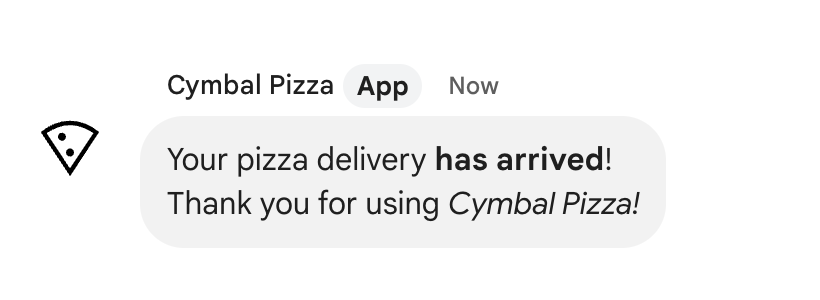
একটি বার্তায় পাঠানো টেক্সট ফরম্যাটিং দেখুন
যখন কোনো ব্যবহারকারী একটি বার্তা পাঠান, তখন বার্তাটির মূল লেখাটি text ফিল্ডে থাকে। মার্কডাউন সিনট্যাক্স ব্যবহার করে টেক্সট মেসেজে যে কিছু ফরম্যাটিং প্রয়োগ করা হয়, তাও text ফিল্ডেই থাকে। অতিরিক্ত ফরম্যাটিং শুধুমাত্র আউটপুটের জন্য formattedText ফিল্ডে থাকে, যার মধ্যে নিম্নলিখিতগুলো অন্তর্ভুক্ত:
- টেক্সটের জন্য অতিরিক্ত মার্কডাউন সিনট্যাক্স
- ব্যবহারকারী উল্লেখ করেছেন
- কাস্টম হাইপারলিঙ্ক
- কাস্টম ইমোজি
উদাহরণস্বরূপ, একজন ব্যবহারকারীর পাঠানো নিম্নলিখিত লেখাটি বিবেচনা করুন:

যদি চ্যাট UI-এর ফরম্যাট মেনু ব্যবহার করে মেসেজটি ফরম্যাট করা হয়ে থাকে, তাহলে text ফিল্ডে শুধুমাত্র টেক্সট থাকে, আর formattedText ফিল্ডে মার্কআপ, টেক্সট এবং হাইপারলিঙ্ক থাকে। নিচের উদাহরণটিতে একটি টেক্সট মেসেজের খসড়া দেখানো হয়েছে, যেখানে একটি শব্দ হাইপারলিঙ্ক করা, একটি তালিকার আইটেমগুলো রয়েছে এবং একটি শব্দ বোল্ড করা আছে:

বার্তাটি নিম্নলিখিত বিন্যাসে প্রাপ্ত হয়:
    {
      "text": "I can meet there at:\nNoon\n3 pm\n5 pm\nWhat time works for you?",
      "formattedText": "I can meet <http://example.com|there> at:\n* Noon\n* 3 pm\n* 5 pm\nWhat time works for *you*?",
    }
ফরম্যাট লিঙ্ক
আপনি যদি আপনার বার্তার টেক্সটে http://www.example.com/ এর মতো একটি সাধারণ লিঙ্ক ইউআরএল অন্তর্ভুক্ত করেন, তাহলে গুগল চ্যাট এটিকে লিঙ্ক টেক্সট হিসেবে ব্যবহার করে এবং স্বয়ংক্রিয়ভাবে সেই টেক্সটটিকে নির্দিষ্ট ইউআরএল-এ হাইপারলিঙ্ক করে দেয়।
আপনার লিঙ্কের জন্য বিকল্প লিঙ্ক টেক্সট প্রদান করতে, নিম্নলিখিত সিনট্যাক্সটি ব্যবহার করুন:
মার্কডাউন দিয়ে কনফিগার করা এপিআই মেসেজগুলোর জন্য, স্ট্যান্ডার্ড মার্কডাউন লিঙ্ক সিনট্যাক্স ব্যবহার করুন:
উদাহরণ সিনট্যাক্স গুগল চ্যাটে প্রদর্শিত টেক্সট [Example website](https://example.com)সাধারণ প্লেইন-টেক্সট মেসেজের জন্য, পাইপ সিনট্যাক্স ব্যবহার করুন:
উদাহরণ সিনট্যাক্স গুগল চ্যাটে প্রদর্শিত টেক্সট <https://example.com|Example website>পাইপ ও লিঙ্ক টেক্সট ঐচ্ছিক, তাই
<https://example.com>এবংhttps://example.comসমতুল্য।
টেক্সট মেসেজে কাস্টম ইমোজি ব্যবহার করুন
চ্যাট অ্যাপগুলো মেসেজকে ব্যক্তিগত রূপ দিতে কাস্টম ইমোজি সহ টেক্সট মেসেজ পাঠাতে পারে। কাস্টম ইমোজি শুধুমাত্র গুগল ওয়ার্কস্পেস অর্গানাইজেশনের জন্য উপলব্ধ, এবং অ্যাডমিনিস্ট্রেটরকে অবশ্যই অর্গানাইজেশনটির জন্য কাস্টম ইমোজি চালু করতে হবে। আরও তথ্যের জন্য, গুগল চ্যাটে কাস্টম ইমোজি সম্পর্কে জানুন এবং কাস্টম ইমোজি অনুমতি পরিচালনা দেখুন ।
কাস্টম ইমোজি সহ মেসেজ তৈরি করতে হলে, আপনার অ্যাপে অবশ্যই ইউজার অথেন্টিকেশন ব্যবহার করতে হবে। ওয়েবহুক হিসেবে তৈরি করা মেসেজে অথবা অ্যাপ অথেন্টিকেশন ব্যবহার করে তৈরি করা মেসেজে কাস্টম ইমোজি সাপোর্ট করে না।
কোনো বার্তার টেক্সটে কাস্টম ইমোজি যোগ করতে, customEmoji রিসোর্সের name বা emoji_name উল্লেখ করুন:
{
    "text": "Hello <customEmojis/CUSTOM_EMOJI_ID>."
}
এই নমুনাটি ব্যবহার করতে, CUSTOM_EMOJI_ID এর জায়গায় কাস্টম ইমোজির আইডিটি বসান। আপনি এই আইডিটি customEmoji রিসোর্সের name বা emoji_name ফিল্ডে খুঁজে পাবেন।
আপনার অ্যাপ যদি মার্কডাউন সিনট্যাক্স ব্যবহার করে মেসেজ পাঠায়, তাহলে আপনি কাস্টম ইমোজি আইডি ব্যবহার করে HTML ট্যাগ ফরম্যাটে কাস্টম ইমোজি নির্দিষ্ট করতে পারেন:
{
  "text": "Hello <chat-emoji data-custom-emoji=\"customEmojis/CUSTOM_EMOJI_ID\">."
}
অথবা আপনি নিজস্ব ইমোজির নাম নির্দিষ্ট করে দিতে পারেন:
{
  "text": "Hello <chat-emoji data-emoji-name=\"CUSTOM_EMOJI_NAME\">."
}
এই নমুনাগুলো ব্যবহার করতে, CUSTOM_EMOJI_ID এর জায়গায় কাস্টম ইমোজি আইডি এবং CUSTOM_EMOJI_NAME এর জায়গায় কাস্টম ইমোজি শর্টকোড নামটি বসান।
টেক্সট মেসেজে ব্যবহারকারীদের উল্লেখ করুন
চ্যাট অ্যাপগুলো একটি চ্যাট স্পেসের এক বা সকল ব্যবহারকারীকে @মেনশন করে টেক্সট মেসেজ পাঠাতে পারে। চ্যাট অ্যাপগুলো এমন ব্যবহারকারীদেরও মেনশন করতে পারে যারা স্পেসটিতে যোগ দেননি অথবা এমন কোনো স্পেসের সদস্য যা ইম্পোর্ট মোডে রয়েছে ।
সাইলেন্ট মেসেজে ব্যবহারকারীদের মেনশন করা যায় না। সাইলেন্ট মেসেজে কাউকে মেনশন করলে একটি এরর আসে।
নির্দিষ্ট ব্যবহারকারীদের উল্লেখ করুন
কোনো নির্দিষ্ট ব্যবহারকারীকে @mention করতে, টেক্সট মেসেজে <users/{user}> যোগ করুন, যেখানে {user} হলো সেই ব্যবহারকারীর আইডি। উদাহরণস্বরূপ, নিচের টেক্সট মেসেজটি বিবেচনা করুন, যেখানে 123456789012345678901 হলো মহান এস. ব্যবহারকারীর আইডি:
{
    "text": "A customer has reported an issue. Assigning ticket #942 to <users/123456789012345678901>."
}
আপনার অ্যাপ যদি মার্কডাউন সিনট্যাক্স ব্যবহার করে মেসেজ পাঠায়, তাহলে ইউজার আইডি নির্দিষ্ট করতে chat-user HTML ট্যাগ ফরম্যাটটি ব্যবহার করুন:
{
  "text": "Assigning ticket #942 to <chat-user data-user=\"users/123456789012345678901\">."
}
অথবা ইমেলের মাধ্যমে নির্দিষ্ট করুন:
{
  "text": "Assigning ticket #942 to <chat-user data-email=\"mahan@example.com\">."
}
টেক্সট মেসেজটি নিম্নরূপভাবে প্রদর্শিত হয়:

আপনি users/{user} মানটি নিম্নলিখিত উপায়ে নির্দিষ্ট করতে পারেন:
- আপনার গুগল চ্যাট অ্যাপ যদি ব্যবহারকারীর পাঠানো কোনো বার্তার উত্তর দেয়, তাহলে আপনি
MESSAGEইন্টারঅ্যাকশন ইভেন্টেরmessage.sender.nameফিল্ডটি ব্যবহার করতে পারেন। আপনার গুগল চ্যাট অ্যাপ যদি কোনো অ্যাসিঙ্ক্রোনাস টেক্সট মেসেজ তৈরি করে, তাহলে আপনি
users/{user}এর জন্য ভ্যালুটি নিম্নলিখিত উপায়ে নির্দিষ্ট করতে পারেন:- Google Chat
Userরিসোর্সেরnameফিল্ডটি ব্যবহার করুন, যেমনusers/123456789012345678901। -
{user}ভ্যালুটির জন্য ব্যবহারকারীর ইমেল অ্যাড্রেসকে একটি অ্যালিয়াস হিসেবে ব্যবহার করুন। উদাহরণস্বরূপ, যদি ইমেল অ্যাড্রেসটিmahan@example.comহয়, তাহলে আপনি ব্যবহারকারীকেusers/mahan@example.comহিসেবে নির্দিষ্ট করতে পারেন। একটি ইমেল অ্যালিয়াস ব্যবহার করার জন্য, আপনার Google Chat অ্যাপটিকে অবশ্যই একজন ব্যবহারকারী হিসেবে অথেন্টিকেট করতে হবে।
- Google Chat
আপনি যদি People API ব্যবহার করেন, তাহলে ইউজার আইডি শনাক্ত করার জন্য
people.getমেথডটিও ব্যবহার করতে পারেন।
@সকল ব্যবহারকারীকে উল্লেখ করুন
একটি টেক্সট মেসেজে স্পেসের মধ্যে সবাইকে @মেনশন করতে, {user} এর জায়গায় all লিখুন। নিচের JSON উদাহরণটি একটি মেসেজে সকল ইউজারকে মেনশন করে:
{
    "text": "Important message for <users/all>: Code freeze starts at midnight tonight!"
}
আপনার অ্যাপ যদি মার্কডাউন সিনট্যাক্স ব্যবহার করে মেসেজ পাঠায়, chat-user HTML ট্যাগ ফরম্যাট ব্যবহার করে মেনশনটি নির্দিষ্ট করুন:
{
  "text": "Important message for <chat-user data-user=\"users/all\">: Code freeze starts at midnight tonight!"
}
টেক্সট মেসেজে উদ্ধৃতি যোগ করুন
চ্যাট অ্যাপগুলো ব্যবহারকারীদের বিস্তারিত উৎস তথ্য দেওয়ার জন্য টেক্সট মেসেজে উদ্ধৃতি অন্তর্ভুক্ত করতে পারে। আপনি দুইভাবে উৎস প্রদান করতে পারেন:
- ইনলাইন সাইটেশন : ইন্টারেক্টিভ কার্ড যোগ করুন যা ব্যবহারকারীরা আপনার বার্তার নির্দিষ্ট অংশের উপর পয়েন্টার ধরে রাখলে প্রদর্শিত হবে।
- ফুটার উৎসসমূহ : বার্তার নীচে ফুটার লিঙ্ক হিসেবে উৎসসমূহের একটি তালিকা প্রদর্শন করুন।
উদ্ধৃতি শুধুমাত্র তখনই সমর্থিত হয় যখন বার্তার markupSyntax MARKUP_SYNTAX_MARKDOWN এ সেট করা থাকে। এই বৈশিষ্ট্যটি শুধুমাত্র চ্যাট এপিআই (Chat API) ব্যবহার করে অ্যাসিঙ্ক্রোনাস বার্তা তৈরির মাধ্যমে সমর্থিত।
বার্তায় ইনলাইন উদ্ধৃতি যোগ করতে:
- মেসেজ
elementscitationsতালিকায় উৎসগুলো প্রদান করুন এবং প্রতিটিCitationঅবজেক্টকে একটি অনন্যidবরাদ্দ করুন। - মেসেজ টেক্সটে, আপনি যে টেক্সটটি উদ্ধৃত করতে চান, সেটিকে
chat-citationHTML ট্যাগ ফরম্যাট ব্যবহার করে র্যাপ করুন:<chat-citation data-id="{id}">{text}</chat-citation>। নিশ্চিত করুন যে{id}ট্যাগটি আপনারelementsসংজ্ঞায়িত করা ID-এর সাথে মেলে। রেফারেন্সবিহীন উদ্ধৃতি (যেগুলোর সাথে মেলে এমন ট্যাগ নেই) উপেক্ষা করা হয়।
{
  "text": "This is a <chat-citation data-id=\"cite_1\">cited</chat-citation> text.",
  "markupSyntax": "MARKUP_SYNTAX_MARKDOWN",
  "elements": {
    "citations": [
      {
        "id": "cite_1",
        "citedSources": [
          {
            "title": "Example Source",
            "uri": "https://example.com"
          }
        ]
      }
    ]
  }
}
কোনো মেসেজে ফুটার সোর্স যোগ করতে, মেসেজ elements citedSources লিস্টে সোর্সগুলো প্রদান করুন। এখানে প্রদত্ত যেকোনো সোর্স স্বয়ংক্রিয়ভাবে মেসেজের নিচে ফুটার লিঙ্ক হিসেবে প্রদর্শিত হয় এবং মেসেজ টেক্সটে কোনো ইনলাইন ট্যাগের প্রয়োজন হয় না।
{
  "text": "This is a message with a footer source.",
  "markupSyntax": "MARKUP_SYNTAX_MARKDOWN",
  "elements": {
    "citedSources": [
      {
        "title": "Example Source",
        "uri": "https://example.com"
      }
    ]
  }
}
কার্ডে প্রদর্শিত টেক্সট ফরম্যাট করুন
কার্ডের ভেতরে বেশিরভাগ টেক্সট ফিল্ডে এইচটিএমএল ট্যাগের একটি ছোট অংশ ব্যবহার করে সাধারণ টেক্সট ফরম্যাটিং করা যায়। কার্ড মেসেজে এবং টেক্সট মেসেজে টেক্সট ফরম্যাট করার পদ্ধতি ভিন্ন, কারণ টেক্সট মেসেজগুলো চ্যাট ব্যবহারকারীদের ব্যবহৃত সিনট্যাক্স দিয়েই ফরম্যাট করা হয়।
চ্যাট অ্যাপের জন্য মেসেজিং ও ইউজার ইন্টারফেস ডিজাইন এবং প্রিভিউ করতে কার্ড বিল্ডার ব্যবহার করুন:
কার্ড বিল্ডারটি খুলুনঅনুচ্ছেদ পাঠ্য বিন্যাস করুন
সমর্থিত ট্যাগসমূহ এবং তাদের উদ্দেশ্য নিম্নলিখিত সারণিতে দেখানো হলো:
| ফর্ম্যাট | উদাহরণ | রেন্ডার করা ফলাফল |
|---|---|---|
| সাহসী | "This is <b>bold</b>." | এটি সাহসী । |
| ইটালিক্স | "This is <i>italics</i>." | এটি ইটালিক । |
| আন্ডারলাইন | "This is <u>underline</u>." | এটি আন্ডারলাইন করা । |
| স্ট্রাইকথ্রু | "This is <s>strikethrough</s>." | এটি |
| ফন্টের রঙ | "This is <font color=\"#FF0000\">red font</font>." | এটি লাল ফন্ট । |
| হাইপারলিঙ্ক | "This is a <a href=\"https://www.google.com\">hyperlink</a>." | এটি একটি হাইপারলিঙ্ক । |
| সময় | "This is a time format: <time>2023-02-16 15:00</time>." | এটি একটি সময় বিন্যাস: . |
| নিউলাইন | "This is the first line. <br> This is a new line. " | এটি প্রথম লাইন। এটি একটি নতুন লাইন। |
তালিকা এবং কোড ব্লক সংজ্ঞায়িত করতে নিম্নলিখিত ট্যাগগুলি ব্যবহার করুন:
| ফর্ম্যাট | উদাহরণ | রেন্ডার করা ফলাফল |
|---|---|---|
| নতুন লাইন | "Line 1<br>Line 2" | লাইন ১ লাইন ২ |
| মনোস্পেস | "This is an <code>inline code</code>." | এটি একটি inline code । |
| মনোস্পেস ব্লক | "<pre><code>This a code block.</code></pre>" | |
| বুলেট তালিকা | "<ul><li>List item 1</li><li>List item 2</li></ul>" |
|
| ক্রমিক তালিকা | "<ol><li>List item 1</li><li>List item 2</li></ol>" |
|
মার্কডাউন
যখন মার্কডাউন সিনট্যাক্স চালু থাকে, তখন আপনি নিম্নলিখিত সিনট্যাক্সটি ব্যবহার করতে পারেন:
| ফর্ম্যাট | উদাহরণ | রেন্ডার করা ফলাফল |
|---|---|---|
| সাহসী | হ্যালো অথবা __হ্যালো__ | হ্যালো |
| ইটালিক | *হ্যালো* অথবা _হ্যালো_ | হ্যালো |
| স্ট্রাইকথ্রু | হ্যালো~ | |
| মনোস্পেস | হ্যালো | hello |
| মনোস্পেস ব্লক | ``` হ্যালো বিশ্ব ``` | Hello |
| বুলেট তালিকা | এটি তালিকার প্রথম আইটেম। এটি তালিকার দ্বিতীয় আইটেম। |
|
এটি তালিকার প্রথম আইটেম। এটি তালিকার দ্বিতীয় আইটেম। |
| |
| ক্রমিক তালিকা | ১. এটি তালিকার প্রথম জিনিস। ২. এটি তালিকার দ্বিতীয় আইটেম। |
|
| হাইপারলিঙ্ক | [উদাহরণ ওয়েবসাইট](https://example.com) | উদাহরণ ওয়েবসাইট |
টেক্সটে আইকন যোগ করুন
কার্ডে লেখার পাশাপাশি আইকন দেখানোর জন্য আপনি DecoratedText এবং ButtonList উইজেটগুলো ব্যবহার করতে পারেন।
নিম্নলিখিত বিভাগগুলিতে ডেকোরেটেড টেক্সট বা বোতামে বিল্ট-ইন আইকন, গুগল ম্যাটেরিয়াল আইকন বা কাস্টম আইকন কীভাবে ব্যবহার করতে হয় তা ব্যাখ্যা করা হয়েছে।
চ্যাট থেকে আইকন ব্যবহার করুন
চ্যাটে উপলব্ধ অন্তর্নির্মিত আইকনগুলি ব্যবহার করতে, নিম্নলিখিতগুলির মধ্যে একটি নির্দিষ্ট করুন:
নিম্নলিখিত সারণিতে কার্ড বার্তার জন্য উপলব্ধ অন্তর্নির্মিত আইকনগুলি তালিকাভুক্ত করা হলো:
| বিমান | বুকমার্ক | ||
| বাস | গাড়ি | ||
| ঘড়ি | নিশ্চিতকরণ_নম্বর_আইকন | ||
| বর্ণনা | ডলার | ||
| ইমেইল | ইভেন্ট_সিট | ||
| ফ্লাইট_আগমন | ফ্লাইট_প্রস্থান | ||
| হোটেল | হোটেল_রুম_টাইপ | ||
| আমন্ত্রণ | ম্যাপ_পিন | ||
| সদস্যপদ | একাধিক ব্যক্তি | ||
| ব্যক্তি | ফোন | ||
| রেস্টুরেন্ট_আইকন | শপিং কার্ট | ||
| তারকা | দোকান | ||
| টিকিট | ট্রেন | ||
| ভিডিও_ক্যামেরা | ভিডিও_প্লে |
নিচে ইমেইল আইকনসহ একটি কার্ডের উদাহরণ দেওয়া হলো:
গুগল ম্যাটেরিয়াল আইকন ব্যবহার করুন
আপনি গুগল ম্যাটেরিয়াল আইকন ব্যবহার করে ২৫০০-এরও বেশি আইকন অপশন থেকে বেছে নিতে পারেন এবং আইকনগুলোর ওয়েট, ফিল ও গ্রেড কাস্টমাইজ করতে পারেন।
নিচে গুগল ম্যাটেরিয়াল আইকনসহ একটি কার্ডের উদাহরণ দেওয়া হলো:
কাস্টম আইকন ব্যবহার করুন
কাস্টম আইকন যোগ করতে, iconUrl ফিল্ডটি অন্তর্ভুক্ত করুন এবং আইকনটির সংশ্লিষ্ট URL উল্লেখ করুন।
নিম্নলিখিতটি একটি কাস্টম আইকনের উদাহরণ: