

本页面介绍了如何构建可在 Google Chat 中运行并与 Gemini Enterprise AI 智能体交互的 Google Workspace 加载项。
AI 智能体能够自主感知环境、进行推理,并执行复杂的多步骤操作来实现既定目标。在本教程中,您将使用 Google 默认提供的Idea Generation 智能体,该智能体旨在助力企业用户创新与解决问题。
下图展示了架构和消息传递模式:
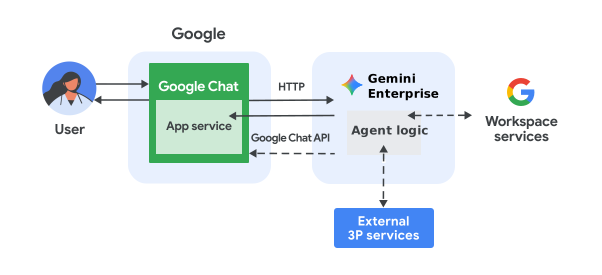
在上图中,用户与通过 Gemini Enterprise AI 代理实现的聊天应用互动时,信息流如下所示:
- 用户通过私信或 Chat 聊天室向 Chat 应用发送消息。
- 在 Apps 脚本中或作为具有 HTTP 端点的 Web 服务器实现的 Chat 应用逻辑会接收并处理消息。
- Gemini Enterprise AI 智能体接收并处理互动。
- 聊天应用或 AI 智能体可以选择性地与 Google Workspace 服务(例如 Google 日历或 Google 表格)或其他 Google 服务(例如 Google 地图或 YouTube)集成。
- Chat 应用使用 Google Chat API 异步发送响应,以传达 AI 智能体的进度。
- 系统会将回答发送给用户。
目标
- 设置环境。
- 部署 Chat 应用。
- 配置 Chat 应用。
- 测试 Chat 应用。
前提条件
- 拥有可访问 Google Chat 的 Google Workspace 商务版或企业版账号。
- 启用了结算功能的 Google Cloud 项目。如需检查现有项目是否已启用结算功能,请参阅验证项目的结算状态。如需创建项目并设置结算,请参阅创建 Google Cloud 项目。
- 已设置 Gemini Enterprise 应用,并将 Google Identity 作为身份提供方。
设置环境
启用 Chat API
在使用 Google API 之前,您需要在 Google Cloud 项目中启用它们。 您可以在单个 Google Cloud 项目中启用一个或多个 API。在 Google Cloud 控制台中,启用 Google Chat API。
配置 OAuth 权限请求页面
所有使用 OAuth 2.0 的应用都需要配置权限请求页面。通过配置应用的 OAuth 权限请求页面,您可以定义向用户和应用审核者显示哪些内容,还可以注册应用以便以后发布。
- 在 Google API 控制台中,依次前往菜单 > Google Auth 平台 > 品牌推广。
- 如果您已配置 Google Auth 平台,则可以在品牌推广、受众群体和数据访问中配置以下 OAuth 同意屏幕设置。如果您看到一条消息,提示尚未配置 Google Auth 平台,请点击开始使用:
- 在应用信息下,在应用名称中输入应用的名称。
- 在用户支持邮箱中,选择一个支持电子邮件地址,以便用户在对自己的同意情况有疑问时与您联系。
- 点击下一步。
- 在受众群体下,选择内部。
- 点击下一步。
- 在联系信息下,输入一个电子邮件地址,以便您接收有关项目变更的通知。
- 点击下一步。
- 在完成部分,查看 Google API 服务用户数据政策,如果您同意该政策,请选择我同意 Google API 服务:用户数据政策。
- 点击继续。
- 点击创建。
- 目前,您可以跳过添加范围的步骤。 未来,如果您创建的应用供 Google Workspace 组织以外的用户使用,则必须将用户类型更改为外部。然后,添加应用所需的授权范围。如需了解详情,请参阅完整的配置 OAuth 同意指南。
在 Google Cloud 控制台中创建服务账号
按照以下步骤创建具有 Discovery Engine User 角色的新服务账号:
Google Cloud Console
-
在 Google Cloud 控制台中,依次前往菜单
> IAM 和管理
> 服务账号。
其余步骤会显示在 Google Cloud 控制台中。
- 选择 Google Cloud 项目。
- 点击创建服务账号。
- 输入要在 Google Cloud 控制台中显示的服务账号名称。
- 如果您现在不想设置访问权限控制,请点击完成以完成服务账号的创建过程。如需立即设置访问权限控制,请点击创建并继续,然后继续执行下一步。
- 可选:向您的服务账号分配角色,以授予对 Google Cloud 项目资源(以及 Google Workspace 资源)的访问权限。如需了解详情,请参阅管理对项目、文件夹和组织的访问权限。
- 点击继续。
- 可选:输入可管理此服务账号并使用此服务账号执行操作的用户或群组。如需了解详情,请参阅服务账号模拟。
- 点击完成以完成服务账号的创建过程。
记下服务账号的电子邮件地址。
gcloud CLI
- 创建服务账号:
gcloud iam service-accounts createSERVICE_ACCOUNT_NAME\ --display-name="SERVICE_ACCOUNT_NAME" - 可选:向您的服务账号分配角色,以授予对 Google Cloud 项目资源(以及 Google Workspace 资源)的访问权限。如需了解详情,请参阅管理对项目、文件夹和组织的访问权限。
该服务账号会显示在服务账号页面上。
创建一个私钥
如需为服务账号创建并下载私钥,请按以下步骤操作:
-
在 Google Cloud 控制台中,依次前往菜单
> IAM 和管理
> 服务账号。
其余步骤会显示在 Google Cloud 控制台中。
- 选择 Google Cloud 项目。
- 点击要为其创建密钥的服务账号的电子邮件地址。
- 点击密钥标签页。
- 点击添加密钥下拉菜单,然后选择创建新密钥。
- 选择 JSON 作为密钥类型,然后点击创建。
系统会生成新的公钥/私钥对,并以服务账号密钥文件的形式下载到您的计算机。将下载的 JSON 文件以
credentials.json的格式保存在工作目录中。此文件是相应密钥的唯一副本。下载密钥文件后,您无法再次下载。如需了解如何安全地存储密钥,请参阅管理服务账号密钥的最佳实践。
如需详细了解服务账号,请参阅 Google Cloud IAM 文档中的服务账号。
创建和配置 Chat 应用项目
在 Google API 控制台中,依次前往“菜单”图标 > IAM 和管理 > 设置。
请注意“项目编号”和“项目 ID” 字段。
前往 Gemini Enterprise:
记下应用的位置和 ID。
点击以下按钮,打开 GE AI Agent 快速入门 Apps 脚本项目。
依次点击 概览 >
 制作副本。
制作副本。在您的 Apps 脚本项目中,依次点击
 项目设置
> 修改脚本属性 > 添加脚本属性,以添加以下脚本属性:
项目设置
> 修改脚本属性 > 添加脚本属性,以添加以下脚本属性:将
REASONING_ENGINE_RESOURCE_NAME替换为根据前面步骤中记下的信息组成的 Gemini Enterprise 应用资源。projects/PROJECT_ID/locations/APP_LOCATION/collections/default_collection/engines/APP_IDSERVICE_ACCOUNT_KEY替换为在之前步骤中下载的服务账号的 JSON 密钥,例如{ ... }。
点击保存脚本属性
在您的 Apps 脚本项目中,点击
项目设置。在 Google Cloud Platform (GCP) 项目下,点击更改项目。
在 GCP 项目编号中,粘贴之前步骤中记下的 Google Cloud 项目编号。
点击设置项目。云项目和 Apps 脚本项目现已关联。
创建测试部署
您需要此 Apps 脚本项目的部署 ID,以便在下一步中使用。
如需获取头部署 ID,请执行以下操作:
- 在 Chat 应用的 Apps 脚本项目中,依次点击部署 > 测试部署。
- 在主部署 ID 下,点击
复制。
- 点击完成。
配置 Chat 应用
使用 Apps 脚本部署,按以下步骤部署 Google Chat 应用以进行测试:
- 在 API 控制台中,搜索
Google Chat API,然后点击 Google Chat API。 - 点击管理。
点击配置并设置 Chat 应用:
- 在应用名称字段中,输入
GE Quickstart。 - 在头像网址字段中,输入
https://developers.google.com/workspace/add-ons/images/quickstart-app-avatar.png。 - 在说明字段中,输入
GE Quickstart。 - 在功能下,选择加入聊天室和群组对话。
- 在“连接设置”下,选择 Apps 脚本项目。
- 在部署 ID 字段中,粘贴您之前复制的 Head 部署 ID。
- 在“查看权限”下方,选择您网域中的特定人员和群组,然后输入您的电子邮件地址。
- 在应用名称字段中,输入
点击保存。
Chat 应用已准备好回复消息。
测试 Chat 应用
如需测试 Chat 应用,请打开与该应用的私信聊天室,然后发送消息:
使用您在添加自己为可信测试人员时提供的 Google Workspace 账号打开 Google Chat。
- 点击 发起新聊天。
- 在添加 1 位或多位用户字段中,输入 Chat 应用的名称。
从结果中选择您的 Chat 应用。系统会打开私信对话。
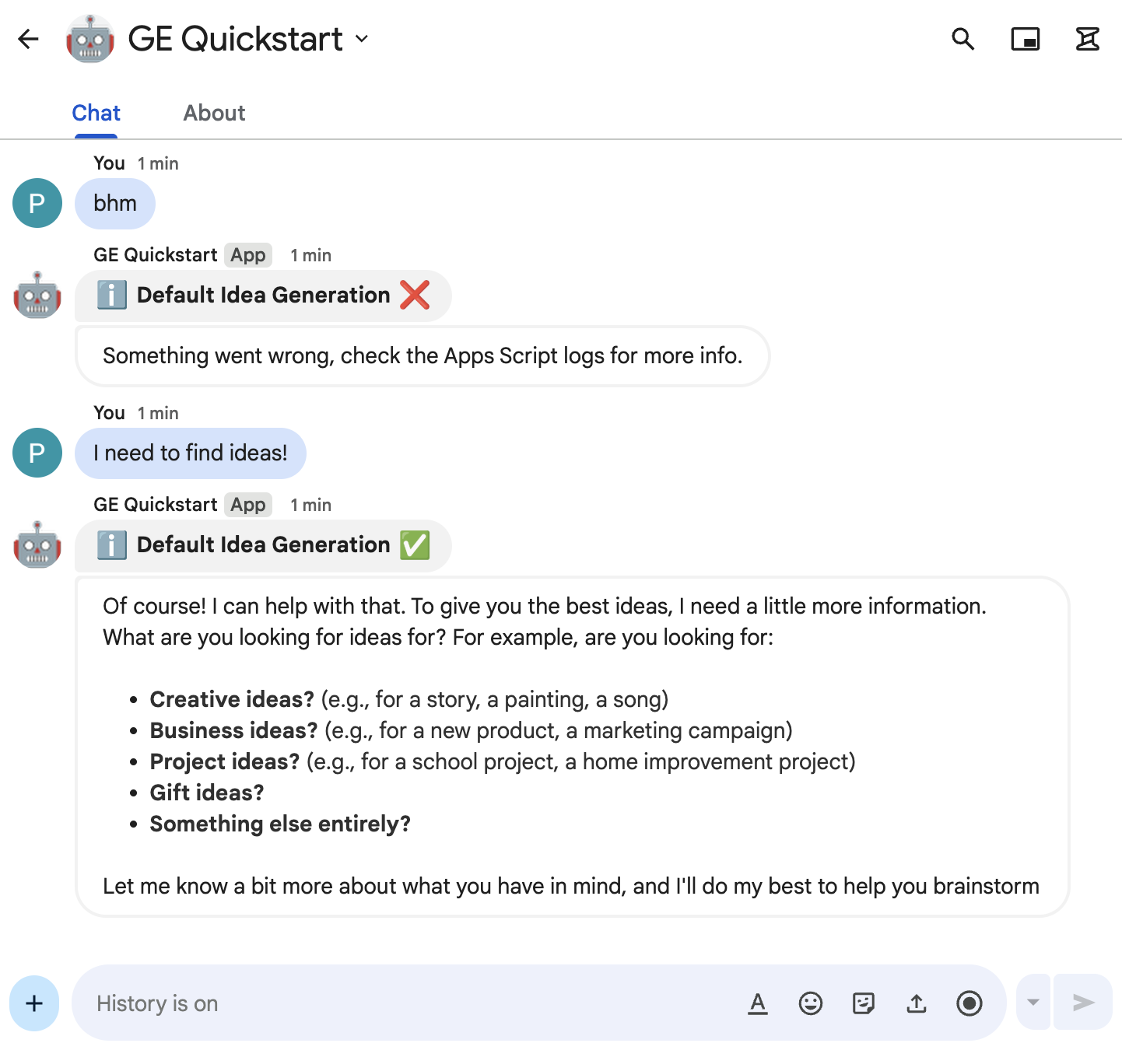
在与应用来往的新私信中,输入
I need to find ideas!并按enter。聊天应用会回复默认 Idea Generation智能体响应。
如需添加可信测试员并详细了解如何测试互动功能,请参阅测试 Google Chat 应用的互动功能。
问题排查
当 Google Chat 应用或卡片返回错误时,Chat 界面会显示一条消息,提示“出了点问题”。 或“无法处理您的请求”。有时,Chat 界面不会显示任何错误消息,但 Chat 应用或卡片会产生意外结果;例如,卡片消息可能不会显示。
虽然聊天界面中可能不会显示错误消息,但当您为聊天应用启用错误日志记录功能后,系统会提供描述性错误消息和日志数据,帮助您修复错误。如需查看、调试和修复错误方面的帮助,请参阅排查和修复 Google Chat 错误。
清理
为避免系统因本教程中使用的资源向您的 Google Cloud 账号收取费用,我们建议您删除云项目。
- 在 Google API 控制台中,前往管理资源页面。依次点击 菜单 > IAM 和管理 > 管理资源。
- 在项目列表中,选择要删除的项目,然后点击删除 。
- 在对话框中输入项目 ID,然后点击关停以删除项目。
相关主题
- 构建与 Workspace 数据存储区、API 和 Chat 应用紧密集成的 Gemini Enterprise 智能体
- 构建与 Workspace 数据存储区、API 和 Chat 应用紧密集成的 Vertex AI 智能体
- 使用 ADK AI 智能体构建 Google Chat 应用
- 构建一个 Google Chat 应用,其中包含通过 A2A 公开的 ADK AI 智能体
- 构建一个 Google Chat 应用,其中包含由 A2UI 公开的 ADK AI 智能体
- 使用 ADK AI 智能体和 Gemini 模型对陈述进行事实核查
- 使用可在整个 Google Workspace 中访问的 AI 智能体规划行程
- 在 Chat 应用中集成基本 AI 概念
- 使用 Gemini AI 对话应用,根据 Chat 对话内容回答问题
- 综合运用 Google Chat、Vertex AI、Apps 脚本和用户身份验证来响应突发事件
- 使用 Google Chat、Vertex AI 和 Firestore 管理项目