

本页面介绍了如何构建可在 Google Chat 中运行并与托管在 Vertex AI Agent Engine 中的智能体开发套件 (ADK) AI 智能体进行交互的 Google Workspace 加载项。
AI 智能体能够自主感知环境、进行推理,并执行复杂的多步骤操作来实现既定目标。在本教程中,您将部署 ADK LLM 审核员多智能体示例,该示例使用 Gemini 和 Google 搜索基础来评判和修订事实。
下图展示了架构和消息传递模式:
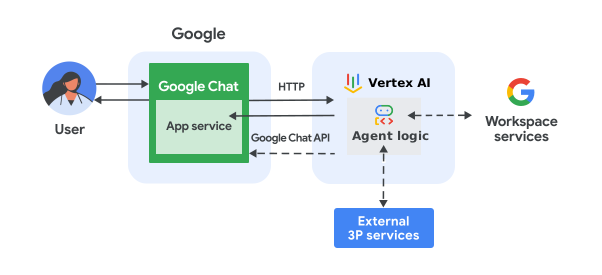
在上图中,用户与使用 ADK AI 代理实现的聊天应用互动时,信息流如下所示:
- 用户通过私信或 Chat 聊天室向 Chat 应用发送消息。
- 在 Apps 脚本中或作为具有 HTTP 端点的 Web 服务器实现的 Chat 应用逻辑会接收并处理消息。
- 使用 ADK 实现并由 Vertex AI Agent Engine 托管的 AI 智能体接收并处理互动。
- 聊天应用或 AI 智能体可以选择性地与 Google Workspace 服务(例如 Google 日历或 Google 表格)或其他 Google 服务(例如 Google 地图或 YouTube)集成。
- Chat 应用使用 Google Chat API 异步发送响应,以传达 AI 智能体的进度。
- 系统会将回答发送给用户。
目标
- 设置环境。
- 部署 ADK AI 智能体。
- 部署 Chat 应用。
- 配置 Chat 应用。
- 测试 Chat 应用。
前提条件
- 拥有可访问 Google Chat 的 Google Workspace 商务版或企业版账号。
- 启用了结算功能的 Google Cloud 项目。如需检查现有项目是否已启用结算功能,请参阅验证项目的结算状态。如需创建项目并设置结算,请参阅创建 Google Cloud 项目。
设置环境
启用 Google Cloud API
在使用 Google API 之前,您需要在 Google Cloud 项目中启用它们。 您可以在单个 Google Cloud 项目中启用一个或多个 API。在 Google Cloud 控制台中,启用 Google Chat、Vertex AI 和 Cloud Resource Manager API。
配置 OAuth 权限请求页面
所有使用 OAuth 2.0 的应用都需要配置权限请求页面。通过配置应用的 OAuth 权限请求页面,您可以定义向用户和应用审核者显示哪些内容,还可以注册应用以便以后发布。
- 在 Google API 控制台中,依次前往菜单 > Google Auth 平台 > 品牌推广。
- 如果您已配置 Google Auth 平台,则可以在品牌推广、受众群体和数据访问中配置以下 OAuth 同意屏幕设置。如果您看到一条消息,提示尚未配置 Google Auth 平台,请点击开始使用:
- 在应用信息下,在应用名称中输入应用的名称。
- 在用户支持邮箱中,选择一个支持电子邮件地址,以便用户在对自己的同意情况有疑问时与您联系。
- 点击下一步。
- 在受众群体下,选择内部。
- 点击下一步。
- 在联系信息下,输入一个电子邮件地址,以便您接收有关项目变更的通知。
- 点击下一步。
- 在完成部分,查看 Google API 服务用户数据政策,如果您同意该政策,请选择我同意 Google API 服务:用户数据政策。
- 点击继续。
- 点击创建。
- 目前,您可以跳过添加范围的步骤。 未来,如果您创建的应用供 Google Workspace 组织以外的用户使用,则必须将用户类型更改为外部。然后,添加应用所需的授权范围。如需了解详情,请参阅完整的配置 OAuth 同意指南。
在 Google Cloud 控制台中创建服务账号
按照以下步骤创建具有 Vertex AI User 角色的新服务账号:
Google Cloud Console
-
在 Google Cloud 控制台中,依次前往菜单
> IAM 和管理
> 服务账号。
其余步骤会显示在 Google Cloud 控制台中。
- 选择 Google Cloud 项目。
- 点击创建服务账号。
- 输入要在 Google Cloud 控制台中显示的服务账号名称。
- 如果您现在不想设置访问权限控制,请点击完成以完成服务账号的创建过程。如需立即设置访问权限控制,请点击创建并继续,然后继续执行下一步。
- 可选:向您的服务账号分配角色,以授予对 Google Cloud 项目资源(以及 Google Workspace 资源)的访问权限。如需了解详情,请参阅管理对项目、文件夹和组织的访问权限。
- 点击继续。
- 可选:输入可管理此服务账号并使用此服务账号执行操作的用户或群组。如需了解详情,请参阅服务账号模拟。
- 点击完成以完成服务账号的创建过程。
记下服务账号的电子邮件地址。
gcloud CLI
- 创建服务账号:
gcloud iam service-accounts createSERVICE_ACCOUNT_NAME\ --display-name="SERVICE_ACCOUNT_NAME" - 可选:向您的服务账号分配角色,以授予对 Google Cloud 项目资源(以及 Google Workspace 资源)的访问权限。如需了解详情,请参阅管理对项目、文件夹和组织的访问权限。
该服务账号会显示在服务账号页面上。
创建一个私钥
如需为服务账号创建并下载私钥,请按以下步骤操作:
-
在 Google Cloud 控制台中,依次前往菜单
> IAM 和管理
> 服务账号。
其余步骤会显示在 Google Cloud 控制台中。
- 选择 Google Cloud 项目。
- 点击要为其创建密钥的服务账号的电子邮件地址。
- 点击密钥标签页。
- 点击添加密钥下拉菜单,然后选择创建新密钥。
- 选择 JSON 作为密钥类型,然后点击创建。
系统会生成新的公钥/私钥对,并以服务账号密钥文件的形式下载到您的计算机。将下载的 JSON 文件以
credentials.json的格式保存在工作目录中。此文件是相应密钥的唯一副本。下载密钥文件后,您无法再次下载。如需了解如何安全地存储密钥,请参阅管理服务账号密钥的最佳实践。
如需详细了解服务账号,请参阅 Google Cloud IAM 文档中的服务账号。
部署 ADK AI 智能体
在 Vertex AI Agent Garden 中打开 LLM Auditor 示例:
点击部署。
如果系统要求,请选择您的 Google Cloud 项目。
点击在 Cloud Shell 中部署。
如果系统要求您授权,请点击授权,然后完成 Cloud Shell 的 OAuth 流程。
当 Cloud Shell 完全加载后,按 Enter 键运行预加载的命令行并开始部署。
如果系统要求您输入区域,请按 Enter 键以使用默认区域。
完成后,前往 Vertex AI Agent Engine:
点击
 从表格中复制新部署的代理的资源名称。
创建和配置 Chat 应用项目
点击以下按钮,打开 ADK AI 代理快速入门 Apps 脚本项目。
依次点击 概览 >
制作副本。在您的 Apps 脚本项目中,依次点击
 项目设置
> 修改脚本属性 > 添加脚本属性,以添加以下脚本属性:
项目设置
> 修改脚本属性 > 添加脚本属性,以添加以下脚本属性:- 将
REASONING_ENGINE_RESOURCE_NAME替换为在之前的步骤中复制的 Vertex AI 智能体资源名称。 SERVICE_ACCOUNT_KEY替换为在之前步骤中下载的服务账号的 JSON 密钥,例如{ ... }。
- 将
点击保存脚本属性
在 Google API 控制台中,依次前往“菜单”图标 > IAM 和管理 > 设置。
在项目编号字段中,复制相应的值。
在您的 Apps 脚本项目中,点击
项目设置。在 Google Cloud Platform (GCP) 项目下,点击更改项目。
在 GCP 项目编号中,粘贴在之前的步骤中复制的 Google Cloud 项目编号。
点击设置项目。云项目和 Apps 脚本项目现已关联。
创建测试部署
您需要此 Apps 脚本项目的部署 ID,以便在下一步中使用。
如需获取头部署 ID,请执行以下操作:
- 在 Chat 应用的 Apps 脚本项目中,依次点击部署 > 测试部署。
- 在主部署 ID 下,点击
复制。
- 点击完成。
配置 Chat 应用
使用 Apps 脚本部署,按以下步骤部署 Google Chat 应用以进行测试:
- 在 API 控制台中,搜索
Google Chat API,然后点击 Google Chat API。 - 点击管理。
点击配置并设置 Chat 应用:
- 在应用名称字段中,输入
ADK Quickstart。 - 在头像网址字段中,输入
https://developers.google.com/workspace/add-ons/images/quickstart-app-avatar.png。 - 在说明字段中,输入
ADK Quickstart。 - 在功能下,选择加入聊天室和群组对话。
- 在“连接设置”下,选择 Apps 脚本项目。
- 在部署 ID 字段中,粘贴您之前复制的 Head 部署 ID。
- 在“查看权限”下方,选择您网域中的特定人员和群组,然后输入您的电子邮件地址。
- 在应用名称字段中,输入
点击保存。
Chat 应用已准备好回复消息。
测试 Chat 应用
如需测试 Chat 应用,请打开与该应用的私信聊天室,然后发送消息:
使用您在添加自己为可信测试人员时提供的 Google Workspace 账号打开 Google Chat。
- 点击 发起新聊天。
- 在添加 1 位或多位用户字段中,输入 Chat 应用的名称。
从结果中选择您的 Chat 应用。系统会打开私信对话。
在与应用来往的新私信中,输入
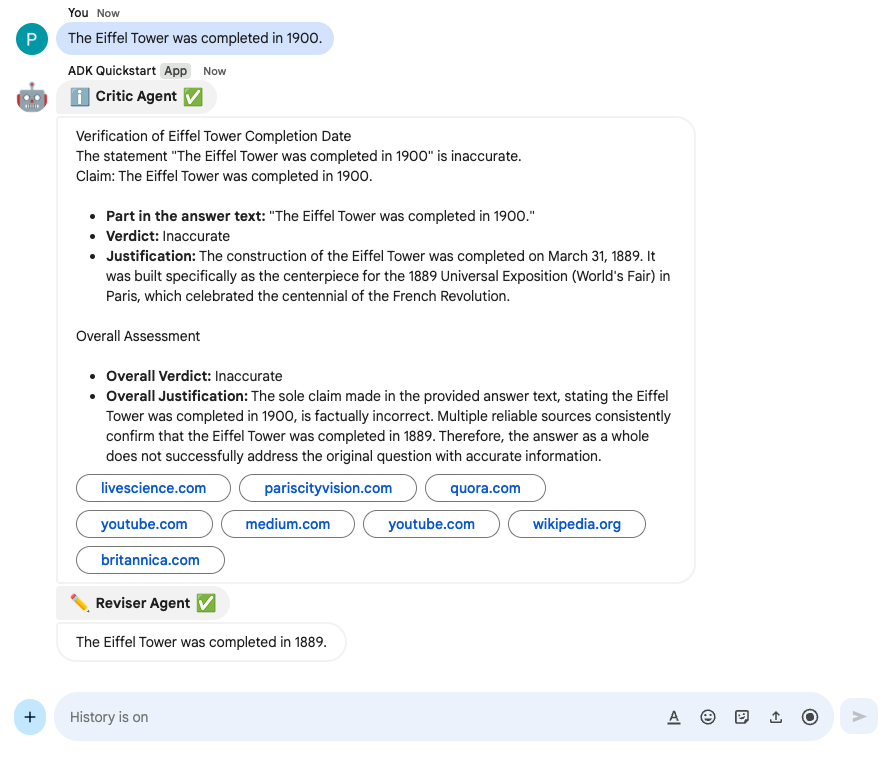
The Eiffel Tower was completed in 1900并按enter。Chat 应用会回复 Critic 和 Reviser 子代理的回答。
如需添加可信测试员并详细了解如何测试互动功能,请参阅测试 Google Chat 应用的互动功能。
问题排查
当 Google Chat 应用或卡片返回错误时,Chat 界面会显示一条消息,提示“出了点问题”。 或“无法处理您的请求”。有时,Chat 界面不会显示任何错误消息,但 Chat 应用或卡片会产生意外结果;例如,卡片消息可能不会显示。
虽然聊天界面中可能不会显示错误消息,但当您为聊天应用启用错误日志记录功能后,系统会提供描述性错误消息和日志数据,帮助您修复错误。如需查看、调试和修复错误方面的帮助,请参阅排查和修复 Google Chat 错误。
清理
为避免系统因本教程中使用的资源向您的 Google Cloud 账号收取费用,我们建议您删除云项目。
- 在 Google API 控制台中,前往管理资源页面。依次点击 菜单 > IAM 和管理 > 管理资源。
- 在项目列表中,选择要删除的项目,然后点击删除 。
- 在对话框中输入项目 ID,然后点击关停以删除项目。
相关主题
- 构建一个 Google Chat 应用,其中包含通过 A2A 公开的 ADK AI 智能体
- 构建一个 Google Chat 应用,其中包含由 A2UI 公开的 ADK AI 智能体
- 构建与 Workspace 数据存储区、API 和 Chat 应用紧密集成的 Gemini Enterprise 智能体
- 构建与 Workspace 数据存储区、API 和 Chat 应用紧密集成的 Vertex AI 智能体
- 使用 ADK AI 智能体和 Gemini 模型对陈述进行事实核查
- 使用可在整个 Google Workspace 中访问的 AI 智能体规划行程
- 构建一个包含 Gemini Enterprise AI 智能体的 Google Chat 应用
- 在 Chat 应用中集成基本 AI 概念
- 使用 Gemini AI 对话应用,根据 Chat 对话内容回答问题
- 综合运用 Google Chat、Vertex AI、Apps 脚本和用户身份验证来响应突发事件
- 使用 Google Chat、Vertex AI 和 Firestore 管理项目