

هناك أربع طرق لإضافة روابط إلى بطاقة صعود الطائرة.
- استخدِم
FlightClass.LinksModuleDataلإضافة روابط إلى جميع بطاقات الصعود إلى الطائرة المرتبطة بـFlightClass. - استخدِم
FlightObject.LinksModuleDataلإضافة رابط إلى بطاقة صعود إلى الطائرة محدّدةFlightObject. - استخدِم
FlightObject.appLinkDataلوضع رابط تطبيق كأول عنصر في القسم السفلي من تلك البطاقة المحدّدة. - استخدِم
FlightClass.appLinkDataلوضع رابط تطبيق كأول عنصر في القسم السفلي من جميع البطاقات من تلك الفئة.
من مزايا ربط التطبيقات أنّه يتيح لزر الحث على اتّخاذ إجراء توجيه المستخدمين إلى تجاربك التي تحمل علامتك التجارية من "محفظة Google". تظهر الروابط التي تتضمّن هذه الميزة كالعنصر الأول في القسم السفلي من البطاقة.
مثال على الميزة
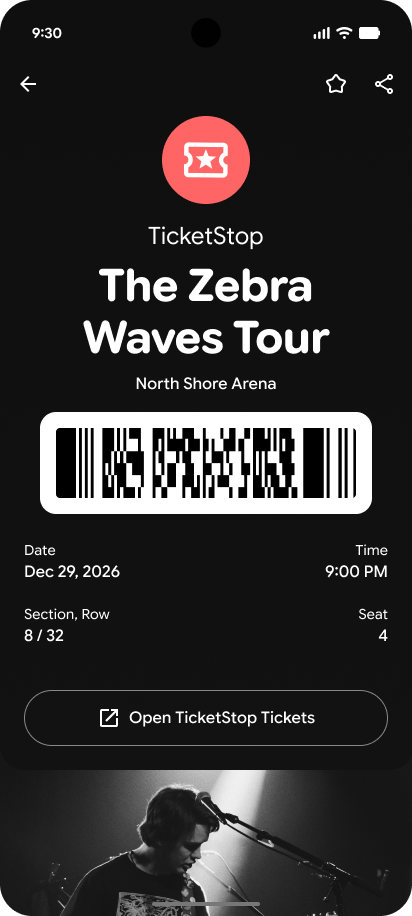
|
| جهة الإصدار |
ضبط رابط التطبيق على بطاقة "محفظة Google"
بالنسبة إلى بطاقة صعود إلى الطائرة معيّنة، اضبط الحقل FlightObject.appLinkData
على معرّف الموارد المنتظم (URI) أو اسم الحزمة لتطبيقك أو موقعك الإلكتروني.
اطّلِع على تنسيق حقل appLinkData وسياقه في رمز المصدر التالي:
يجب ألا يتضمّن حقل displayText أكثر من 30 حرفًا.
  {
    "id": string,
    "classId": string,
    …
    …
    …
    "appLinkData": {
      "androidAppLinkInfo": {
        "appTarget": {
          "packageName": "com.google.android.gm",
        }
      },
      "webAppLinkInfo": {
        "appTarget": {
           "targetUri": {
              "uri": "https://mail.google.com/mail/",
              "description": "Web link for Gmail"
           }
        }
      },
      "displayText": {
        "defaultValue": {
           "value": "Our awesome app!"
        }
      }
    }
  }
{
  "id": string,
  "classId": string,
  …
  …
  …
  "appLinkData": {
    "androidAppLinkInfo": {
      "appTarget": {
        "targetUri": {
          "uri": "https://play.google.com/store/apps/details?id=com.google.android.gm",
            "description": "Play store link for Gmail app"
        }
      }
    }
  }
}