

Google Cüzdan ile Doğrulama, üç entegrasyon yolunu destekler: iki online yol (Android uygulamaları ve web siteleri için) ve bir yüz yüze yol (yakınlık okuyucuları ve satış noktası terminalleri için). Başlamak için yolunuzu seçin.
Üç entegrasyon yolu
Güvenen taraf (RP)
Kullanıcıları kendi web siteleri veya Android uygulamaları için doğrudan doğrulayan bireysel satıcılar, işletmeler veya uygulama geliştiriciler için.

Doğrulayıcı Kayıt Sorumlusu (VR)
Kullanıcıları birden fazla alt işletme (nihai bağlı taraflar) adına doğrulayan kimlik doğrulama sağlayıcıları, toplayıcılar veya platformlar için.
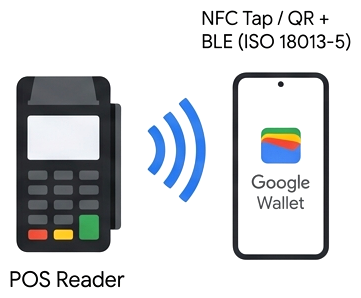
Yüz yüze doğrulama
mDL'leri çevrimdışı doğrulayan satış noktası terminalleri, mekan okuyucuları veya mobil doğrulayıcı uygulamaları için: Terminaliniz ISO/IEC 18013-5 mdoc alma özelliğini destekliyorsa Google izin verilenler listesine ekleme işlemi olmadan çalışır (Dijital kimlikler şu anda şahsen desteklenmemektedir).
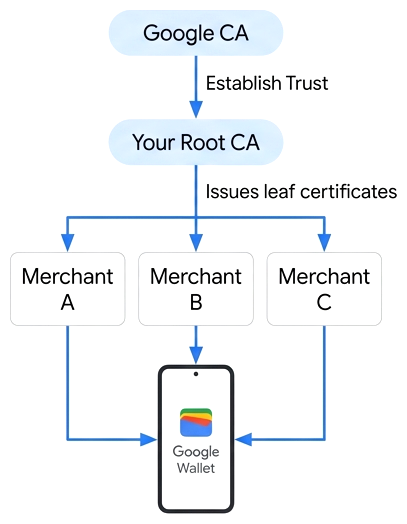
Online yolları karşılaştırma: Güvenen Taraf ve Doğrulayıcı Kayıt Operatörü
| En Boy Oranı | Güvenen taraf (RP) | Doğrulayıcı Kayıt Sorumlusu (VR) |
|---|---|---|
| İstekleri kim imzalar? | Google, sertifikanızı imzalar (CSR gönderirsiniz) | Kendi CA'nızı (Korumalı Alan + Üretim Kök CA'ları) çalıştırır ve son bağlı taraflar için varlık sertifikalarını imzalarsınız. |
| Korumalı alan kimlik bilgileri | Google'ın paylaşılan korumalı alan test anahtarları ve meta verileri (test etmeye hemen başlayın) | Google tarafından güvenildikten sonra kendi Sandbox Root CA'nız tarafından imzalanan sertifikalar |
| Google ile ne zaman iletişime geçmelisiniz? | Korumalı alan testini tamamladıktan sonra en sonda (5. adım) | Başlangıçta (1. adım), korumalı alan ve üretim kök sertifika yetkililerinizi kaydetmek için |
Online entegrasyon kılavuzu
1 ile 5 arasındaki adımları sırayla uygulamak için online entegrasyon yolunuzu seçin. Mühendislik ekibiniz 3. adımı oluştururken 1. ve 2. adımları (korumalı alan ve test kimliği kurulumu) paralel olarak tamamlayabilirsiniz.
Güvenen Taraflar (Doğrudan)
Korumalı alanı ayarlama
Testi başlatmak için herhangi bir form doldurmanız veya onay almanız gerekmez. Test Google Hesabınız için korumalı alan izin verilenler listesine ekleme isteğinde bulunun, test Android cihazını korumalı alan moduna geçirin ve Google'ın paylaşılan korumalı alan test anahtarlarını ve Utopia Sandbox sertifikasını indirin.
Korumalı alanda test kimliği oluşturma
Korumalı alan cihazınızdaki Google Cüzdan'a simüle edilmiş bir dijital kimlik eklemek için Utopia ePassport Simulator'ın yüklü olduğu ikinci bir Android cihaz kullanın.
Güvenen taraf olarak entegrasyon
Temel Taraf entegrasyon kılavuzundaki dört uygulama adımını uygulayın:
- 3.A adımı: İsteği biçimlendirin ve imzalayın: OpenID4VP JSON sorgusunu oluşturun ve sunucunuzda JWS'yi imzalayın.
- 3.B adımı - API'yi tetikleyin: Android
CredentialManagerveya Webnavigator.credentials.get()'i çağırın. - 3.C adımı: Yanıtın şifresini çözün ve yanıtı doğrulayın: JWE'nin şifresini çözün ve sunucunuzda IACA sertifika zincirini ve MSO'yu doğrulayın.
- 3.D adımı (İsteğe bağlı) - Sıfır bilgi kanıtları ekleyin: Kullanıcının doğum tarihini almadan yaş tahminlerini doğrulayın.
Entegrasyonunuzu uçtan uca test etme
Utopia dijital kimliğinizi hizmetinize karşı sunun, uçtan uca yapılacaklar listesindeki her öğeyi (Utopia Korumalı Alan sertifikasına karşı issuerAuth doğrulama dahil) doğrulayın ve bir tanıtım videosu kaydedin.
Bağlı taraf olarak yayına geçme
Üretim CSR'niz, marka öğeleriniz ve korumalı alan uçtan uca videonuzla birlikte Bağlı Taraf Oryantasyon Formu'nu gönderin (Bağlı Taraf Hizmet Şartları'nı resmi olarak kabul edin). Onaylandıktan sonra (genellikle 3-5 iş günü sürer) Google, imzalı üretim sertifikanızı ve benzersiz gw_rp_metadata_bytes değerinizi döndürür.
Doğrulayıcı Kayıt Şirketleri (Toplayıcılar)
Kök CA'ları gönderme ve korumalı alanı ayarlama
Öncelikle, Google'ın korumalı alan kök CA'nıza güvenebilmesi için Doğrulayıcı Kayıt Operatörü Oryantasyon Giriş Formu'nu korumalı alan ve üretim kök CA sertifikalarınızla birlikte gönderin (Doğrulayıcı Kayıt Operatörü Hizmet Şartları'nı kabul edin). Buna paralel olarak, test Google Hesabınızı izin verilenler listesine ekleyin ve test Android cihazını korumalı alan moduna geçirin.
Korumalı alanda test kimliği oluşturma
Korumalı alan cihazınızdaki Google Cüzdan'a simüle edilmiş bir dijital kimlik eklemek için Utopia ePassport Simulator'ın yüklü olduğu ikinci bir Android cihaz kullanın.
Doğrulayıcı kayıt operatörü olarak entegrasyon
Doğrulayıcı kayıt otoritesi entegrasyon kılavuzundaki beş uygulama adımını uygulayın:
- 3.A Adımı - CA ve CBOR meta verilerini yapılandırın: X.509 sertifika profilinizi (OID
1.3.6.1.4.1.11129.10.1) ve CBOR meta veri şemanızı oluşturun. - 3.B Adımı: İsteği biçimlendirin ve imzalayın: OpenID4VP JSON sorgusunu oluşturun ve JWS'yi End-RP yaprak sertifikanızla imzalayın.
- 3.C adımı: API'yi tetikleyin: Android
CredentialManagerveya Webnavigator.credentials.get()'i çağırın. - 3.D adımı: Yanıtın şifresini çözün ve yanıtı doğrulayın: JWE'nin şifresini çözün ve sunucunuzda IACA sertifika zincirini ve MSO'yu doğrulayın.
- 3.E Adımı (İsteğe bağlı) - Sıfır Bilgi Kanıtları ekleyin: Kullanıcının doğum tarihini almadan yaş tahminlerini doğrulayın.
Entegrasyonunuzu uçtan uca test etme
Google, Sandbox kök sertifika yetkilinizin güvenilir olduğunu bildirdikten sonra bir test son bağlı taraf sertifikası imzalayın, sunucunuzda Utopia Sandbox sertifikasına güvenin, Utopia test kimlik kartınızla test edin ve hem doğrulayıcı tarafından barındırılan hem de satıcı tarafından barındırılan akışlar için tanıtım videoları kaydedin.
Doğrulayıcı Kayıt Operatörü olarak canlı yayına geçme ve son bağlı tarafları ekleme
Uçtan uca videolarınızı incelemeye gönderin. Google, videolarınızı onaylar ve üretim kök CA'nıza paralel olarak güvenir. Ardından, Doğrulayıcı Kayıt Memuru İstemci Oryantasyon Formu'nu kullanarak her alt istemciyi kaydedin ve dünya genelinde benzersiz bir ayırt edici ada sahip varlık sertifikaları yayınlayın.
Başlamadan önce ihtiyacınız olanlar
- İstekler oluşturan ve yanıtları doğrulayan bir sunucu. Android uygulamaları için bile sunucunuzda tam isteği oluşturun.
- Test için iki Android cihaz: Biri e-Pasaport simülatörünü çalıştırır, diğeri ise Google Cüzdan'da test kimliğini barındırır. Korumalı alana geçildiğinde cihazın üretim Cüzdan verileri silindiğinden özel test cihazları kullanın.
- Test sırasında Google Cüzdan'da kullanmak için @gmail.com Google Hesabı
- Kullanıcı rızası ekranı için görünen öğeleriniz: görünen ad, logo (Marka Kuralları'na bakın), gizlilik politikası URL'si ve Hizmet Şartları URL'si.