
Korumalı alan çalışma süresi
Korumalı alan ortamında, üretim ortamımızda olduğu gibi çalışma süresi Hizmet Düzeyi Sözleşmeleri (SLA) yoktur. Korumalı alan kesintisinden kaynaklandığından şüphelendiğiniz bir hatayla karşılaşırsanız bizimle iletişime geçmeden önce bir ABD iş günü bekleyin. Kesintiler genellikle bu süre içinde kendiliğinden çözülür. Kesinti olasılığı nedeniyle, kritik sürüm süreçlerinizin hiçbirini korumalı alan ortamına bağımlı olacak şekilde tasarlamayın.
Android cihazda korumalı alan modunu etkinleştirme ve devre dışı bırakma
TapAndPay ortam ayarlarını kullanarak korumalı alan modunu etkinleştirebilirsiniz. Üretim moduna dönmek için aynı adımları uygulayın ancak korumalı alan yerine üretim'i seçin.
TapAndPay ortam ayarlarını kullanma
Korumalı alan modunu etkinleştirmek için aşağıdaki adımları uygulayın:
- Ayarlar uygulamasını açın.
- Ekranın en üstündeki Google Hesabı / Profil Resmi'ne dokunun (adınız ve "Google hizmetleri ve tercihler" ifadesi gösterilir).
- Seçenek sunulursa profilinizi seçin, ardından Tüm hizmetler'e dokunun.
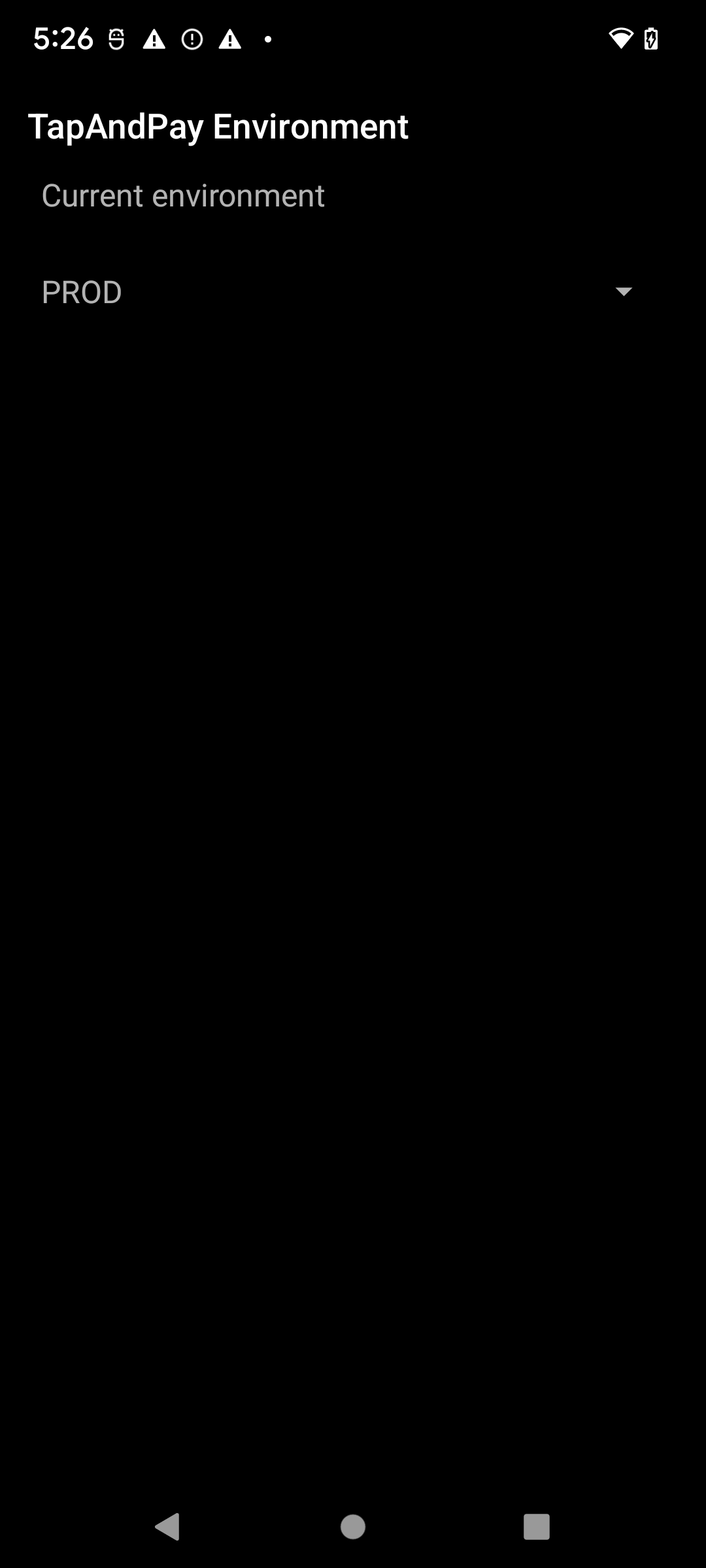
- Diğer kategorisine gidin ve TapAndPay Environment'a dokunun. TapAndPay Environment'ı görmüyorsanız cihazınızı yeniden başlatın ve 1. adımdan tekrar başlayın.
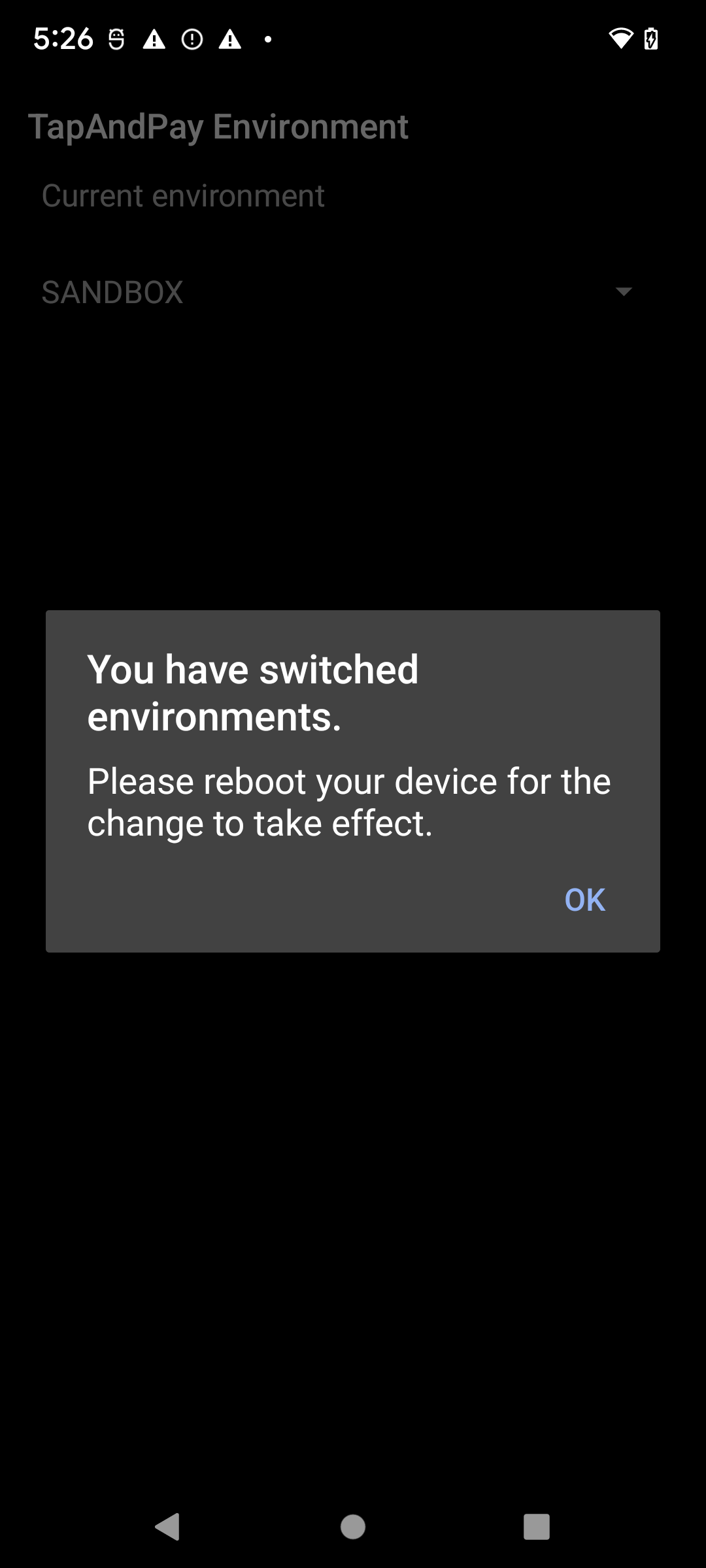
- Açılır menüye dokunup SANDBOX'ı seçin.
- Ortamın değiştiğini bildiren aşağıdaki iletişim kutusunu görürsünüz. Tamam'a dokunun ve cihazınızı yeniden başlatın.
Google Cüzdan ortamını senkronize etme
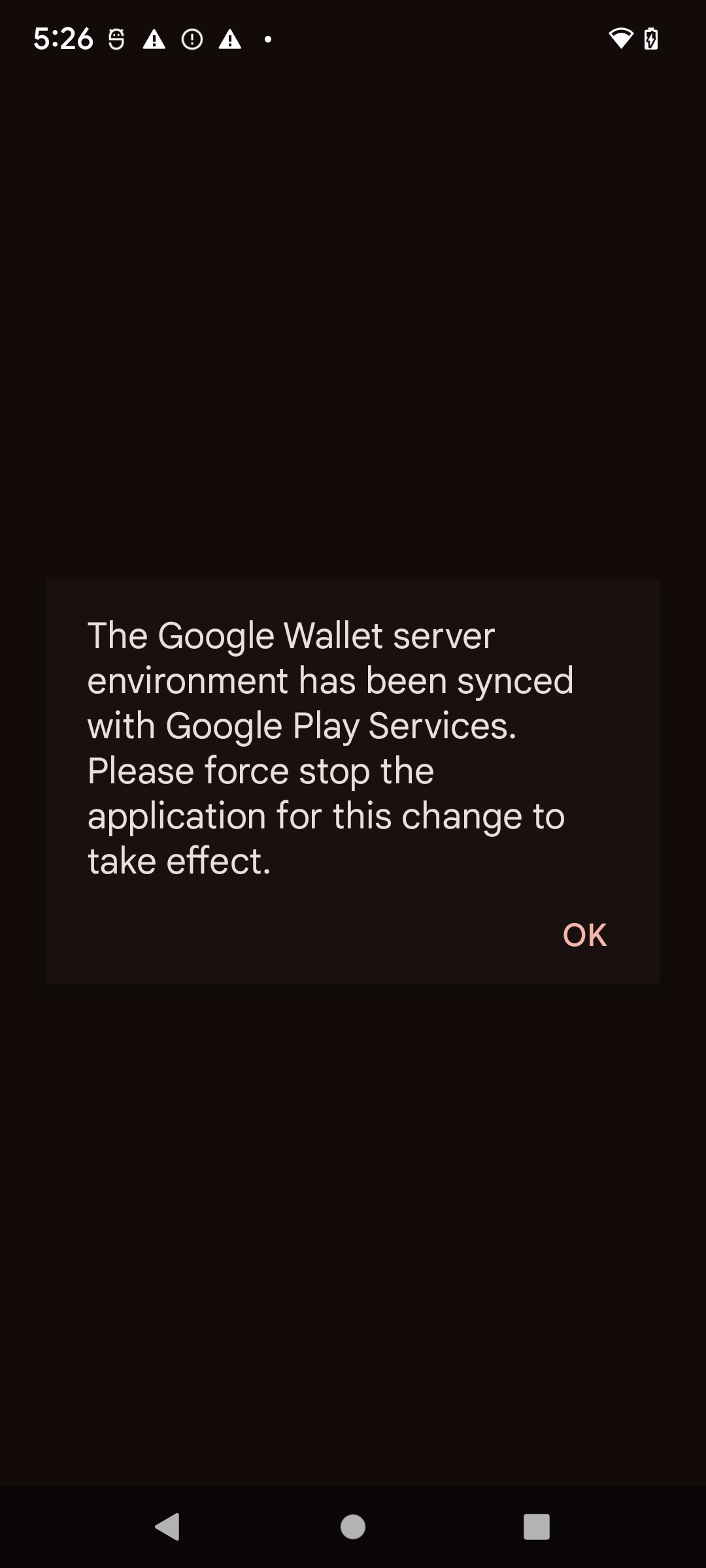
Yeniden başlattıktan sonra Google Cüzdan'ı açtığınızda aşağıdaki iletişim kutusunu görebilirsiniz. Bu durumda Google Cüzdan'ı zorla durdurup yeniden açmanız gerekir:
Wear OS cihazda korumalı alan modunu etkinleştirme ve devre dışı bırakma
Bağlı bir Wear OS cihazda korumalı alan modunu etkinleştirmek için boş bir dosya ekleyin ve aşağıdaki örnekte gösterildiği gibi yeniden başlatın:
adb shell touch /sdcard/Download/android_pay_env_override_sandboxadb reboot
Bağlı bir Wear OS cihazda üretim moduna geri dönmek için dosyayı silip cihazı yeniden başlatın. Aşağıdaki örnekte bu işlem gösterilmektedir:
adb shell rm /sdcard/Download/android_pay_env_override_sandboxadb reboot
Android cihazınızın korumalı alan veya üretim modunda olup olmadığını kontrol etme
Android cihazınızın korumalı alan veya üretim modunda olup olmadığını görmek için aşağıdaki adımları uygulayın.
- Google Cüzdan uygulamasını açın.
- Sağ üstte profil resminize veya hesabınıza > Cüzdan ayarları'na dokunun.
- Sayfanın sonuna gidin. SANDBOX ifadesini içeren bir onay mesajı görürseniz korumalı alan çağrıları yapacak şekilde yapılandırılmışsınız demektir. Mesaj görmüyorsanız üretim çağrıları yapacak şekilde yapılandırılmışsınızdır.
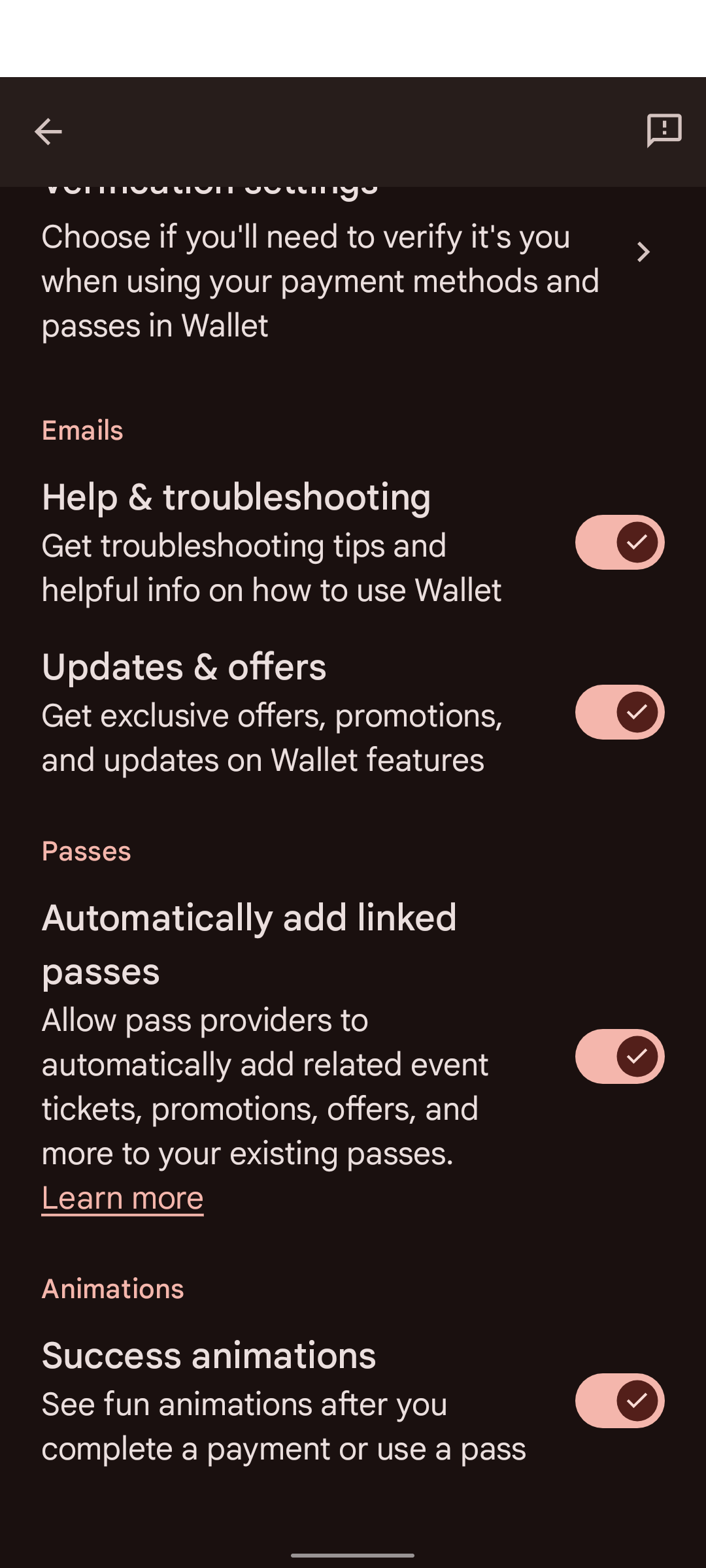
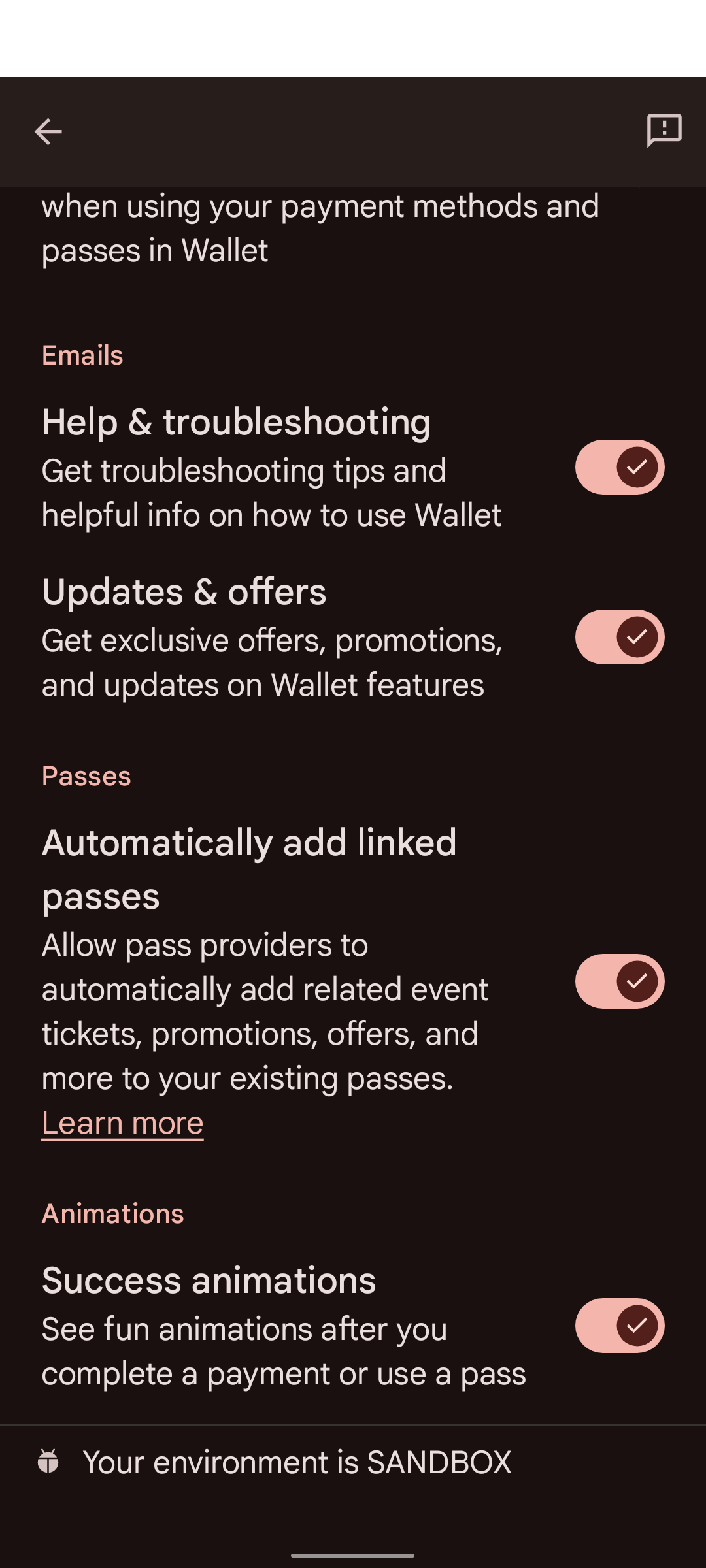
Bazı cihazların Google Ayarları'nda Google Cüzdan bulunmaz. Google Cüzdan ayarlarına erişmek için aşağıdaki komutla adb'yi kullanmanız gerekir:
adb shell am start -a com.google.android.gms.tapandpay.settings.VIEW_HOME -n com.google.android.gms/com.google.android.gms.tapandpay.settings.TapAndPaySettingsActivity
Google tarafından barındırılan uç noktalar
Bildirim alma noktaları HTTP 404 döndürüyor
Öncelikle doğru uç noktayı çağırdığınızdan emin olun. Hâlâ 404 hatası görüyorsanız mTLS sertifikaları yanlış yapılandırılmış olabilir. Lütfen sertifikalarla birlikte Google temsilcinizle iletişime geçin.
Kart sağlayıcı tarafından barındırılan uç noktalar
Sunucuya yazma başarısız oldu / G/Ç hatası / HTTP 413
Verenler, istekler için maksimum içerik uzunluğunun en az 20 MB olarak ayarlandığından emin olmalıdır.