

サンドボックス環境の稼働時間
サンドボックス環境には、本番環境のような稼働時間に関する SLA はありません。サンドボックス環境の停止が原因と思われるエラーが発生した場合は、Google に連絡する前に、1 営業日(米国時間)お待ちください。通常、その期間内に自動的に復旧します。 ダウンタイムが発生する可能性があるため、重要なリリース プロセスをサンドボックス環境に依存するように設計しないでください。
Android デバイスでサンドボックス モードを有効または無効にする
TapAndPay 環境設定を使用して、サンドボックス環境モードを有効化できます。本番環境 モードに戻るには、上記と同じ手順を行い、サンドボックスではなく本番環境を選択します。
TapAndPay 環境設定を使用する
サンドボックス モードを有効にするには、次の手順を行います。
- 設定 アプリを開きます。
- 画面の一番上にあるお使いの Google アカウント / プロフィール写真 をタップします(名前と「Google サービスと設定」が表示されます)。
- プロフィールを選択するオプションが表示されたら、プロフィールを選択して [すべてのサービス] をタップします。
- [その他] のカテゴリまでスクロールし、[TapAndPay Environment] をタップします。 [TapAndPay Environment] が表示されない場合は、デバイスを再起動して、手順 1 からやり直してください。
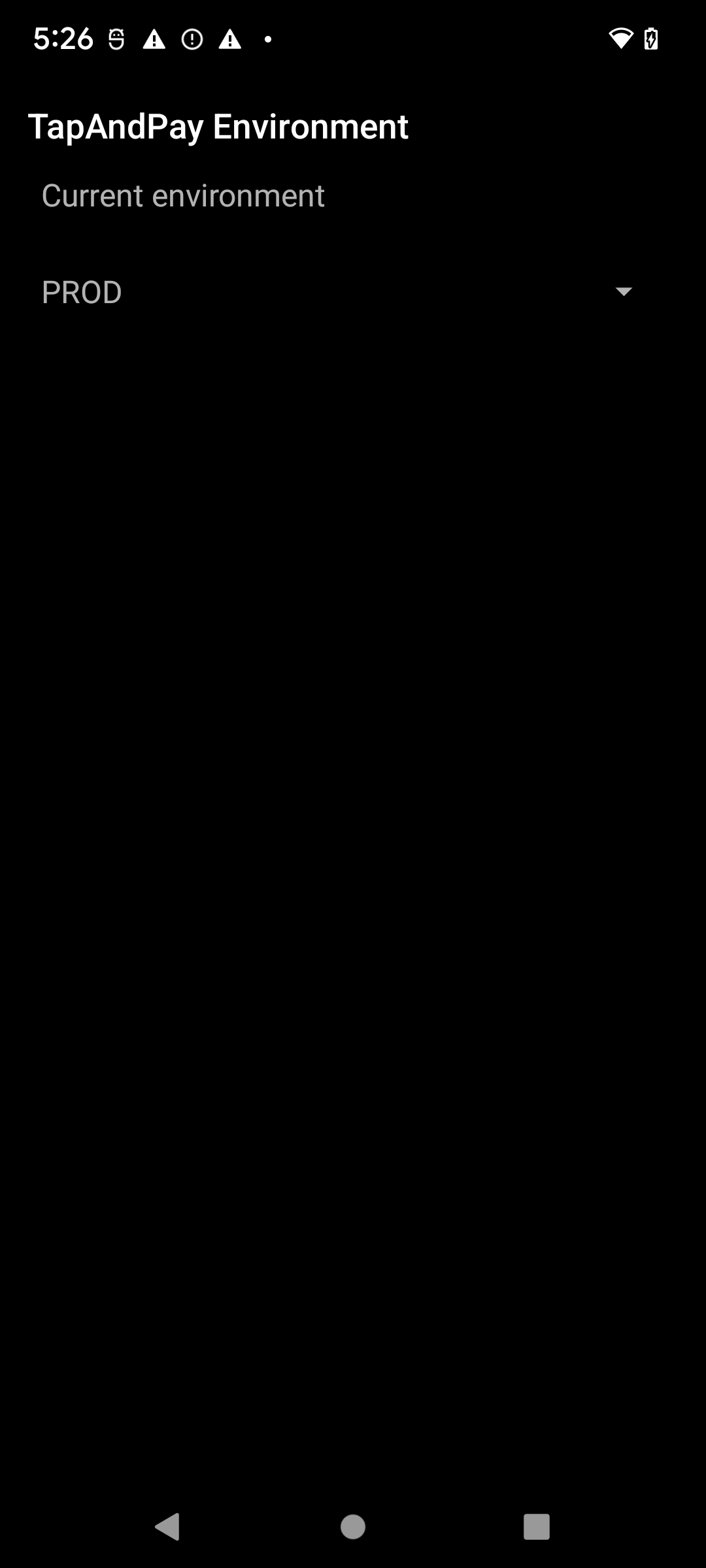
- プルダウン メニューをタップして、[SANDBOX] を選択します。
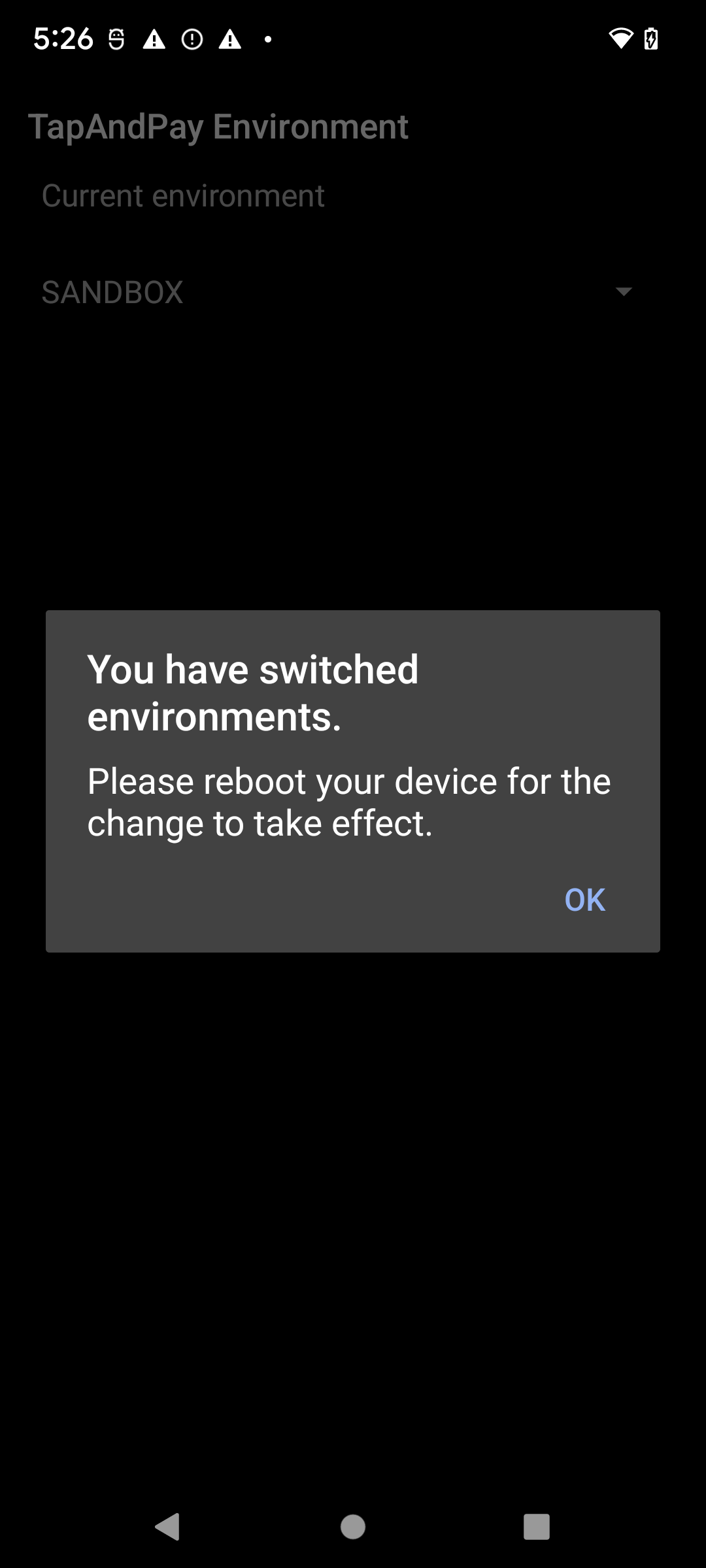
- 環境設定が変更されたことを通知する次のダイアログが表示されます。[OK] をタップして、デバイスを再起動します。
Google ウォレット環境を同期する
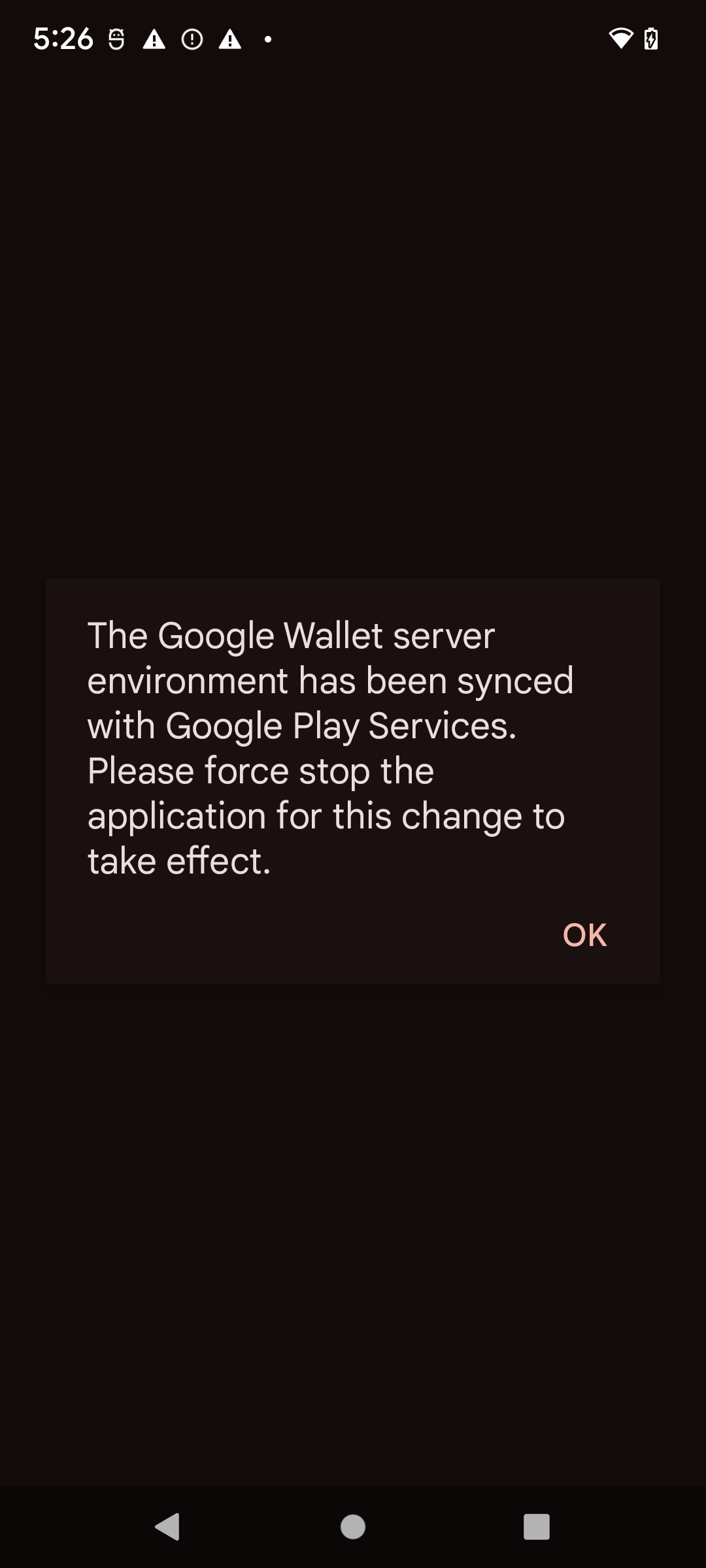
再起動後に Google ウォレットを開くと、次のダイアログが表示される場合があります。この場合は、Google ウォレットを強制停止して再度開く必要があります。
Wear OS デバイスでサンドボックス モードを有効または無効にする
接続された Wear OS デバイスでサンドボックス モードを有効にするには、次の 例に示すように、空のファイルを追加して再起動します。
adb shell touch /sdcard/Download/android_pay_env_override_sandboxadb reboot
接続されている Wear OS デバイスで本番環境モードに戻すには、次の例に示すように、ファイルを削除してデバイスを再起動します 。
adb shell rm /sdcard/Download/android_pay_env_override_sandboxadb reboot
Android デバイスがサンドボックス環境モードか本番環境モードかを確認する
Android デバイスがサンドボックス モードか本番環境モードかを確認するには、次の手順を実行します
- Google ウォレット アプリ を開きます。
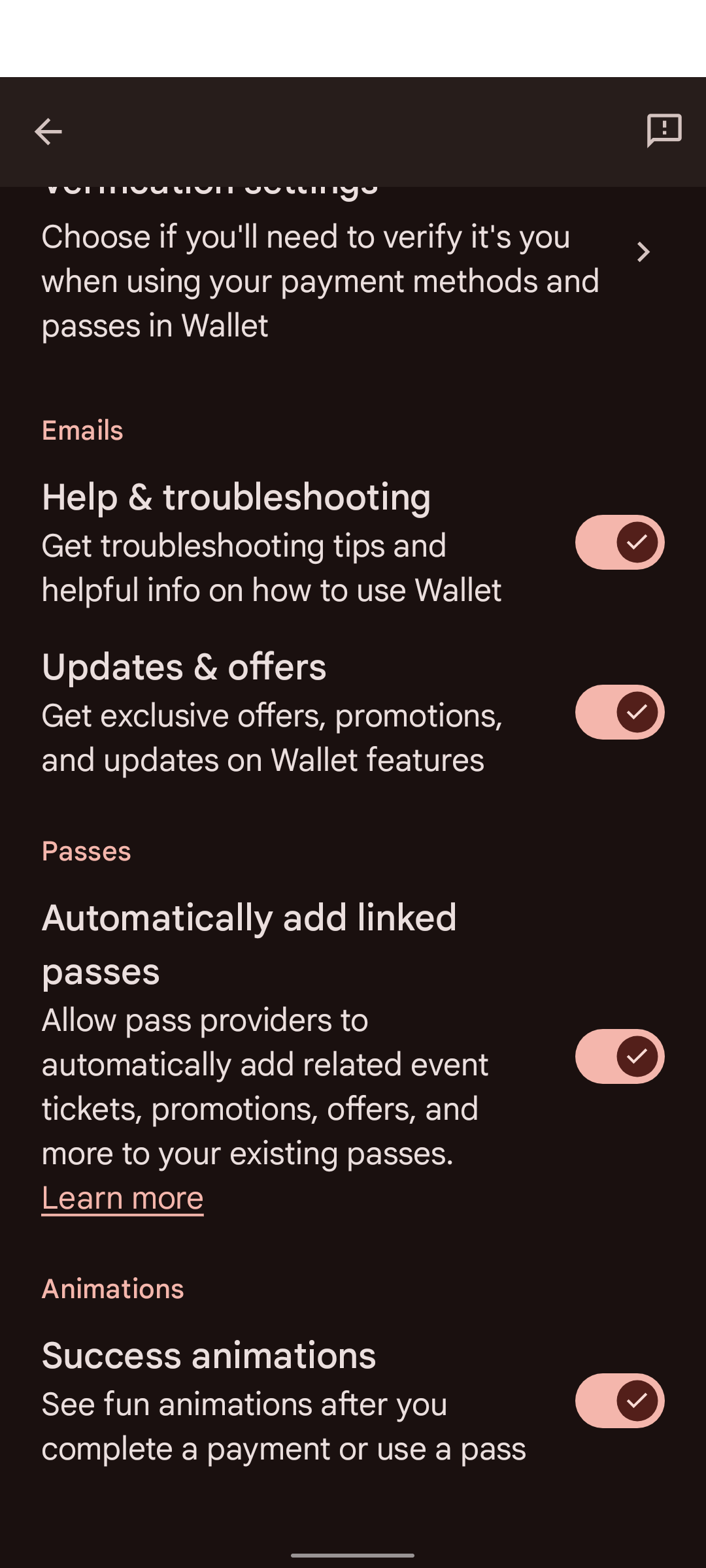
- 右上のプロフィール写真またはアカウント > [ウォレットの設定] をタップします。
- ページの下部までスクロールします。「サンドボックス」という確認メッセージが表示された場合は、 サンドボックスで動作するように構成されています。メッセージが表示されない場合は、本番環境で動作するように構成されています。
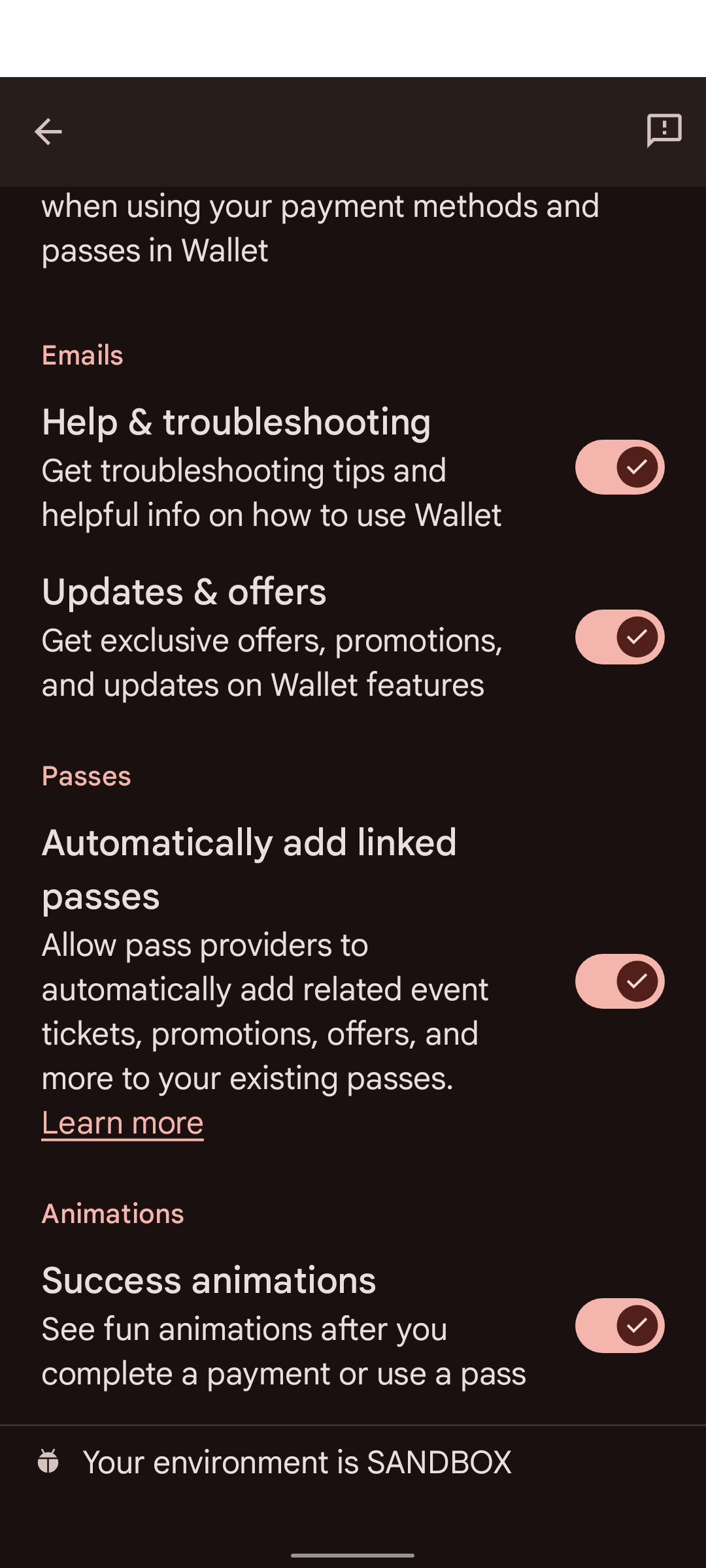
デバイスによっては、Google 設定に Google ウォレットが表示されません。Google ウォレットの設定にアクセスするには、次のコマンドで adb を使用する必要があります。
adb shell am start -n com.google.android.gms/com.google.android.gms.tapandpay.settings.TapAndPaySettingsActivity
Google がホストするエンドポイント
通知エンドポイントが HTTP 404 を返す
まず、正しいエンドポイントを呼び出していることを確認します。404 が引き続き表示される場合は、mTLS 証明書の構成に誤りがある可能性があります。証明書については、Google の担当者にお問い合わせください。
発行元がホストするエンドポイント
サーバーへの書き込みの失敗 / I/O エラー / HTTP 413
発行元は、リクエストの最大コンテンツ長を 20 MB 以上に設定する必要があります。