
স্যান্ডবক্স আপটাইম
আমাদের প্রোডাকশন এনভায়রনমেন্টের মতো স্যান্ডবক্স এনভায়রনমেন্টে আপটাইম SLA নেই। আপনি যদি এমন কোনও সমস্যার সম্মুখীন হন যা আপনার সন্দেহ হয় যে স্যান্ডবক্স বিভ্রাটের সাথে সম্পর্কিত, তাহলে আমাদের সাথে যোগাযোগ করার আগে মার্কিন যুক্তরাষ্ট্রের এক কর্মদিবস অপেক্ষা করুন। সাধারণত এই সময়ের মধ্যে আউটেজ সংক্রান্ত সমস্যার সমাধান হয়ে যায়। ডাউনটাইমের সম্ভাবনা থাকার কারণে, আপনার কোনও গুরুত্বপূর্ণ রিলিজ প্রসেস স্যান্ডবক্স এনভায়রনমেন্টের উপর নির্ভর করে ডিজাইন করবেন না।
Android ডিভাইসে স্যান্ডবক্স মোড চালু ও বন্ধ করা
আপনি TapAndPay এনভায়রনমেন্ট সেটিংস ব্যবহার করে স্যান্ডবক্স মোড চালু করতে পারবেন। প্রোডাকশন মোডে ফিরে যেতে, আপনি একই ধাপ অনুসরণ করুন তবে স্যান্ডবক্সের পরিবর্তে প্রোডাকশন বেছে নিন।
TapAndPay এনভায়রনমেন্ট সেটিংস ব্যবহার করুন
স্যান্ডবক্স মোড চালু করতে নিম্নলিখিত ধাপগুলি অনুসরণ করুন:
- সেটিংস অ্যাপ খুলুন।
- স্ক্রিনের একেবারে উপরে আপনার Google অ্যাকাউন্ট / প্রোফাইল ছবিতে ট্যাপ করুন (এতে আপনার নাম এবং "Google পরিষেবা ও পছন্দ" লেখা থাকবে)।
- বিকল্প দেওয়া থাকলে, আপনার প্রোফাইল বেছে নিন, তারপর সব পরিষেবা বিকল্পে ট্যাপ করুন।
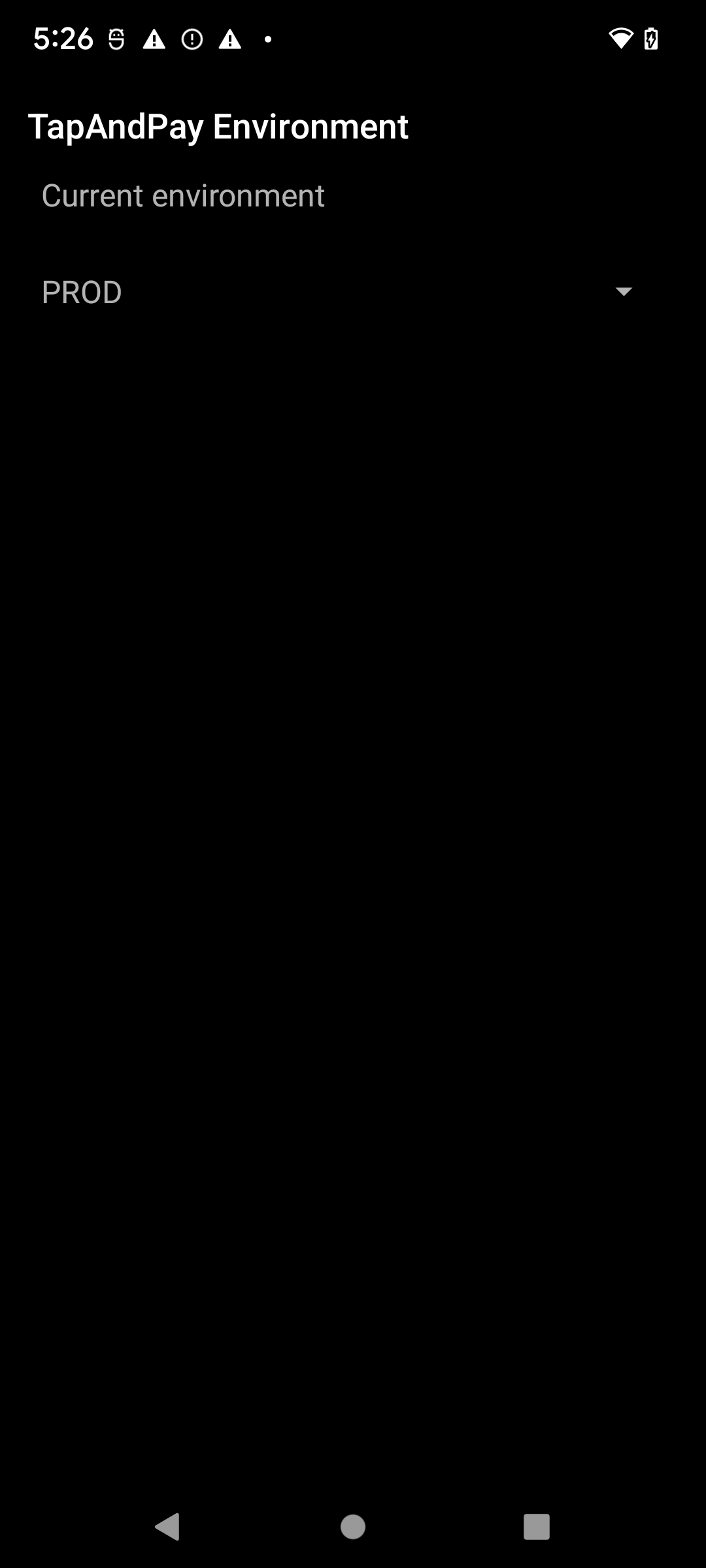
- স্ক্রল করে অন্যান্য বিভাগে যান এবং TapAndPay এনভায়রনমেন্ট বিকল্পে ট্যাপ করুন। আপনি যদি TapAndPay Environment দেখতে না পান, তাহলে আপনার ডিভাইস রিবুট করুন এবং ১ নম্বর ধাপ থেকে আবার শুরু করুন।
- ড্রপ-ডাউন মেনুতে ট্যাপ করে SANDBOX বেছে নিন।
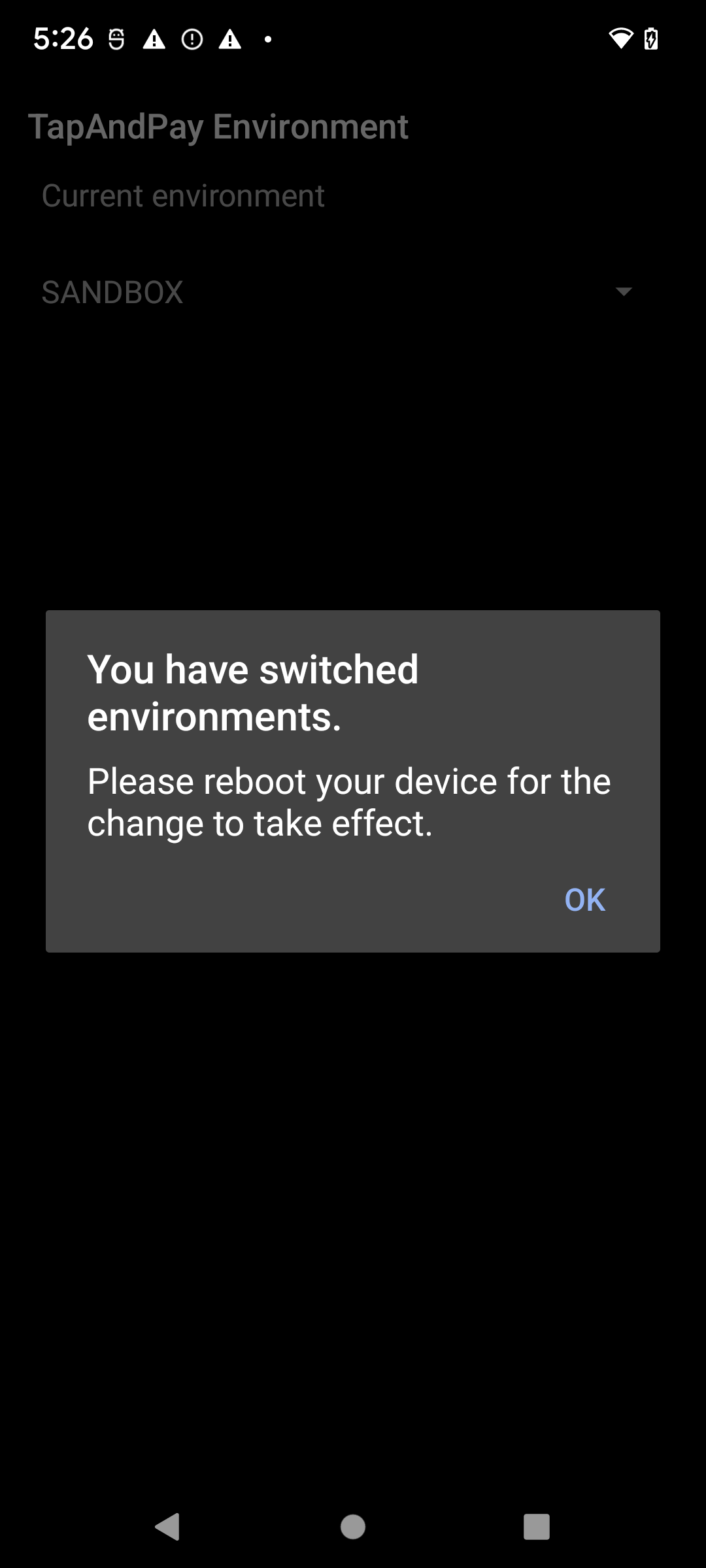
- আপনি নিম্নলিখিত ডায়ালগ দেখতে পাবেন যা আপনাকে জানাবে যে এনভায়রনমেন্ট পরিবর্তন করা হয়েছে। ঠিক আছে বিকল্পে ট্যাপ করুন এবং আপনার ডিভাইস রিবুট করুন।
Google Wallet এনভায়রনমেন্ট সিঙ্ক করুন
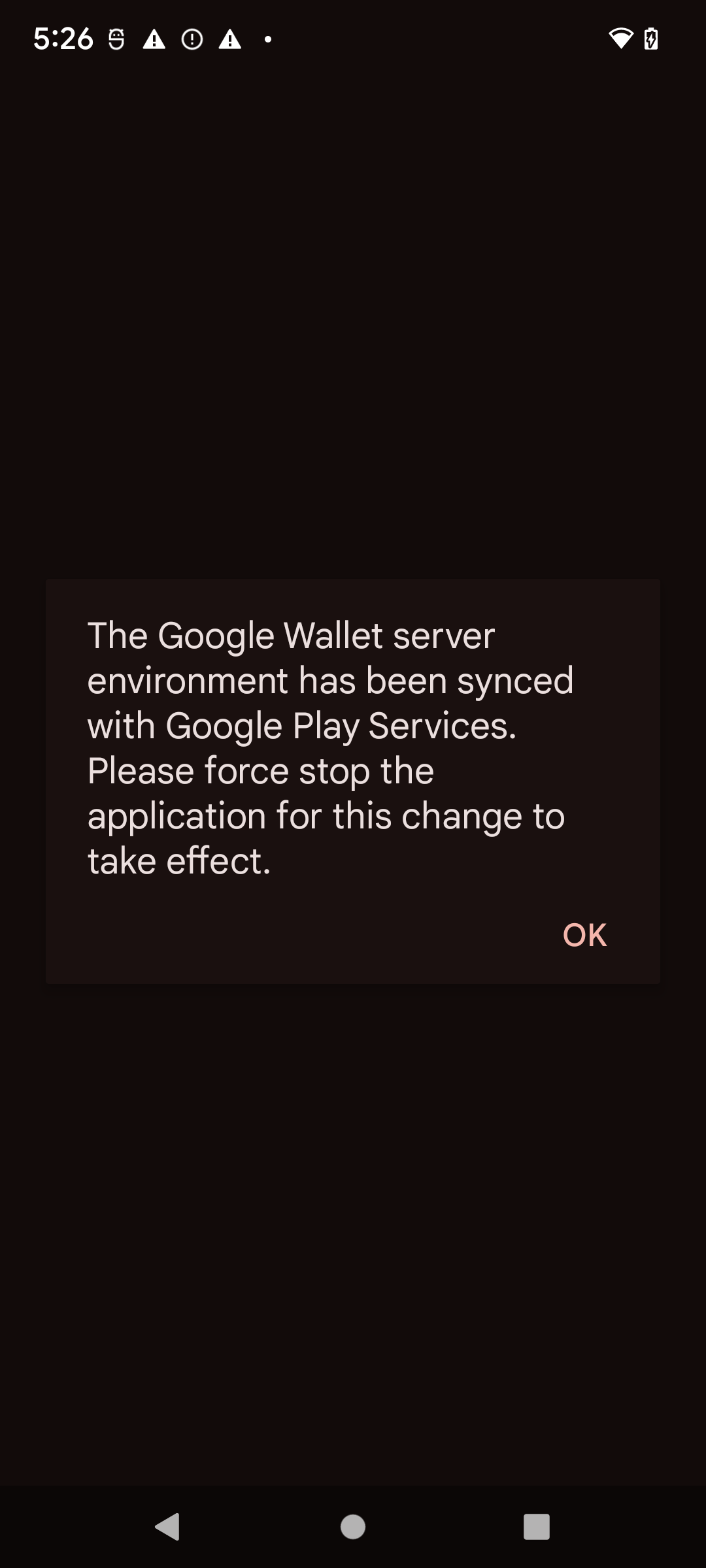
রিবুট করার পরে Google Wallet খুললে, আপনি নিম্নলিখিত ডায়ালগ দেখতে পেতে পারেন , যার জন্য আপনাকে Google Wallet জোর করে বন্ধ করে আবার খুলতে হবে:
Wear OS ডিভাইসে স্যান্ডবক্স মোড চালু ও বন্ধ করা
কানেক্ট করা Wear OS ডিভাইসে স্যান্ডবক্স মোড চালু করতে, একটি খালি ফাইল যোগ করুন এবং রিবুট করুন, যেমনটি নিম্নলিখিত উদাহরণে দেখানো হয়েছে:
adb shell touch /sdcard/Download/android_pay_env_override_sandboxadb reboot
কানেক্ট করা Wear OS ডিভাইসে প্রোডাকশন মোডে ফিরে যেতে, ফাইলটি মুছে দিন এবং ডিভাইসটি রিবুট করুন, যেমনটি নিম্নলিখিত উদাহরণে দেখানো হয়েছে:
adb shell rm /sdcard/Download/android_pay_env_override_sandboxadb reboot
আপনার Android ডিভাইস স্যান্ডবক্স নাকি প্রোডাকশন মোডে আছে তা চেক করুন
আপনার Android ডিভাইস স্যান্ডবক্স নাকি প্রোডাকশন মোডে আছে তা দেখতে, নিম্নলিখিত ধাপগুলি অনুসরণ করুন
- Google Wallet অ্যাপ খুলুন।
- স্ক্রিনের সবচেয়ে উপরে ডানদিকে, আপনার প্রোফাইল ছবি বা অ্যাকাউন্ট > Wallet সেটিংস বিকল্পে ট্যাপ করুন।
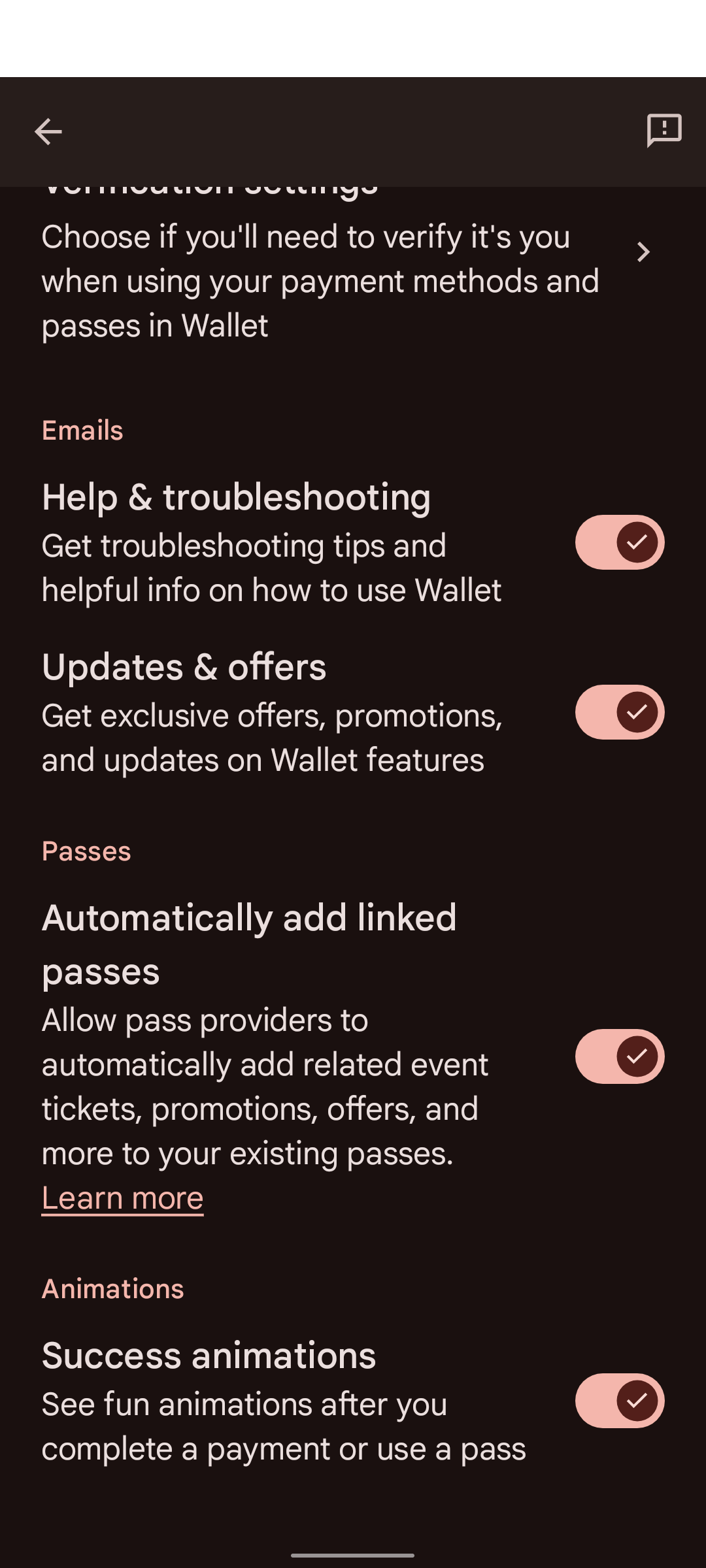
- পৃষ্ঠার শেষে যান। আপনি যদি SANDBOX লেখা কোনও কনফার্মেশন মেসেজ দেখতে পান, তাহলে বুঝতে হবে যে আপনি স্যান্ডবক্স কল করার জন্য কনফিগার করেছেন। আপনি কোনও মেসেজ দেখতে না পেলে, আপনাকে প্রোডাকশন কল করার জন্য কনফিগার করা হয়েছে।
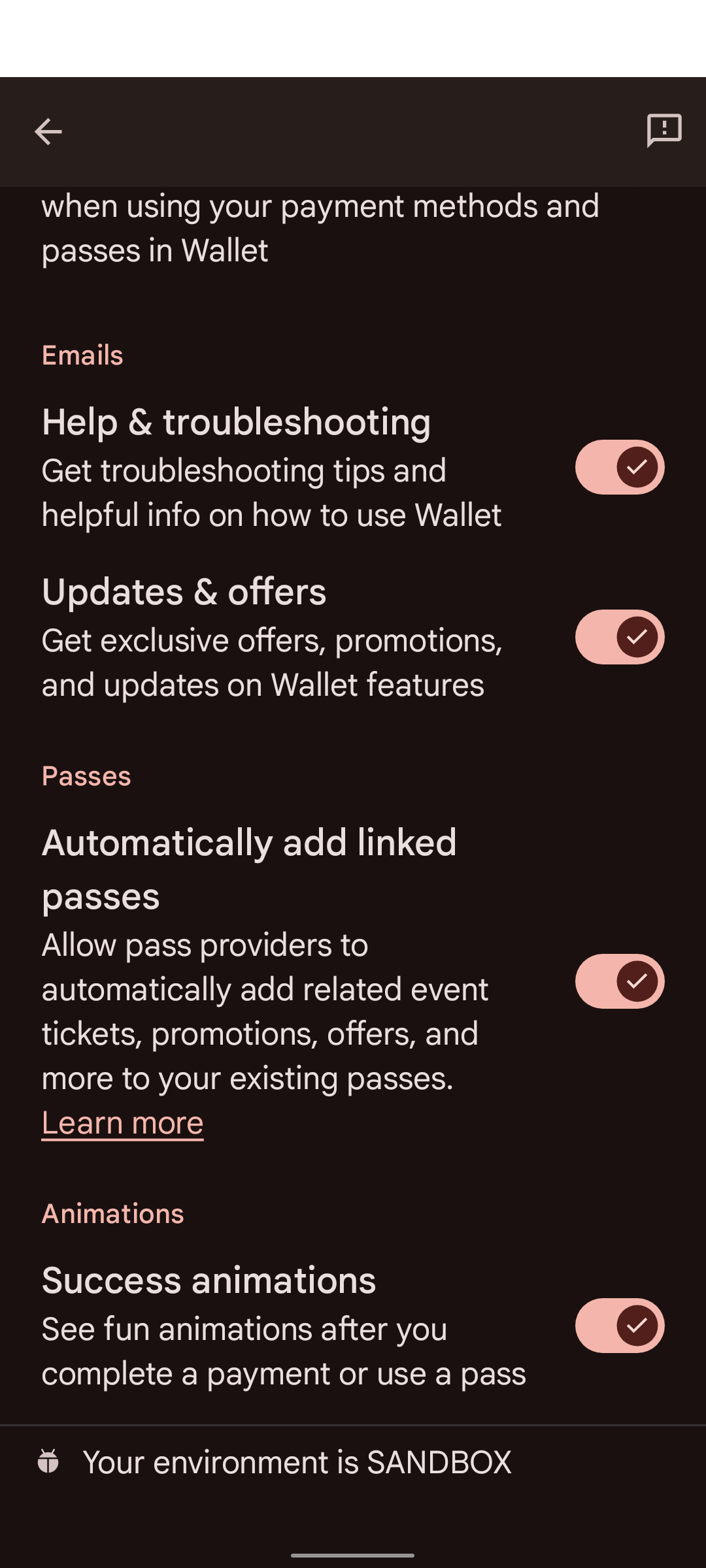
কিছু ডিভাইসের Google সেটিংসে Google Wallet থাকে না। Google Wallet সেটিংস অ্যাক্সেস করতে, আপনাকে নিম্নলিখিত কমান্ডের সাথে adb ব্যবহার করতে হবে:
adb shell am start -a com.google.android.gms.tapandpay.settings.VIEW_HOME -n com.google.android.gms/com.google.android.gms.tapandpay.settings.TapAndPaySettingsActivity
Google-এর হোস্ট করা এন্ডপয়েন্ট
বিজ্ঞপ্তির এন্ডপয়েন্ট HTTP 404 রিটার্ন করে
প্রথমে, আপনি সঠিক এন্ডপয়েন্টে কল করছেন কিনা তা যাচাই করুন। আপনি এখনও 404 দেখতে পেলে, সম্ভবত mTLS সার্টিফিকেট ভুলভাবে কনফিগার করা হয়েছে। সার্টিফিকেট নিয়ে আপনার Google প্রতিনিধির সাথে যোগাযোগ করুন।
ইস্যুকারী-হোস্ট করা এন্ডপয়েন্ট
সার্ভারে লেখা যায়নি / I/O সমস্যা / HTTP 413
ইস্যুকারীকে নিশ্চিত করতে হবে যে অনুরোধের জন্য কন্টেন্টের সর্বোচ্চ দৈর্ঘ্য যেন কমপক্ষে ২০ এমবি সেট করা থাকে।