بدء عملية توفير بيانات الاعتماد من "محفظة Google"
بدء عملية توفير بيانات الاعتماد من "محفظة Google" وإثباتها في "محفظة Google"
-
الإضافة إلى "محفظة Google"
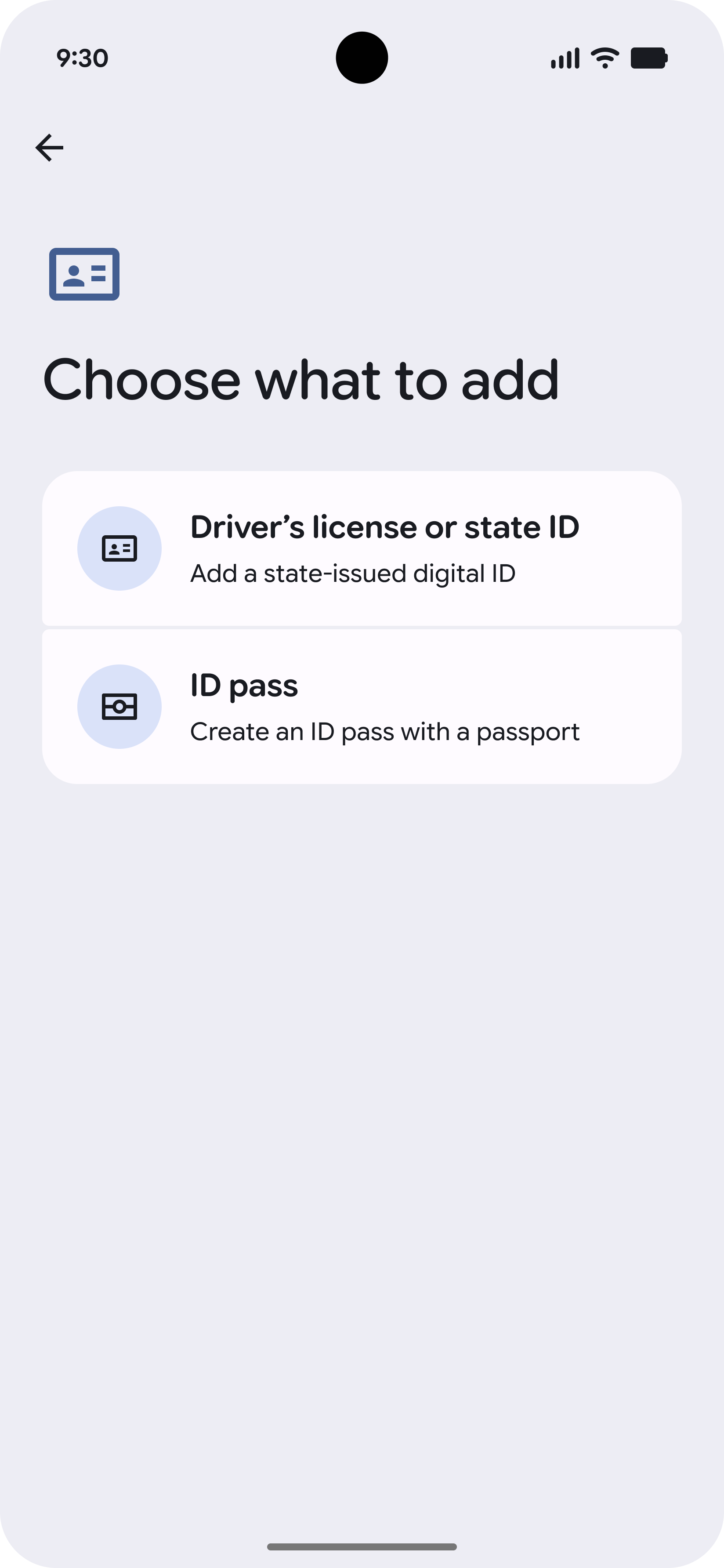
تبدأ عملية توفير بيانات الاعتماد عندما يضيف المستخدم بطاقة تعريف إلى تطبيق "محفظة Google". بعد ذلك، يختار جهة الإصدار.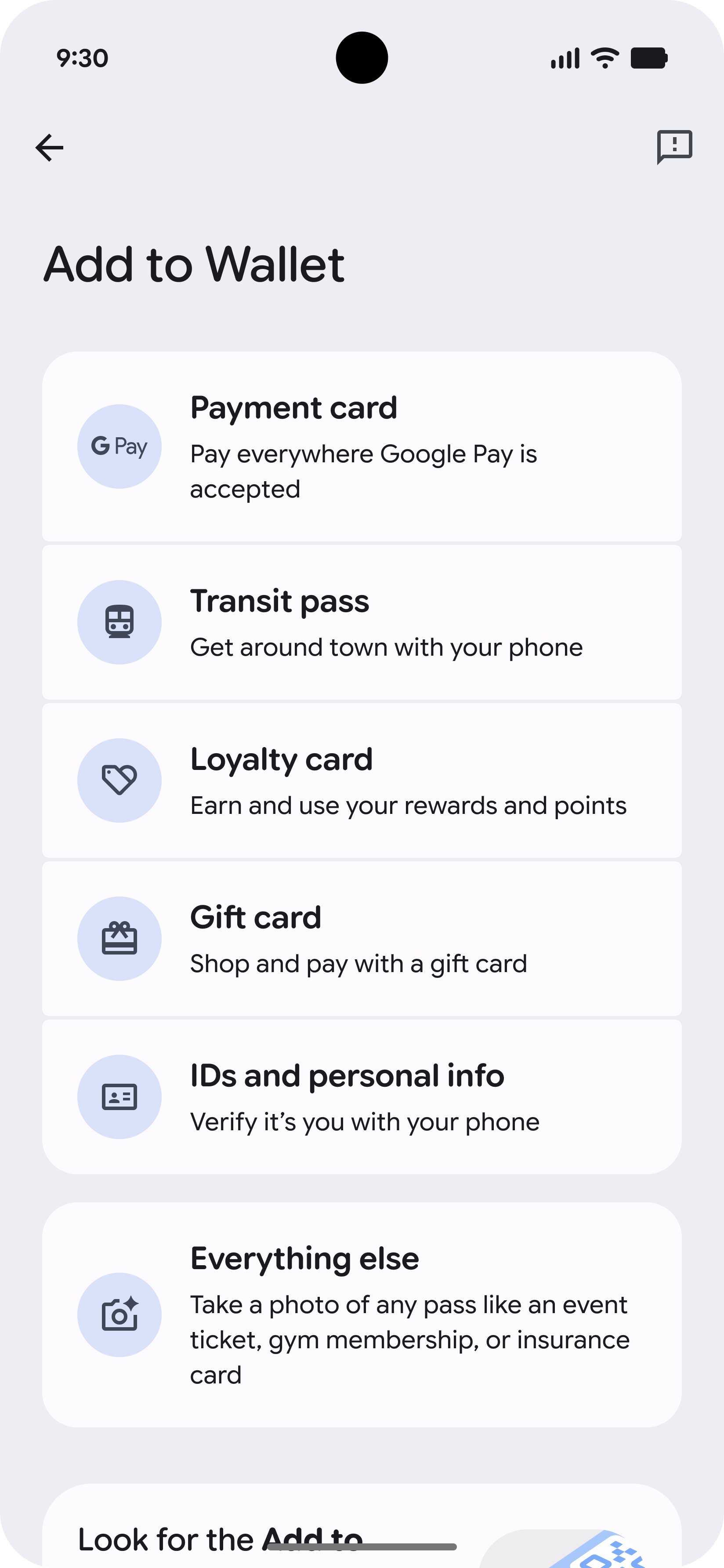
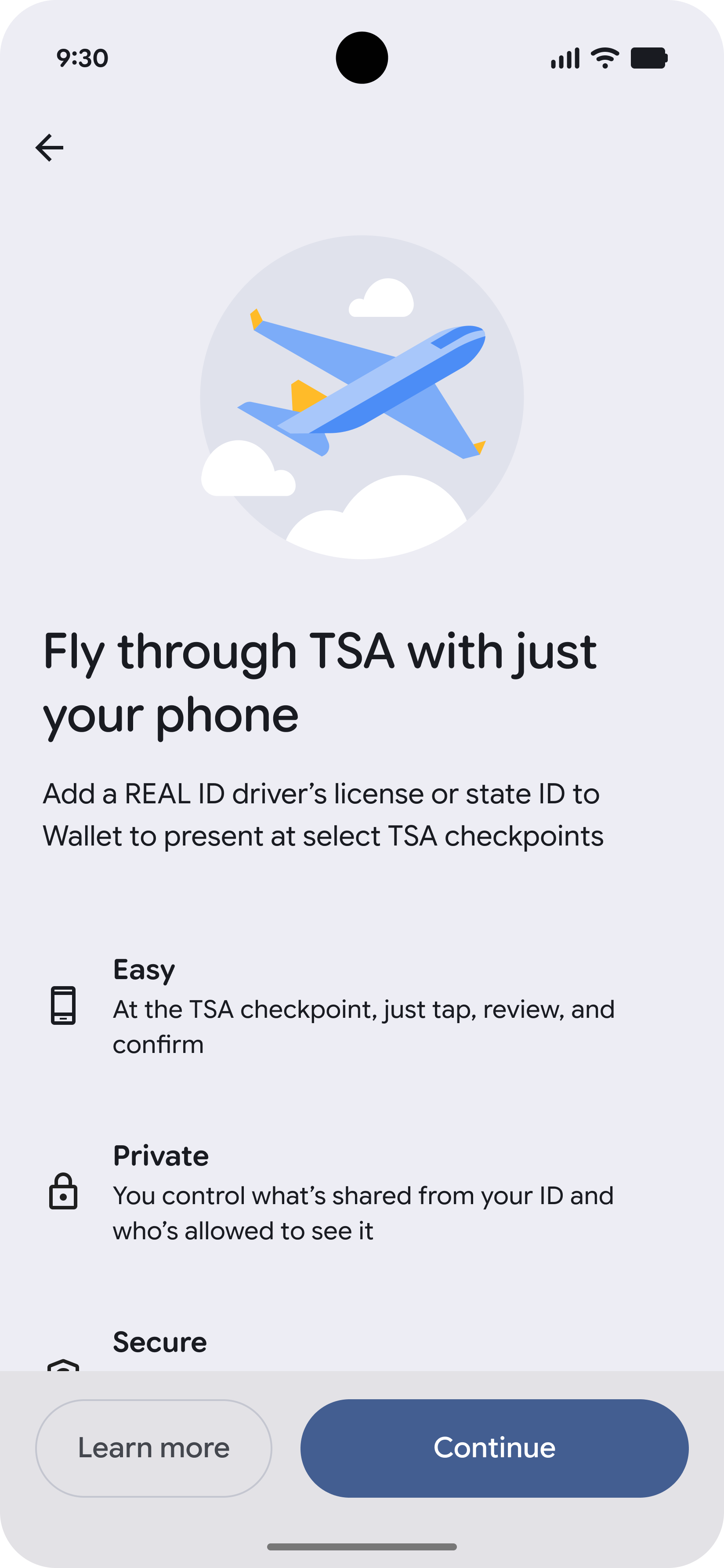
-
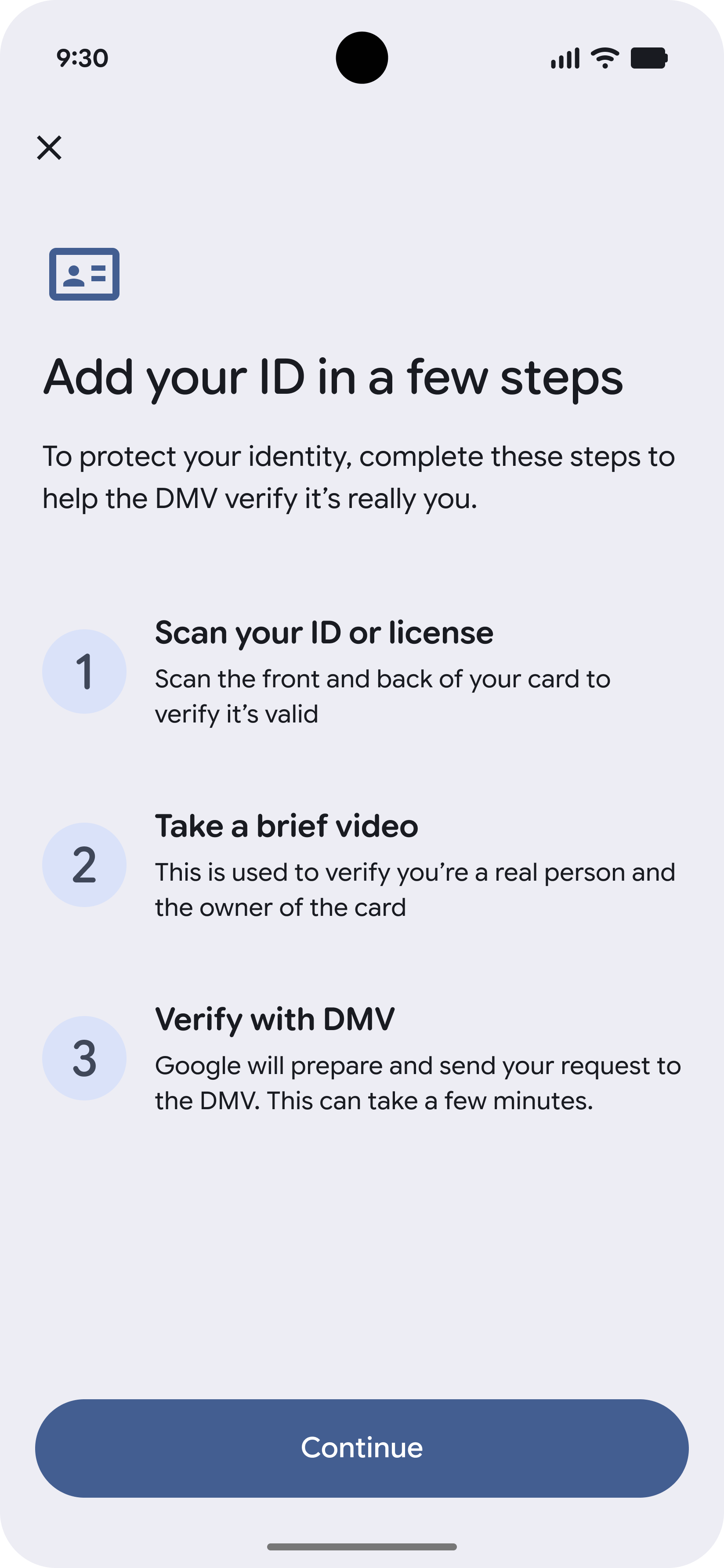
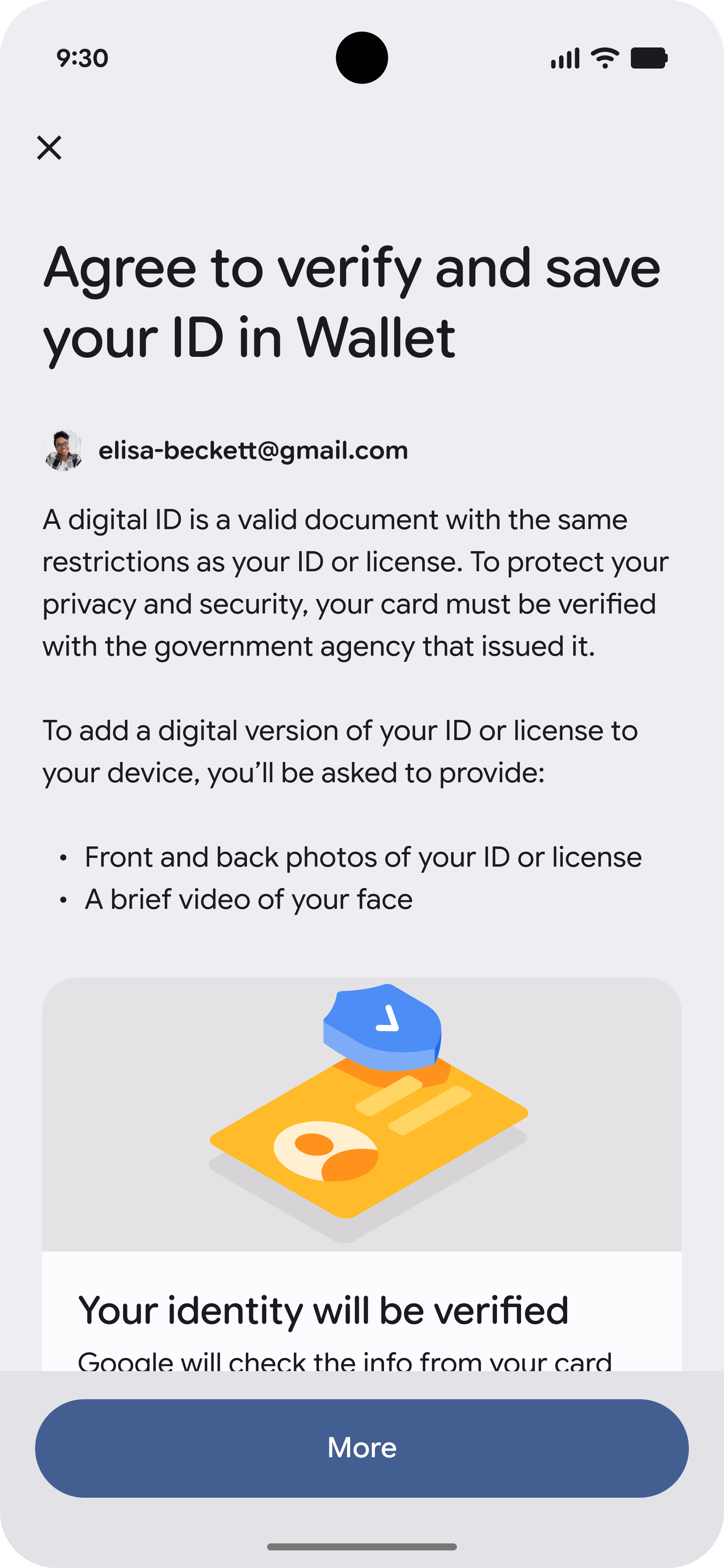
تأكيد الهوية
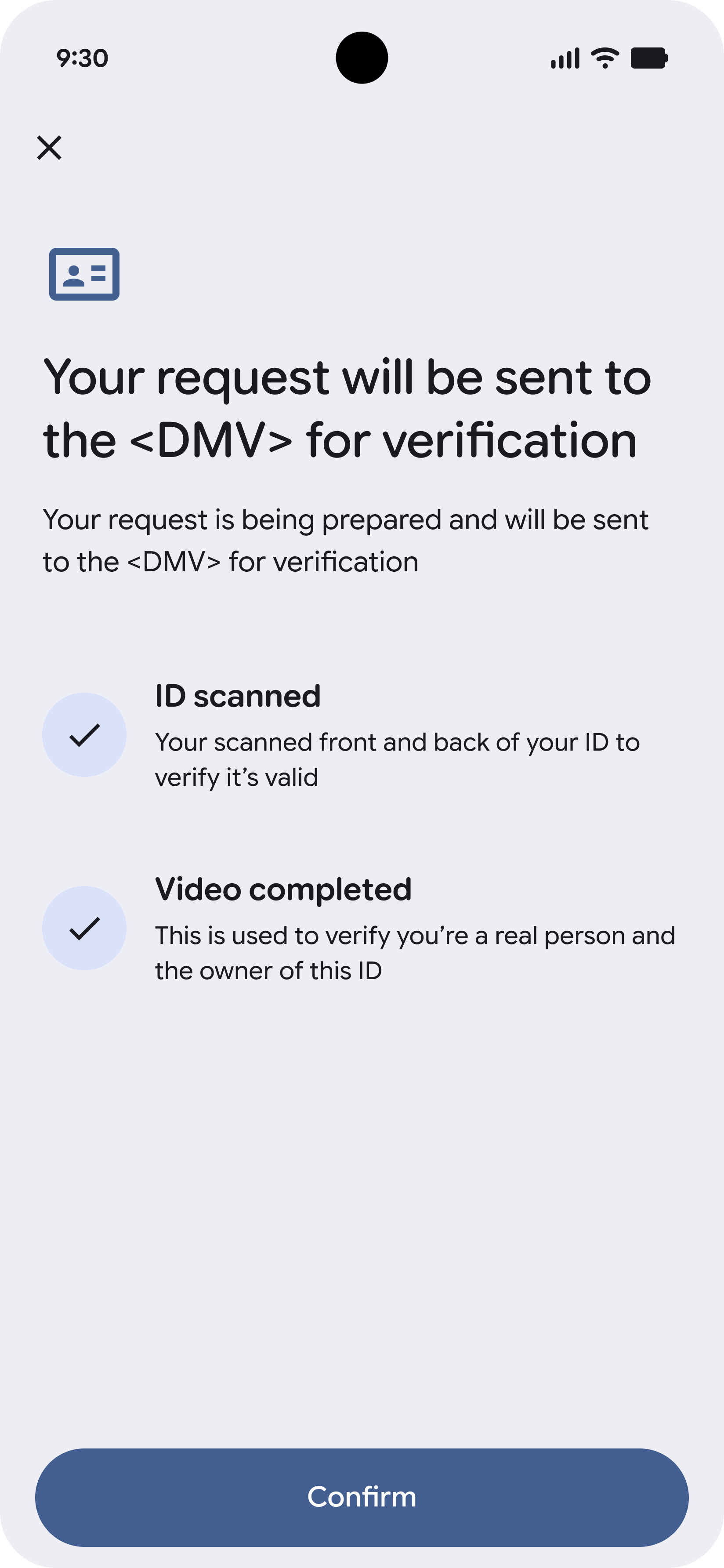
قبل توفير بيانات الاعتماد، يراجع المستخدمون المتطلبات ويوافقون على تأكيد الهوية من خلال صورة لبطاقة التعريف وفيديو قصير للوجه.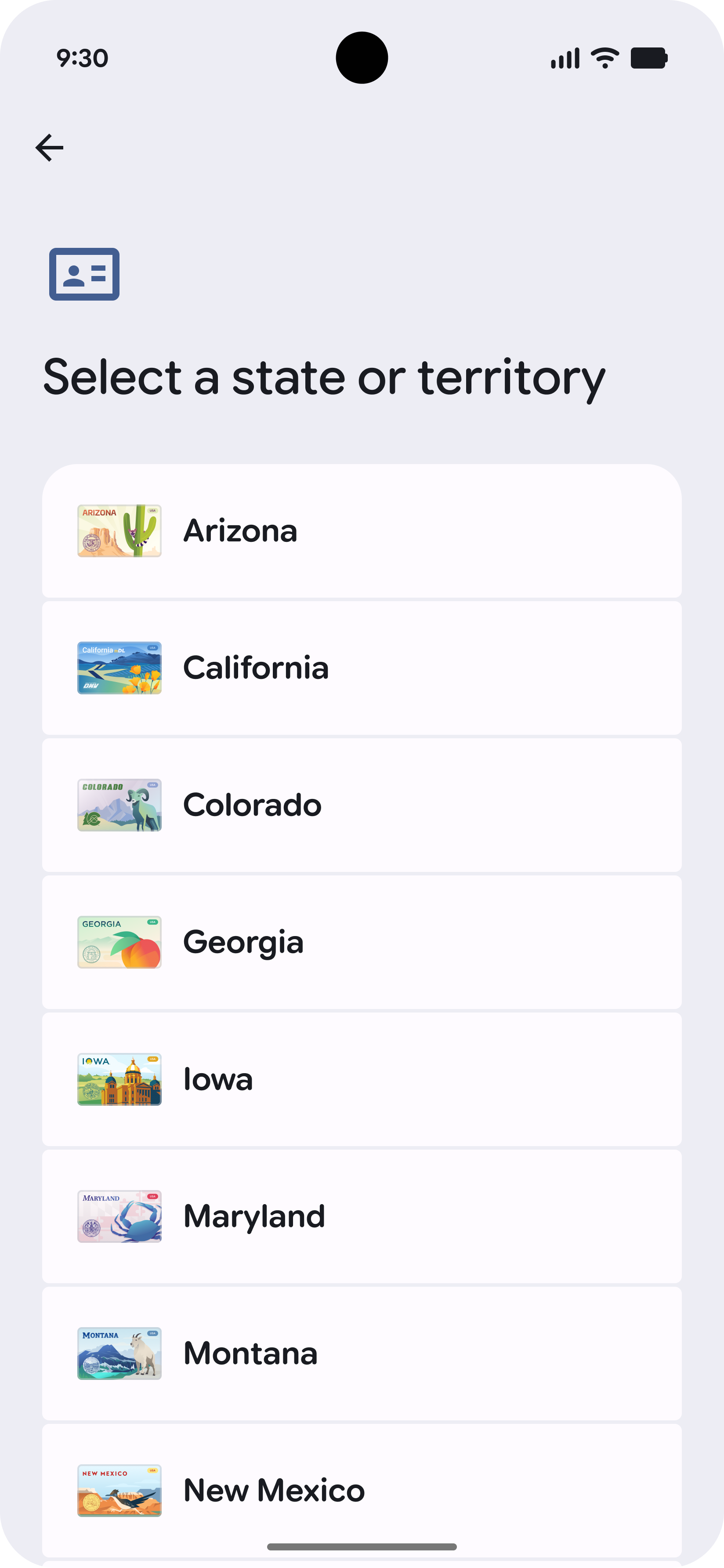
-
مسح بطاقة التعريف ضوئيًا (الجهة الأمامية)
بعد ذلك، سيمسح المستخدم الجهة الأمامية من مستند تعريف الهوية ضوئيًا.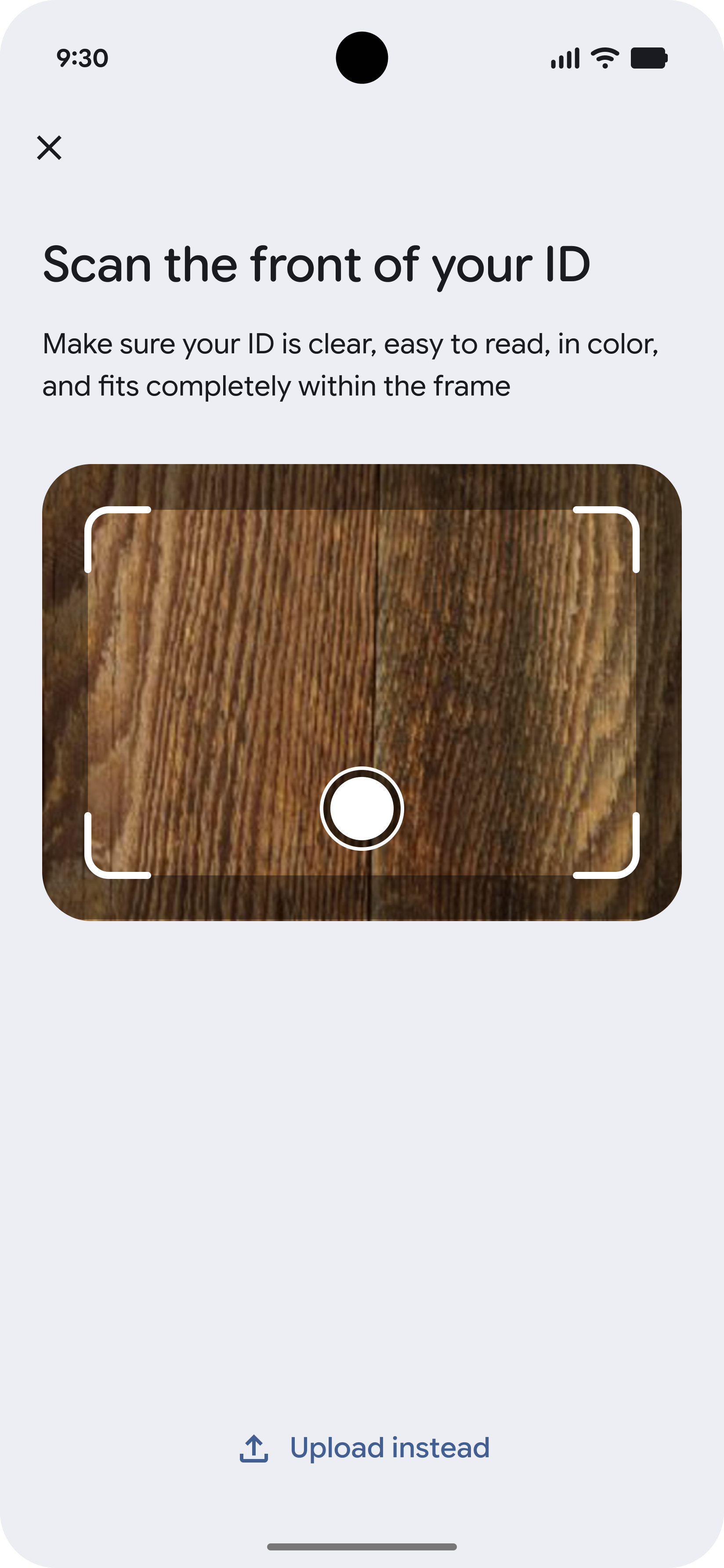
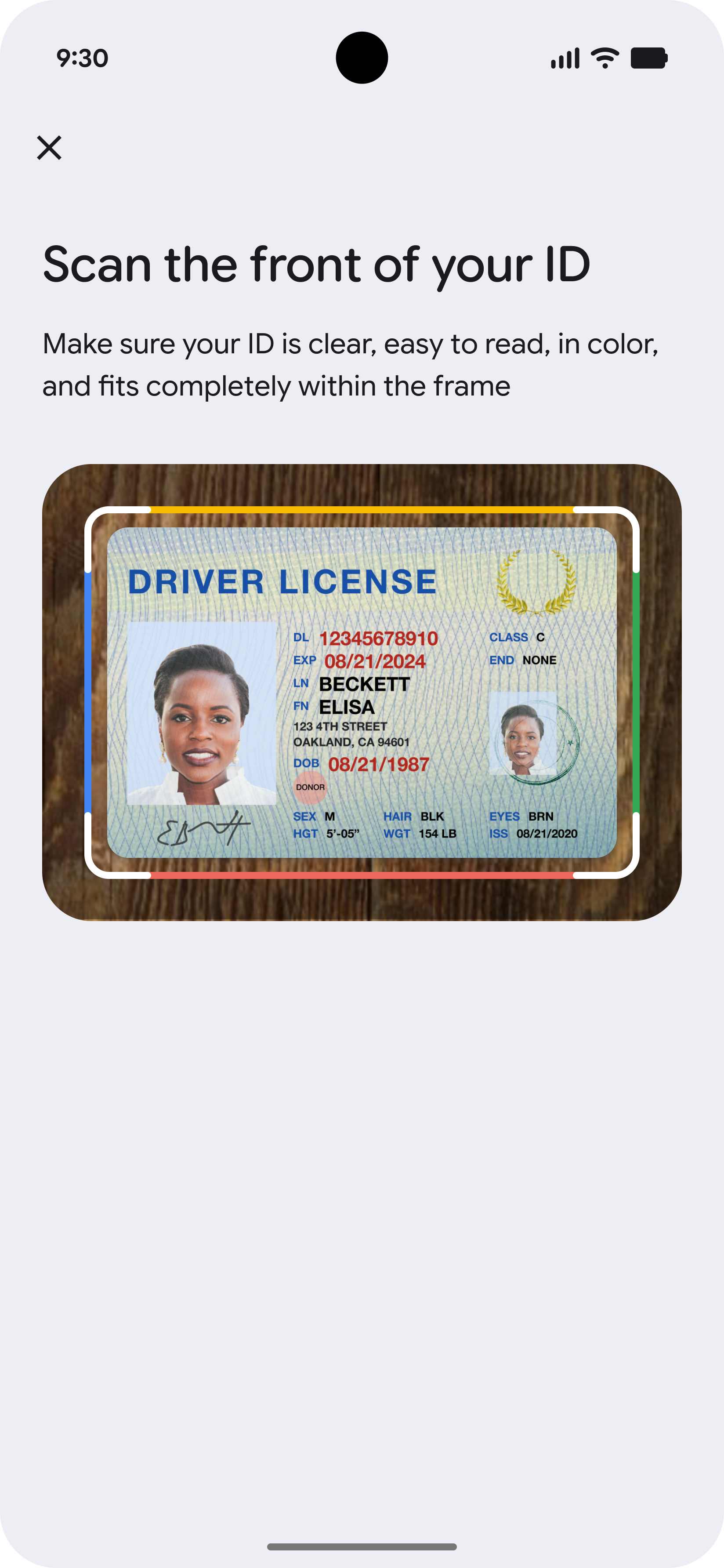
-
مسح بطاقة التعريف ضوئيًا (الجهة الخلفية)
بعد ذلك، سيمسح المستخدم الجهة الخلفية من مستند تعريف الهوية ضوئيًا.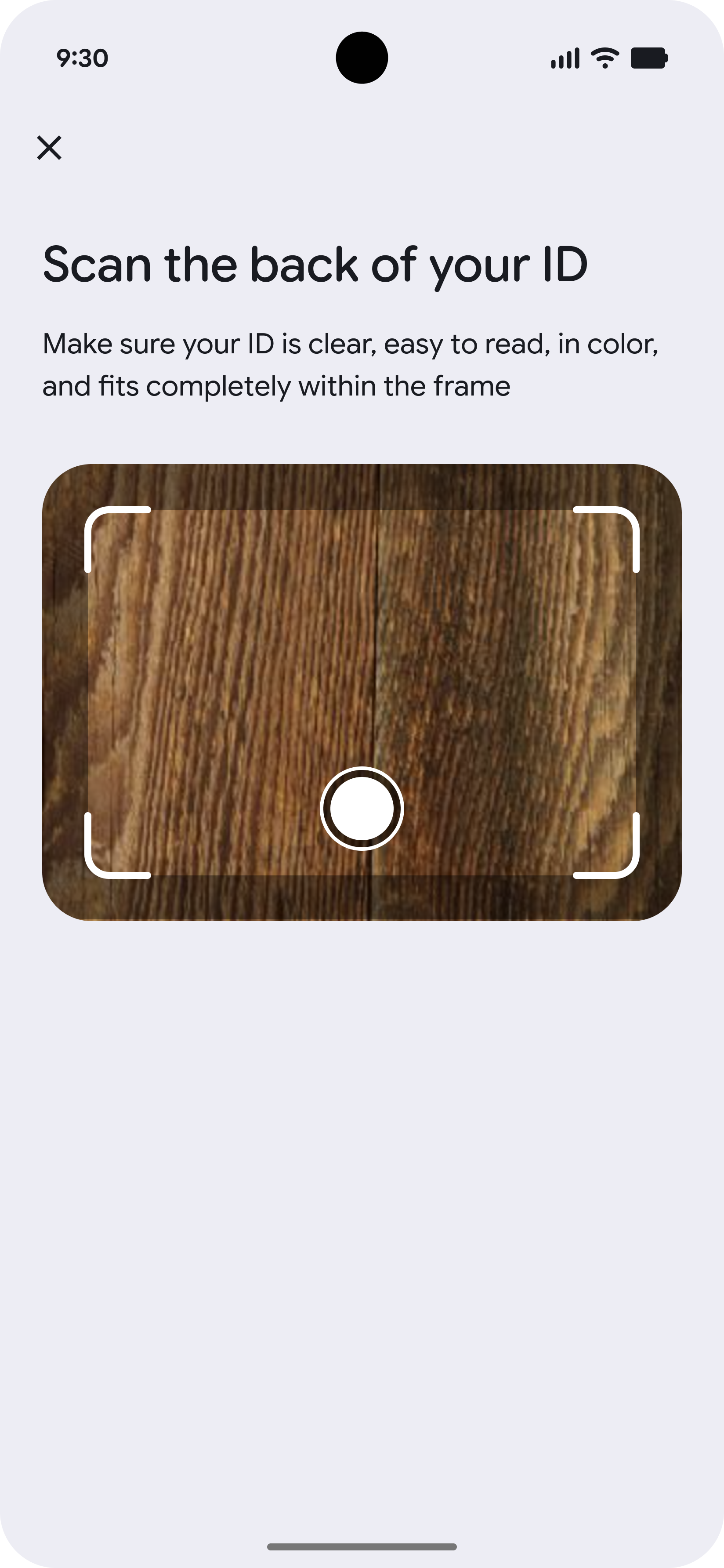
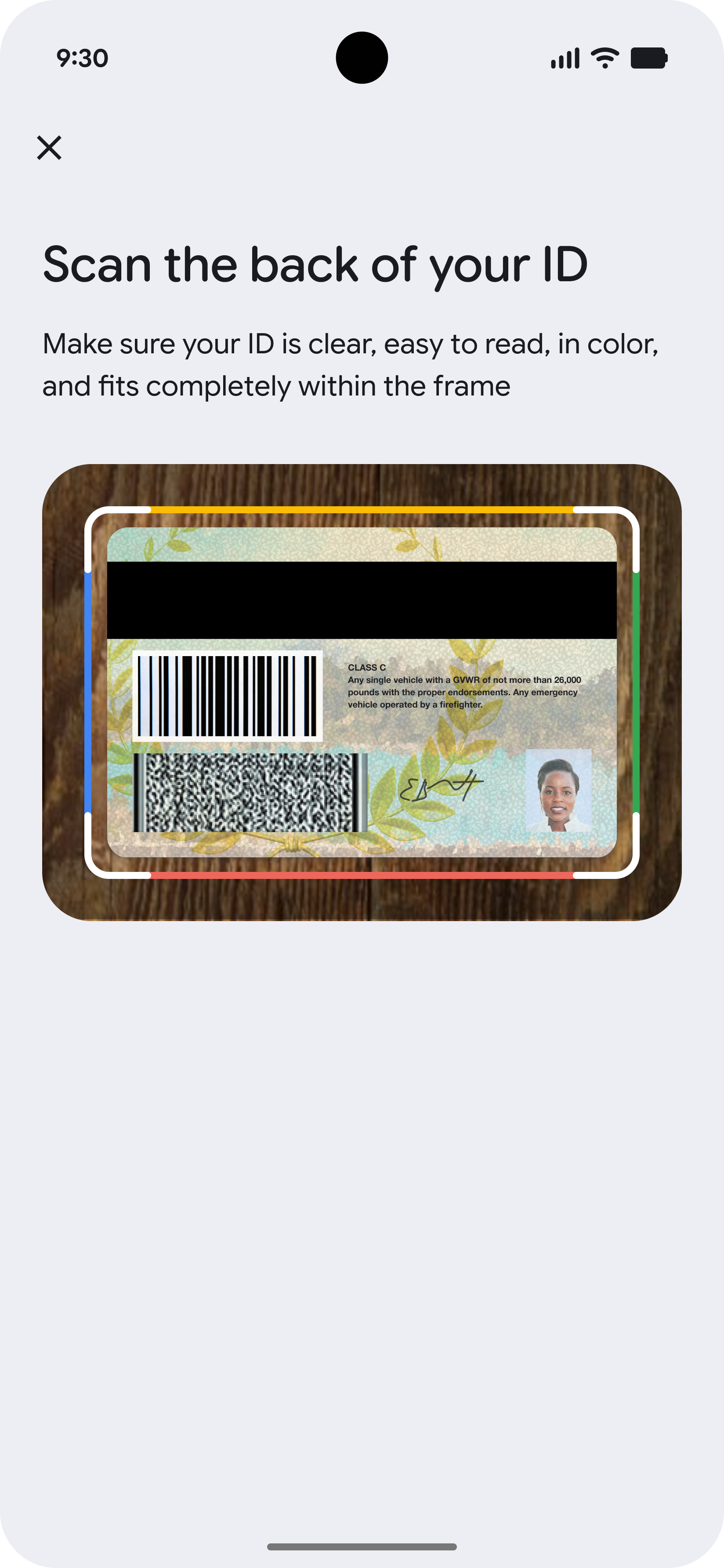
-
نصائح حول فيديو إثبات الحضور
قبل تسجيل فيديو إثبات الحضور، سيتم عرض شاشة نصائح للمستخدم تصف الخطوات التي يجب اتّخاذها لتسجيل فيديو عالي الجودة.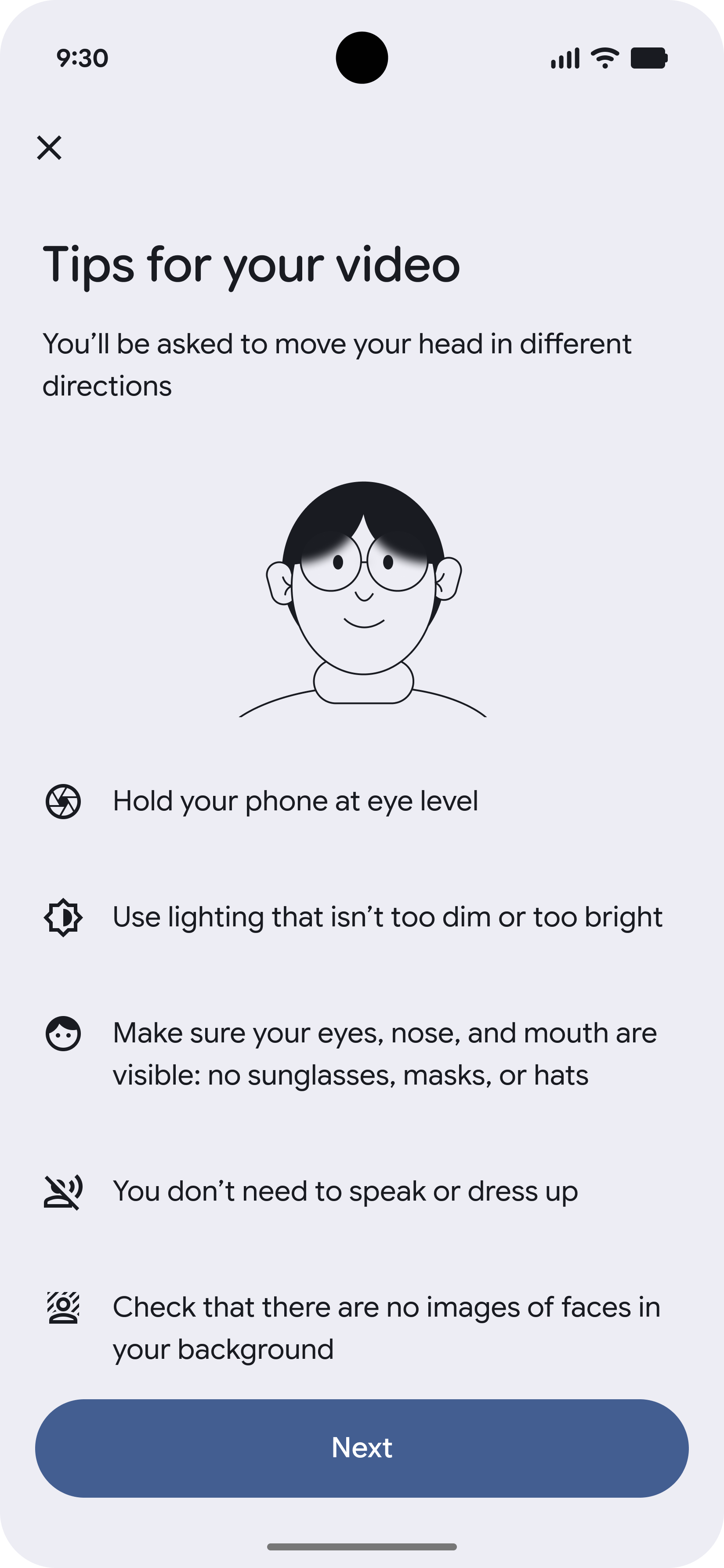
-
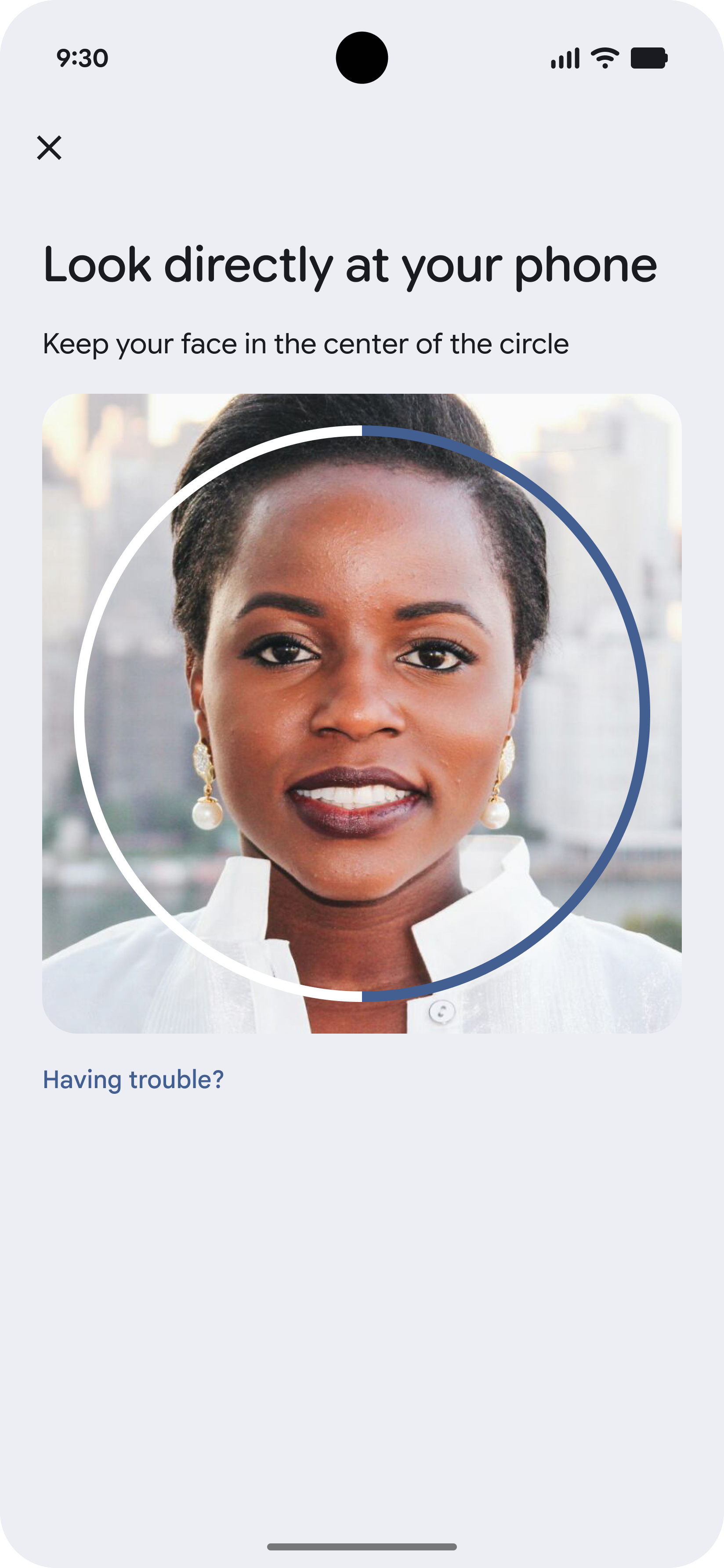
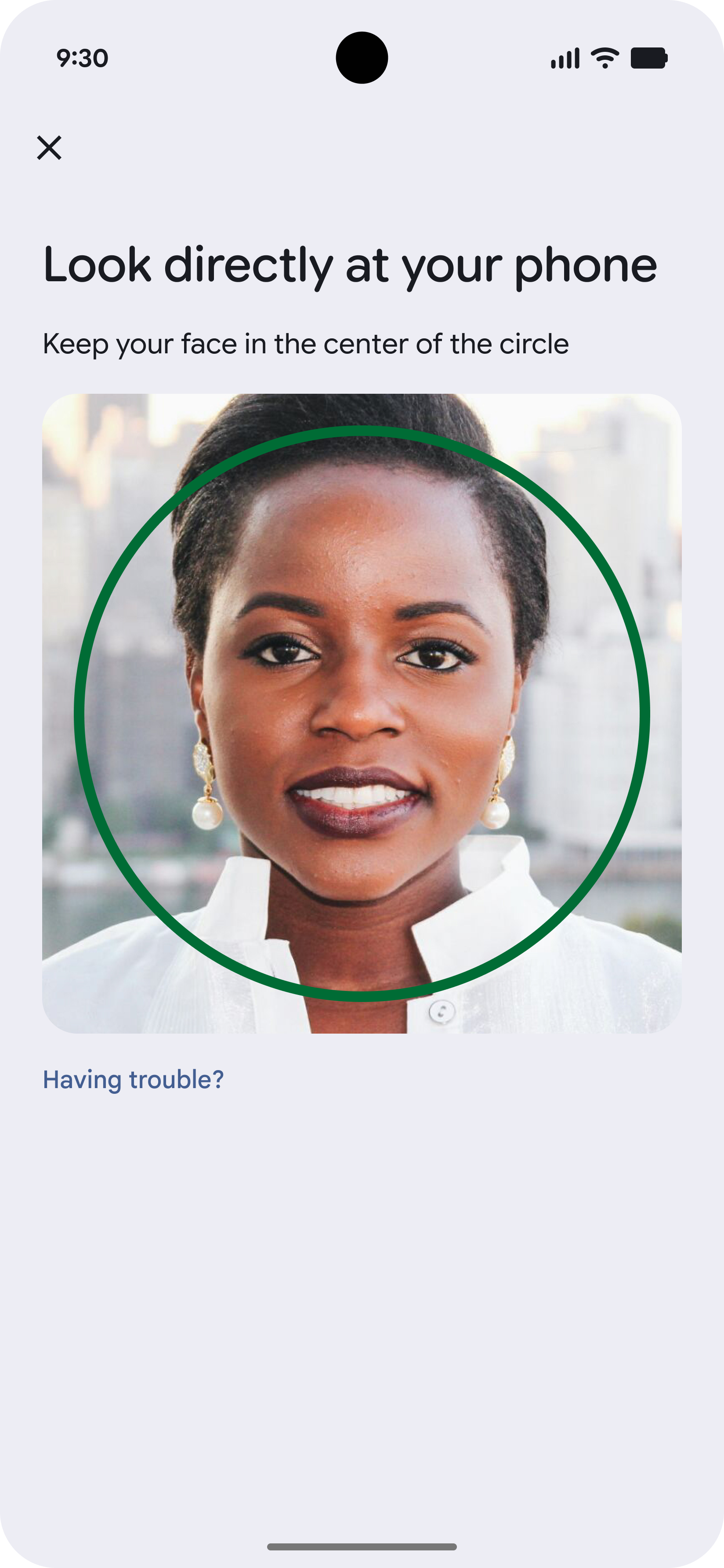
تسجيل فيديو إثبات الحضور
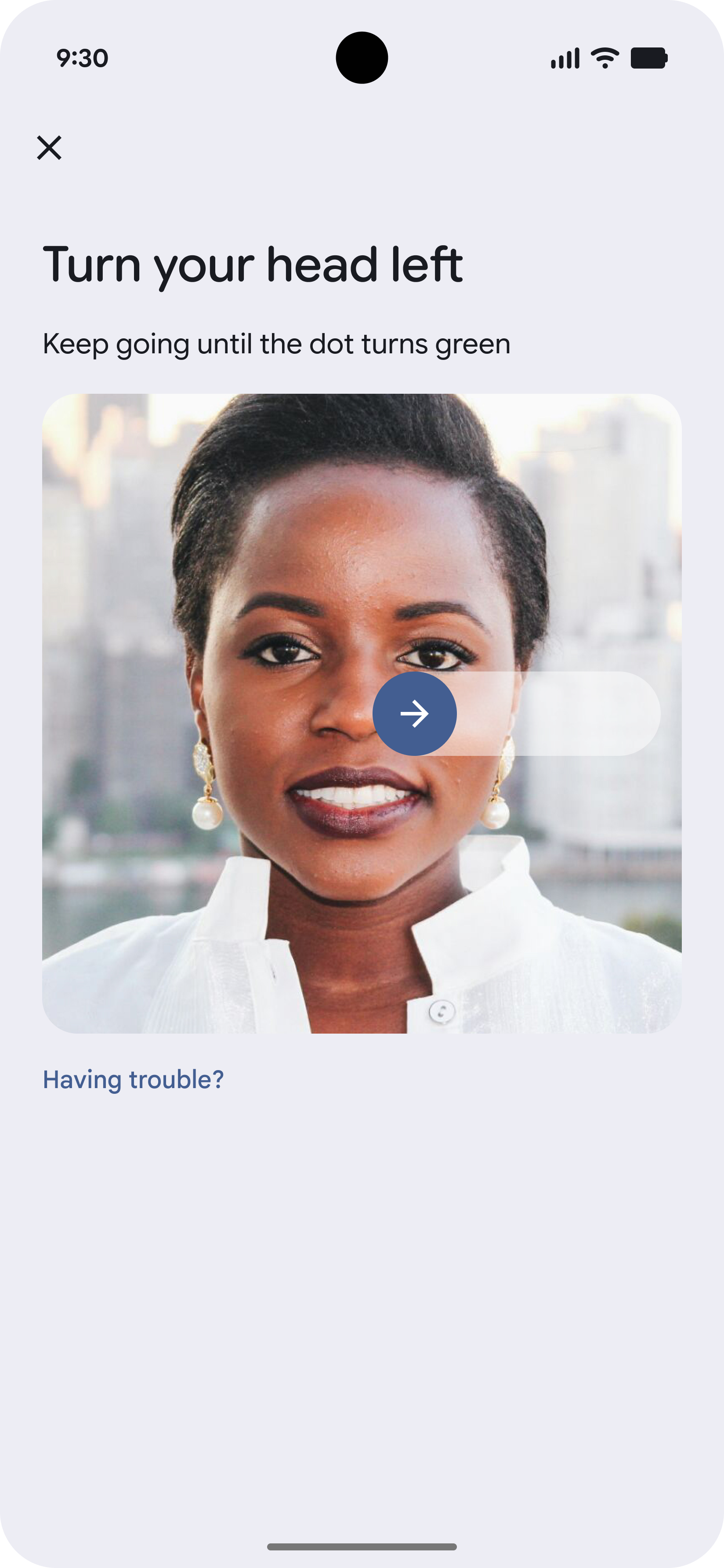
فيديو إثبات الحضور هو تسجيل قصير لوجه المستخدم أثناء إكماله مهمة واحدة أو أكثر، مثل تتبُّع نقطة أثناء تحرّكها على الشاشة.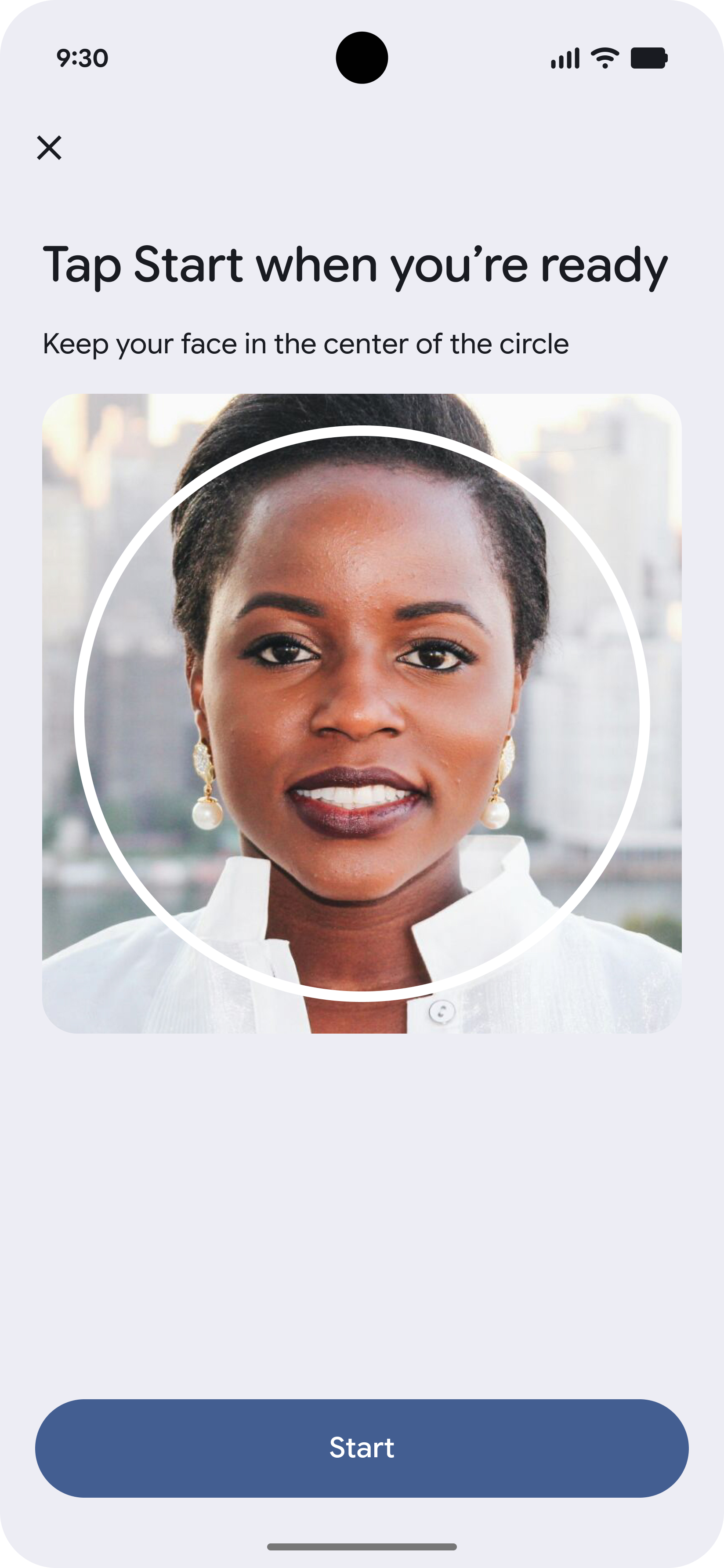
-
تأكيد الأحكام وقبولها
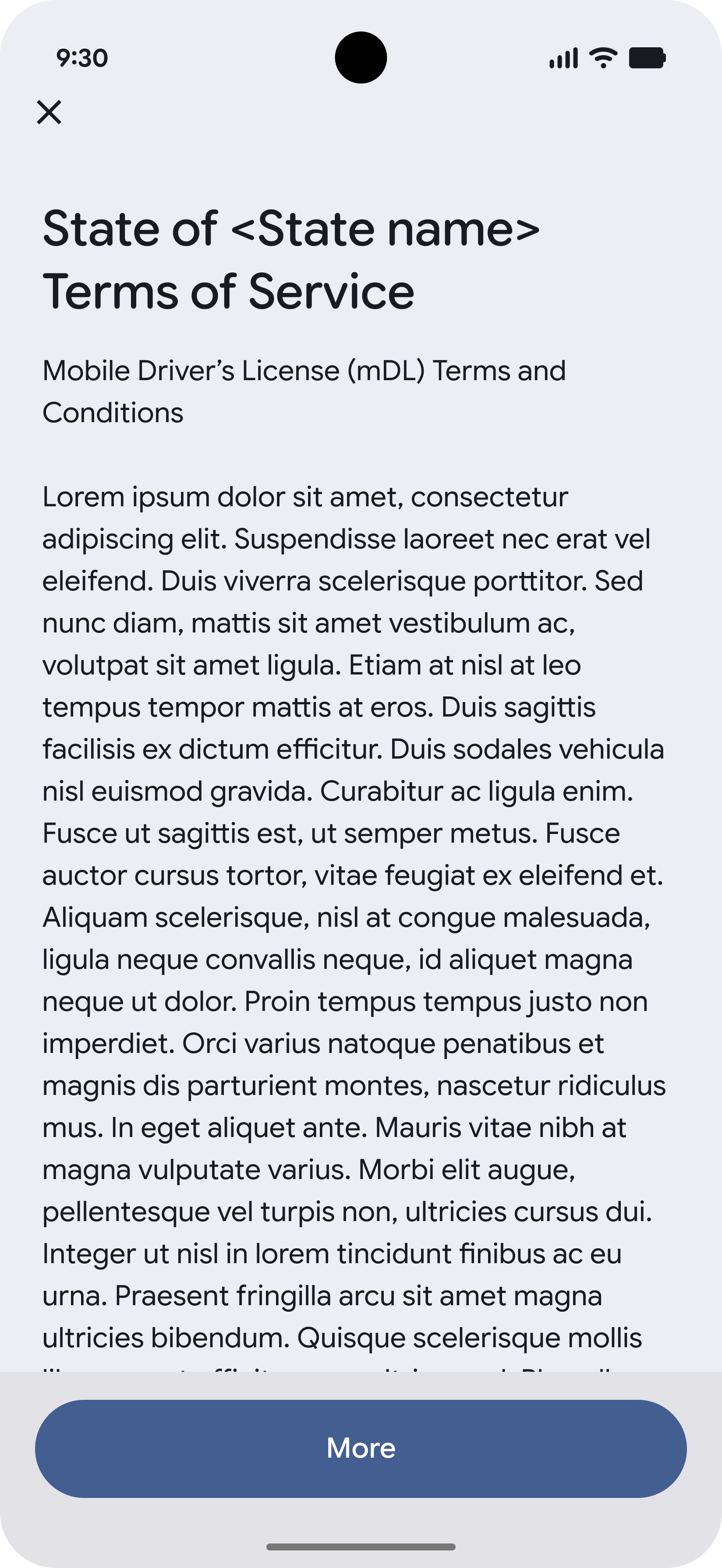
يجب أن يوافق المستخدم قبل تحميل أي دليل.
-
التحقّق من الحالة والانتهاء
بعد تحميل جميع الأدلة، يمكن للمستخدمين التحقّق من حالة طلبهم. سيتلقّون إشعارًا عندما تصبح رخصة القيادة الرقمية جاهزة للاستخدام.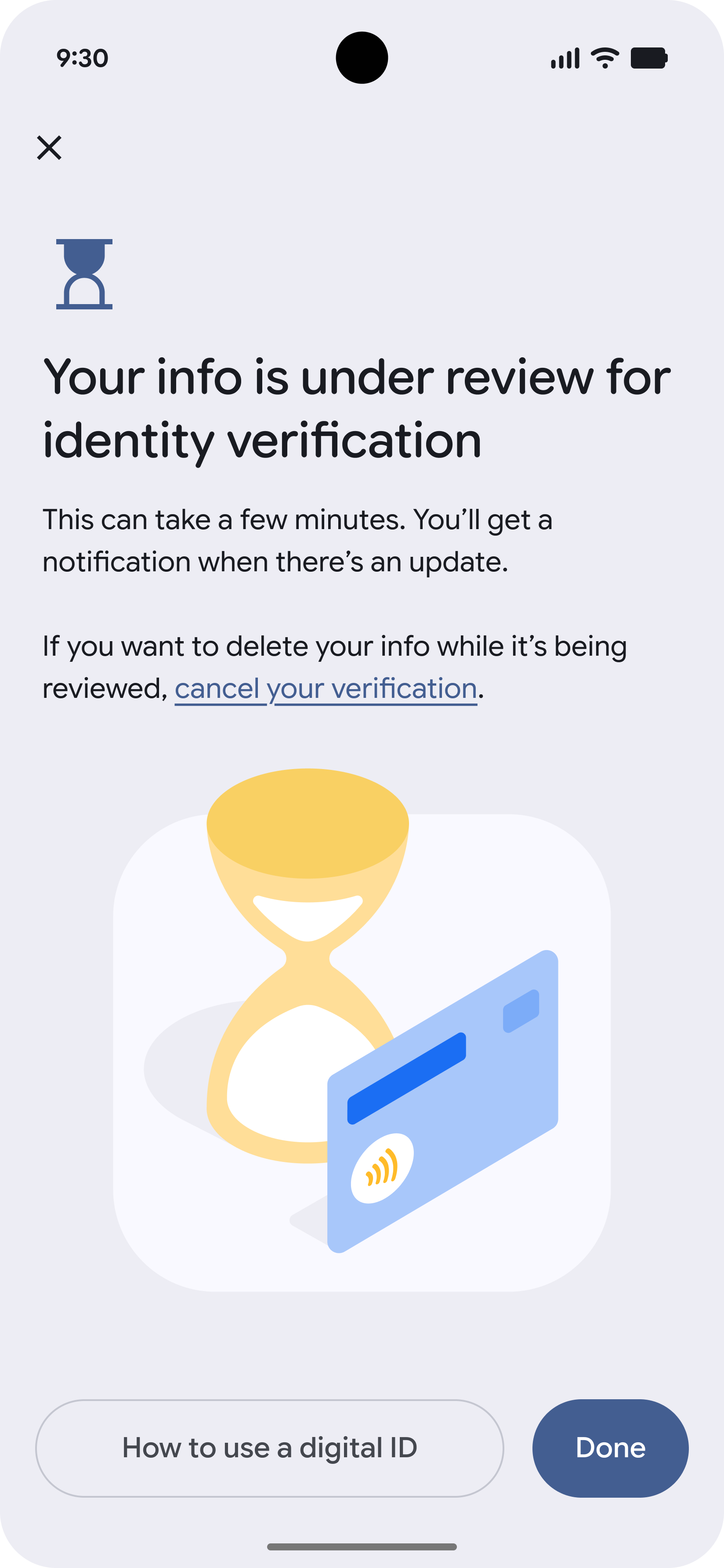
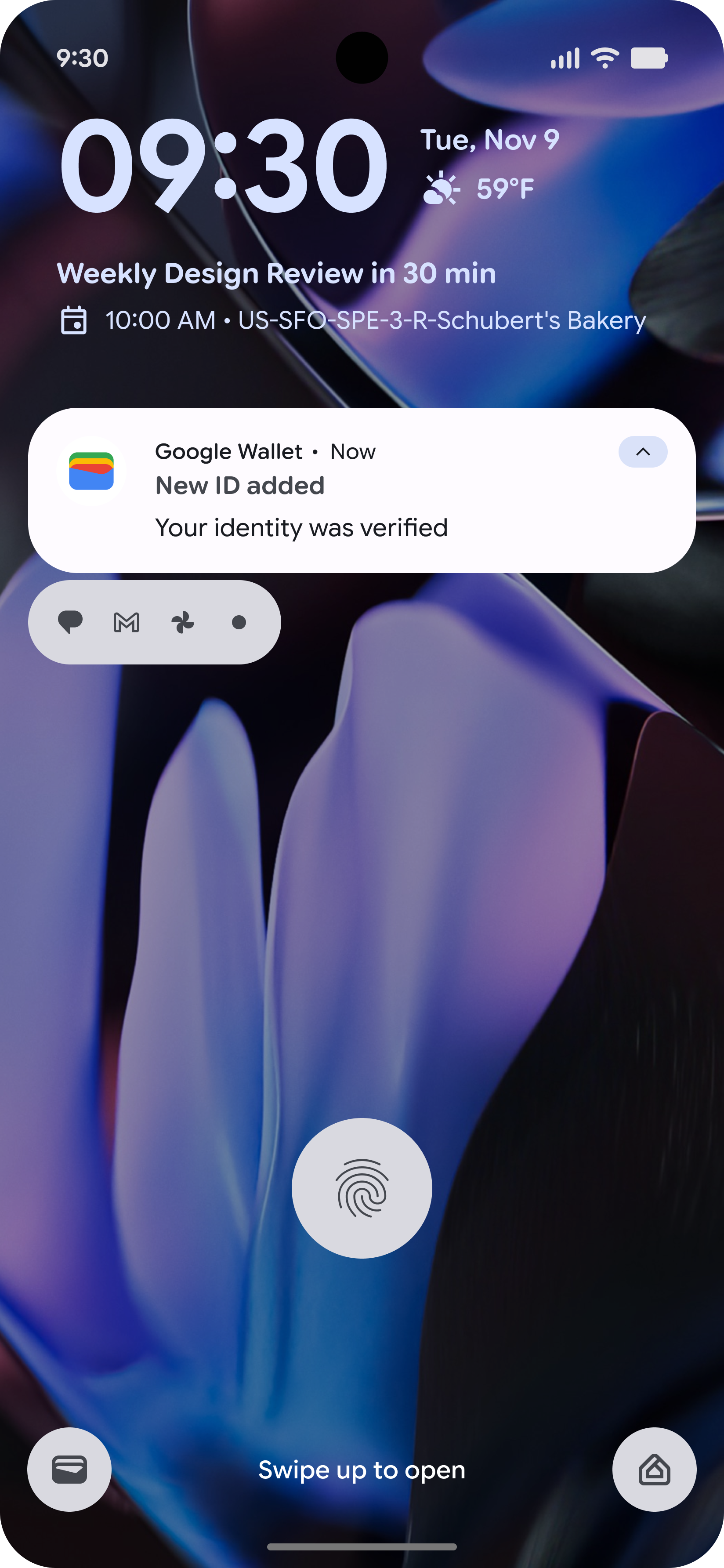
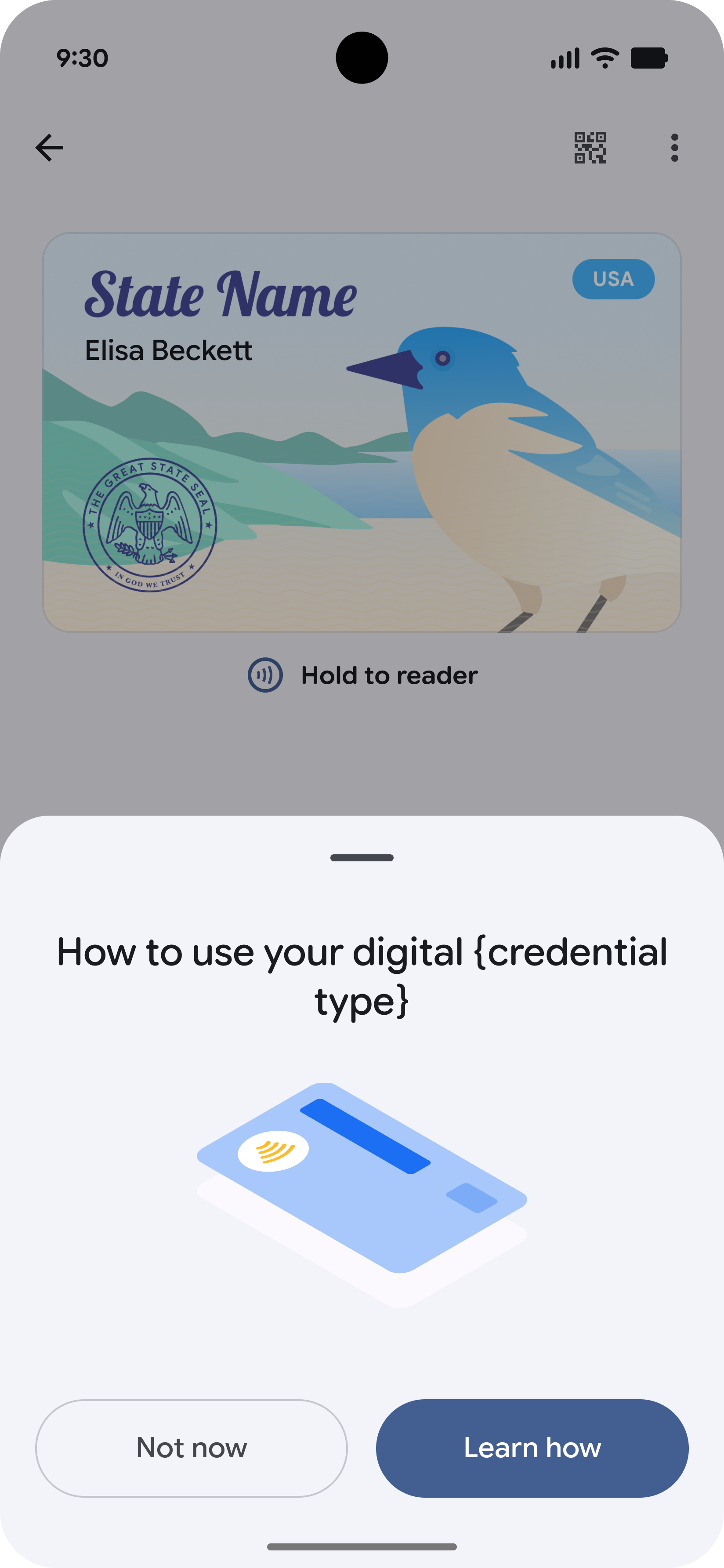
بدء عملية توفير بيانات الاعتماد من "محفظة Google" وإثباتها من جهة الإصدار
-
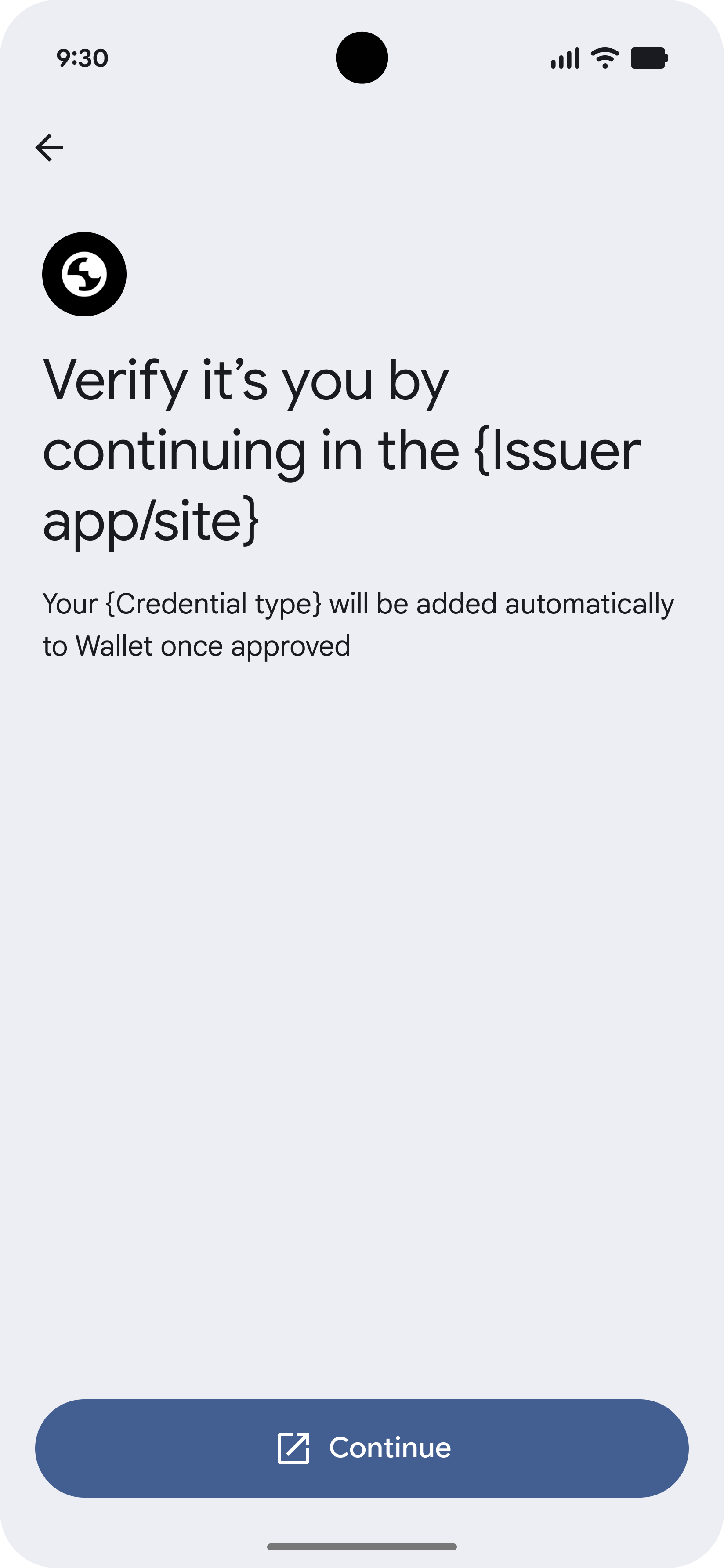
بدء العملية من "محفظة Google"
يبدأ المستخدم العملية من "محفظة Google" ويختار جهة الإصدار.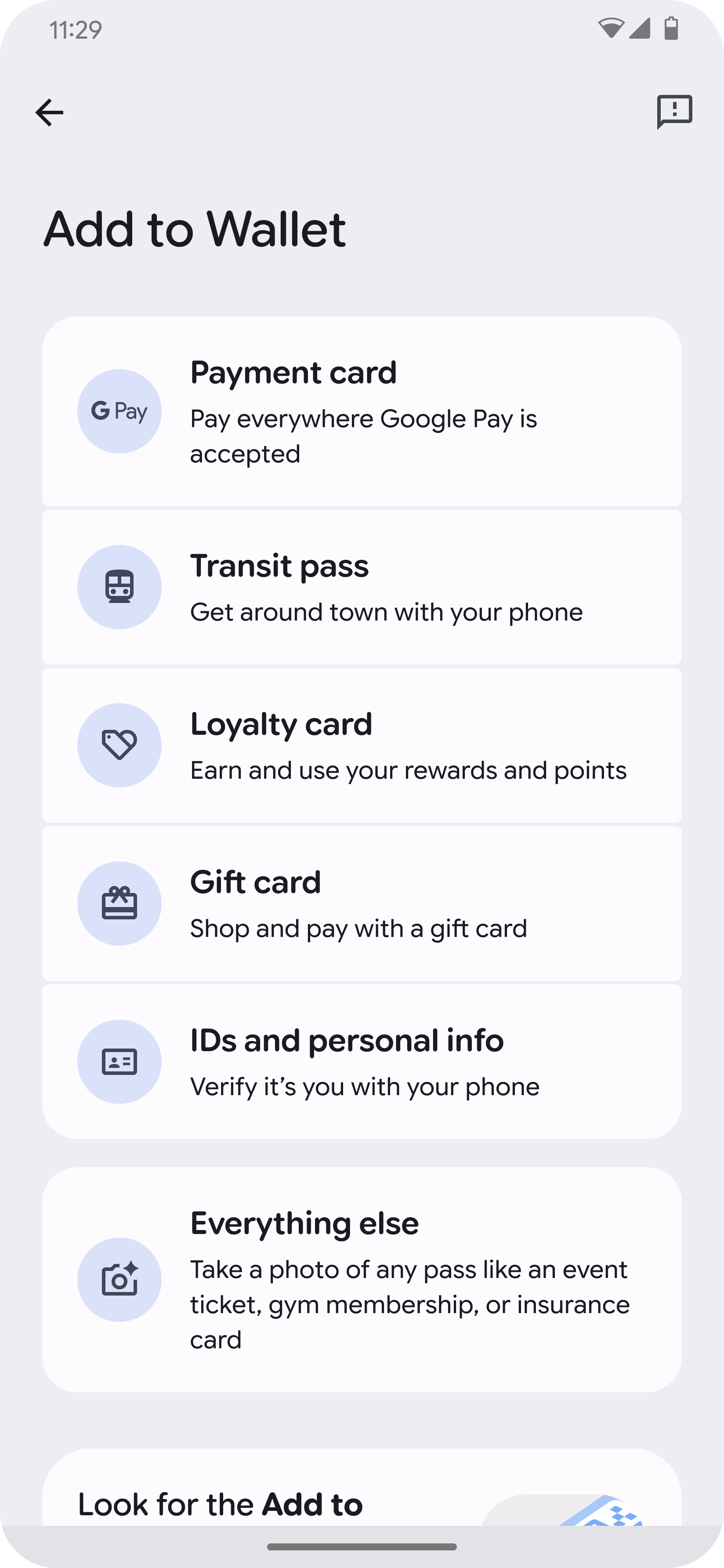
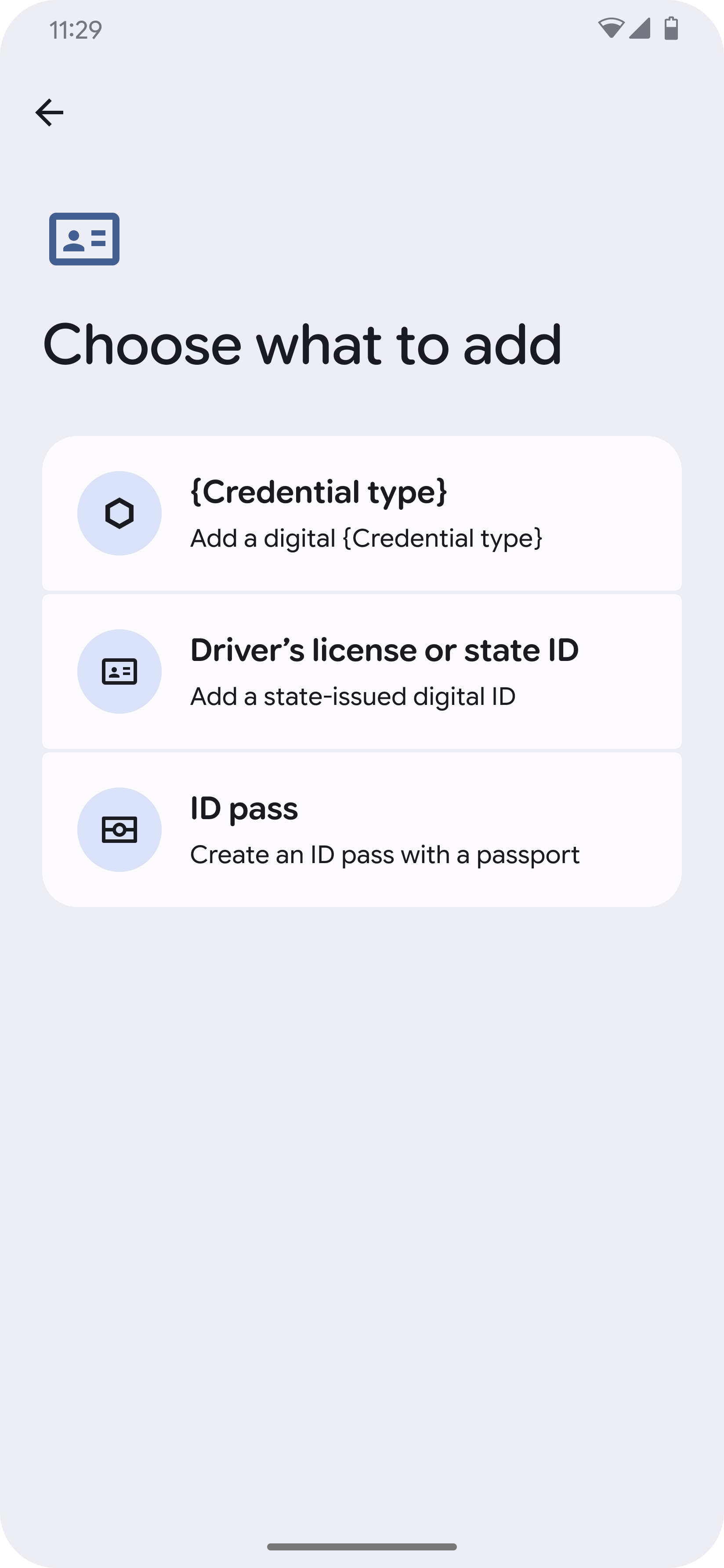
-
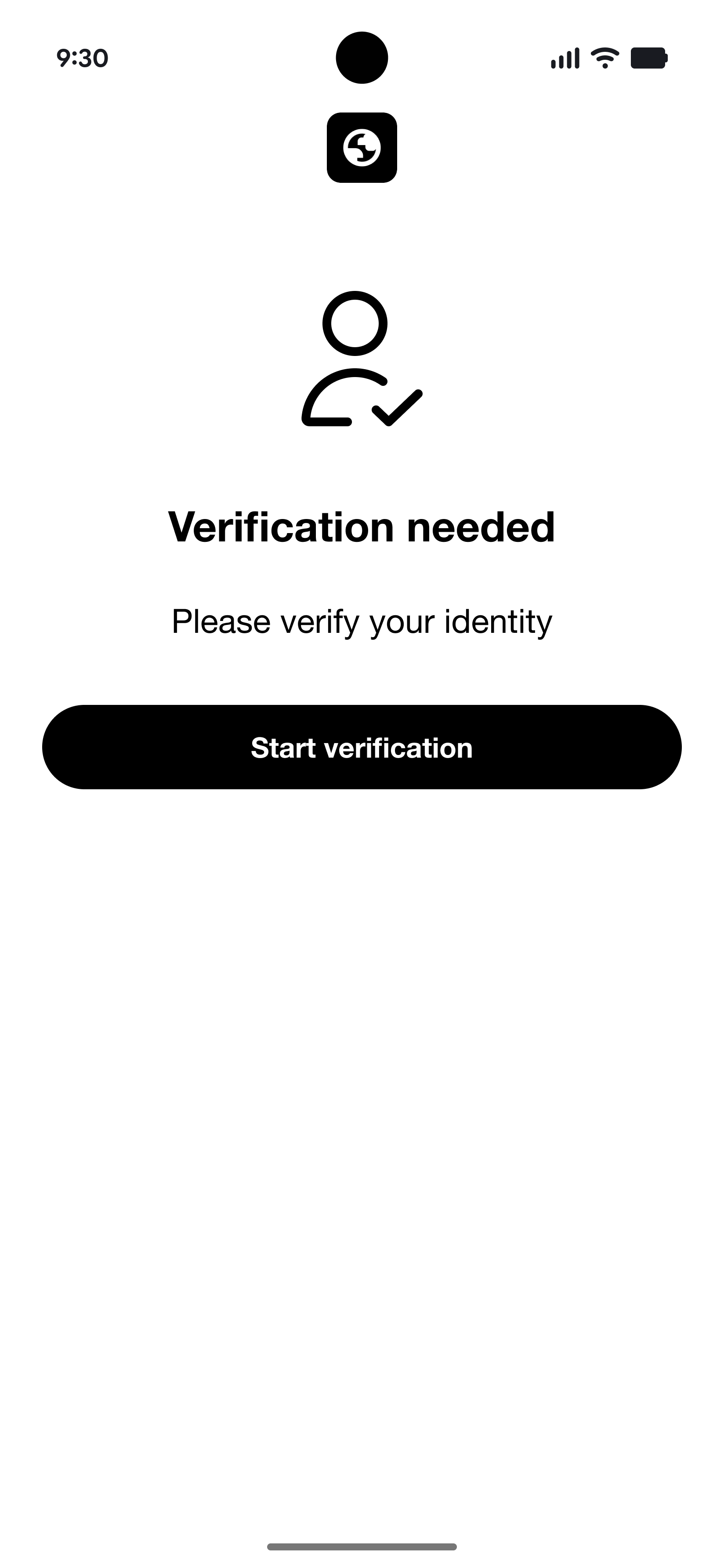
إعادة التوجيه إلى جهة الإصدار
تتم إعادة توجيه المستخدم إلى تطبيق جهة الإصدار أو موقعها الإلكتروني لتأكيد هويته.
-
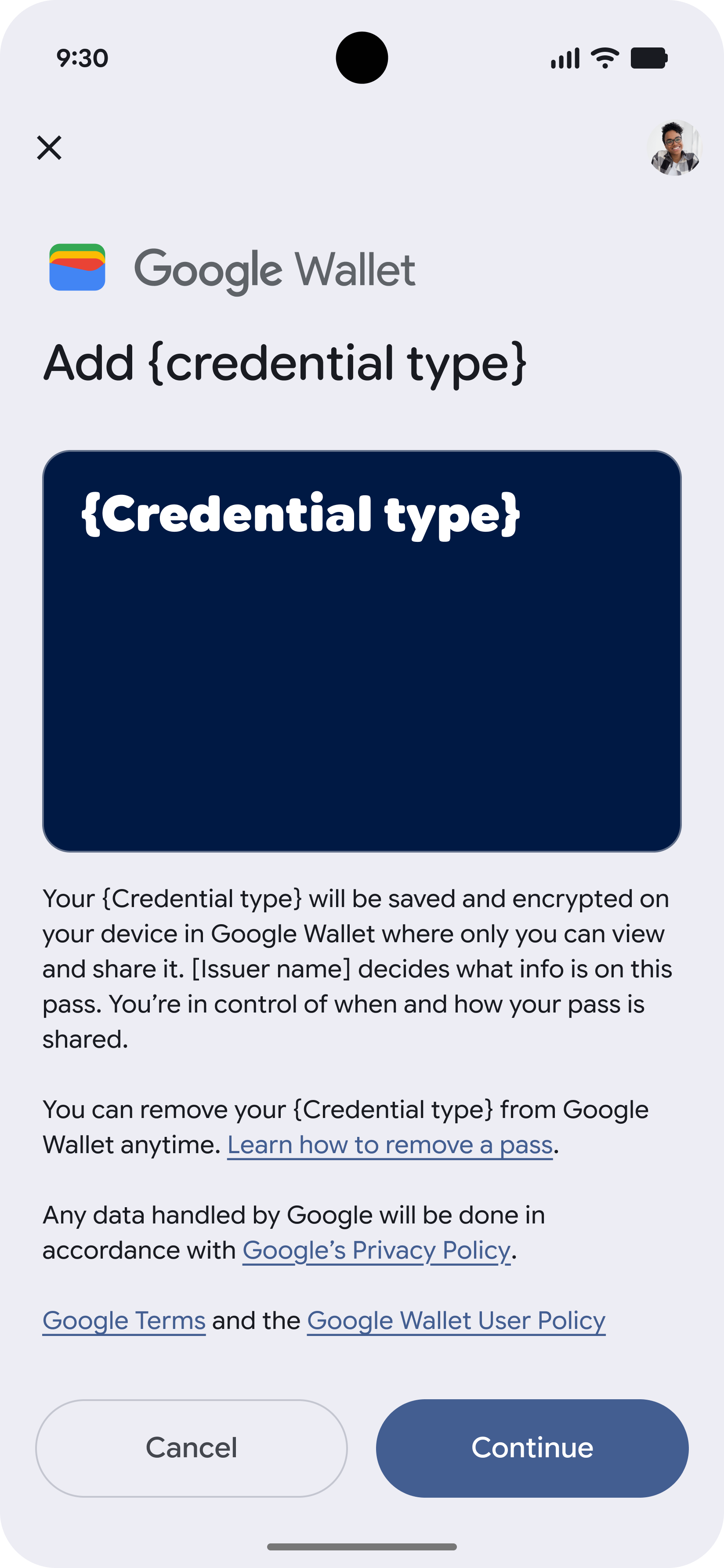
المصادقة والموافقة
يُجري المستخدم عملية المصادقة ويوافق على إضافة بيانات الاعتماد.
-
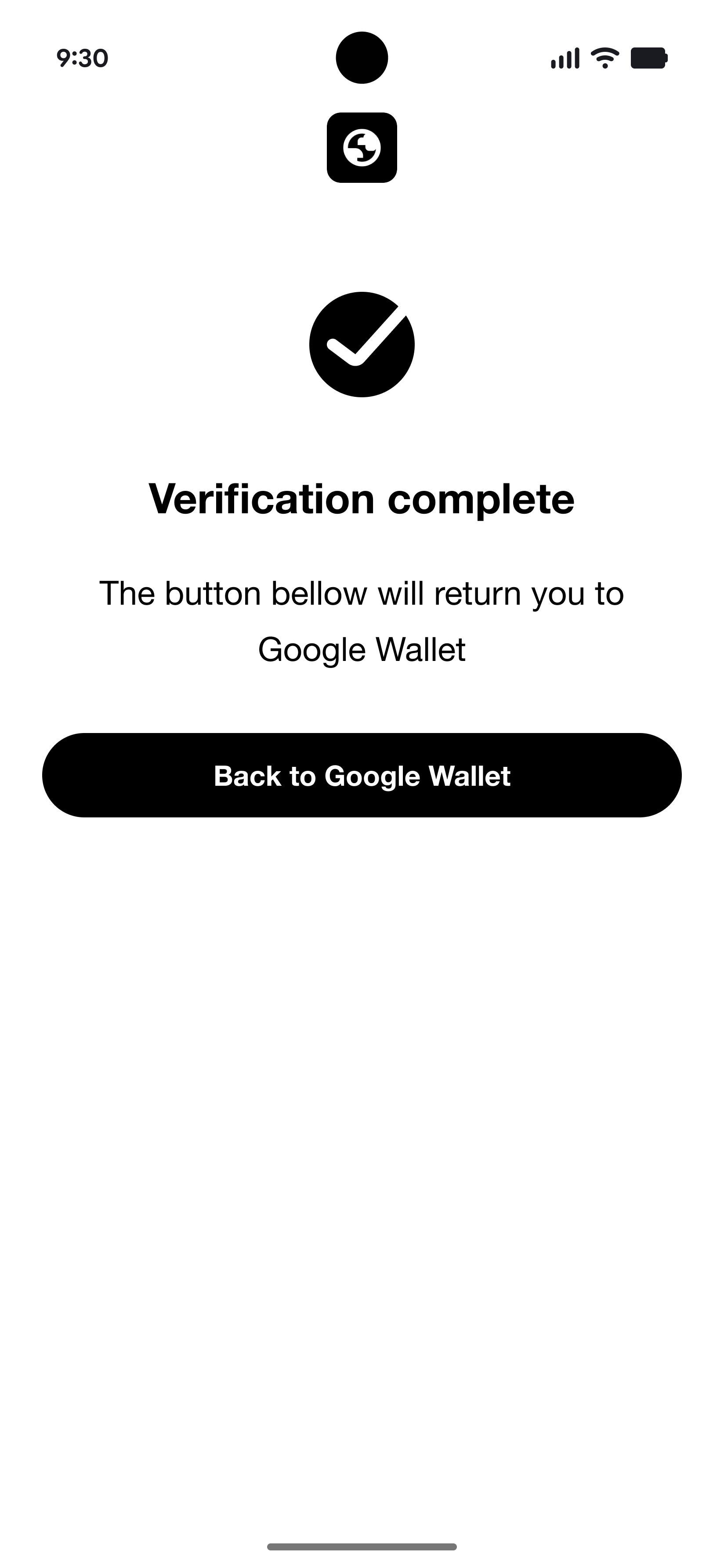
إعادة التوجيه إلى "محفظة Google"
تتم إعادة توجيه المستخدم إلى "محفظة Google" لإكمال عملية توفير بيانات الاعتماد.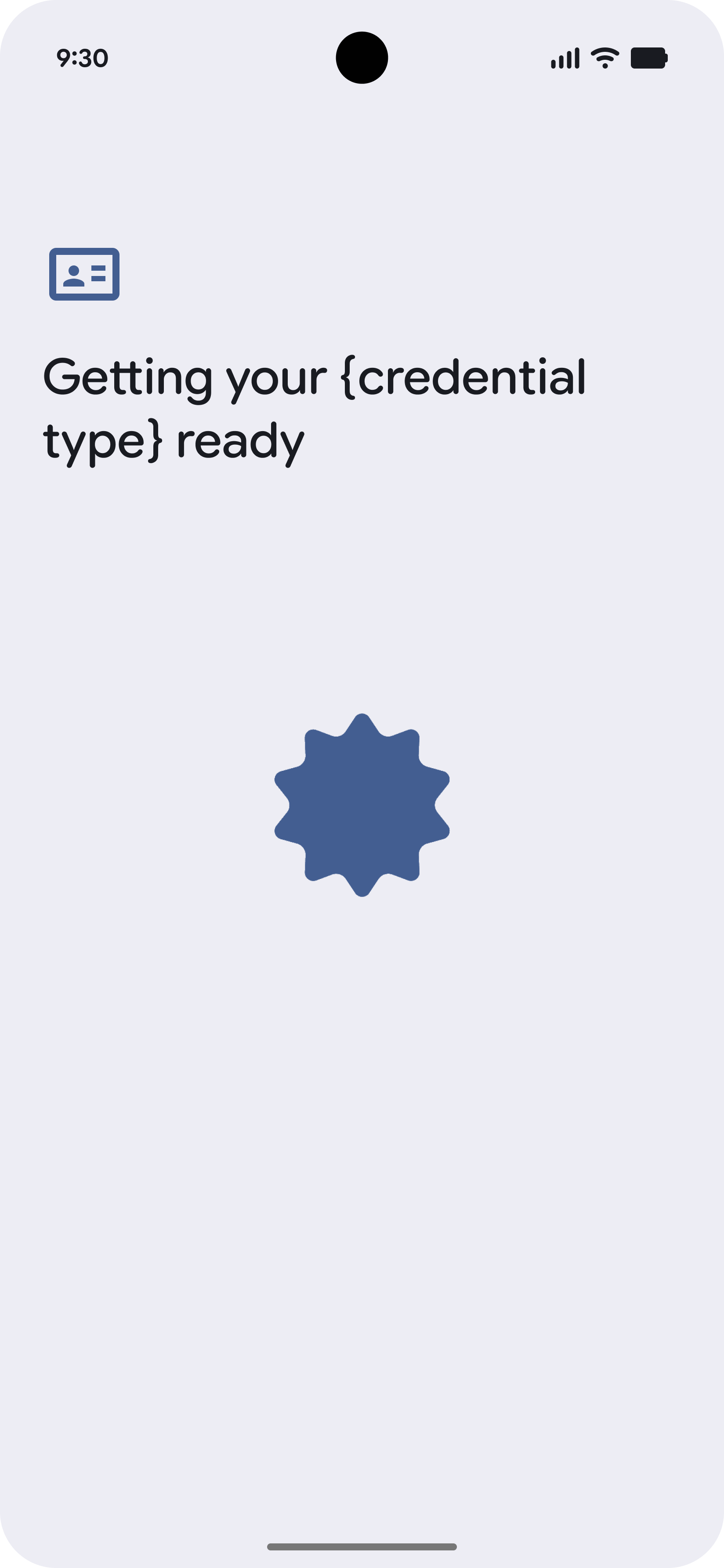
-
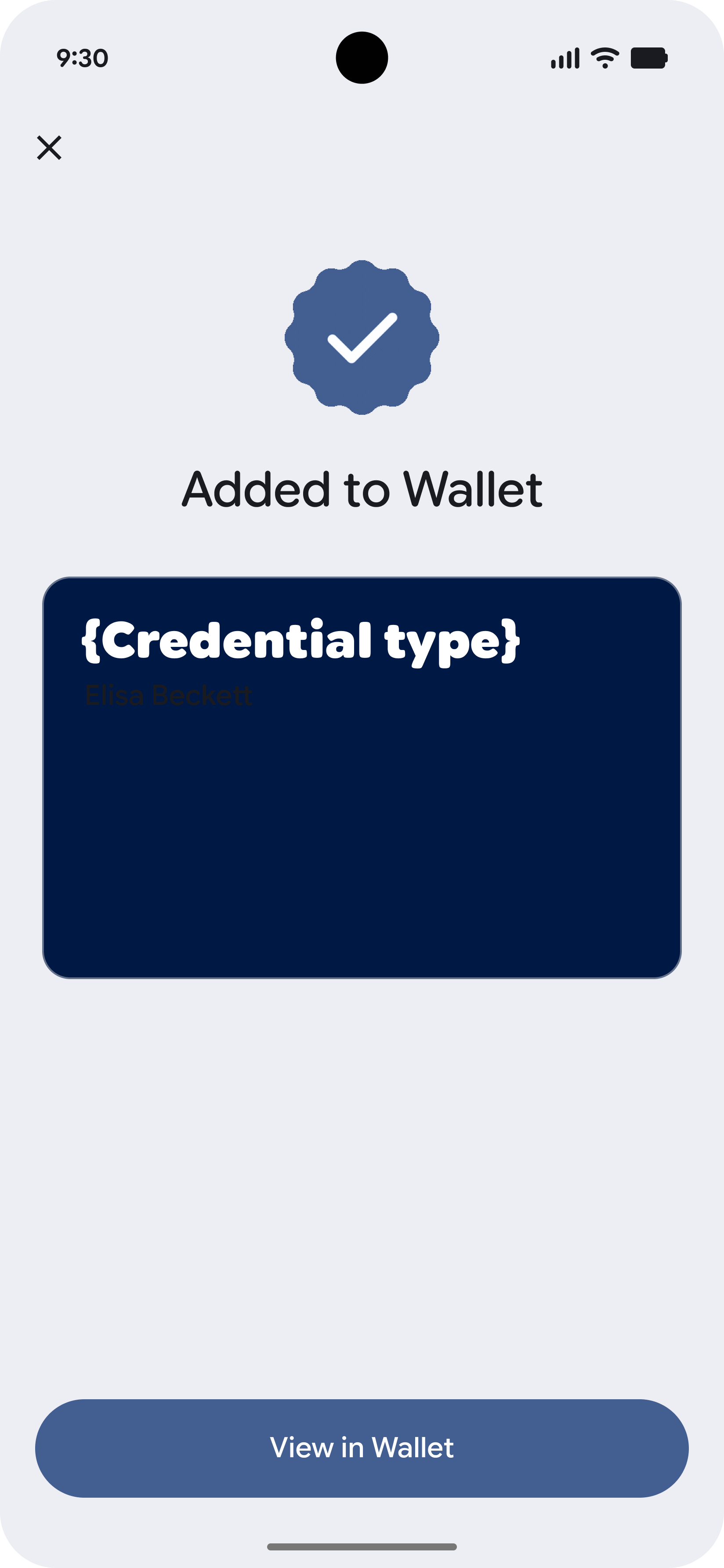
اكتملت عملية توفير بيانات الاعتماد
تمت إضافة بيانات الاعتماد بنجاح إلى "محفظة Google".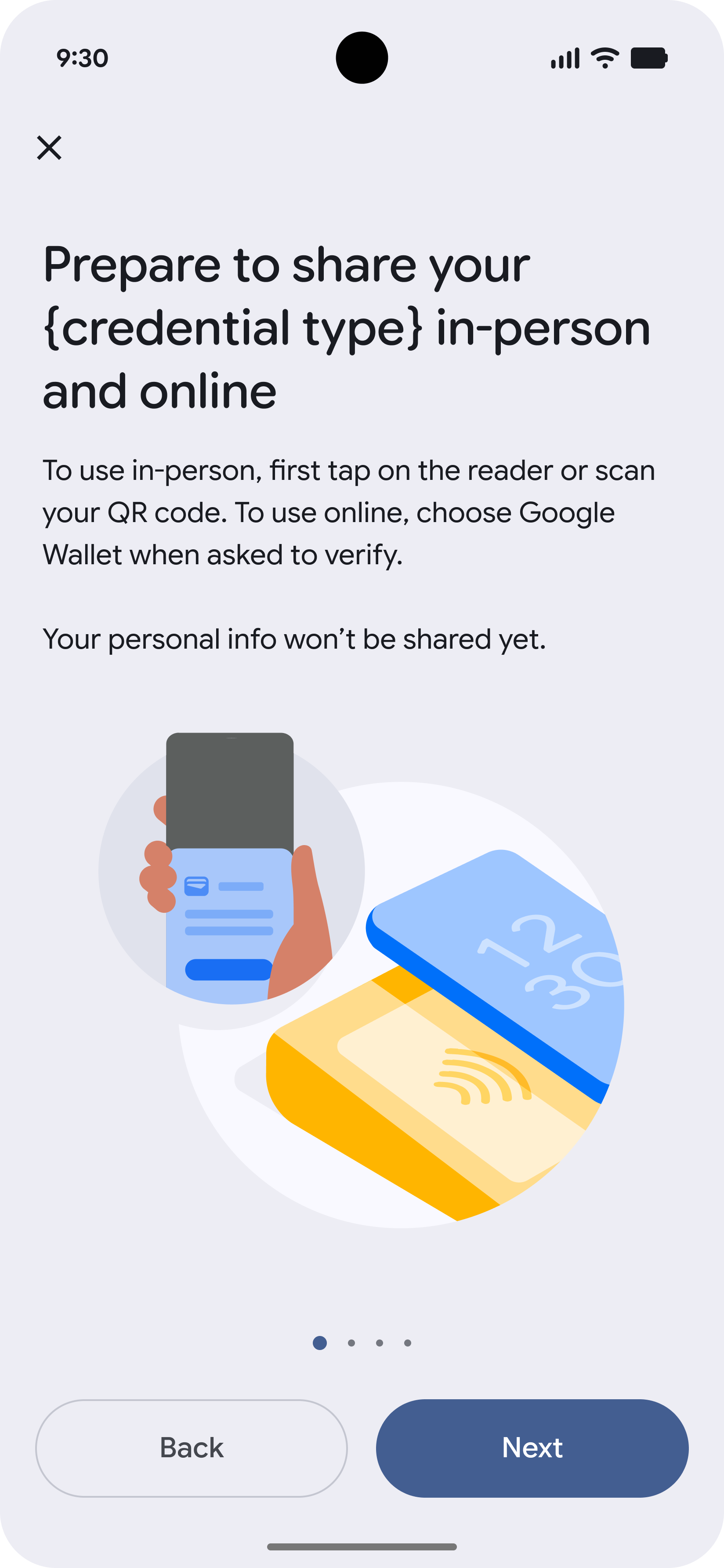
-
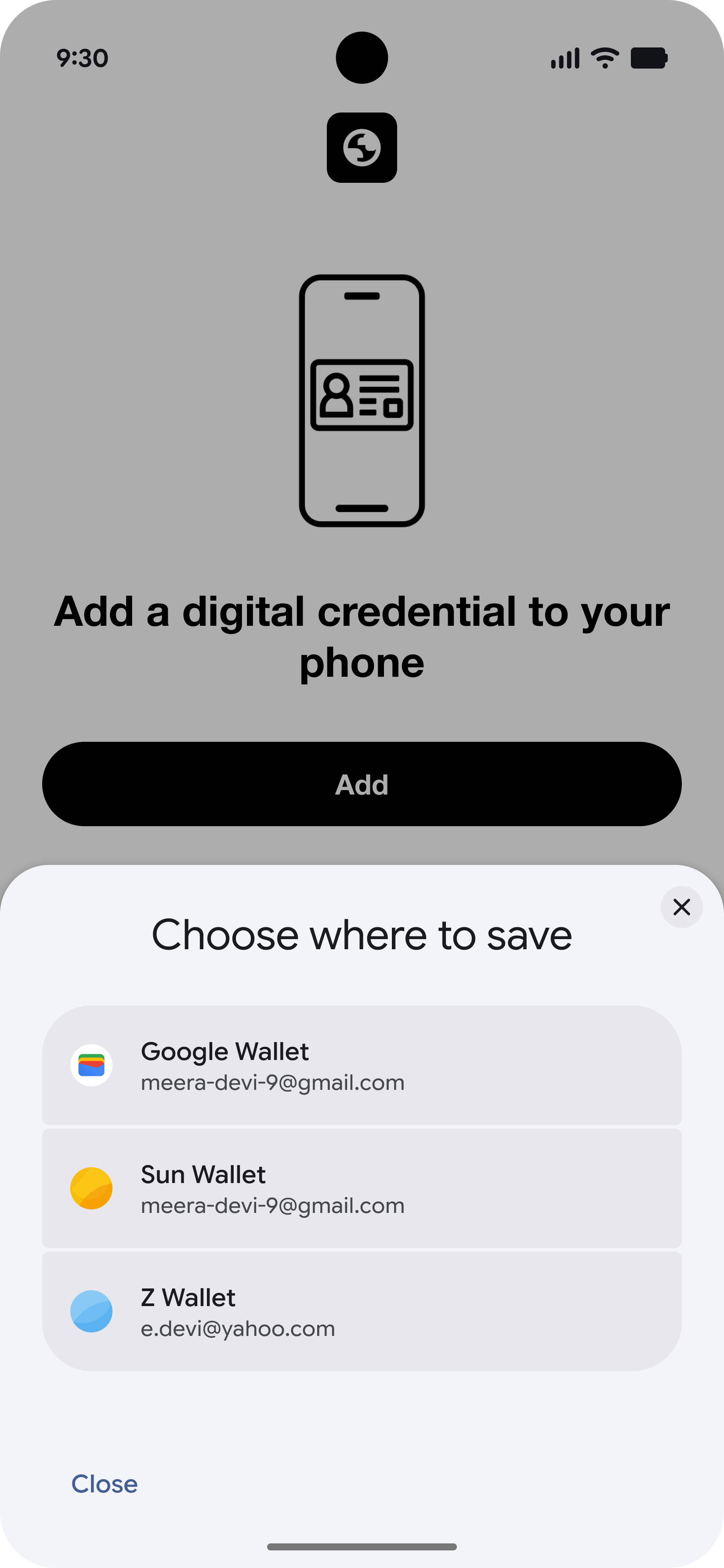
التأكيد في "محفظة Google"
تظهر ورقة البيانات السفلية في "محفظة Google" وتطلب التأكيد.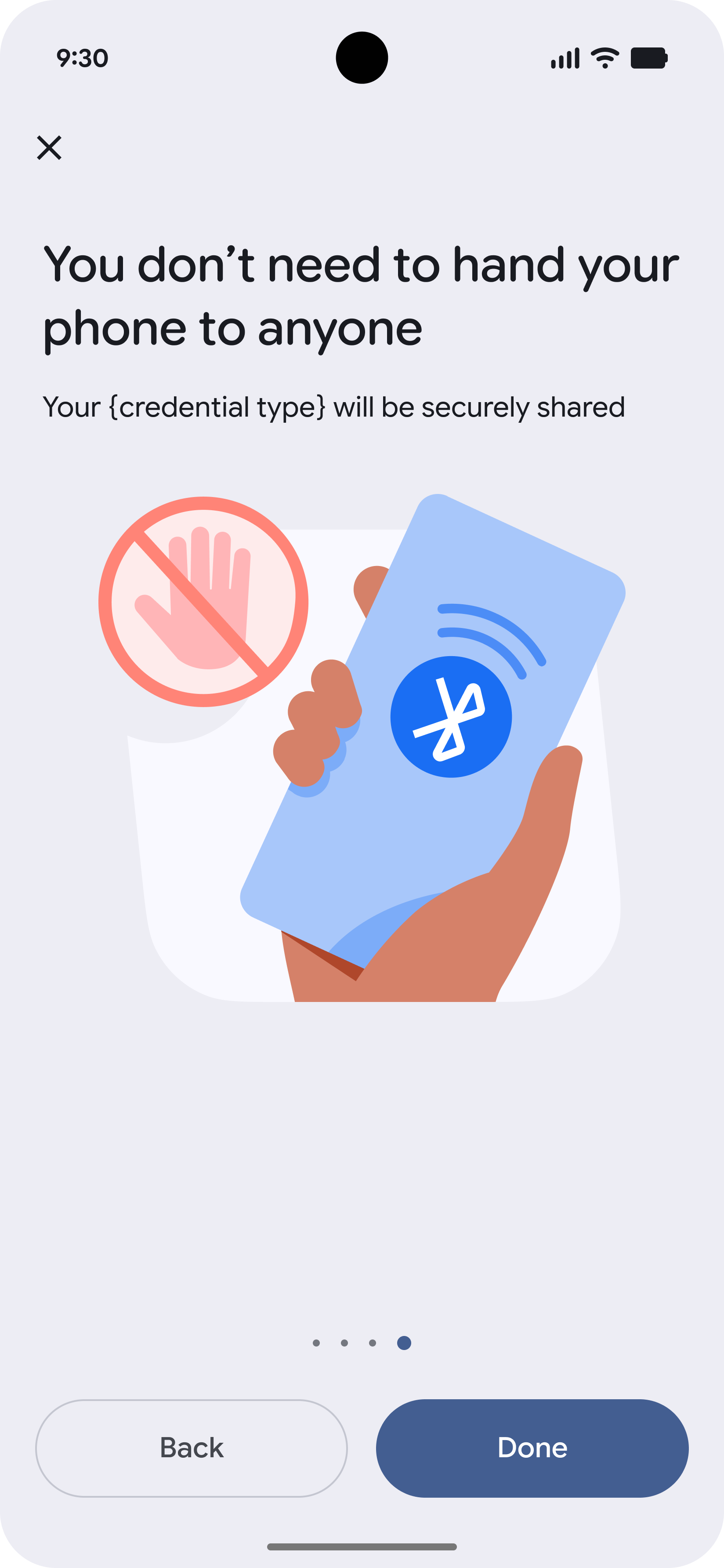
بدء عملية توفير بيانات الاعتماد من جهة الإصدار
تتيح عملية توفير بيانات الاعتماد التي تبدأ من جهة الإصدار للمستخدمين بدء عملية توفير بيانات الاعتماد مباشرةً من تطبيقك أو موقعك الإلكتروني.
-
البدء في تطبيق جهة الإصدار
يبدأ المستخدم في تطبيق جهة الإصدار ويختار إضافة رخصة القيادة الرقمية إلى "محفظة Google".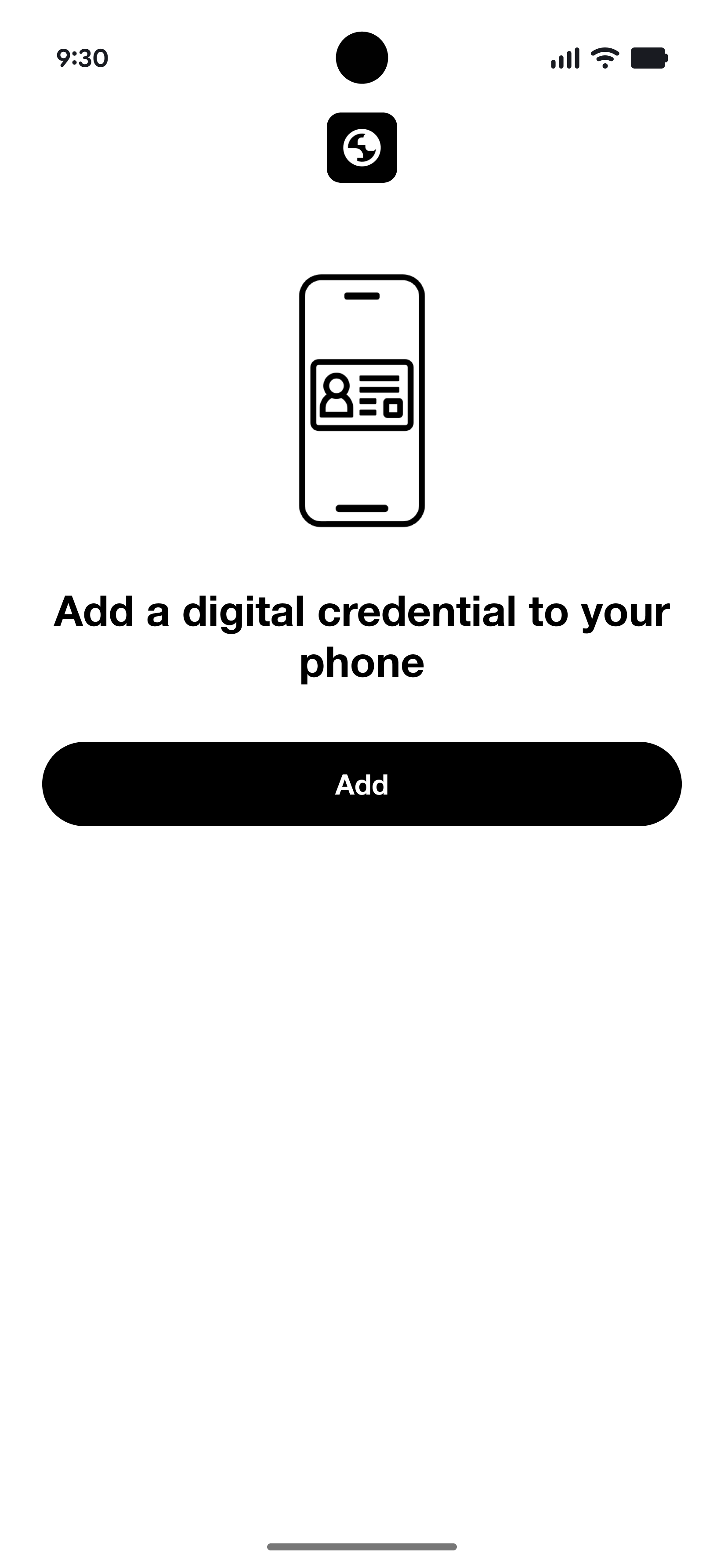
-
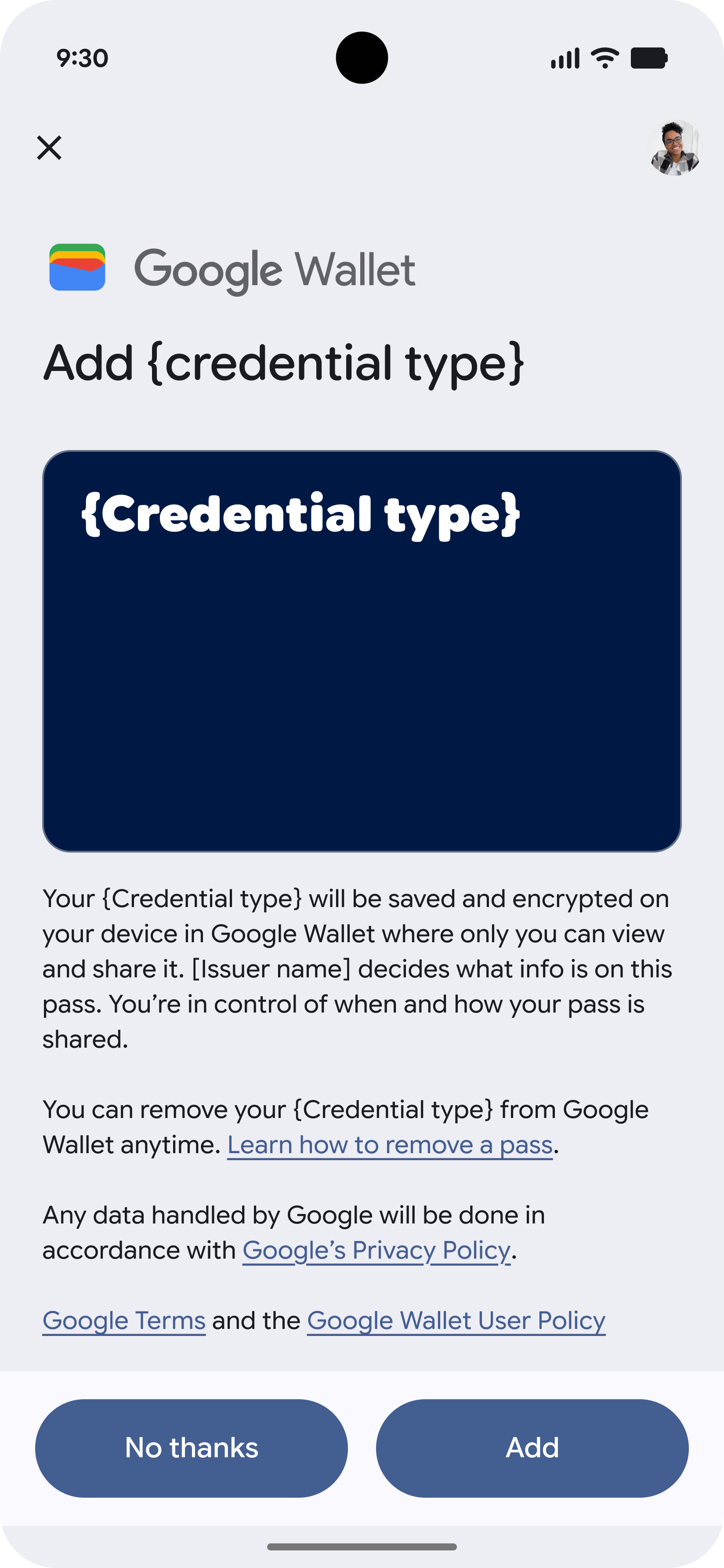
قبول الأحكام
يقبل المستخدم الأحكام والشروط.
-
إضافة بيانات الاع1تماد
تتم إضافة بيانات الاعتماد إلى "محفظة Google".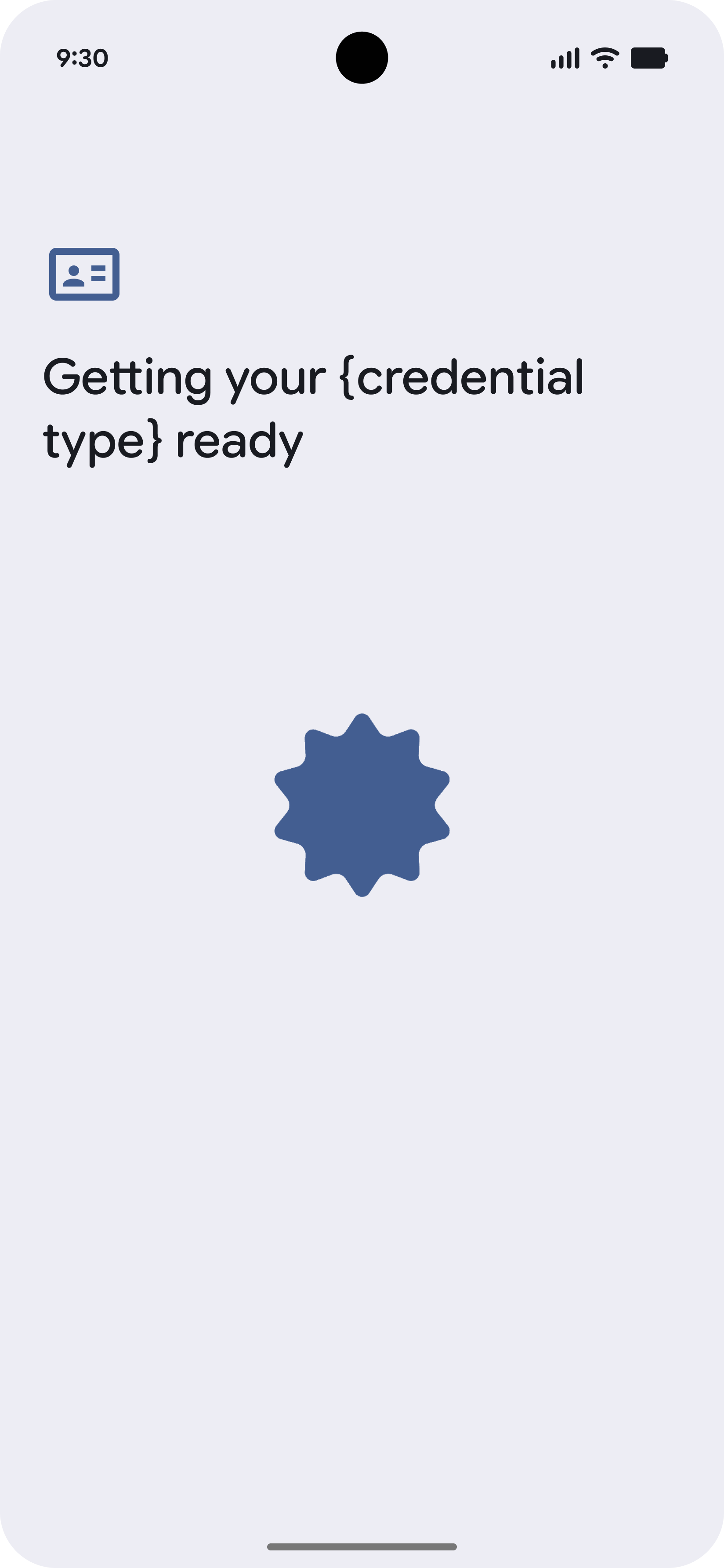
-
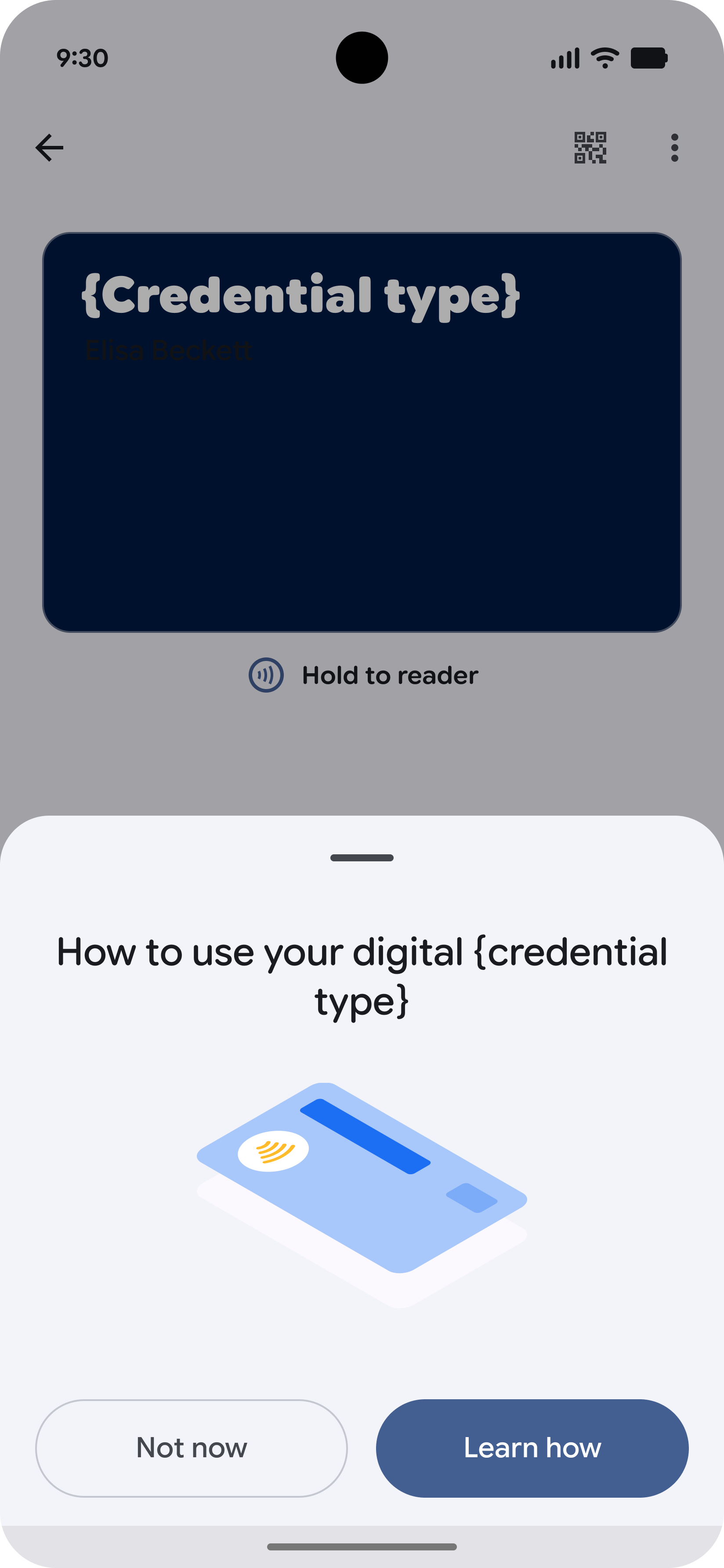
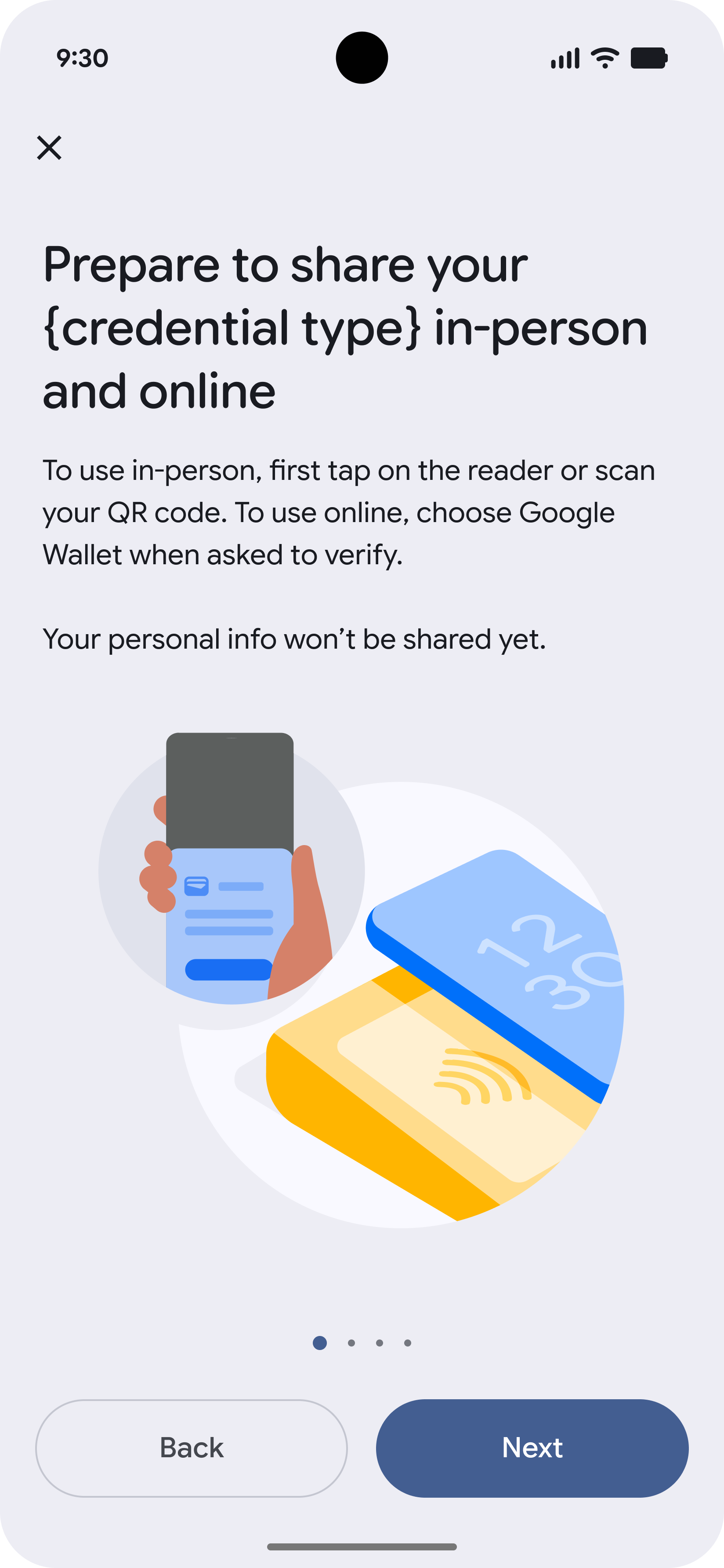
مزيد من المعلومات
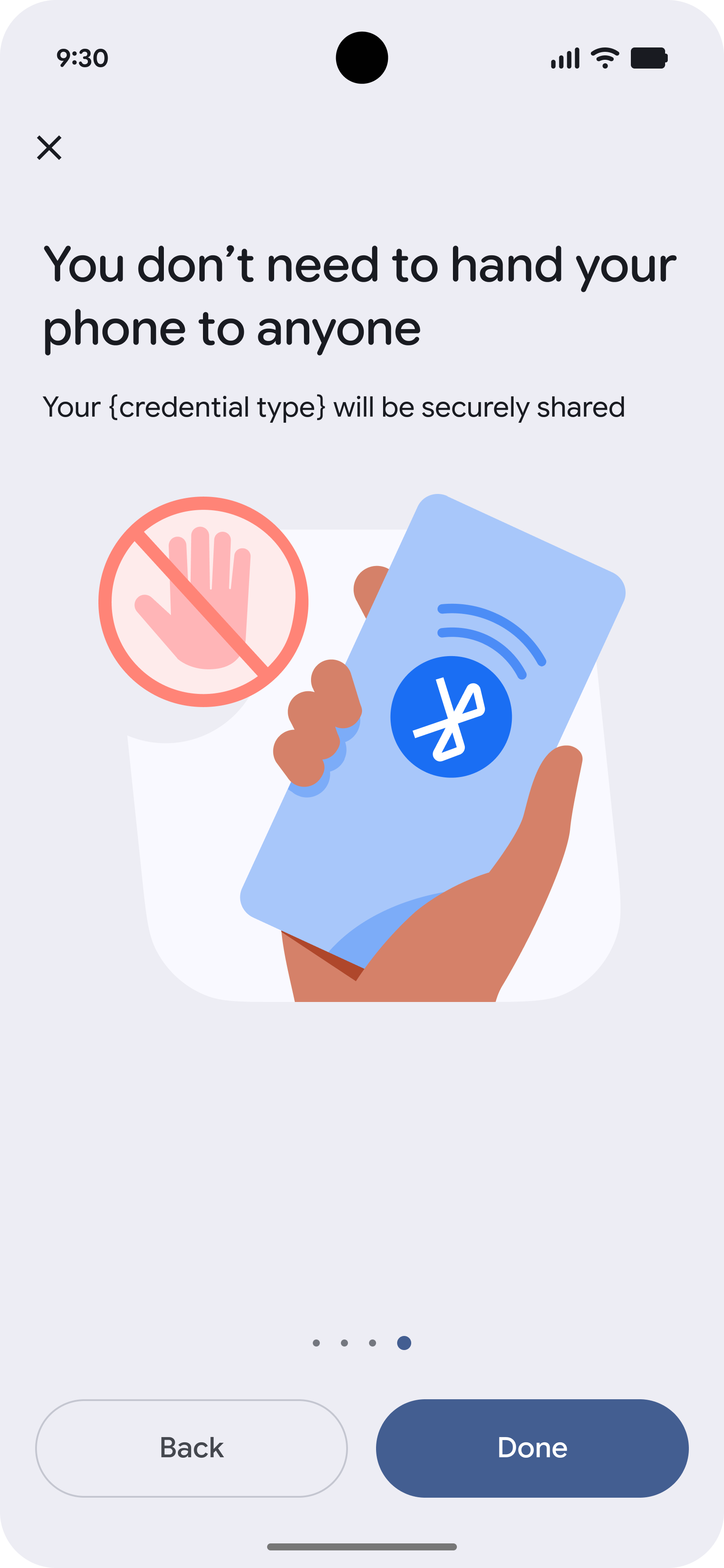
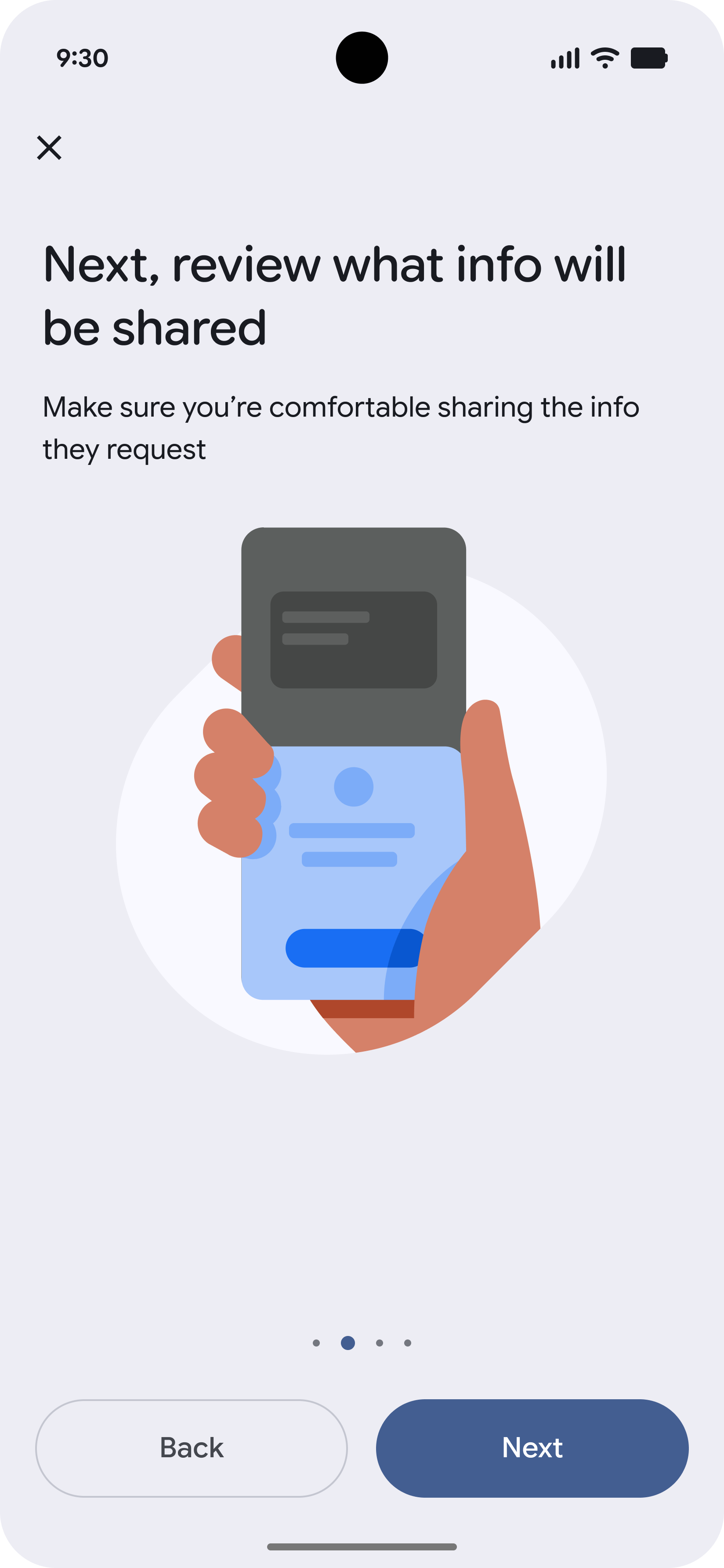
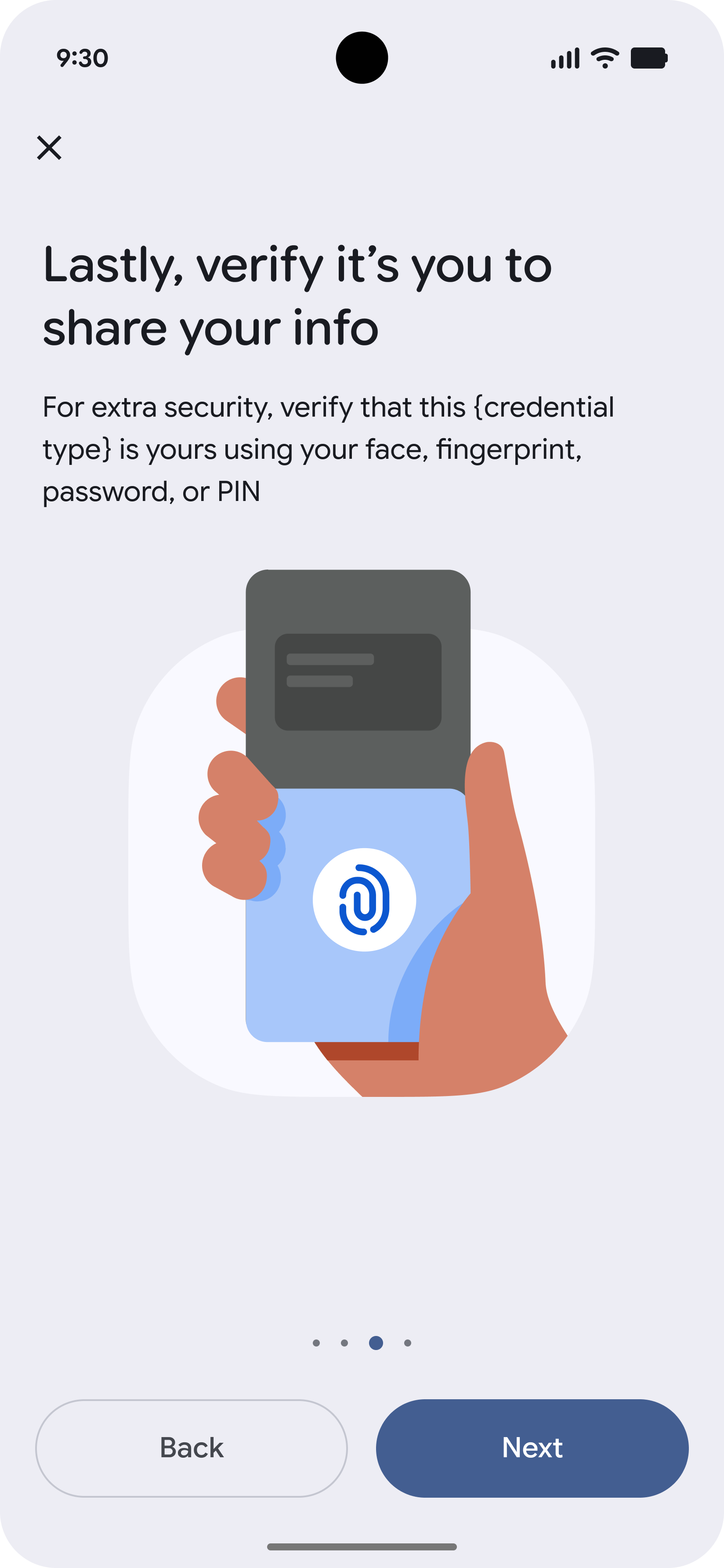
تظهر للمستخدم شاشات تعليمية توضّح كيفية استخدام رخصة القيادة الرقمية.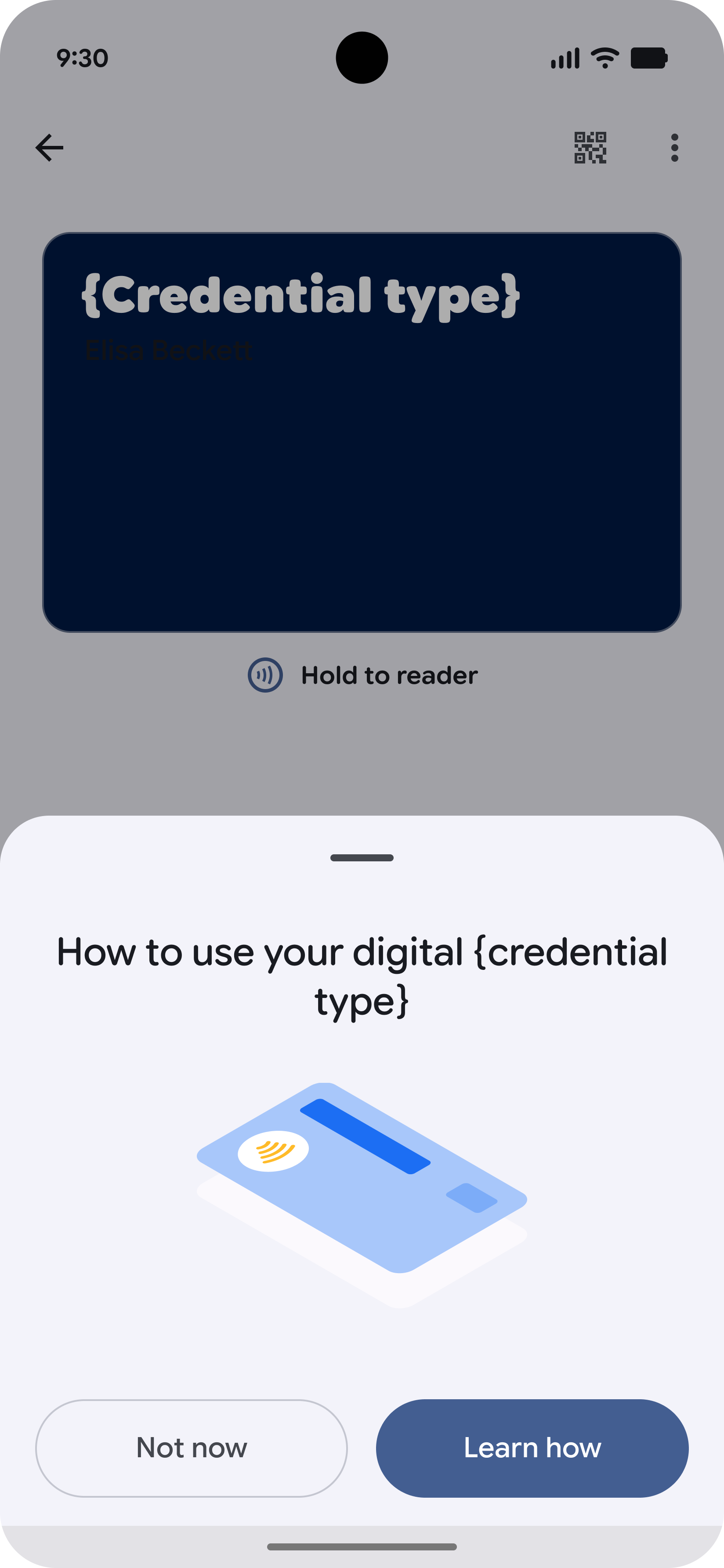
-
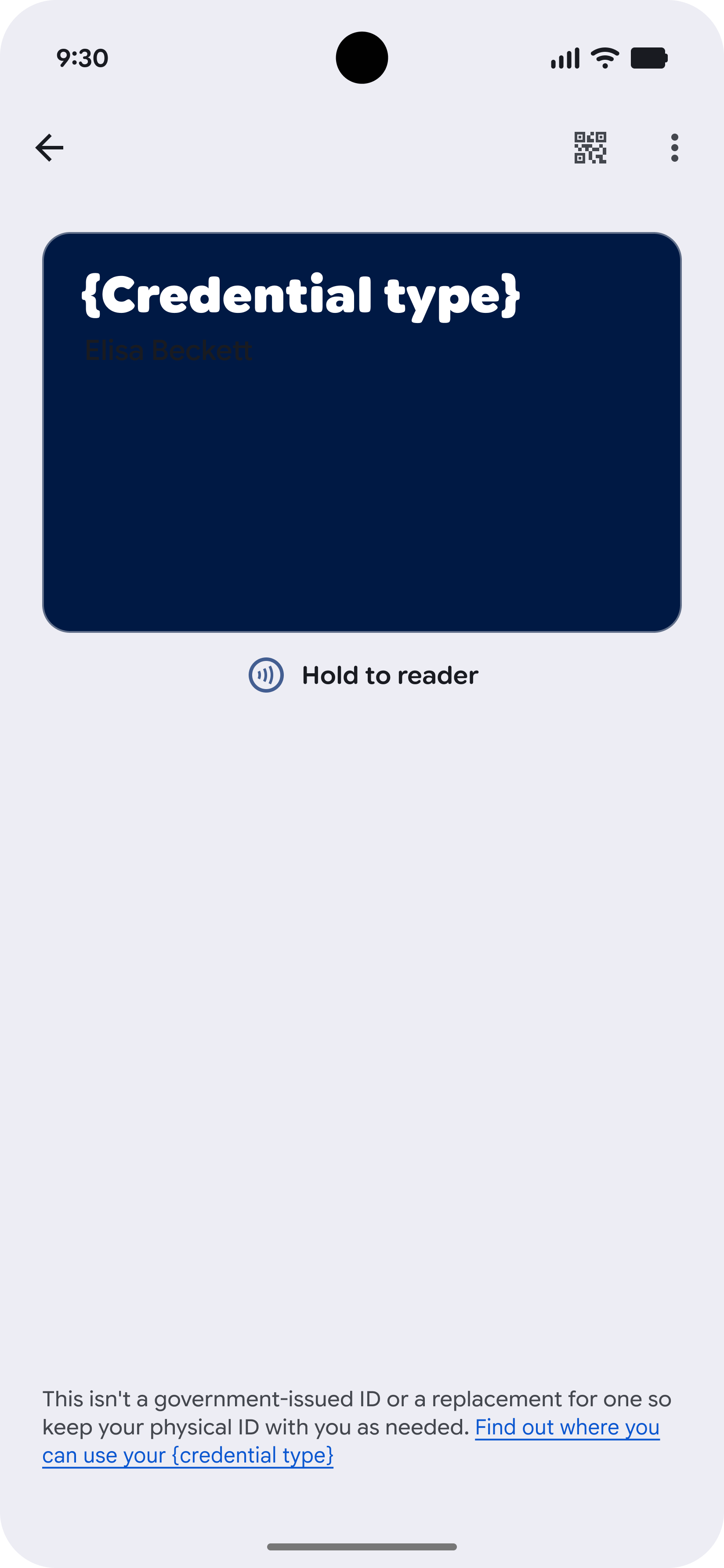
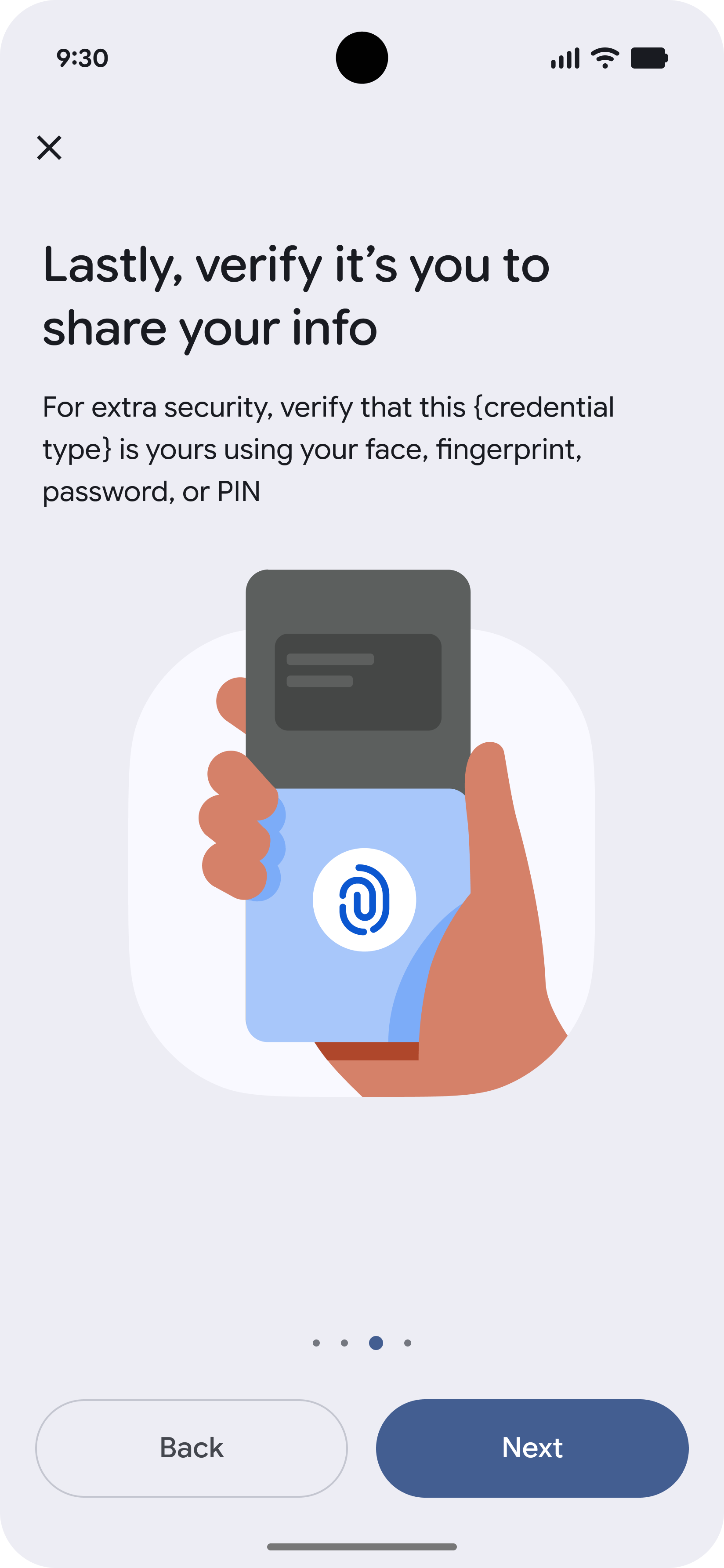
مزيد من المعلومات
معلومات إضافية حول أوقات وأماكن استخدام رخصة القيادة الرقمية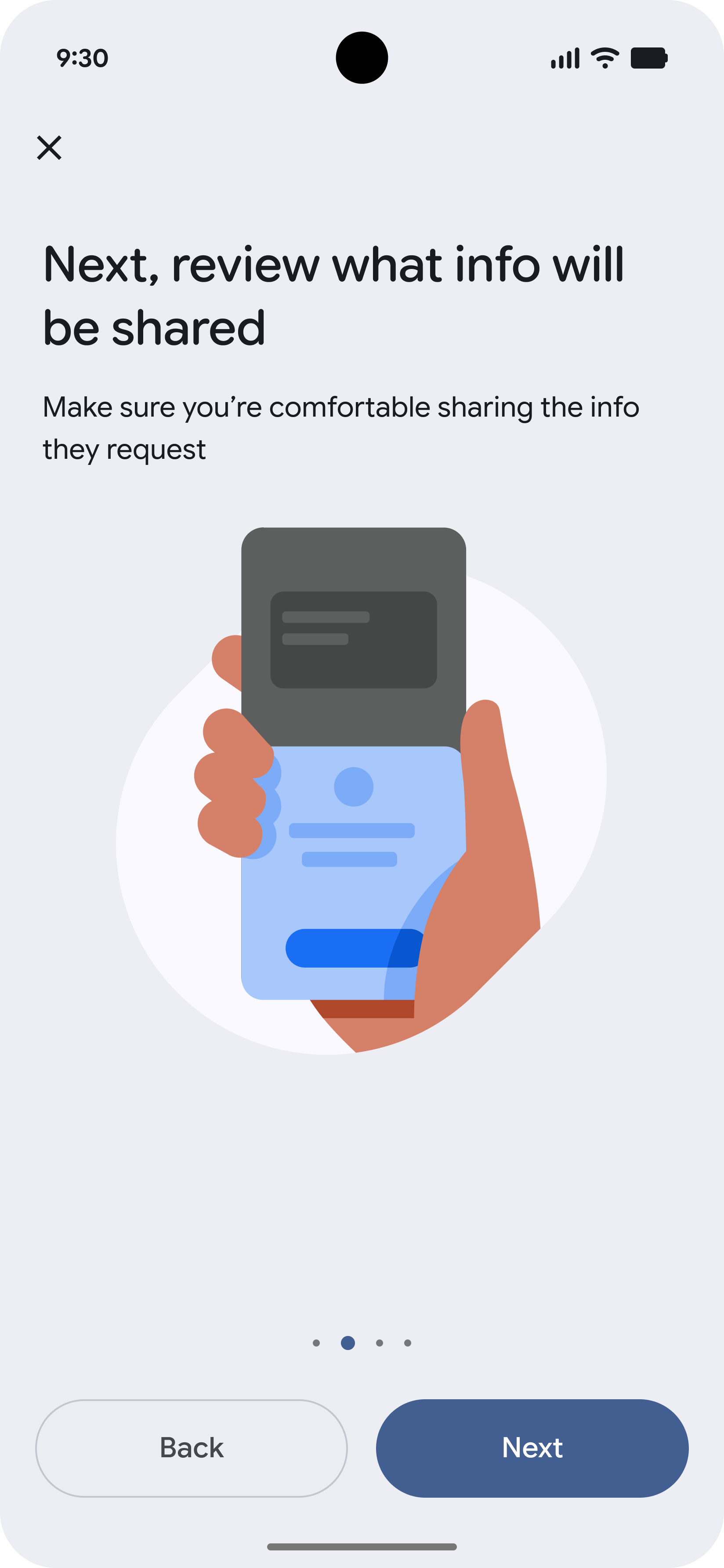
-
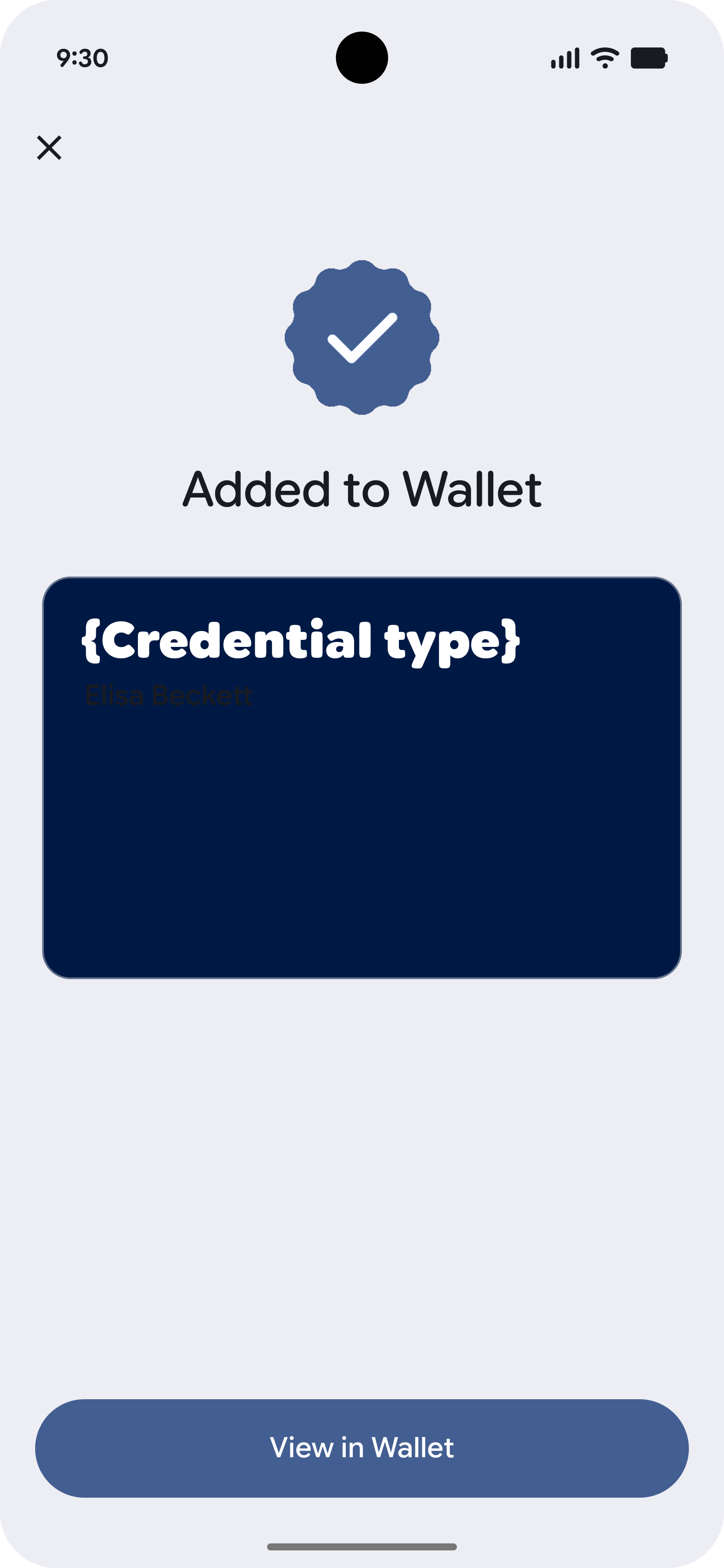
اكتملت عملية توفير بيانات الاعتماد
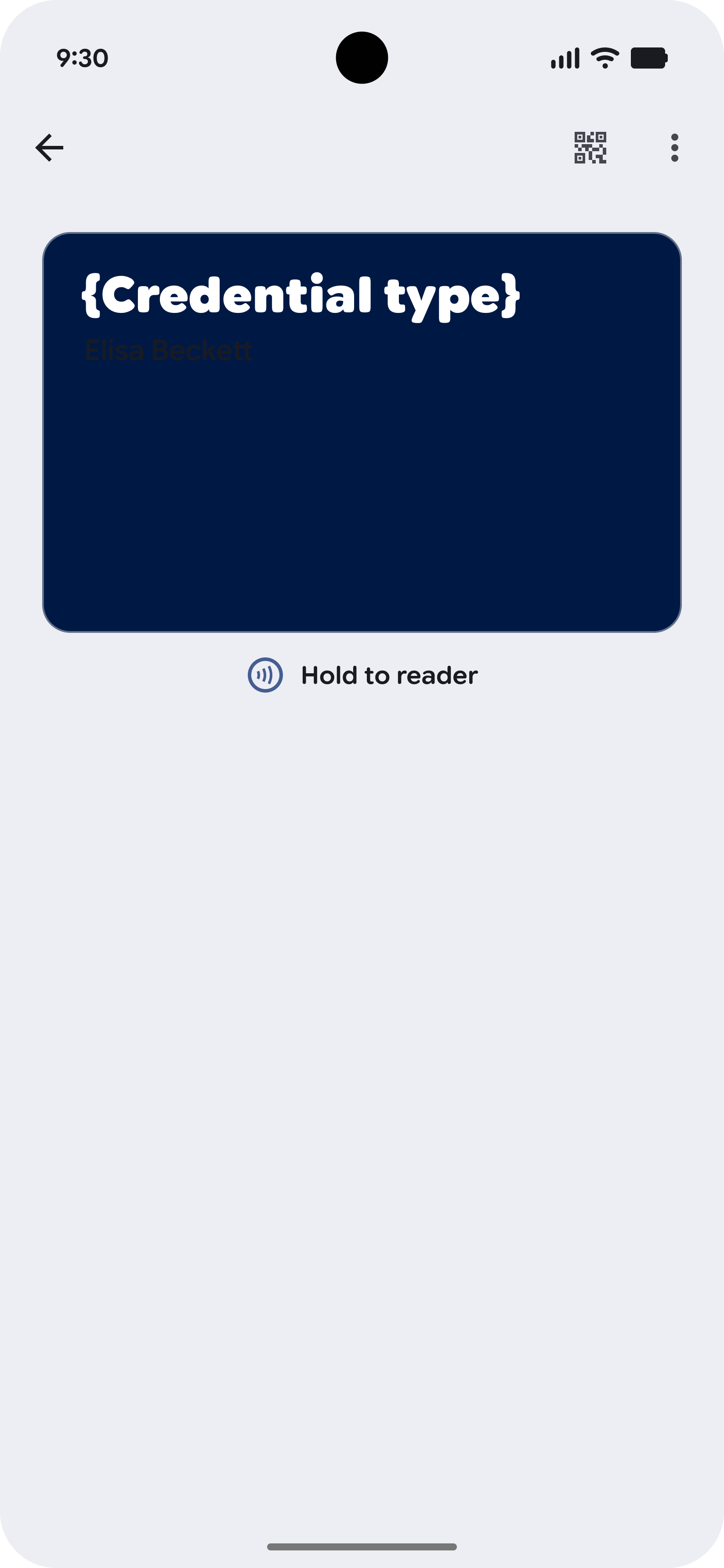
تمت إضافة رخصة القيادة الرقمية بنجاح وأصبحت جاهزة للاستخدام.