
عند الدمج مع Google Pay API، يمكن أن تحدث سيناريوهات مختلفة تعتمد على موقعك الإلكتروني ومسار شراء التطبيق وتجربة المستخدم. لتحسين تجربة المستخدم، ننصحك باتّباع الإرشادات التالية:
- ضبط طريقة الدفع التلقائية على Google Pay
- التحسين للحصول على أقل عدد من النقرات:
- مواضع الإعلانات المقترَحة لـ Google Pay
- إضافة Google Pay إلى صفحة المنتج
- إضافة Google Pay في صفحة الدفع
- وضع Google Pay في أعلى قائمة خيارات الدفع
- وضع Google Pay فوق حقول إدخال معلومات الدفع يدويًا
- جمع معلومات الشحن الخاصة بالمستخدم من Google Pay
- فعِّل ميزة "الدفع كضيف" باستخدام Google Pay.
- استخدام Google Pay لجمع البيانات ذات الصلة فقط
ضبط طريقة الدفع التلقائية على Google Pay
ضبط Google Pay كطريقة الدفع التلقائية من أجل إعداد حسابات مستخدمين جدد أو تخطّي شاشات إعداد الحساب ننصحك بضبط Google Pay كطريقة الدفع التلقائية عند
isReadytoPay
إرجاع true. يقلّل ذلك من عدد النقرات التي يحتاج إليها العميل لإكمال عملية الدفع، لأنّ معلومات الدفع والشحن يتم ضبطها تلقائيًا على طريقة الدفع المحفوظة لدى العميل.
التحسين للحصول على أقل عدد من النقرات
إذا كانت طريقة الدفع مضبوطة على تحصيل الرسوم مباشرةً بعد استخدام Google Pay، اتّبِع الخطوات التالية:
- تأكَّد من عرض السعر النهائي والإجمالي المرتبطَين للعميل قبل استدعاء Google Pay.
- اضبط قيمة
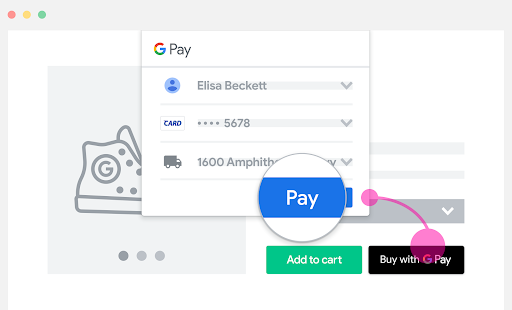
CheckoutOptionعلىCOMPLETE_IMMEDIATE_PURCHASEلكي يظهر للمستخدمين زر الدفع بدلاً من زر متابعة في أداة اختيار Google Pay.
يتيح ذلك إتمام عملية الدفع بنقرة واحدة ويضع التوقّعات الصحيحة قبل تحصيل الرسوم من المستخدم.
مواضع الإعلانات المقترَحة في Google Pay
عرض Google Pay في كلّ من المواقع الأربعة التالية:
- إضافة Google Pay إلى صفحة المنتج
- إضافة Google Pay في صفحة الدفع
- وضع Google Pay في أعلى قائمة خيارات الدفع
- وضع Google Pay فوق حقول إدخال معلومات الدفع يدويًا
إذا وضعت Google Pay في أكثر من مكان واحد، احرص على أن يكون
IsReadytoPayRequest
متسقًا في جميع الأماكن.
إضافة Google Pay إلى صفحة المنتج
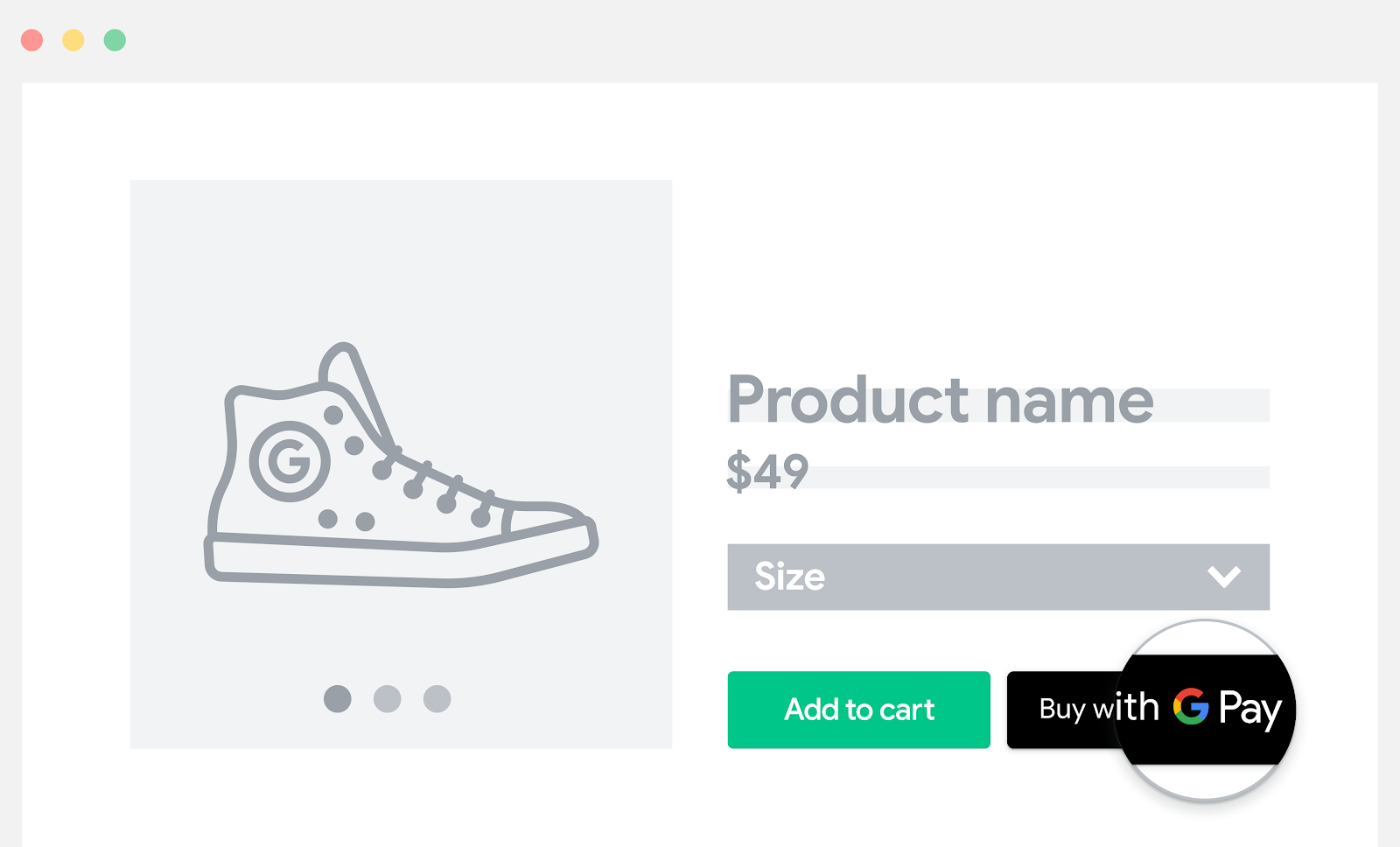
أضِف Google Pay إلى صفحات السلع أو المنتجات، وفعِّل إمكانية الدفع السريع لعملائك. يؤدي ذلك إلى تقليل عدد خطوات الدفع وزيادة معدلات الإحالات الناجحة عند شراء منتج واحد.
إضافة Google Pay إلى صفحة الدفع
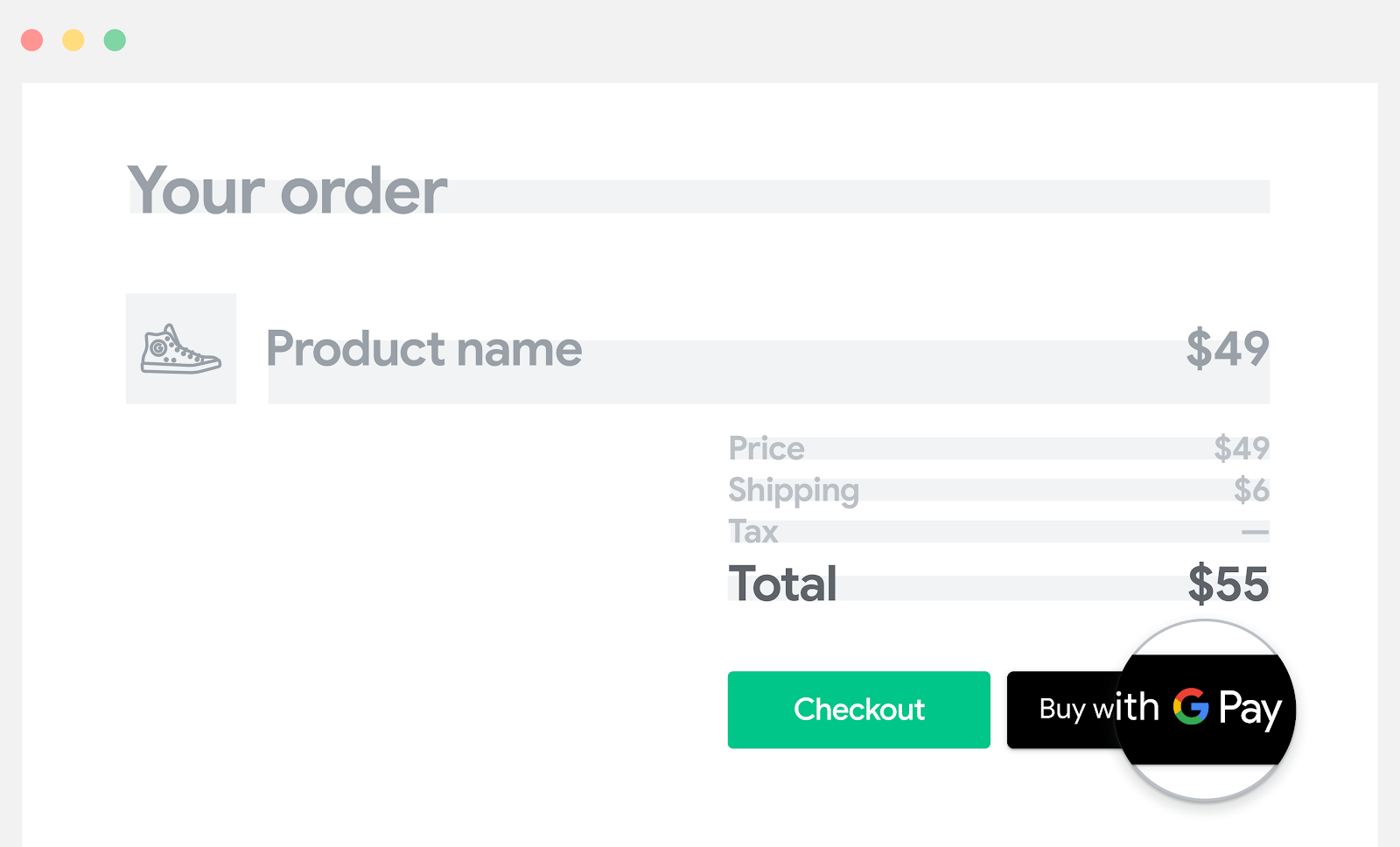
إذا كان لديك زر الدفع أو سلة التسوّق، أضِف Google Pay بالقرب من خيار الدفع العادي.
عند اختيار موضع الإعلان هذا على Google Pay، يمكنك تقديم التحسينات التالية للعميل:
- عرض مناسب لكل السلع في سلة التسوّق
- سعر نهائي وإجمالي مرتبط
- إمكانية إتمام عملية الدفع على الفور
وضع Google Pay في أعلى قائمة خيارات الدفع
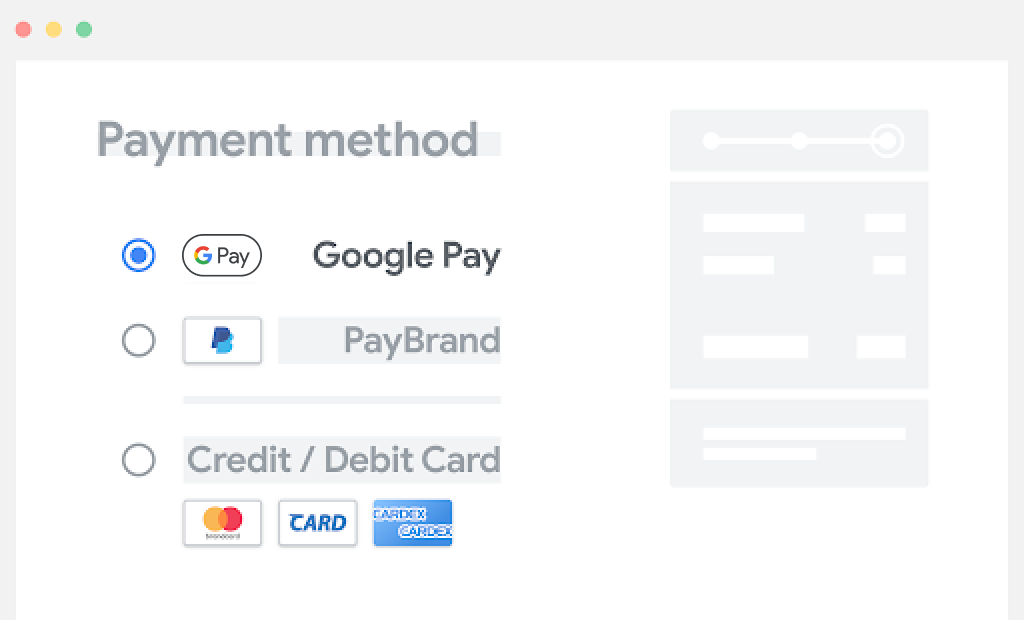
تأكَّد من عرض Google Pay بشكل بارز لكي يعرف المستخدمون أنّه يمكنهم إتمام عملية الدفع بنقرة واحدة.
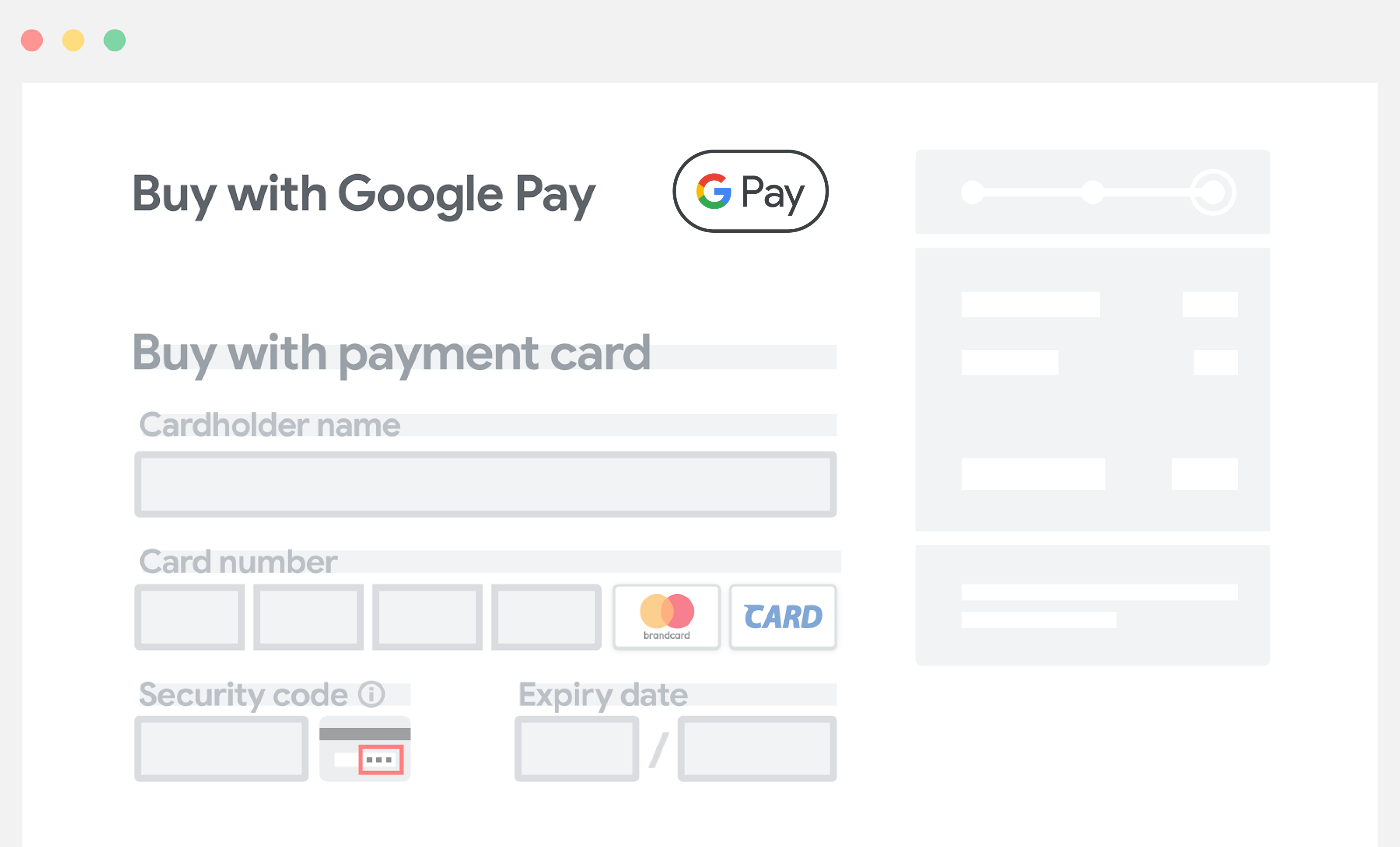
وضع Google Pay فوق حقول إدخال معلومات الدفع يدويًا
عندما يظهر زر Google Pay بشكل بارز فوق أي حقول تطلب إدخال البيانات يدويًا، لا يُطلب من المستخدمين إدخال معلومات الدفع أو عناوين الشحن والفوترة يدويًا إذا كانت هذه البيانات متوفّرة لدينا. يقلّل ذلك من إدخال البيانات يدويًا ويزيد من معدّل الإحالات الناجحة.
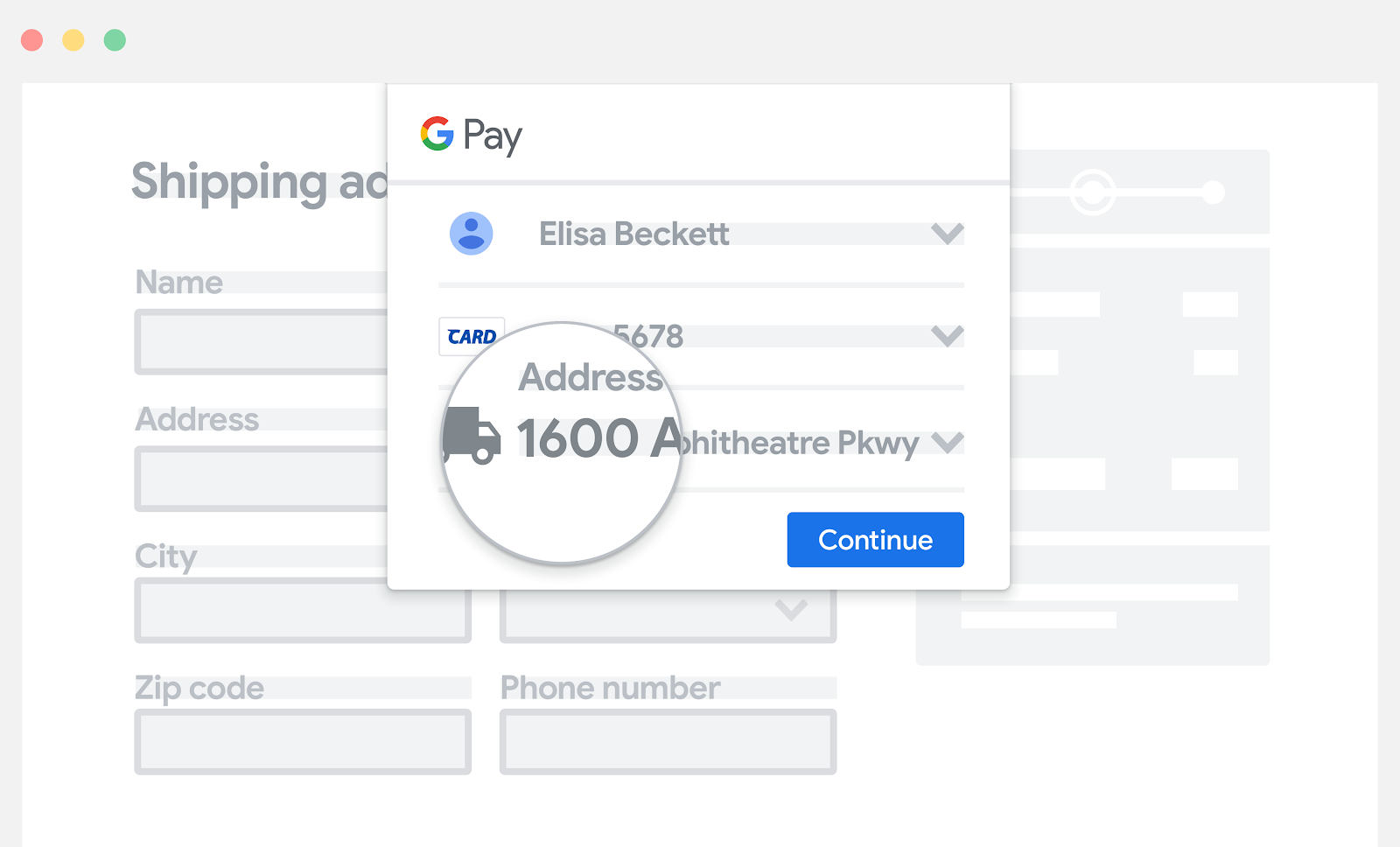
جمع معلومات الشحن الخاصة بالمستخدم من Google Pay
إذا كنت بحاجة إلى معلومات الشحن، يمكن للعملاء تأكيد عنوان الشحن ضمن شاشة Google Pay مع معلومات الدفع. وبالتالي، لن يُطلب من المستخدمين إدخال العنوان يدويًا. يحتوي الردّ من Google Pay API على معلومات الشحن والدفع.
تفعيل ميزة "الدفع كضيف" باستخدام Google Pay
يمكنك إتاحة عملية دفع سهلة باستخدام Google Pay بدون أن يضطر المستخدمون إلى إنشاء حساب. لإجراء ذلك، اطلب معلومات الدفع والعنوان اللازمة لإتمام عملية الدفع كجزء من طلبك إلى Google Pay API.
إذا كان لديك خيار لإنشاء حساب، استخدِم معلومات الدفع والعنوان المقدَّمة من خلال Google Pay API للحصول على معلومات الدفع والعنوان اللازمة لإنشاء الحساب. ننصحك بعدم إنشاء الحساب إلا بعد إتمام عملية الشراء.
إذا طلبت هذه المعلومات من خلال Google Pay API، لن يحتاج العميل إلى ملء جميع المعلومات المطلوبة لإتمام عملية الدفع يدويًا. يضمن ذلك تدفقًا سلسًا لعملية الدفع.
استخدام Google Pay لجمع بيانات المستخدمين ذات الصلة فقط
في حال جمع البيانات التي تعرضها Google Pay API، يجب استخدامها لغرض المعاملة الحالية للعميل فقط. ويشمل ذلك معلومات تأكيد الطلب وإشعار الشحن وتتبُّع الشحن وإلغاء الطلب واسترداد الأموال وإشعار استرداد الأموال.
على سبيل المثال، تعرض Google Pay API عنوان بريد إلكتروني عند ضبط
emailRequired
على true في
PaymentDataRequest
.
واحرص على مواصلة هذه الممارسة لتعزيز ثقة العملاء وولائهم.