
Bu yönergeler, Google Pay'i uygulamalarınıza entegre etmenize yardımcı olur.
Google Pay ödeme düğmeleri
Google Pay ödeme düğmesi, Google Pay API'yi çağırır. Google Pay API, kullanıcıların ödeme yöntemlerini seçebileceği ödeme sayfasını gösterir.
Öğeler
Google Pay, kullanıcı arayüzü tasarımınıza uygun olacak şekilde Google Pay ödeme düğmesinin temasını, şeklini ve köşe yuvarlaklığını özelleştirmenize olanak tanıyan PayButton API'yi sunar.
PayButton API'yi kullandığınızda:
- Marka Uyumluluğu: Kullanıcı arayüzü tasarımınıza uyacak şekilde özelleştirilebilir seçenekler sunarken en son Google Pay markalama kurallarına otomatik olarak uyan bir Google Pay ödeme düğmesini minimum çabayla sorunsuz bir şekilde entegre edin.
- Özelleştirilebilir Şekil: Düğmenin köşe yuvarlaklığını, mevcut tasarım estetiğinize sorunsuz bir şekilde uyacak şekilde ayarlayın.
- Yerelleştirilmiş deneyim: Düğmenin başlığı, kullanıcının cihaz diline otomatik olarak çevrilerek erişilebilirliği artırır.
- Kullanıcılar için kişiselleştirilmiş: Kullanıcıların daha hızlı ödeme yapabilmesi için Google Pay cüzdanlarında kullanılabilen ödeme yöntemlerini keşfetmelerine yardımcı olun.
Bu kolaylık yöntemi veya desteklenen diller ihtiyaçlarınıza uygun değilse bize ulaşın.
Stil
Google Pay ödeme düğmeleri iki farklı şekilde kullanılabilir: koyu ve açık. Her varyasyon, "Birlikte satın alın" metniyle ve bu metin olmadan sunulur. "Buy with" metninin yerelleştirilmiş sürümlerini içeren ödeme düğmeleri sağlanır ancak Google Pay markası hiçbir zaman çevrilmez. Kendi yerelleştirilmiş metninizi içeren düğmeler oluşturmayın.
| Button Type (Düğme Türü) | Koyu | Hafif |
| book |  |
 |
| buy |  |
 |
| checkout |  |
 |
| bağış yapın |  |
 |
| sipariş |  |
 |
| pay |  |
 |
| plain |  |
 |
| abone ol |  |
 |
Ödeme sayfanıza en uygun düğme türü metnini kullanın. |
Kontrast sağlamak için açık renkli arka planlarda koyu renkli düğmeler kullanın. |
Koyu veya renkli arka planlarda açık renkli düğmeler kullanın. |
Kişiselleştirme
Kullanıcıların Google Pay hesaplarında uygun bir kart olduğunda "Satın al" ve "Öde" ödeme düğmelerinde kart ağı ve kart numarasının son dört hanesi gösterilir. Kart ağı, "Buy with" (Şununla satın al) veya "Pay with" (Şununla öde) metniyle aynı konumda gösterilir.
| Button Type (Düğme Türü) | Koyu | Hafif |
| satın alma ve ödeme |  |
 |
Kişiselleştirmeyi etkinleştirmek için satın alma veya ödeme düğmesi türünü kullanın. |
Kontrast sağlamak için açık renkli arka planlarda koyu renkli düğmeler kullanın. |
Koyu veya renkli arka planlarda açık renkli düğmeler kullanın. |
Boş alan
Ödeme düğmesinin her tarafında her zaman minimum 8 dp boş alan bırakın. Boş alanın hiçbir zaman grafik veya metinle bozulmadığından emin olun. Bu, PayButton API spesifikasyonu değil, genel bir tasarım yönergesidir.
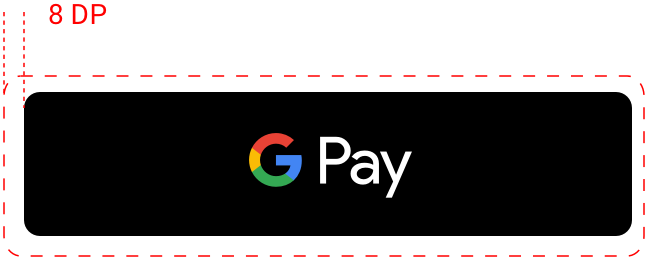
Minimum genişlik
Google Pay düğmesinin minimum genişliği 90 dp olmalıdır. Tüm "Google Pay ile satın al" ödeme düğmelerinin minimum genişliği 152 dp olmalıdır.

Yapılması ve yapılmaması gerekenler
| Yapılması gerekenler | Yapılmaması gerekenler |
|---|---|
|
|
Google Pay markası
Ödeme akışlarınızda Google Pay'i ödeme seçeneği olarak gösterirken yalnızca aşağıda verilen Google Pay işaretini kullanın.
Öğeler
Google Pay işaretini SVG dosyası olarak indirin:
Öğeleri İndirmeİşaretle
Google Pay'i ödeme seçeneği olarak gösterirken aşağıdaki Google Pay işaretini kullanın:
Diğer markalar için yapıyorsanız markanın yanındaki metinde "Google Pay"i gösterin. İşaretin dış çizgisinin rengini veya kalınlığını değiştirmeyin ya da işareti herhangi bir şekilde değiştirmeyin. Yalnızca Google tarafından sağlanan işareti kullanın.
Boş alan
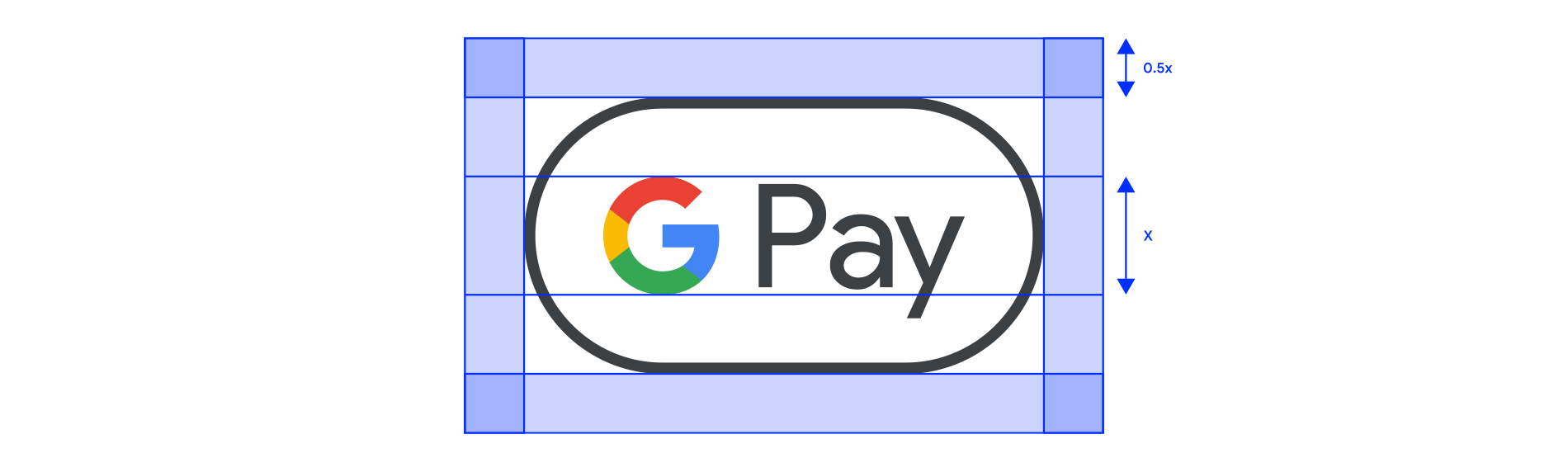
Google Pay kabul işaretinin tüm kenarlarında her zaman süper G'nin yüksekliğinin en az yarısı (0,5 katı) kadar boşluk bırakın. Boş alanın, gösterdiğiniz diğer marka kimlikleriyle eşit olduğundan emin olun.
Boyut
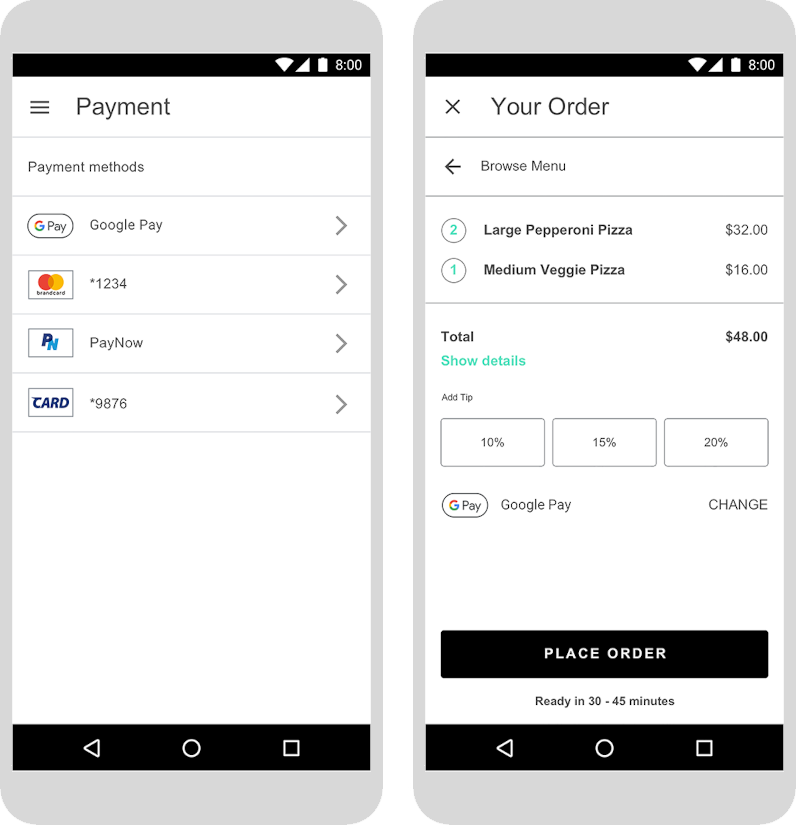
Yüksekliği, ödeme akışınızda gösterilen diğer marka kimlikleriyle eşleşecek şekilde ayarlayın. Google Pay markasını diğer marka kimliklerinden daha küçük yapmayın.
Yapılması ve yapılmaması gerekenler
| Yapılması gerekenler | Yapılmaması gerekenler |
|---|---|
|
|
Metin içinde Google Pay
Google Pay'i ödeme seçeneği olarak belirtmek ve pazarlama iletişiminizde Google Pay'i tanıtmak için metin kullanabilirsiniz.
"G" ve "P" harflerini büyük yazınHer zaman büyük harf "G" ve büyük harf "P" ile başlayıp küçük harflerle devam edin. Kullanıcı arayüzünüzdeki tipografik stile uymak dışında "GOOGLE PAY" tam adını büyük harflerle yazmayın. Pazarlama iletişiminizde hiçbir zaman büyük harflerle "GOOGLE PAY" yazmayın.
Google Pay'i kısaltmayın"Google" ve "Pay" kelimelerini her zaman tam olarak yazın.
Kullanıcı arayüzünüzdeki stille eşleşme"Google Pay"i kullanıcı arayüzünüzdeki metnin geri kalanıyla aynı yazı tipi ve tipografik stilde ayarlayın. Google'ın tipografik stilini taklit etmeyin.
Google Pay'i çevirmeHer zaman "Google Pay"i İngilizce yazın. Başka bir dile çevirmeyin.
Pazarlama iletişiminde "Google Pay" ilk kez geçtiğinde ticari marka sembolünü kullanınPazarlama iletişiminizde "Google Pay"i kullandığınızda, ticari marka simgesini (™) ilk veya en belirgin şekilde gösterin. Kullanıcı arayüzünüzde Google Pay'i ödeme seçeneği olarak belirtmek için ticari marka simgesini kullanmayın.
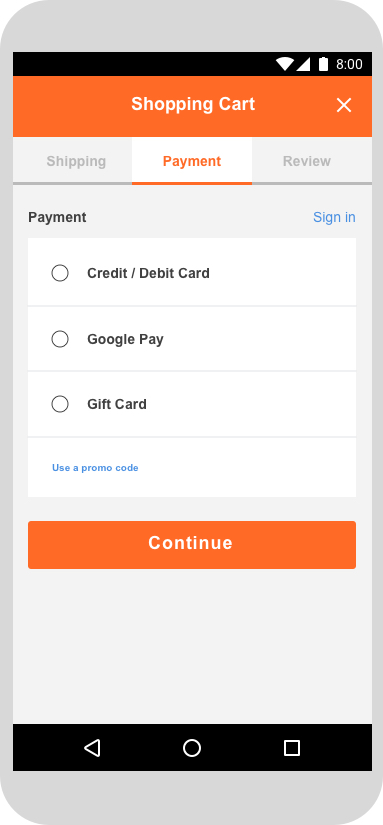 |
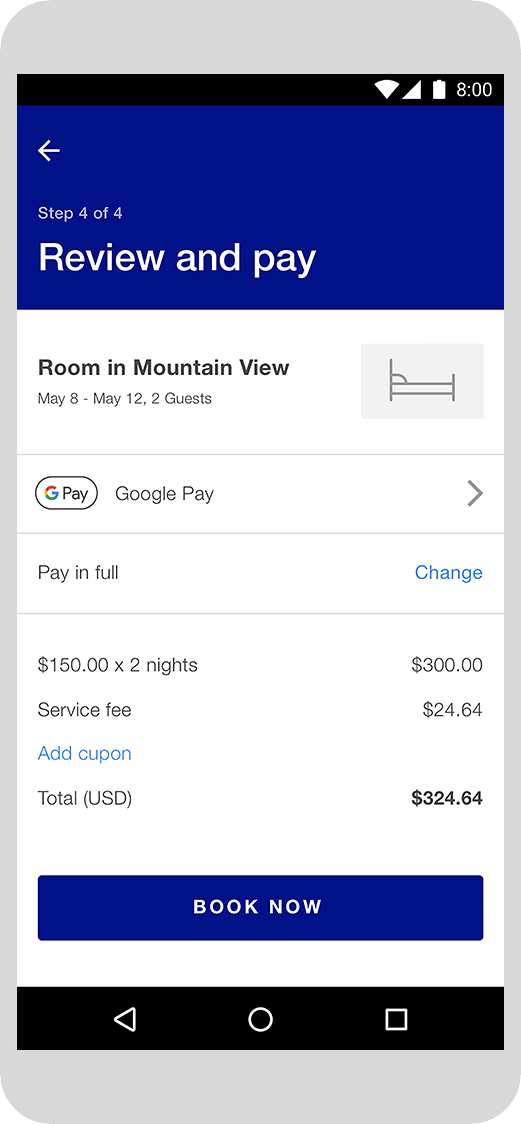 |
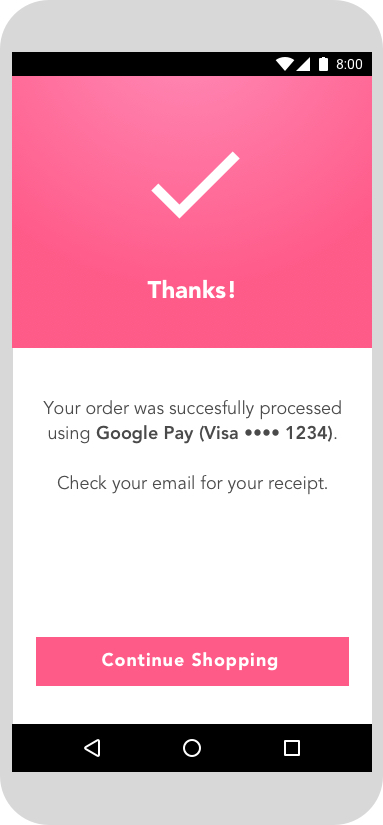 |
Diğer ödeme seçeneklerinin logoları gösterilmiyorsa "Google Pay"i metinle temsil edin. |
"Google Pay"i kullanıcı arayüzünüzdeki metnin geri kalanıyla aynı yazı tipi ve tipografik stilde ayarlayın. |
Onay sayfalarında ve e-posta makbuzlarında ödeme bilgilerini gösterirken müşterinin Google Pay ile ödeme yaptığını belirttiğinizden emin olun. |
Google Pay ile ilgili en iyi uygulamalar
Müşterilerin ödeme bilgilerini hızlı ve kolay bir şekilde inceleyip satın alma işlemlerini onaylamasına olanak tanıyan ödeme adımları ve ödeme sayfalarıyla dönüşümlerinizi en üst düzeye çıkarın.
Aşağıda en iyi uygulamalar verilmiştir:
Google Pay'i birincil ödeme seçeneği yapmaMümkün olduğunda Google Pay düğmesini belirgin bir şekilde gösterin ve varsayılan veya tek ödeme seçeneği olarak ayarlamayı düşünün.
Müşterilerinizin hesap olmadan satın alma işlemi yapmasına izin vermeHesap oluşturma, ödeme sürecini yavaşlatır ve alışveriş sepetlerinin terk edilmesine neden olabilir. Daha hızlı misafir ödemesi için Google Pay'i kullanın. Müşterilerinizin hesap oluşturmasını istiyorsanız satın alma işlemini tamamladıktan sonra hesap oluşturmalarına izin verin.
Alışveriş sepeti ödemesini başlatmak için Google Pay'i kullanmaGoogle Pay düğmesi, ödeme sayfasını açar. Ödeme sayfasında müşteriler yalnızca tek bir ödeme yöntemi seçip onaylayabilir. Müşterilere Google Pay düğmesini seçme seçeneğini sunmadan önce ihtiyacınız olan diğer tüm bilgileri aldığınızdan emin olun. Bu tür bilgiler şunları içerebilir:
- Öğenin boyutu, rengi ve miktarı
- Eklenen hediye mesajı (varsa)
- Varsa promosyon kodu
- Tercih edilen kargo hızı
- Tek tek öğelerin hedefleri
Müşteri gerekli bilgileri sağlamazsa ödeme sayfasını açmadan önce eksik bilgileri bildirmek için anlık geri bildirim sunun.
Google Pay düğmesini, alışveriş sepeti ödemesine ek olarak ürün ayrıntıları sayfalarına da ekleyinTek öğeli ödemeyi hızlandırmak için müşterilerin doğrudan ürün ayrıntıları sayfalarınızdan ayrı ayrı satın alma işlemi yapmasına izin verin. Müşteri bu seçeneği belirlerse ödeme sayfası yalnızca ödeme ve kargo bilgilerini onaylamasına izin verdiğinden alışveriş sepetindeki diğer öğeleri hariç tuttuğunuzdan emin olun.
Onay sayfalarına ve makbuzlara Google Pay'i eklemeOnay sayfalarında ve e-posta makbuzlarında ödeme bilgilerini gösterirken müşterinin Google Pay ile ödeme yaptığını belirttiğinizden ve Google Pay'in diğer ödeme yöntemleriyle tutarlı bir şekilde gösterildiğinden emin olun. Hiçbir zaman kullanıcılara tam hesap numaralarını, son kullanma tarihlerini veya diğer ödeme yöntemi ayrıntılarını göstermeyin. Ödeme yöntemini tanımlamak için her zaman Google Pay API tarafından döndürülen açıklayıcı metni kullanın.
Aşağıda birkaç örnek verilmiştir:
- "Google Pay ile Network •••• 1234"
- "Network •••• 1234 (Google Pay)"
- "Google Pay (Network •••• 1234)"
- "Google Pay ile Paypal abc...d@gmail.com"
- "Ödeme yöntemi: Google Pay"
- "Google Pay ile ödeme yapıldı"
Her şeyi bir araya getirin
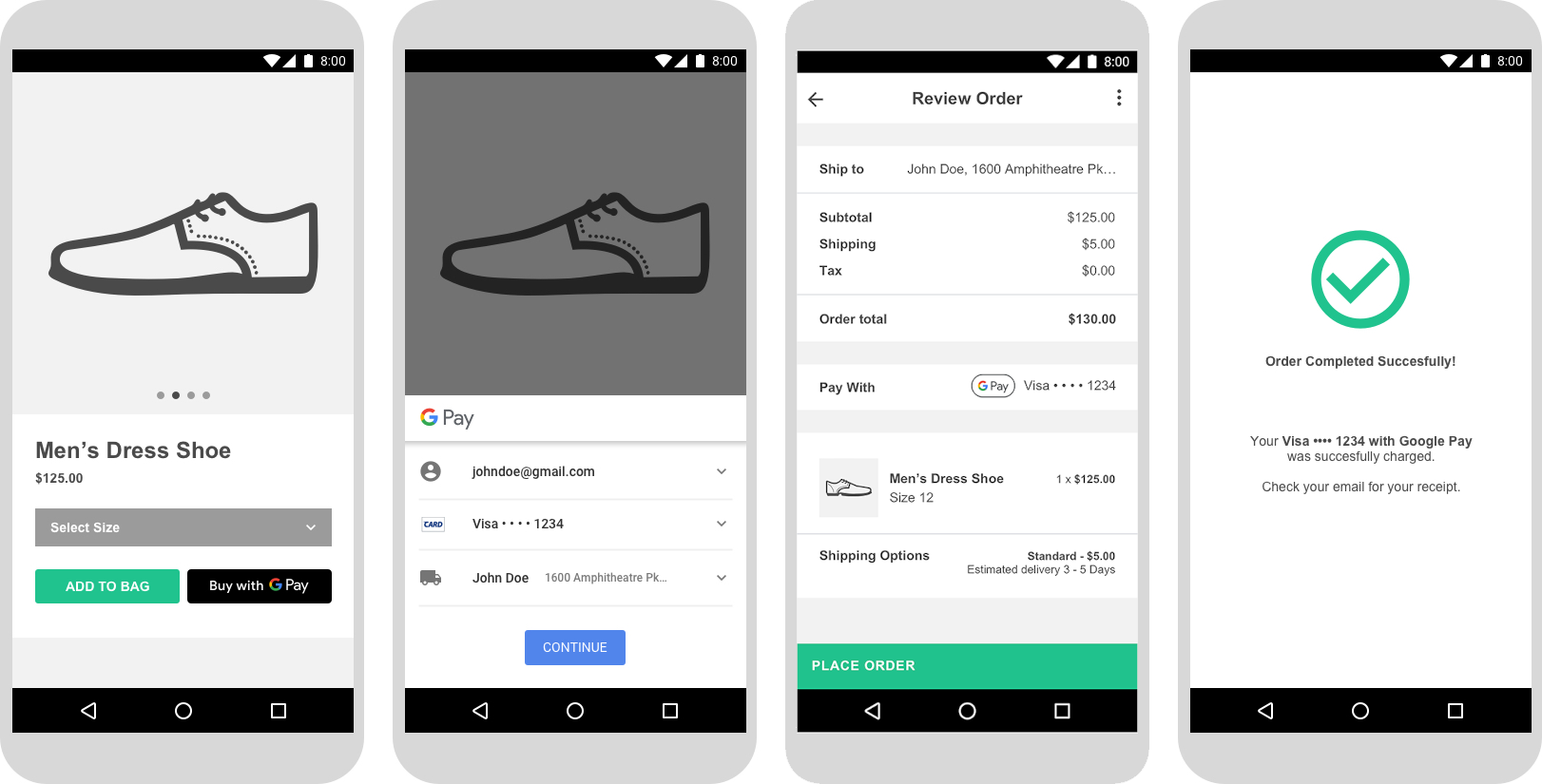
Tamamlanmış bir entegrasyonun ekran görüntüsü aşağıdaki resme benzer. Entegrasyon ayrıca Öğe seçimi/Satın alma öncesi adımı, İşlem adımı, Google Pay seçici adımı ve Satın alma sonrası adımını da içerir.
Onay alma
Google Pay API'yi entegre ettikten sonra üretim erişimi kazanmak için kullanıcı arayüzünüzde Google Pay'i gösterdiğiniz veya referans verdiğiniz tüm yerler için onay almanız gerekir.
Uygulama entegrasyonunuzu incelemeye göndermek için Entegrasyon yapılacaklar listemizi tamamlayın. Bir iş günü içinde onay veya geri bildirim alırsınız.