

Wprowadzenie

Wypełnianie ankiet to podstawowe zadanie większości pracowników opieki zdrowotnej korzystających z aplikacji mobilnych związanych ze zdrowiem.
Wprowadzanie danych może być trudne i może prowadzić do błędów. Naszym celem w przypadku biblioteki Structured Data Capture (SDC) i wskazówek dotyczących projektowania jest umożliwienie Ci poprawy wygody użytkowników podczas wprowadzania danych oraz jakości rejestrowanych danych.
W tej sekcji omówimy 4 tematy:
- Układ i nawigacja
- Pytania i instrukcje
- Przechwytywanie danych
- Sprawdzanie poprawności danych i komunikaty o błędach
Układ i nawigacja
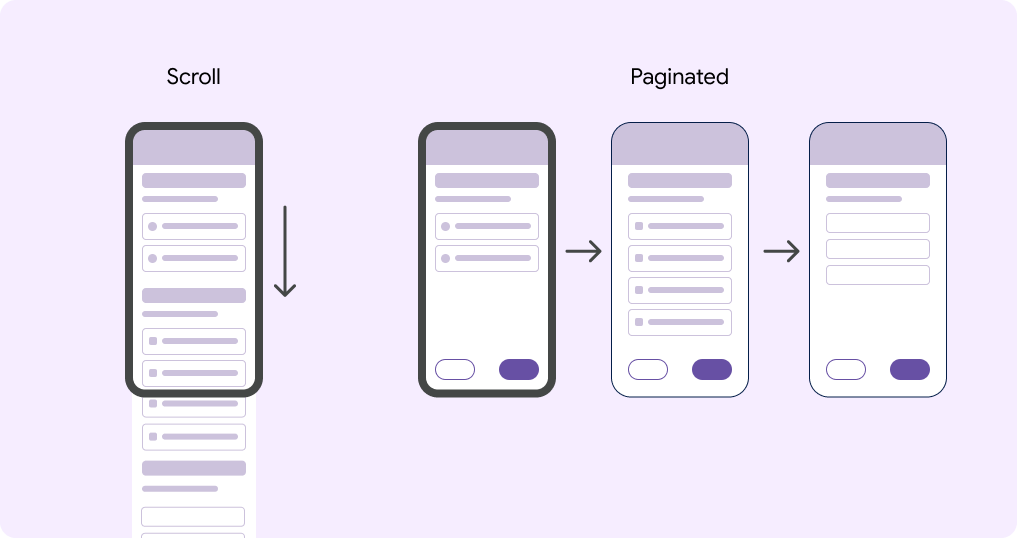
Długie przewijanie i układ z podziałem na strony
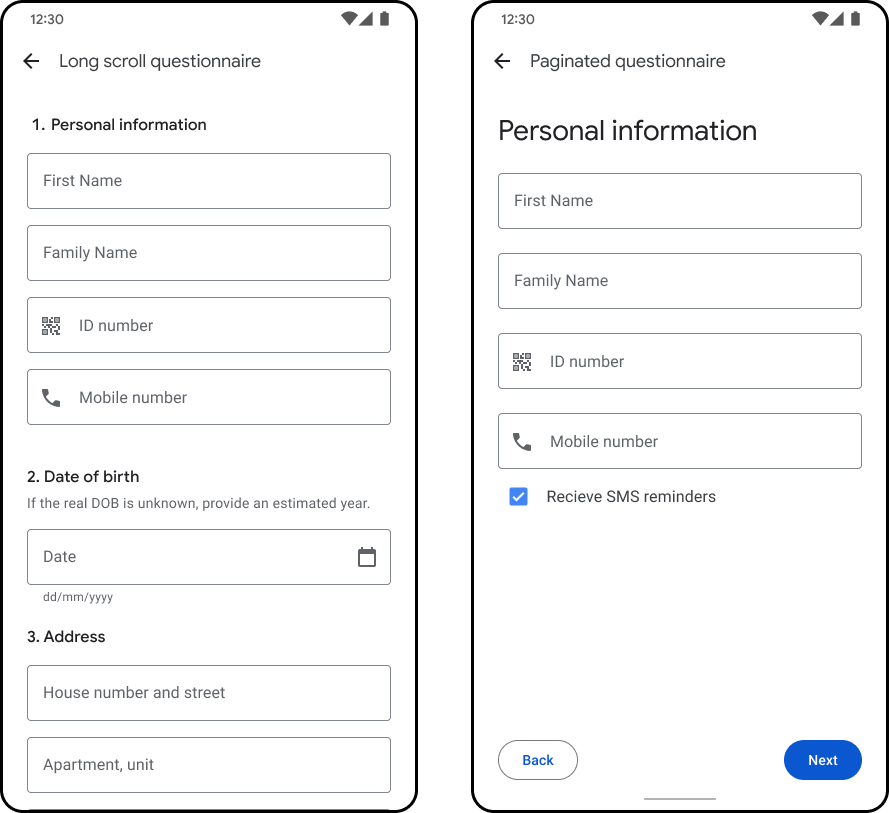
Pakiet Android FHIR SDK oferuje 2 opcje układu:
- Długie przewijanie (domyślnie)
- Z podziałem na strony
Kwestionariusz z długim przewijaniem wyświetla wszystkie pytania na jednej stronie, a użytkownicy przechodzą do poszczególnych pytań, przewijając stronę.
Ankieta podzielona na strony wyświetla treść na osobnych stronach. Powiązane pytania lub pola wprowadzania można pogrupować na jednej stronie. Przyciski Wstecz i Dalej są umieszczone na dole strony, aby ułatwić przechodzenie między stronami.
Dowiedz się, jak podzielić ankietę na strony na GitHubie
Który układ należy wybrać?
Każda opcja układu ma swoje zalety i wady. Poniżej znajdziesz kilka atrybutów każdego typu układu, które warto wziąć pod uwagę przy wyborze układu.
| Długie przewijanie | Z podziałem na strony | |
|---|---|---|
| Szybkość nawigacji | Szybsza nawigacja | Wolniejsza nawigacja |
| Dokładność nawigacji | Mniej precyzyjna nawigacja | Bardziej precyzyjna nawigacja |
| Ponowne skupienie się na pytaniu po przełączeniu zadania | Trudność w ponownym zorientowaniu się po przerwaniu | Łatwiejsze ponowne zorientowanie się po przerwaniu |
| Wypełnianie cyfrowego kwestionariusza po wizycie (kopiowanie z wersji papierowej) | Łatwiejsze kopiowanie z papieru | Trudniejsze w przypadku kopiowania z papieru |
| Małe ekrany | Gorzej na małych ekranach | Lepsze na małych ekranach |
| Ułatwienia dostępu | Utrudnia dostępność. Trudne w obsłudze. | Lepsze ułatwienia dostępu. Oddzielne ekrany, które mogą być obsługiwane przez czytniki ekranu, zamianę tekstu na mowę i inne technologie. |
| Miejsce na instrukcje i wyjaśnienia | Gorsze w przypadku wskazówek i instrukcji | Lepsze do wskazówek i instrukcji |
Długie przewijanie
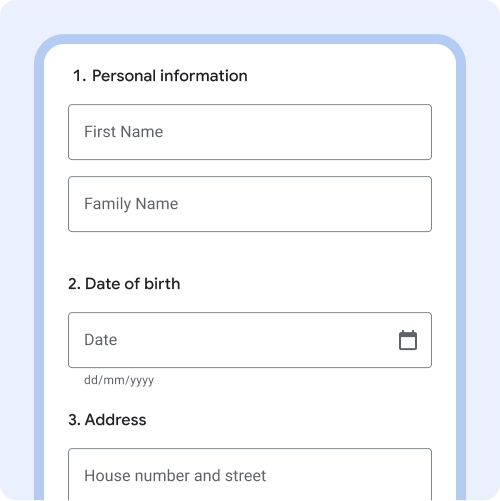
Ponumeruj pytania, aby ułatwić poruszanie się po układzie strony.
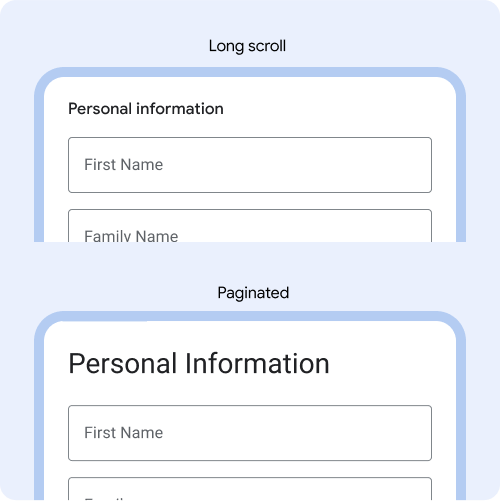
Zmniejsz rozmiar czcionki tytułów pytań podczas korzystania z długiego przewijania, aby na ekranie było widocznych więcej treści. Przykład: długie przewijanie to 16 pikseli. Z podziałem na strony – 28 pikseli.
Podział na strony
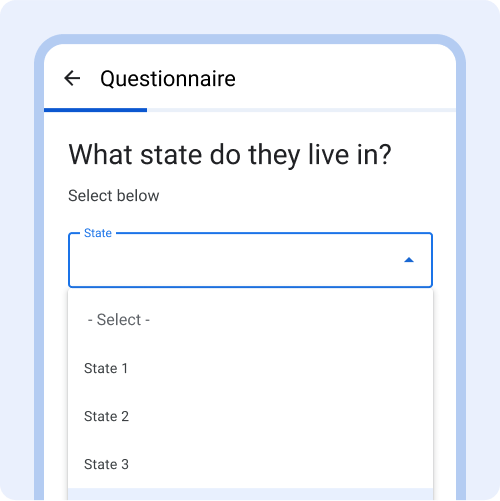
Klawiatury, menu i inne komponenty zajmują miejsce na stronie, więc staraj się umieszczać jedno pytanie na stronie.
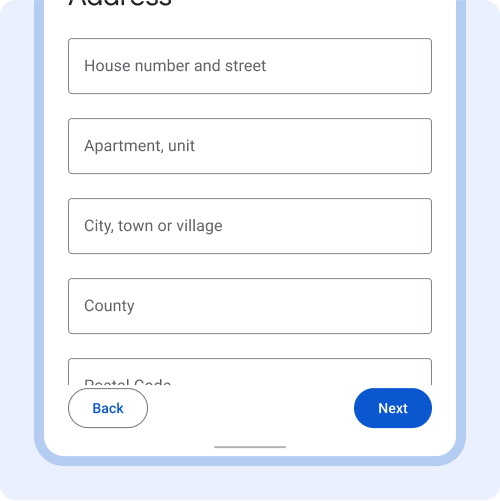
Treści powinny być widoczne w części strony widocznej na ekranie.
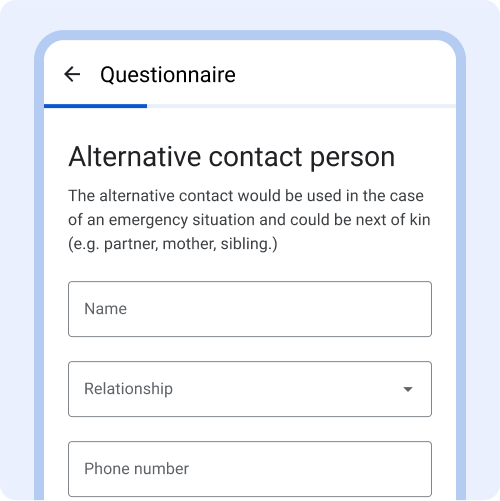
Przykład: te 3 pola tekstowe są powiązane z informacjami o osobie kontaktowej, więc są zgrupowane na jednej stronie.
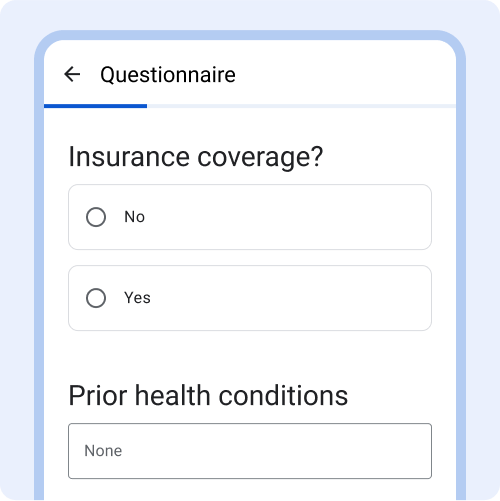
Aby uniknąć zamieszania, nie grupuj niepowiązanych treści na jednej stronie.
Wskaźnik postępu
Wskaźnik postępu pokazuje postępy w wypełnianiu ankiety.
W przypadku długich ankiet dodaj wskaźnik postępu, który ułatwi użytkownikom poruszanie się po ankiecie i śledzenie postępów. Wskaźniki postępu pokazują miejsce w kwestionariuszu i ile jeszcze zostało do wypełnienia.
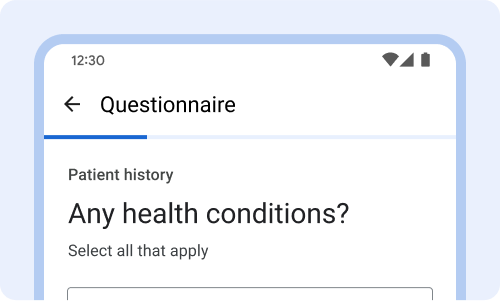
Umieść go u góry, nad pytaniem i elementem zakotwiczającym, aby był zawsze widoczny, nawet podczas przewijania.
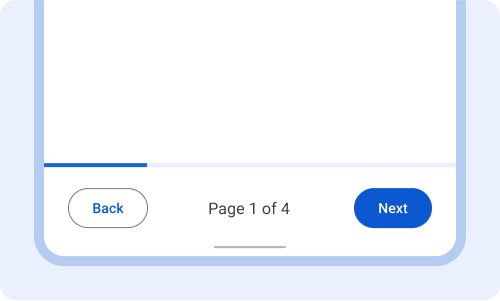
Można umieścić na dole, nad przyciskami Wstecz i Dalej. W tym układzie możesz też wyświetlać stronę, na której znajduje się użytkownik.
Przyciski nawigacyjne
Przyciski nawigacyjne (wstecz, dalej) są umieszczone u dołu ankiety. W przypadku nieskończonego przewijania lub ostatniej strony ankiety z podziałem na strony przycisk Dalej ma etykietę Prześlij.
Przyciski powinny znajdować się w tym samym miejscu, a aktywne przyciski powinny być zawsze oznaczone etykietą z informacją o działaniu, np. „Wstecz” i „Dalej”.
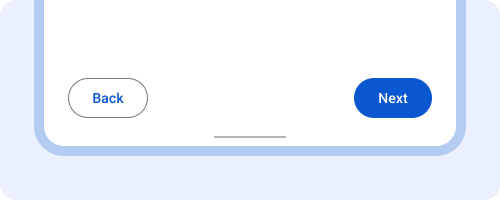
Zawsze wyświetlaj aktywne przyciski, nawet jeśli formularze są niekompletne. Po kliknięciu przycisku Dalej wyświetl wyskakujące okienko z instrukcjami dotyczącymi wypełniania brakujących pól lub błędów weryfikacji.
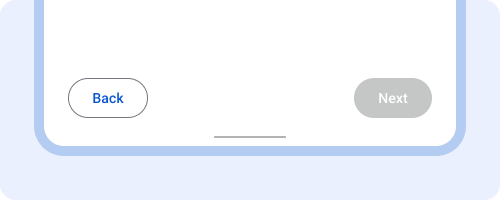
Nieaktywne przyciski utrudniają użytkownikom znalezienie rozwiązania problemu.
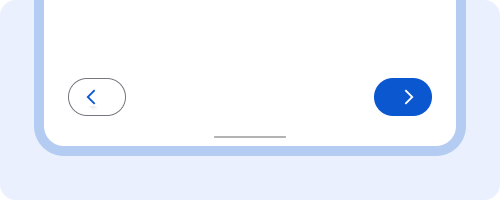
Unikaj przycisków z samymi ikonami. Zawsze oznaczaj przyciski opisowym działaniem.
Pytania i instrukcje
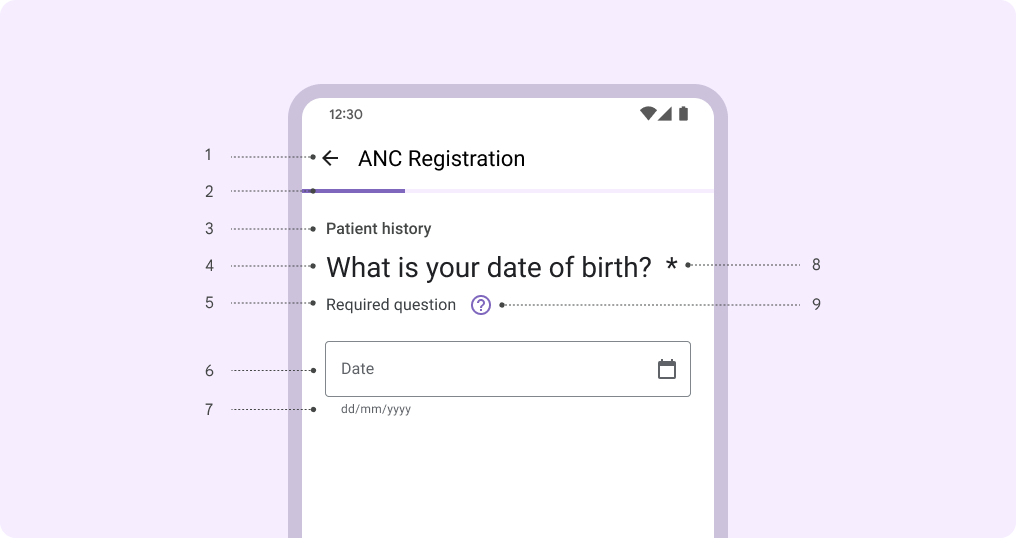
- Tytuł kwestionariusza.
- Wskaźnik postępu.
- Nagłówek grupy.
- Tytuł pytania.
- Instrukcje
- Pole do wprowadzania danych.
- Format wpisu.
- Pola wymagane.
- Pomoc.
Nagłówek grupy
Nagłówek grupy to tekstowy nagłówek wyświetlany nad tytułami pytań.
Użyj nagłówka grupy, aby pogrupować podobne pytania. Używaj nagłówka grupy tylko wtedy, gdy dodaje on przydatne informacje.
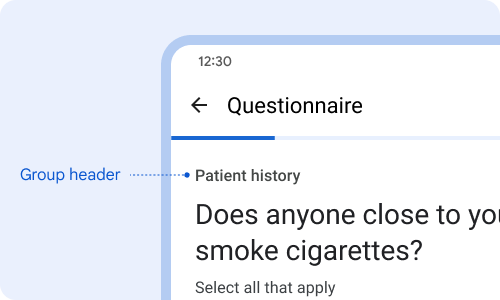
Używaj krótkich tytułów, aby grupować podobne pytania. Przykład: wszystkie pytania dotyczące historii choroby pacjenta są zgrupowane.
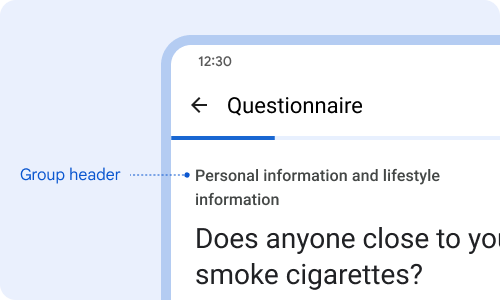
Unikaj złożonych lub długich tytułów, które zajmują więcej niż 1 wiersz.
Tytuł pytania
Tytuł pytania zwięźle opisuje, jakich informacji oczekujemy. Tytuły pytań mają największy rozmiar czcionki na stronie, aby przyciągać wzrok użytkownika.
Każda strona lub pytanie powinny mieć tytuł. Tytuły pytań powinny być krótkie lub mieć formę pytania.

Krótkie tytuły ułatwiają użytkownikom czytanie.
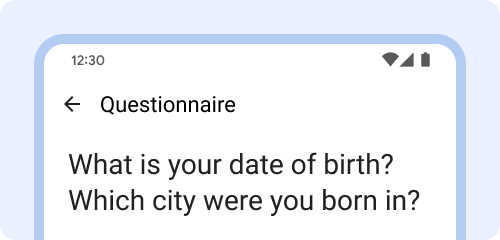
Unikaj bardzo długich pytań i łączenia ze sobą dwóch pytań.
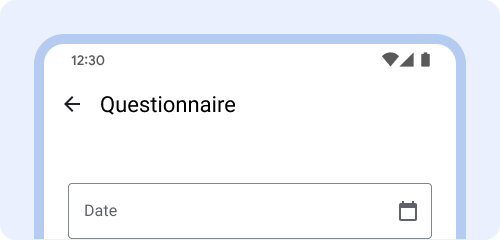
Zawsze dodawaj tytuł pytania, aby ułatwić użytkownikom określenie, jakie informacje muszą wpisać.
Instrukcje
Instrukcje to opcjonalne pole tekstowe wyświetlane pod tytułem pytania.
W polu instrukcje wyjaśnij odpowiednie instrukcje, np. czy pytanie jest wymagane, ile wyborów można dokonać (jeden czy wiele) i co użytkownicy powinni zrobić, jeśli nie mogą podać wszystkich informacji lub odpowiedzieć na pytanie.
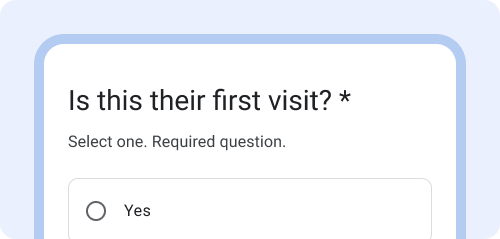
W polu instrukcji podaj informację, czy pytanie jest wymagane i ile odpowiedzi można wybrać.
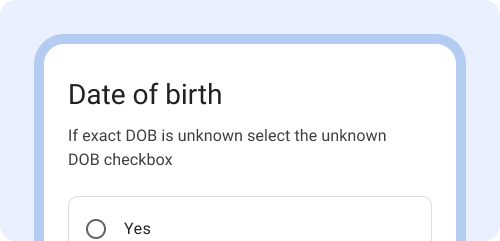
Użyj instrukcji, aby poinformować użytkowników, co należy zrobić, jeśli napotkają scenariusz, w którym nie mogą wypełnić wszystkich pól.
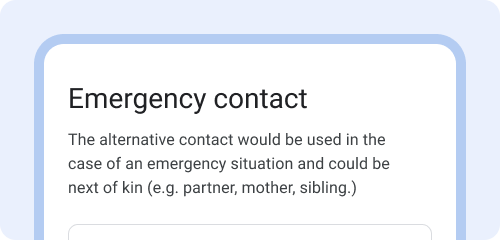
Używaj instrukcji, aby podawać dodatkowy kontekst lub definicje terminów użytych w tytule pytania.
Tekst etykiety
Tekst etykiety informuje użytkowników o tym, jakie informacje są wymagane w przypadku pola tekstowego lub menu. Gdy pole jest zaznaczone, tekst etykiety przesuwa się ze środka pola tekstowego na górę.
Każde pole tekstowe i menu powinno mieć etykietę. Tekst etykiety powinien być krótki, jasny i w pełni widoczny.
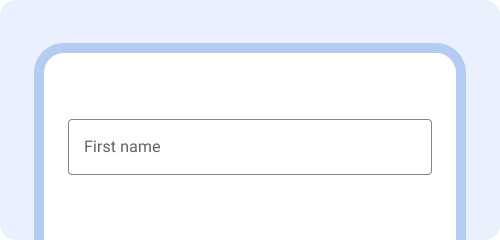
Tekst etykiety powinien być krótki, jasny i w pełni widoczny.
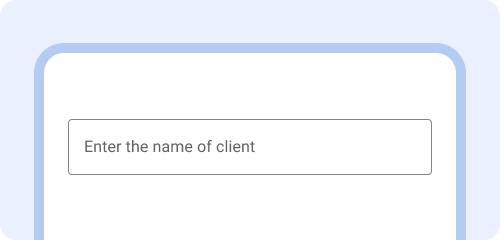
Tekst etykiety nie powinien być zbyt długi, obcięty ani zajmować kilku wierszy.
Zawsze dodawaj etykietę do pola tekstowego, aby użytkownicy wiedzieli, jakie informacje mają w nim wpisać.
Format wpisu
EntryFormat jest wyświetlany pod polem tekstowym, aby informować użytkowników o konkretnym formacie, w jakim należy wprowadzić dane. Komunikaty o błędach będą wyświetlane w polu EntryFormat i zastąpią dotychczasowe instrukcje EntryFormat.
W przypadku dat, numerów telefonów, jednostek i liczb całkowitych używaj EntryFormat.
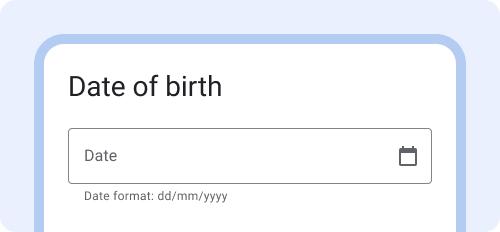
Wyświetl format daty pod polem i dodaj opisowe wyrażenie.
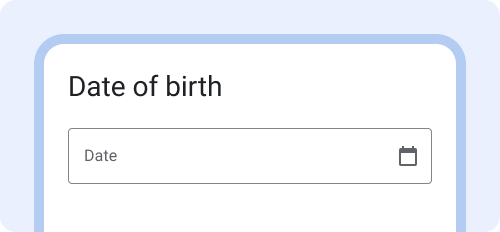
Brak wyświetlania formatów danych może prowadzić do nieprawidłowego wprowadzania danych.
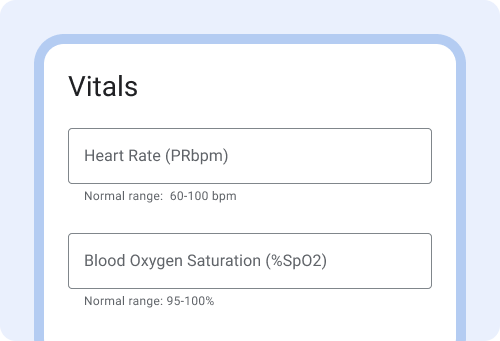
Podczas wpisywania zakresów medycznych podaj przykłady prawidłowego zakresu. Może to pomóc użytkownikom w wykrywaniu błędów lub liczb spoza zakresu.
Pola wymagane
Pola wymagane oznaczają, że użytkownik musi je wypełnić i nie może przejść dalej, dopóki tego nie zrobi.
Aby wskazać, że pole jest wymagane, na końcu tytułu pytania wyświetl gwiazdkę (*). W polu instrukcji umieść tekst „wymagane pytanie”, ponieważ nie dla wszystkich jest oczywiste, co oznacza gwiazdka (*). Jeśli nie ma tytułu pytania, w tekście etykiety wyświetl gwiazdkę (*).
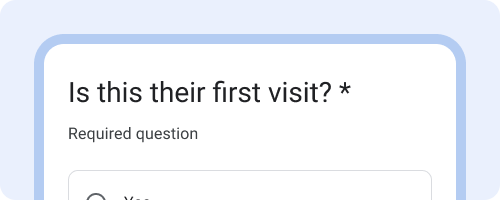
Pokaż, że pole jest wymagane, używając gwiazdki (*) i dodaj pisemne instrukcje, które wskazują, że jest to „pytanie wymagane”. Wiele osób nie wie, co oznacza gwiazdka(*), i skorzysta z wyjaśnienia.
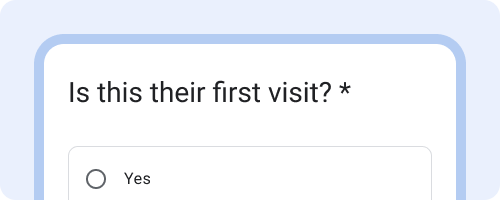
Unikaj wyświetlania tylko gwiazdki (*) bez opisu, co ona oznacza.
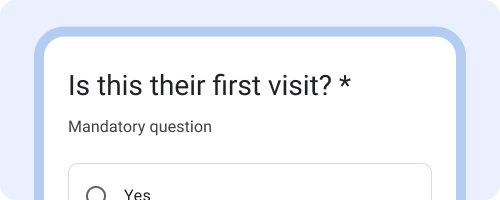
Używaj terminów, które są najbardziej znane Twoim użytkownikom. Przykład: termin „Obowiązkowy” może być bardziej znany i używany w niektórych krajach zamiast terminu „Wymagany”.
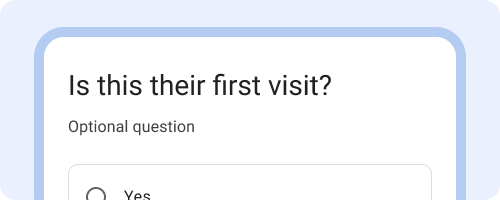
Jeśli większość pytań jest wymagana, oznacz te, które są opcjonalne.
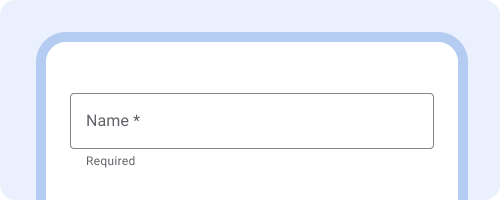
Jeśli nie ma tytułu pytania, wyświetlaj gwiazdkę w tekście etykiety.
Pomoc
Obok tytułu pytania wyświetla się ikona pomocy. Po kliknięciu ikony pojawi się pole z informacjami pomocy i dodatkowymi informacjami. Ponowne kliknięcie ikony zamyka okno z informacjami pomocy.
Jest to składnik opcjonalny. Używaj tylko wtedy, gdy chcesz wyświetlić dodatkowe informacje, które nie muszą być zawsze widoczne.
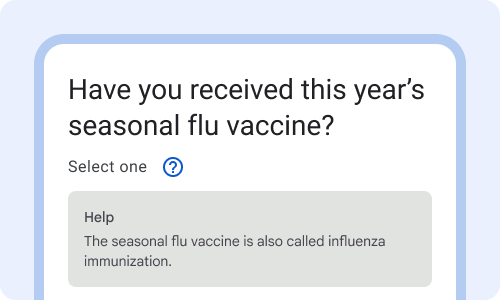
Używaj pomocy w przypadku informacji, które użytkownicy mogą potrzebować tylko raz lub które zawierają dodatkowe informacje.
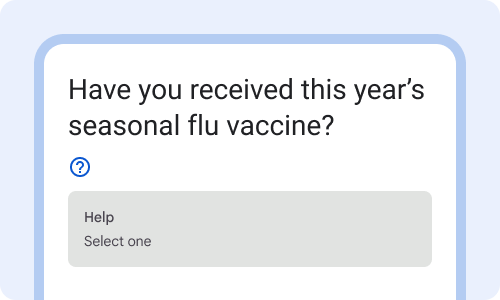
Nie ukrywaj w polu pomocy instrukcji, które powinny być widoczne dla wszystkich.
Zbieranie danych
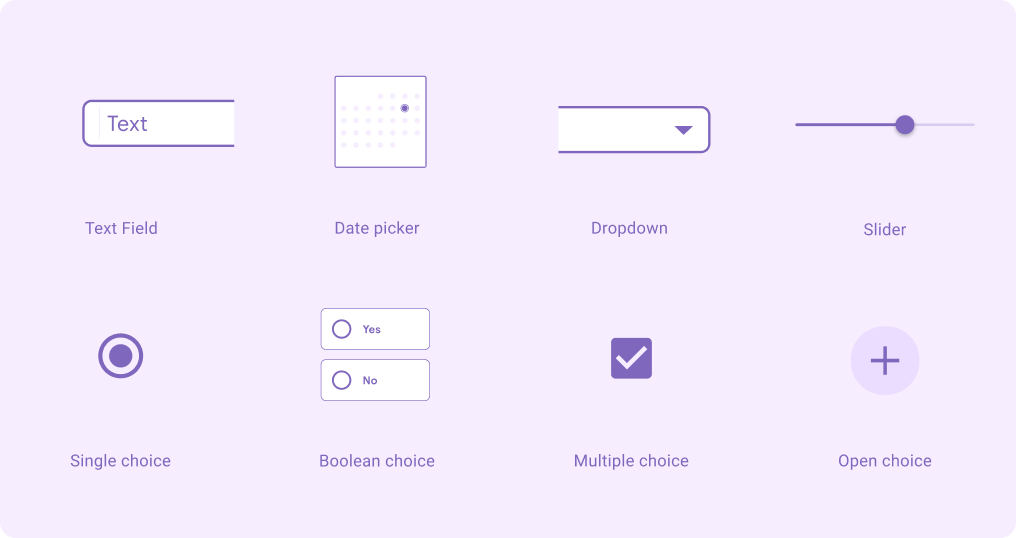
Kiedy używać którego komponentu?
| Typ wprowadzania danych | Wybór wartości logicznej | Pojedynczy wybór | Jednokrotny wybór | Otwórz wybór | Menu | Selektor daty | Pole tekstowe | Suwak | Autouzupełnianie |
|---|---|---|---|---|---|---|---|---|---|
| Wybierz Tak lub Nie. | |||||||||
| Wybierz jedną opcję | Uwaga |
||||||||
| Wybierz kilka opcji | Uwaga |
||||||||
| Tekst | |||||||||
| Daty | |||||||||
| Numbers | Uwaga |
Pola tekstowe
Pola tekstowe wskazują, że użytkownicy mogą wpisywać informacje.
Używaj pól tekstowych, gdy ktoś musi wpisać tekst w ankiecie, np. imię i nazwisko, numer telefonu lub adres. Ogranicz wprowadzanie danych, które wymagają wpisywania tekstu (z klawiatury), jeśli można zamiast tego użyć wstępnie wypełnionego wyboru (wielokrotnego lub pojedynczego).
Więcej informacji o polach tekstowych na stronie material.io
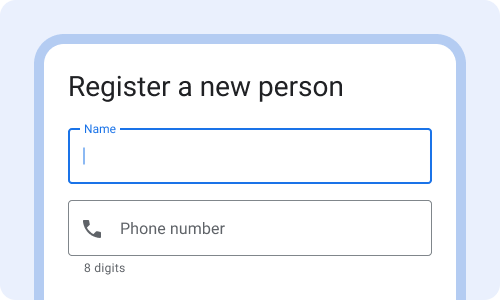
Używaj pól tekstowych do wprowadzania danych, które wymagają wpisania unikalnych słów lub liczb.
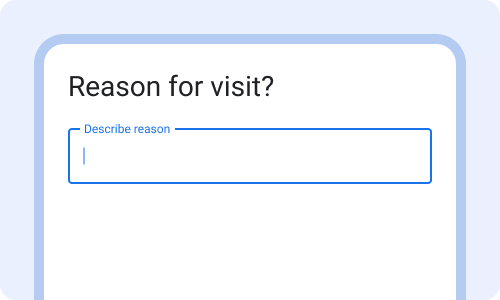
Unikaj używania odpowiedzi w formie dowolnego tekstu, gdy zamiast tego można użyć odpowiedzi wielokrotnej, menu lub odpowiedzi jednokrotnej.
Pojedynczy wybór i wybór wartości logicznej
Pojedynczy wybór i wybór logiczny to elementy sterujące wyboru, które wyświetlają się jako przyciski opcji, gdy użytkownicy mają wybrać jedną opcję z kilku.
Używaj boolean choice, gdy masz do wyboru tylko „Tak” lub „Nie”. W przeciwnym razie użyj komponentu jednokrotnego wyboru. Jeśli na liście jest więcej niż około 10 opcji, użyj menu zamiast jednokrotnego wyboru. Menu jest bardziej kompaktowe i łatwiejsze w obsłudze, gdy jest w nim wiele opcji.
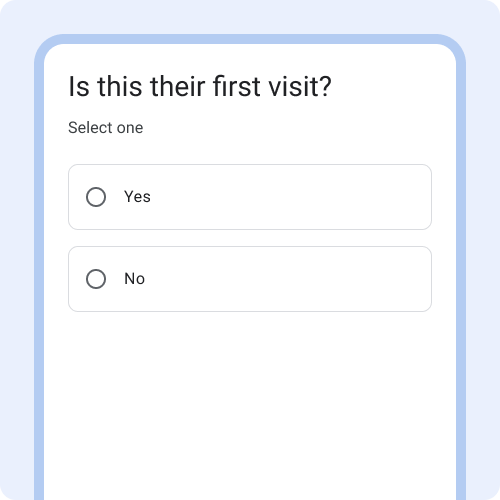
Używaj wyboru logicznego, gdy opcje to „tak” i „nie”.
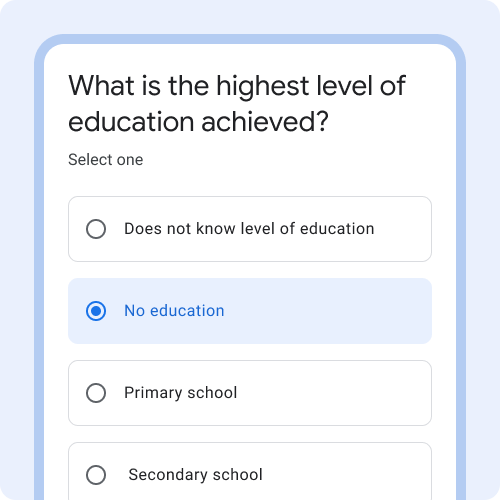
Użyj opcji pojedynczego wyboru, gdy użytkownicy mogą wybrać jedną opcję z listy.
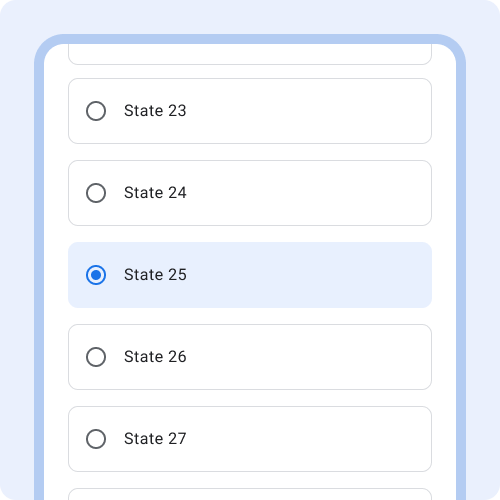
Unikaj wyboru pojedynczego w przypadku bardzo długich list (10+). Zamiast tego użyj menu.
Selektor daty
Selektor daty umożliwia użytkownikom wprowadzanie dat zarówno za pomocą selektora daty w kalendarzu, jak i klawiatury. Po kliknięciu ikony kalendarza aktywowany jest selektor daty.
Selektora daty w kalendarzu używaj tylko w przypadku dat bliskich bieżącej, np. daty ostatniej miesiączki lub następnej wizyty. W przeciwnym razie priorytetem będzie wpisywanie z klawiatury dat, np. daty urodzenia.
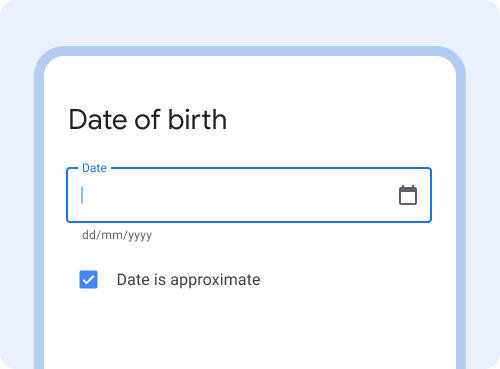
Aby wpisywać daty, włącz zarówno wpisywanie z klawiatury (kliknięcie pola tekstowego), jak i wybieranie daty z kalendarza (kliknięcie ikony).
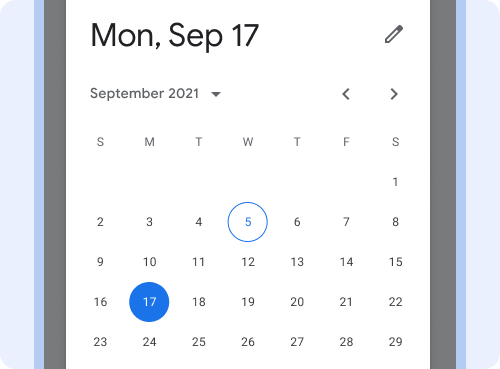
Unikaj włączania selektora daty w kalendarzu jako jedynej metody wprowadzania dat urodzenia. Przejście do danego miesiąca i roku jest trudne.
Menu
Menu rozwijane umożliwiają użytkownikom wybór spośród wielu opcji. Gdy użytkownik zacznie pisać, opcje będą filtrowane na podstawie wpisanego tekstu. Ułatwi to użytkownikom szybkie znalezienie odpowiedniej opcji na długiej liście.
Menu rozwijane to świetna alternatywa dla jednokrotnego wyboru, gdy lista opcji jest bardzo długa (ponad 10 pozycji), ponieważ zajmują mniej miejsca.
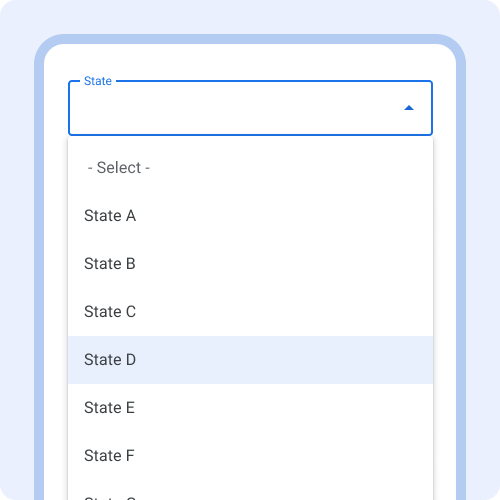
Używaj menu, gdy wybierasz jedną opcję z bardzo długiej listy opcji, np. stan lub miasto.
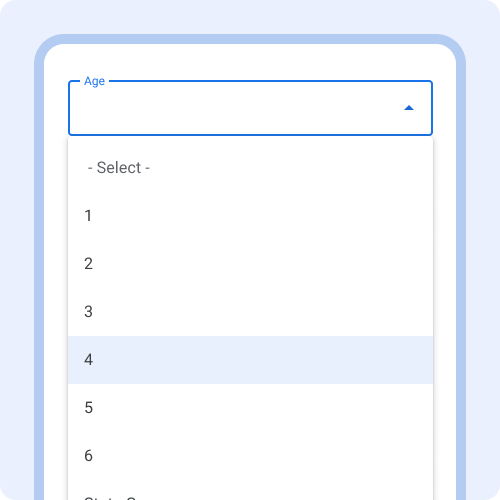
Unikaj używania menu, gdy łatwiej jest wpisać treść niż przewijać wszystkie opcje, np. wiek.
Jednokrotny wybór
Wielokrotny wybór to element sterujący wyboru, który wyświetla się jako pola wyboru, gdy użytkownicy mogą dokonać wielu wyborów z listy opcji.
Użyj pytania wielokrotnego wyboru, gdy użytkownicy mogą wybierać tylko z wcześniej określonej listy opcji. Jeśli użytkownicy mogą też dodać własną odpowiedź, użyj komponentu otwartego wyboru. W polu instrukcje wpisz „Wybierz wszystkie odpowiednie opcje”, aby użytkownicy wiedzieli, że mogą wybrać więcej niż 1 odpowiedź.
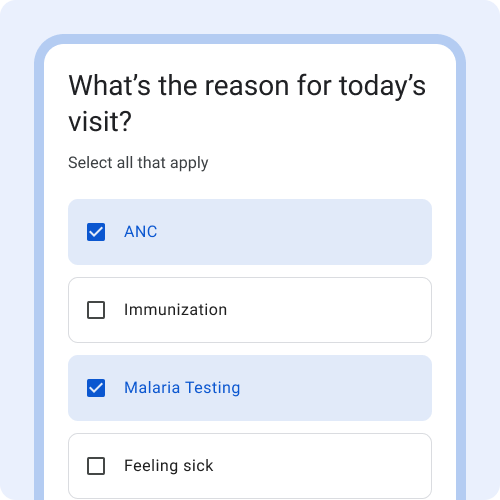
Domyślny wygląd to kontener wokół pól wyboru, który sprawia, że obszar klikalny jest wyraźnie widoczny.
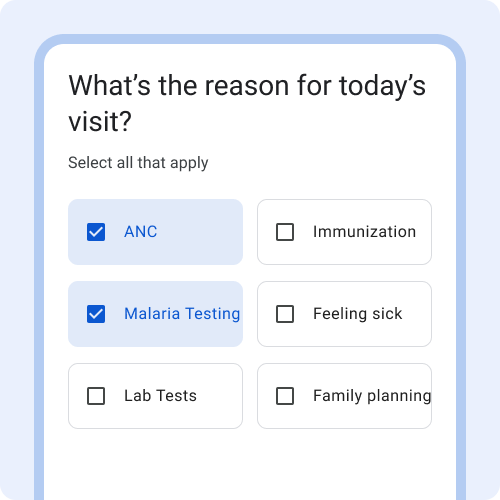
Unikaj wyświetlania wielu opcji w jednym wierszu, ponieważ ze względu na różnice w rozmiarze ekranu telefonu i rozmiarze tekstu tekst może zostać ucięty.
Otwórz wybór
Otwarty wybór jest podobny do pytania wielokrotnego wyboru, ale użytkownik może wybrać opcję Inne i wpisać dowolny tekst.
Użyj opcji otwarty wybór, gdy istnieje wstępnie zdefiniowana lista opcji, ale użytkownicy mogą też dodawać dodatkowe opcje. Użyj otwartego wyboru, gdy większość opcji jest znana, ale przewidujesz, że niektórzy użytkownicy wybiorą Inne, ponieważ żadna z podanych opcji nie ma zastosowania.
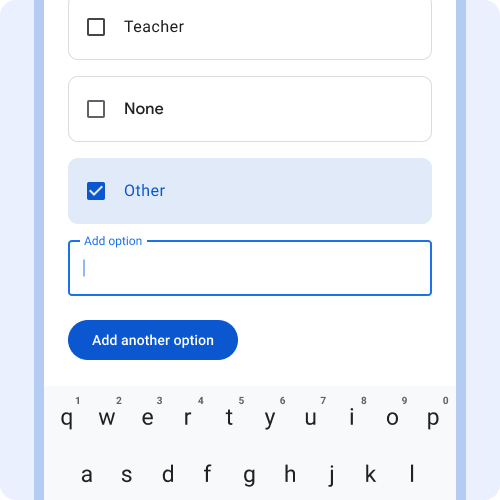
Używaj, gdy ważne jest zbieranie dokładnych danych i żadna z predefiniowanych opcji nie ma zastosowania. Przykład: zawód.
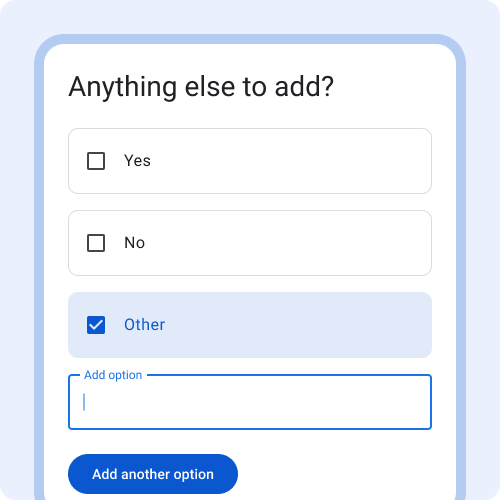
Unikaj używania tej opcji, jeśli większość odpowiedzi wymagałaby wybrania opcji Inne. W takim przypadku użyj pola tekstowego lub pola akapitu.
Suwak
Suwaki umożliwiają użytkownikom wybieranie wartości z określonego zakresu. Suwak w pakiecie Android FHIR SDK jest suwakiem dyskretnym. Suwak dyskretny umożliwia użytkownikom wybór konkretnej wartości z określonego zakresu. Znaczniki wyboru mogą służyć do wskazywania dostępnych wartości. Unikaj używania suwaka do wprowadzania danych liczbowych. Zamiast tego użyj pola tekstowego lub menu.
Więcej informacji o suwakach znajdziesz na stronie material.io
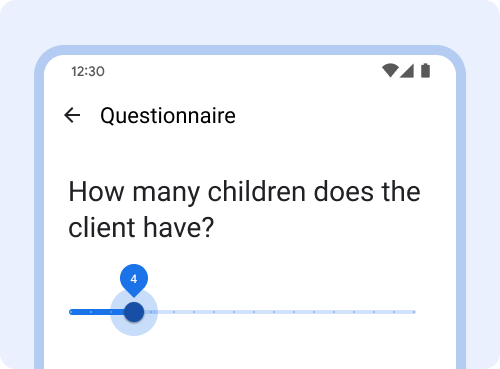
Unikaj używania suwaka w przypadku konkretnych wartości, gdy zakres jest duży. Zamiast tego używaj pól tekstowych z wpisywaniem z klawiatury.
Sprawdzanie poprawności danych i błędy
Walidacja danych
Sprawdzanie poprawności danych ogranicza typ danych lub wartości, które można wprowadzić w polu tekstowym. Sprawdzanie poprawności danych może poprawić jakość zbieranych danych.
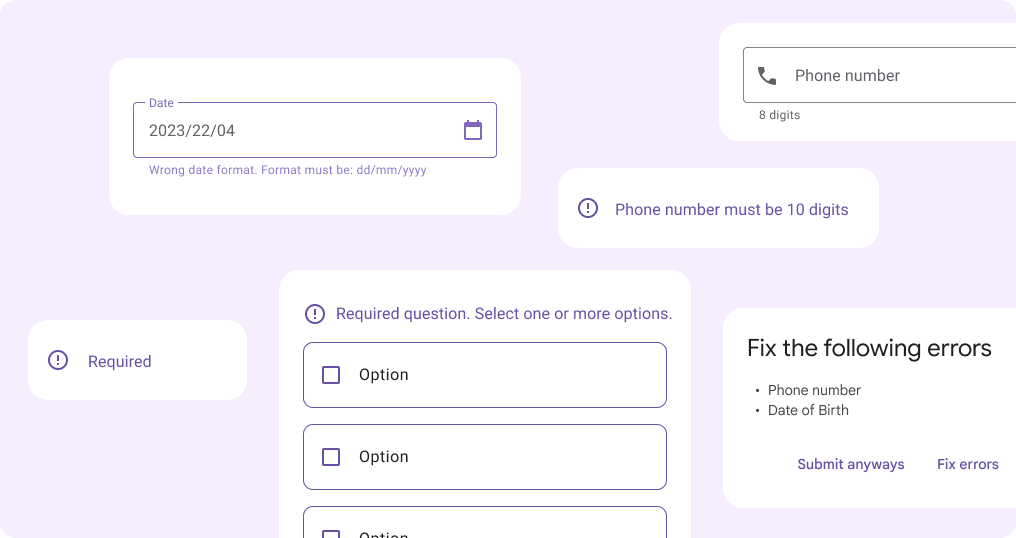
Użyj pola EntryFormat, aby wyświetlić ograniczenia formatu lub wartości. Wyświetlaj istotne komunikaty o błędach weryfikacji danych w wierszu i natychmiast, aby użytkownicy mogli naprawić błąd.
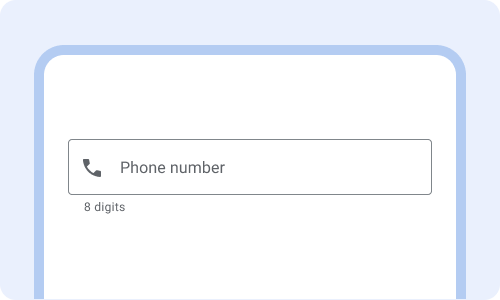
Wyświetlaj ograniczenia sprawdzania poprawności danych z wyprzedzeniem, aby użytkownicy wiedzieli, jak wprowadzać dane.
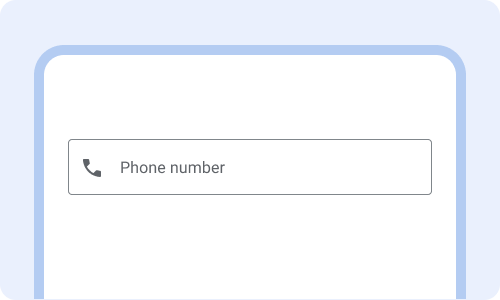
Jeśli nie podasz, ile cyfr powinien zawierać numer telefonu, użytkownicy prawdopodobnie napotkają błąd, a proces weryfikacji potrwa dłużej.
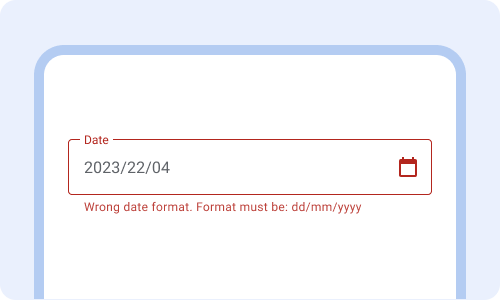
Wyświetlaj błędy weryfikacji danych od razu po wypełnieniu pola. Komunikaty o błędach zastępują tekst w dotychczasowym formacie wpisu.
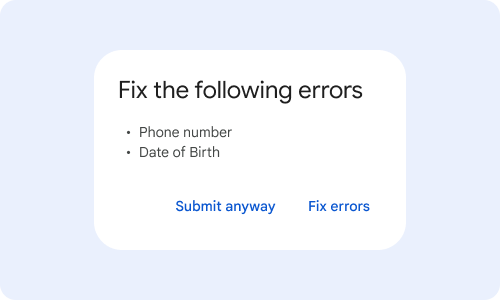
Nie czekaj, aż użytkownik naciśnie przycisk „Prześlij”, aby po raz pierwszy wyświetlić błędy weryfikacji.
Błędy
Komunikaty o błędach informują użytkowników o problemach i podpowiadają, jak je rozwiązać.
Używaj kolorów, ikon i tekstu, aby informować o błędach.
Więcej informacji o komunikatach o błędach na stronie material.io
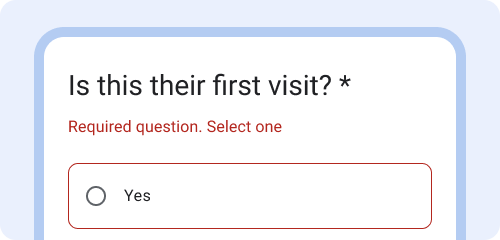
Wyjaśnij, dlaczego wystąpił błąd (wymagane pytanie) i co można zrobić, aby go naprawić (wybierz 1 odpowiedź).
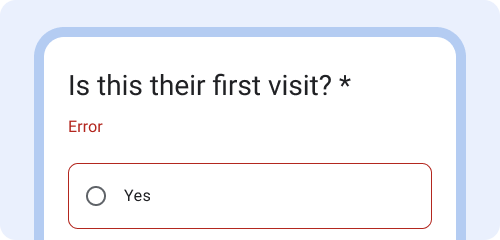
Komunikat o błędzie, który zawiera tylko słowo „błąd”, nie pomaga użytkownikom w rozwiązaniu problemu.
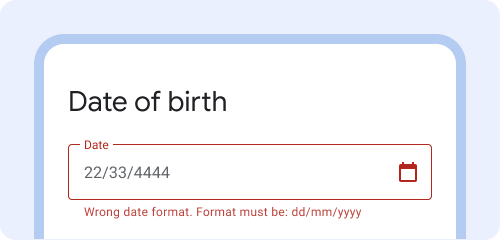
Example: "Wrong date format. Format musi być dd/mm/rrrr”.
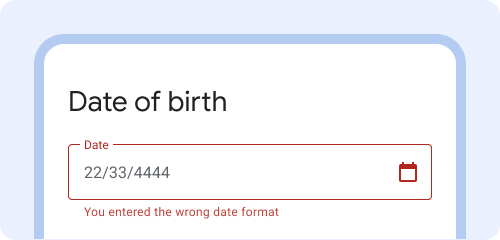
Unikaj obwiniania użytkownika w komunikatach o błędach, które zawierają słowo „Ty”. Przykład: „Ty wpisałeś(-aś) datę w nieprawidłowym formacie”.
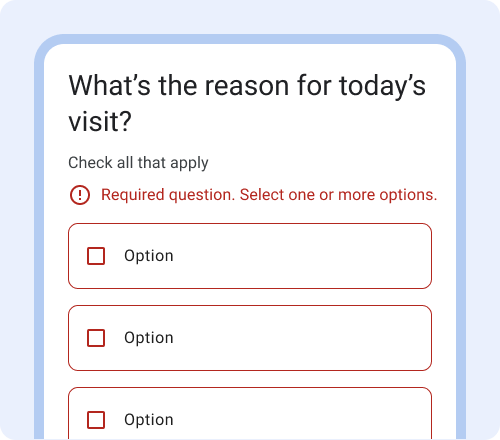
Używaj koloru, ikon i tekstu, aby informować użytkowników o wystąpieniu błędu.
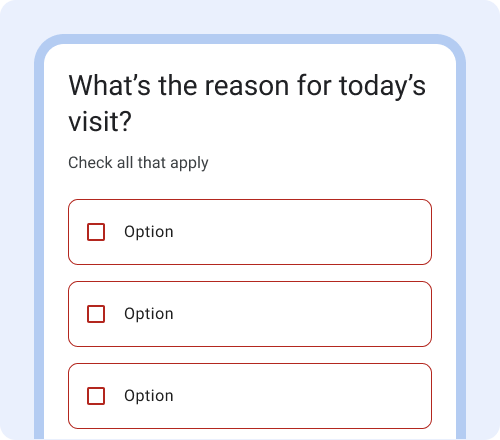
Aby uwzględnić typowe wady wzroku, takie jak ślepota barw na kolor czerwony i zielony, unikaj polegania tylko na kolorze w celu przekazania informacji o błędzie.
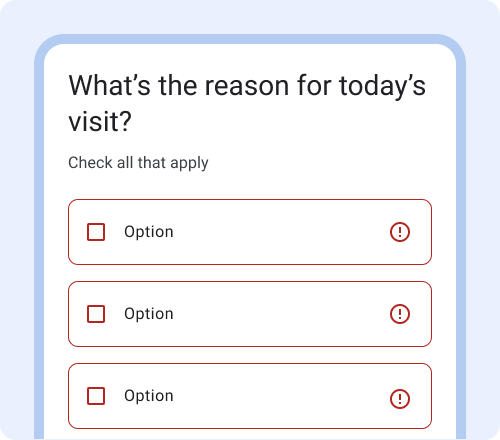
Zwykle wystarczy jedna ikona. Nie przesadzaj z używaniem ikon do przekazywania informacji o błędzie.