

परिचय

मोबाइल हेल्थ ऐप्लिकेशन का इस्तेमाल करने वाले ज़्यादातर स्वास्थ्य कर्मचारियों के लिए, सवालों के जवाब देना एक ज़रूरी काम है.
डेटा एंट्री करना मुश्किल हो सकता है और इसमें गड़बड़ियां हो सकती हैं. स्ट्रक्चर्ड डेटा कैप्चर (एसडीसी) लाइब्रेरी और डिज़ाइन से जुड़े दिशा-निर्देशों को बनाने का हमारा मकसद, आपको डेटा एंट्री के उपयोगकर्ता अनुभव और कैप्चर किए गए डेटा की क्वालिटी को बेहतर बनाने में मदद करना है.
इस सेक्शन में, इन चार थीम के बारे में बताया गया है:
लेआउट और नेविगेशन
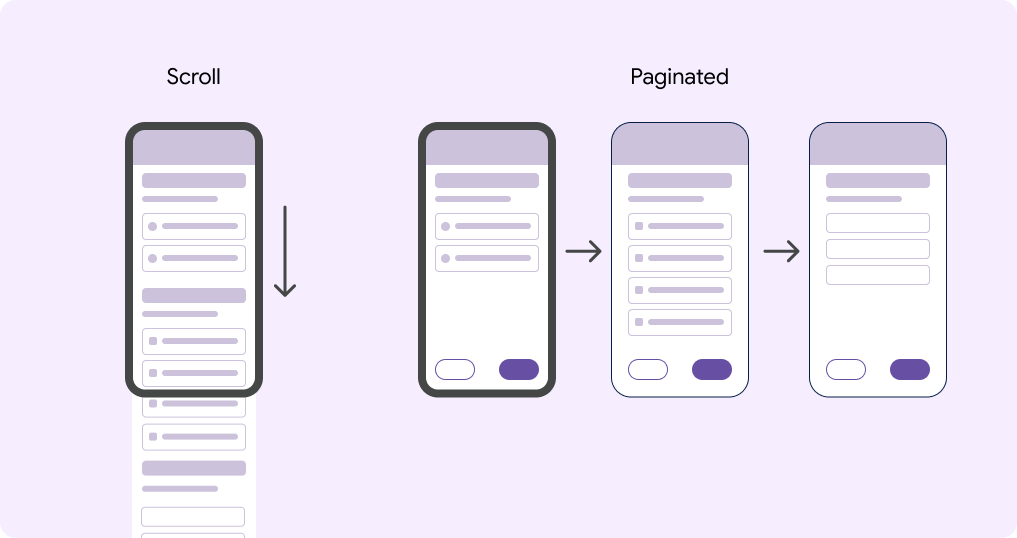
लंबा स्क्रोल और पेज वाला लेआउट
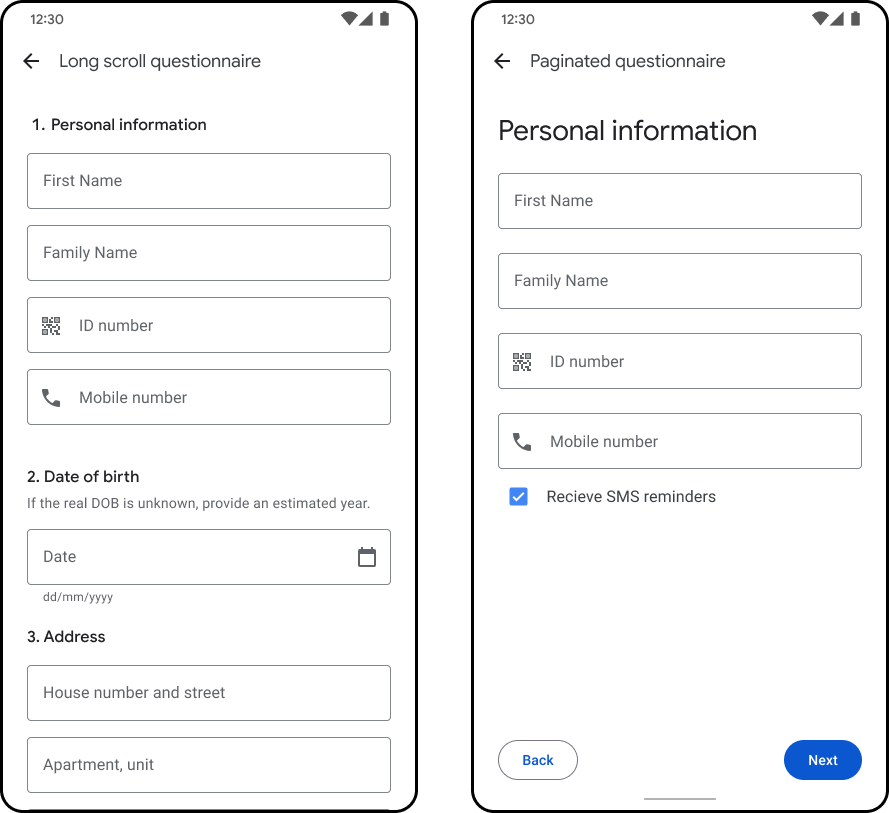
Android FHIR SDK में, आपके पास दो लेआउट के विकल्प होते हैं:
- लंबा स्क्रोल (डिफ़ॉल्ट)
- पेज नंबर डाले गए
लंबे स्क्रोल वाले सवाल-जवाब के फ़ॉर्म में, सभी सवाल एक ही पेज पर दिखते हैं. उपयोगकर्ता स्क्रोल करके हर सवाल पर जाते हैं.
पेज के हिसाब से बंटे हुए सवाल जवाब वाले फ़ॉर्म में, कॉन्टेंट अलग-अलग पेजों पर दिखता है. मिलते-जुलते सवालों या इनपुट फ़ील्ड को एक पेज पर ग्रुप किया जा सकता है. पेजों के बीच नेविगेट करने के लिए, 'पिछला' और 'अगला' बटन पेज के सबसे नीचे मौजूद होते हैं.
GitHub पर पेजों में बंटा हुआ सवाल जवाब वाला फ़ॉर्म बनाने का तरीका जानें
आपको कौनसा लेआउट चुनना चाहिए?
हर लेआउट विकल्प के अपने फ़ायदे और नुकसान हैं. नीचे, हर लेआउट टाइप के कुछ एट्रिब्यूट दिए गए हैं. इनका इस्तेमाल करके, यह तय किया जा सकता है कि आपको कौनसा लेआउट इस्तेमाल करना है.
| लंबा स्क्रोल | पेज नंबर डाले गए | |
|---|---|---|
| नेविगेशन की स्पीड | नेविगेट करना आसान | नेविगेट करने में ज़्यादा समय लगता है |
| नेविगेशन की सटीक जानकारी | कम सटीक नेविगेशन | ज़्यादा सटीक नेविगेशन |
| टास्क स्विच करने के बाद, सवाल पर फिर से फ़ोकस करना | रुकावट के बाद, दोबारा ओरिएंट करना मुश्किल है | रुकावट के बाद, फिर से काम शुरू करना आसान हो जाता है |
| विज़िट के बाद डिजिटल फ़ॉर्म भरना (पेपर से कॉपी करके) | कागज़ से कॉपी करने में आसानी होती है | कागज़ से कॉपी करते समय ज़्यादा मुश्किल होती है |
| छोटी स्क्रीन | छोटी स्क्रीन के लिए सही नहीं है | छोटी स्क्रीन के लिए बेहतर |
| सुलभता | सुलभता के लिहाज़ से बेहतर नहीं है. नेविगेट करना मुश्किल है. | सुलभता के लिए बेहतर. अलग-अलग स्क्रीन, जिन्हें स्क्रीन रीडर, लिखे गए शब्दों को सुनने की सुविधा, और अन्य टेक्नोलॉजी की मदद से मैनेज किया जा सकता है. |
| निर्देशों और जानकारी के लिए जगह | दिशा-निर्देश और निर्देशों के लिए खराब | दिशा-निर्देश और निर्देश देने के लिए बेहतर |
लंबा स्क्रोल
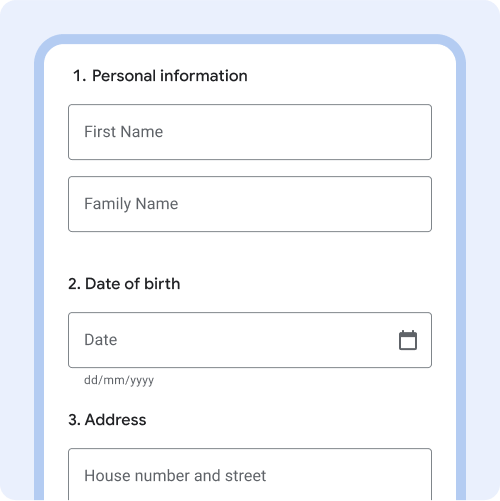
सवालों को नंबर दें, ताकि एक ही पेज लेआउट में आसानी से नेविगेट किया जा सके.
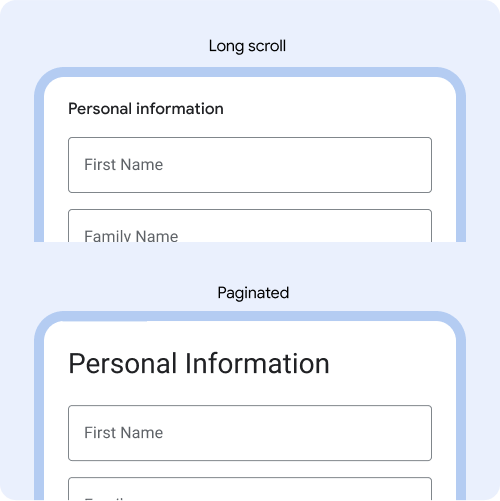
लंबे स्क्रोल का इस्तेमाल करते समय, सवालों के टाइटल के फ़ॉन्ट का साइज़ छोटा करें, ताकि स्क्रीन पर ज़्यादा कॉन्टेंट दिखे. उदाहरण: लंबा स्क्रोल 16 पिक्सल का है. पेज नंबर 28 पिक्सल का है.
पेज पर नंबर डालना
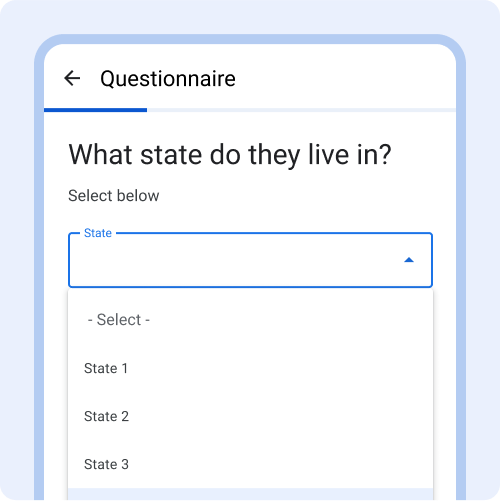
कीबोर्ड, ड्रॉपडाउन, और अन्य कॉम्पोनेंट पेज पर जगह लेते हैं. इसलिए, एक पेज पर एक सवाल पूछें.
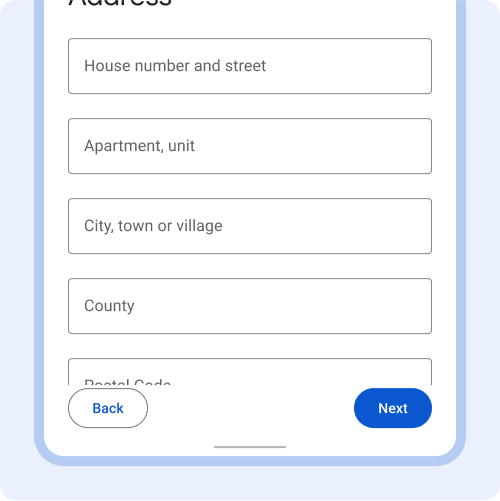
कॉन्टेंट, फ़ोल्ड के ऊपर दिखना चाहिए.
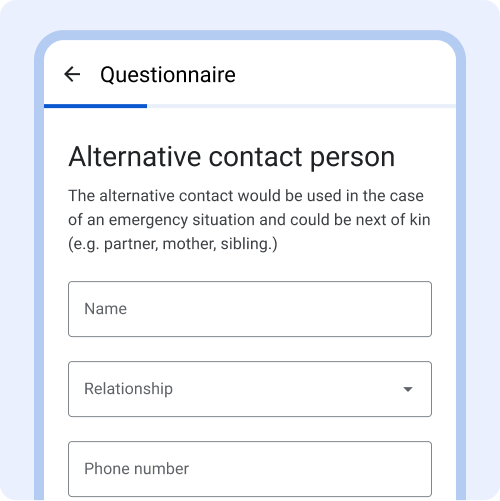
उदाहरण: ये तीनों टेक्स्ट फ़ील्ड, वैकल्पिक संपर्क व्यक्ति की जानकारी से जुड़े हैं. इसलिए, इन्हें एक पेज पर ग्रुप किया गया है.
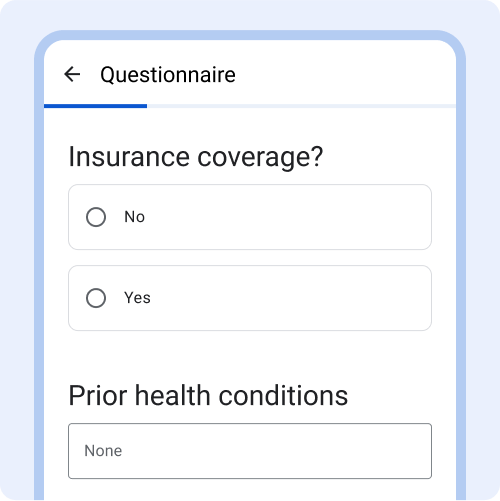
एक पेज पर एक-दूसरे से मिलते-जुलते कॉन्टेंट को ग्रुप करने से बचें, ताकि भ्रम की स्थिति न बने.
प्रोग्रेस दिखाने वाला इंडिकेटर
प्रोग्रेस इंडिकेटर से पता चलता है कि किसी प्रश्नावली में कितनी प्रोग्रेस हुई है.
लंबे सवालों वाले फ़ॉर्म में, प्रोग्रेस इंडिकेटर शामिल करें. इससे लोगों को फ़ॉर्म में आगे बढ़ने और अपनी प्रोग्रेस देखने में मदद मिलती है. प्रोग्रेस इंडिकेटर से, सवालों की सूची में मौजूद सवालों की संख्या और उन्हें पूरा करने के लिए बाकी बचे सवालों की संख्या के बारे में पता चलता है.
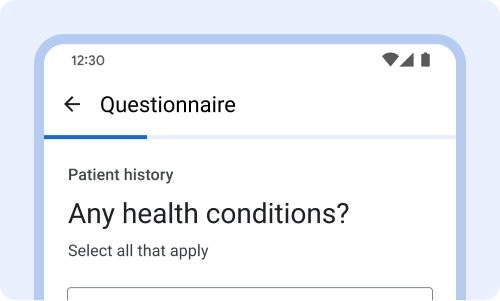
इसे सवाल के ऊपर और ऐंकर पर रखें, ताकि स्क्रोल करने पर भी यह हमेशा दिखे.
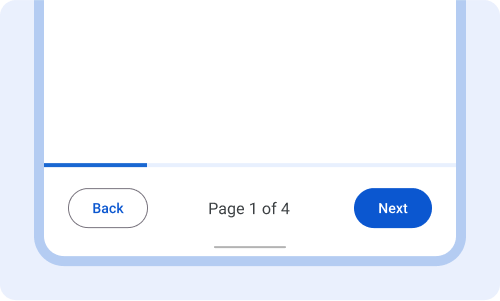
इसे 'वापस जाएं' और 'आगे बढ़ें' बटन के ऊपर, सबसे नीचे भी रखा जा सकता है. इस लेआउट की मदद से, यह भी दिखाया जा सकता है कि उपयोगकर्ता किस पेज पर है.
नेविगेशन बटन
नेविगेशन बटन (वापस जाएं, आगे बढ़ें) को प्रश्नावली के सबसे नीचे पिन किया जाता है. इनफ़ाइनाइट स्क्रोल या पेज नंबर वाले सवालों की सूची के आखिरी पेज पर, 'अगला' बटन को 'सबमिट करें' के तौर पर लेबल किया जाता है.
बटन को एक ही जगह पर रखें. साथ ही, हमेशा ऐसे ऐक्टिव बटन का इस्तेमाल करें जिन पर उनके काम के बारे में लेबल लगा हो. जैसे, वापस जाएं और आगे बढ़ें.
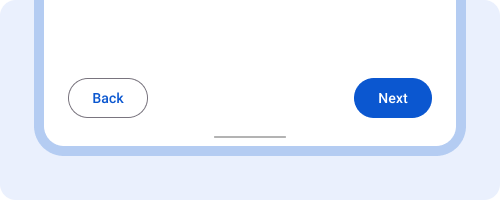
फ़ॉर्म पूरा न होने पर भी, ऐक्टिव बटन हमेशा दिखाएं. 'आगे बढ़ें' पर टैप करने के बाद, एक पॉप-अप डायलॉग दिखाएं. इसमें छूटे हुए फ़ील्ड भरने या पुष्टि से जुड़ी गड़बड़ियों को ठीक करने के निर्देश दिए गए हों.
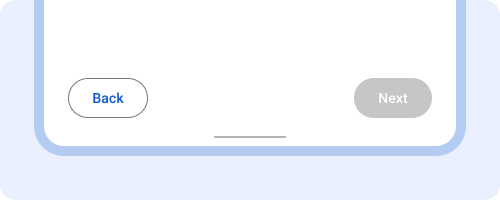
बटन काम न करने की वजह से, उपयोगकर्ताओं को यह पता नहीं चल पाता कि समस्या को कैसे ठीक किया जाए.
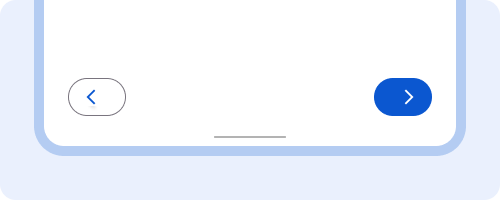
Avoid icon only buttons. बटन को हमेशा ऐसे लेबल करें जिससे उसके काम के बारे में पता चले.
सवाल और निर्देश
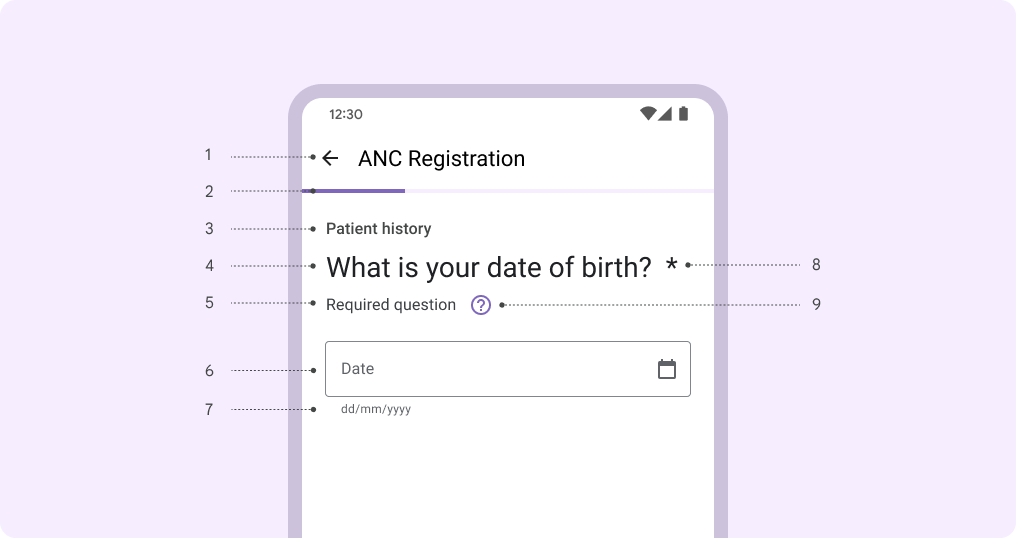
- प्रश्नावली का टाइटल.
- प्रोग्रेस दिखाने वाला इंडिकेटर.
- ग्रुप हेडर.
- सवाल का टाइटल.
- निर्देश.
- इनपुट फ़ील्ड.
- एंट्री का फ़ॉर्मैट.
- ज़रूरी फ़ील्ड.
- सहायता पर टैप करें.
ग्रुप हेडर
ग्रुप हेडर, टेक्स्ट वाला एक हेडर होता है. यह सवालों के टाइटल के ऊपर दिखता है.
एक जैसे सवालों को एक साथ ग्रुप करने के लिए, ग्रुप हेडर का इस्तेमाल करें. ग्रुप हेडर का इस्तेमाल सिर्फ़ तब करें, जब इससे काम की जानकारी मिलती हो.
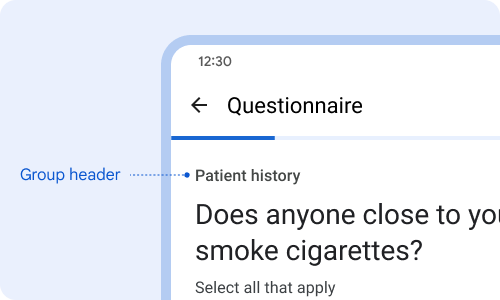
एक जैसे सवालों को एक साथ ग्रुप करने के लिए, छोटे टाइटल का इस्तेमाल करें. उदाहरण: मरीज़ के इतिहास से जुड़े सभी सवालों को ग्रुप किया गया है.
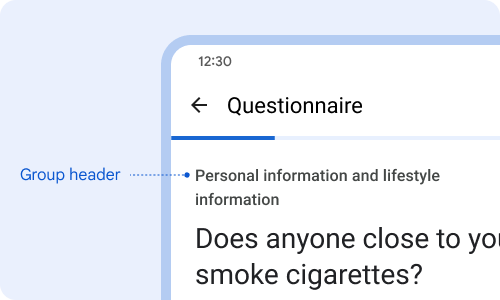
जटिल या लंबे टाइटल का इस्तेमाल न करें. ऐसे टाइटल का इस्तेमाल न करें जो एक लाइन से ज़्यादा हों.
प्रश्न का शीर्षक
सवाल के टाइटल से पता चलता है कि किस तरह की जानकारी मांगी गई है. सवाल के टाइटल का फ़ॉन्ट साइज़, पेज पर सबसे बड़ा होता है, ताकि उपयोगकर्ता का ध्यान सवाल पर जाए.
हर पेज या सवाल का एक सवाल का टाइटल होना चाहिए. सवाल के टाइटल को छोटा रखें या उसे सवाल के तौर पर लिखें.
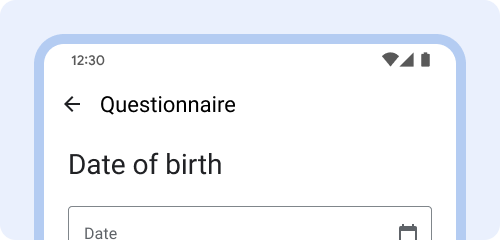
छोटे टाइटल से, लोगों को पढ़ने में आसानी होती है.
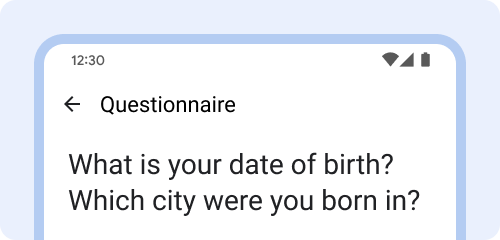
बहुत लंबे सवालों या दो सवालों को एक साथ शामिल करने से बचें.
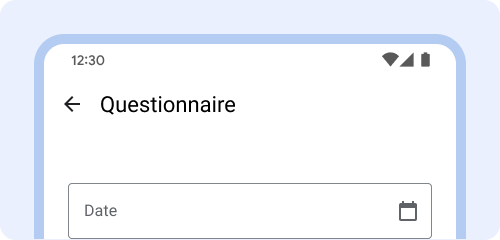
सवाल का टाइटल हमेशा शामिल करें, ताकि लोगों को यह आसानी से पता चल सके कि उन्हें कौनसी जानकारी डालनी है.
निर्देश
निर्देश एक ऐसा टेक्स्ट फ़ील्ड है जिसे भरना ज़रूरी नहीं है. यह सवाल के टाइटल के नीचे दिखता है.
निर्देश फ़ील्ड का इस्तेमाल करके, ज़रूरी निर्देश दें. जैसे, अगर सवाल का जवाब देना ज़रूरी है, तो कितने विकल्प चुने जा सकते हैं (एक या कई) और अगर उपयोगकर्ता पूरी जानकारी नहीं दे पाते हैं या सवाल का जवाब नहीं दे पाते हैं, तो उन्हें क्या करना चाहिए.
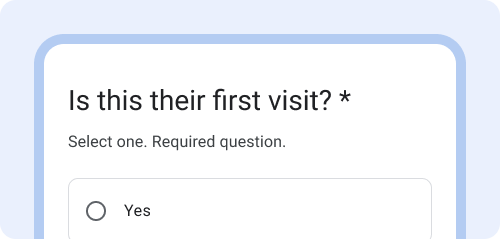
निर्देश वाले फ़ील्ड का इस्तेमाल करके बताएं कि कोई सवाल ज़रूरी है या नहीं. साथ ही, यह भी बताएं कि कितने विकल्प चुने जा सकते हैं.
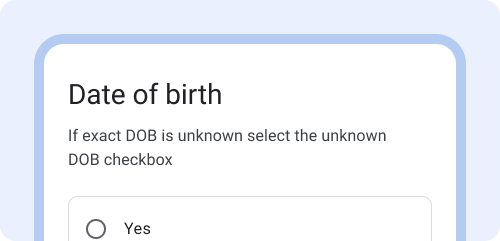
निर्देशों का इस्तेमाल करके, उपयोगकर्ताओं को बताएं कि अगर उन्हें कोई ऐसी समस्या आती है जिसमें वे सभी फ़ील्ड नहीं भर पाते हैं, तो उन्हें क्या करना चाहिए.
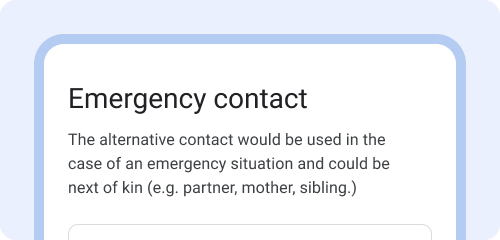
सवाल के टाइटल में इस्तेमाल किए गए शब्दों के बारे में ज़्यादा जानकारी या परिभाषाएं देने के लिए निर्देशों का इस्तेमाल करें.
लेबल लेख
लेबल टेक्स्ट से लोगों को यह पता चलता है कि किसी टेक्स्ट फ़ील्ड या ड्रॉपडाउन के लिए कौनसी जानकारी मांगी गई है. फ़ील्ड चुने जाने पर, लेबल टेक्स्ट, टेक्स्ट फ़ील्ड के बीच से ऊपर की ओर चला जाता है.
हर टेक्स्ट फ़ील्ड और ड्रॉपडाउन बॉक्स में एक लेबल होना चाहिए. लेबल का टेक्स्ट छोटा, साफ़, और पूरी तरह से दिखना चाहिए.
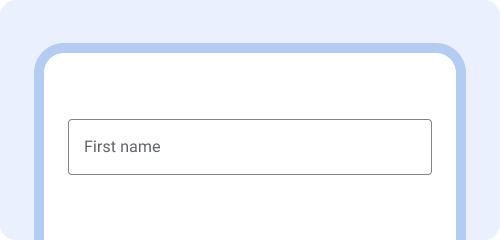
लेबल का टेक्स्ट छोटा, साफ़ तौर पर लिखा गया, और पूरी तरह से दिखने वाला होना चाहिए.
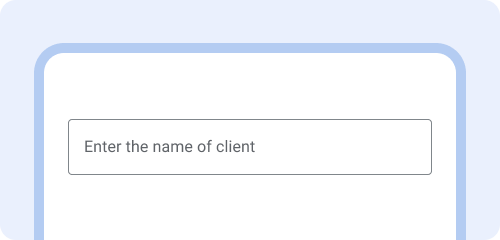
लेबल का टेक्स्ट बहुत लंबा नहीं होना चाहिए. साथ ही, उसे काटा नहीं जाना चाहिए या कई लाइनों में नहीं होना चाहिए.
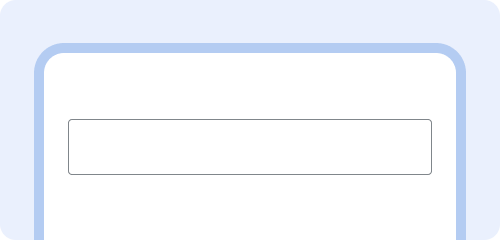
टेक्स्ट फ़ील्ड को हमेशा लेबल करें, ताकि लोगों को पता चल सके कि उन्हें कौनसी जानकारी डालनी है.
एंट्री का फ़ॉर्मैट
EntryFormat को टेक्स्ट फ़ील्ड के नीचे दिखाया जाता है, ताकि लोगों को यह बताया जा सके कि डेटा को किस फ़ॉर्मैट में डालना है. गड़बड़ी के मैसेज, EntryFormat फ़ील्ड में दिखेंगे. साथ ही, ये EntryFormat के मौजूदा निर्देशों की जगह ले लेंगे.
तारीखों, फ़ोन नंबरों, इकाइयों, और पूर्णांकों के लिए EntryFormat का इस्तेमाल करें.
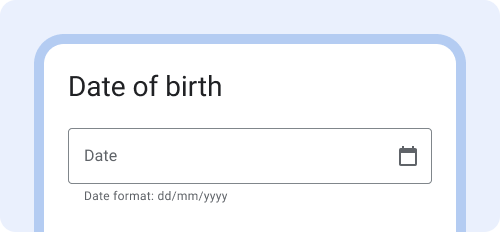
फ़ील्ड के नीचे तारीख का फ़ॉर्मैट दिखाएं और जानकारी देने वाला वाक्यांश शामिल करें.
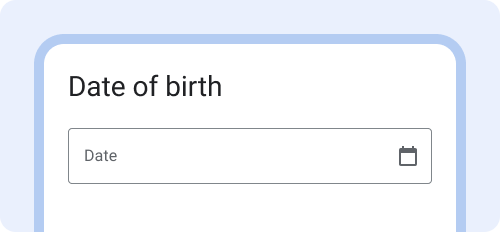
डेटा फ़ॉर्मैट न दिखाने से, डेटा गलत तरीके से डाला जा सकता है.
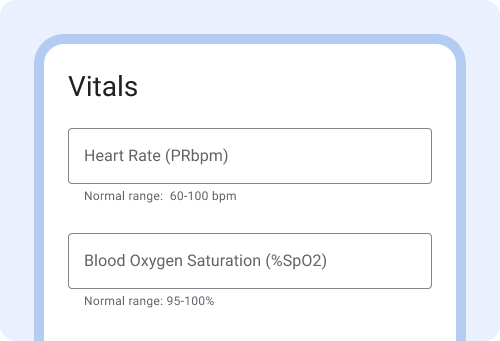
मेडिकल रेंज डालते समय, सामान्य रेंज के उदाहरण दें. इससे, उपयोगकर्ताओं को रेंज से बाहर की गड़बड़ियों या संख्याओं का पता लगाने में मदद मिल सकती है.
ज़रूरी फ़ील्ड
ज़रूरी फ़ील्ड से पता चलता है कि उपयोगकर्ता को फ़ील्ड पूरा करना होगा. साथ ही, जब तक फ़ील्ड पूरा नहीं हो जाता, तब तक उसे आगे बढ़ने से रोक दिया जाता है.
किसी फ़ील्ड को ज़रूरी के तौर पर दिखाने के लिए, सवाल के टाइटल के आखिर में स्टार (*) का निशान दिखाएं. निर्देश वाले फ़ील्ड में 'ज़रूरी सवाल' शामिल करें, क्योंकि सभी को यह पता नहीं होता कि तारे के निशान (*) का क्या मतलब है. अगर सवाल का कोई टाइटल नहीं है, तो लेबल टेक्स्ट में तारा (*) दिखाएं.
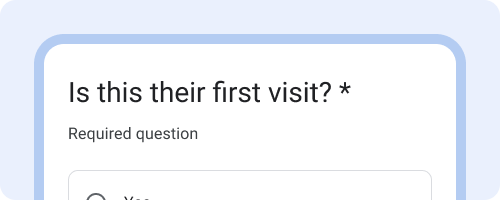
तारे के निशान (*) से दिखाएं कि फ़ील्ड ज़रूरी है. साथ ही, लिखकर निर्देश दें कि `यह सवाल ज़रूरी है.` कई लोगों को यह नहीं पता होता कि तारे के निशान(*) का क्या मतलब है. ऐसे में, उन्हें जानकारी देने से फ़ायदा होगा.
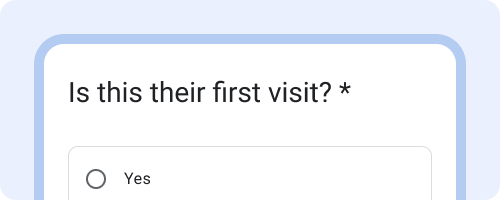
सिर्फ़ तारा चिह्न (*) न दिखाएं. इसके बारे में जानकारी भी दें.
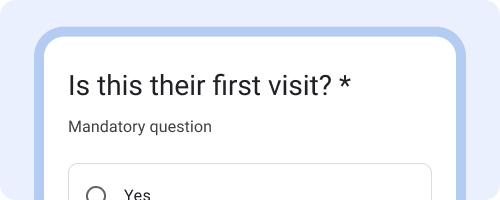
ऐसे शब्दों का इस्तेमाल करें जो आपके उपयोगकर्ताओं को सबसे ज़्यादा समझ आते हों. उदाहरण: "ज़रूरी है" के बजाय, कुछ देशों में "अनिवार्य" शब्द का इस्तेमाल किया जाता है.
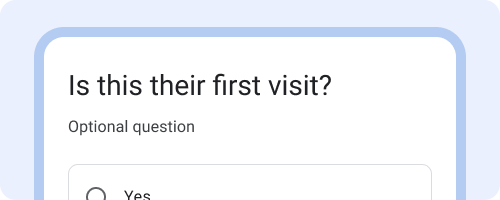
अगर ज़्यादातर सवालों के जवाब देना ज़रूरी है, तो यह बताएं कि किन सवालों के जवाब देना ज़रूरी नहीं है.
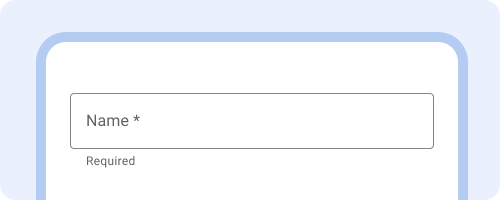
अगर सवाल का टाइटल नहीं है, तो लेबल के टेक्स्ट में तारा चिह्न दिखाएं.
सहायता
सवाल के टाइटल के बगल में, सहायता आइकॉन दिखता है. इस आइकॉन पर टैप करने पर, मदद से जुड़ी जानकारी वाला बॉक्स दिखता है. इसमें अतिरिक्त जानकारी भी होती है. आइकॉन पर फिर से टैप करने से, सहायता से जुड़ी जानकारी वाला बॉक्स बंद हो जाता है.
यह एक वैकल्पिक घटक है. इसका इस्तेमाल सिर्फ़ तब करें, जब आपको ऐसी अतिरिक्त जानकारी दिखानी हो जो हमेशा नहीं दिखनी चाहिए.
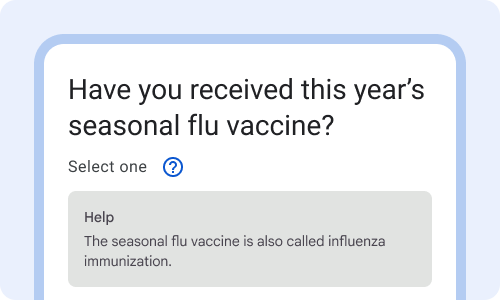
सहायता बॉक्स का इस्तेमाल ऐसी जानकारी के लिए करें जिसे उपयोगकर्ताओं को सिर्फ़ एक बार देखने की ज़रूरत हो या जिससे उन्हें अतिरिक्त जानकारी मिलती हो.
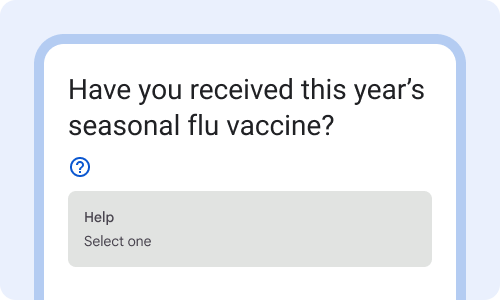
Avoid hiding instructions inside the Help box that should be visible to everyone.
डेटा कैप्चर करना
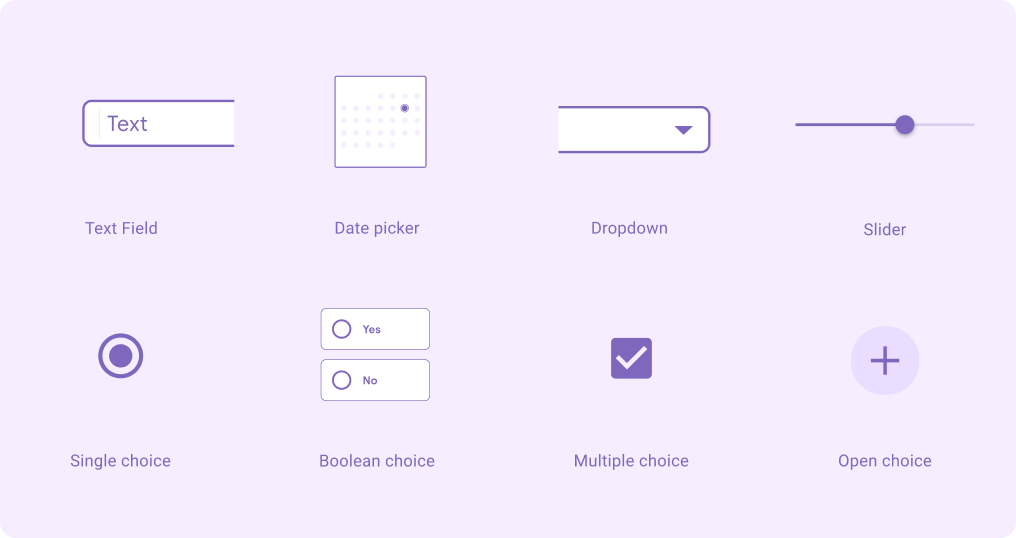
किस कॉम्पोनेंट का इस्तेमाल कब करना चाहिए?
| डेटा एंट्री का टाइप | बूलियन विकल्प | एक विकल्प | बहु विकल्प | विकल्प खोलें | ड्रॉपडाउन | तारीख चुनने वाला टूल | टेक्स्ट फ़ील्ड | स्लाइडर | स्वत: पूर्ण |
|---|---|---|---|---|---|---|---|---|---|
| 'हां' या 'नहीं' चुनें | |||||||||
| एक विकल्प चुनें | चेतावनी |
||||||||
| एक से ज़्यादा विकल्प चुनना | चेतावनी |
||||||||
| टेक्स्ट | |||||||||
| तारीख | |||||||||
| Numbers | चेतावनी |
टेक्स्ट फ़ील्ड
टेक्स्ट फ़ील्ड से पता चलता है कि उपयोगकर्ता जानकारी डाल सकते हैं.
जब किसी व्यक्ति को प्रश्नावली में टेक्स्ट डालना हो, तब टेक्स्ट फ़ील्ड का इस्तेमाल करें. जैसे, नाम, फ़ोन नंबर या पता. जब पहले से भरी गई जानकारी (एक से ज़्यादा विकल्प या एक विकल्प) का इस्तेमाल किया जा सकता है, तब टेक्स्ट (कीबोर्ड) डालने की ज़रूरत वाली डेटा एंट्री को सीमित करें.
material.io पर टेक्स्ट फ़ील्ड के बारे में ज़्यादा जानें
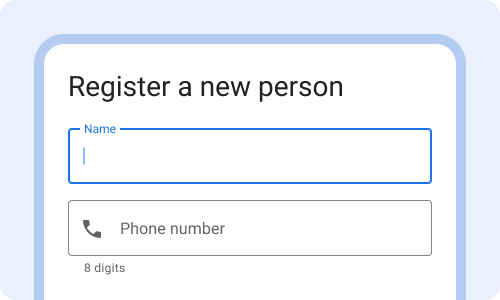
ऐसे डेटा को डालने के लिए टेक्स्ट फ़ील्ड का इस्तेमाल करें जिसमें यूनीक शब्दों या संख्याओं को टाइप करने की ज़रूरत होती है.
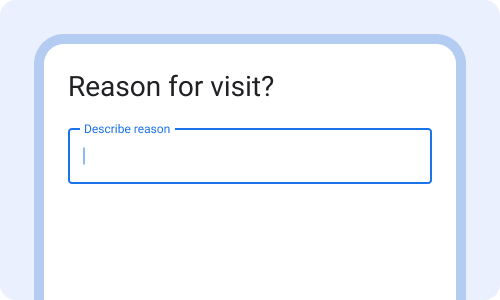
टेक्स्ट के जवाबों का इस्तेमाल तब न करें, जब कई विकल्प चुनने, ड्रॉपडाउन या एक विकल्प चुनने की सुविधा उपलब्ध हो.
एक विकल्प और बूलियन विकल्प
सिंगल चॉइस और बूलियन चॉइस, चुनने के लिए कंट्रोल होते हैं. जब उपयोगकर्ताओं से विकल्पों में से कोई एक विकल्प चुनने के लिए कहा जाता है, तब ये रेडियो बटन के तौर पर दिखते हैं.
'हां' या 'नहीं' में से कोई एक विकल्प चुनने के लिए, बूलियन विकल्प का इस्तेमाल करें. इसके अलावा, एक विकल्प चुनें कॉम्पोनेंट का इस्तेमाल करें. अगर सूची में ~10 से ज़्यादा विकल्प हैं, तो सिंगल चॉइस के बजाय ड्रॉपडाउन का इस्तेमाल करें. जब कई विकल्प होते हैं, तो ड्रॉपडाउन ज़्यादा जानकारी वाला होता है और इसे नेविगेट करना आसान होता है.
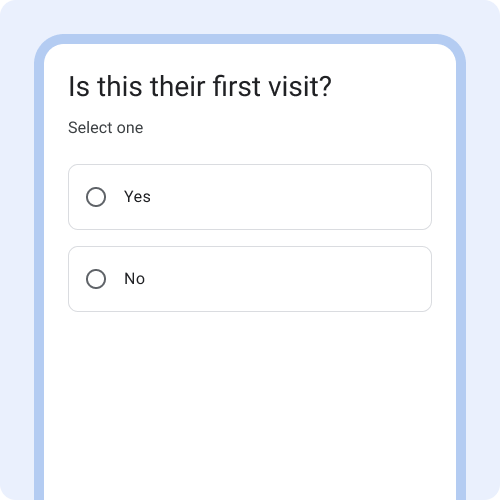
जब विकल्प 'हां' और 'नहीं' हों, तब बूलियन विकल्प का इस्तेमाल करें.
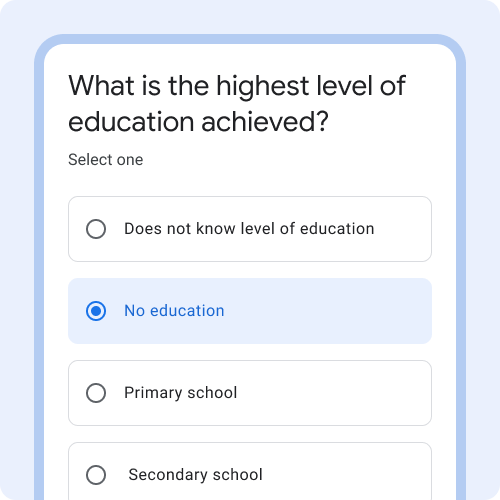
सिंगल चॉइस का इस्तेमाल तब करें, जब उपयोगकर्ताओं को सूची में से सिर्फ़ एक विकल्प चुनना हो.
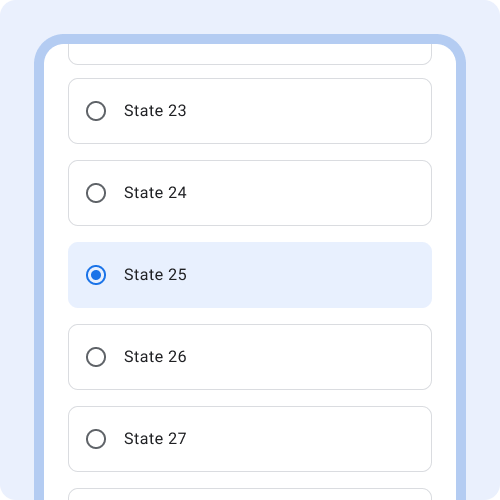
बहुत लंबी सूचियों (10 से ज़्यादा) के लिए, एक विकल्प चुनने की सुविधा का इस्तेमाल न करें. इसके बजाय, ड्रॉपडाउन का इस्तेमाल करें.
तारीख चुनने वाला टूल
तारीख चुनने वाले कंट्रोल की मदद से, लोग कैलेंडर में तारीख चुनने वाले कंट्रोल और कीबोर्ड, दोनों का इस्तेमाल करके तारीखें डाल सकते हैं. कैलेंडर आइकॉन पर टैप करने पर, कैलेंडर का डेट पिकर चालू हो जाता है.
कैलेंडर में तारीख चुनने वाले टूल का इस्तेमाल सिर्फ़ उन तारीखों के लिए करें जो आज की तारीख के आस-पास हैं. जैसे, आखिरी बार माहवारी कब हुई थी या अगली विज़िट कब है. इसके अलावा, जन्म तारीख जैसी तारीखों के लिए कीबोर्ड से एंट्री करने को प्राथमिकता दें.
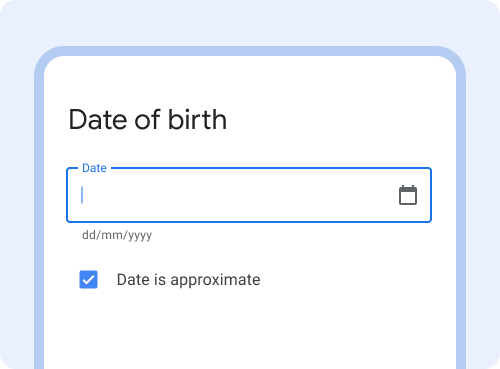
तारीख डालने के लिए, कीबोर्ड से तारीख डालने (टेक्स्ट बॉक्स पर टैप करके) और कैलेंडर से तारीख चुनने (आइकॉन पर टैप करके) की सुविधा चालू करें.
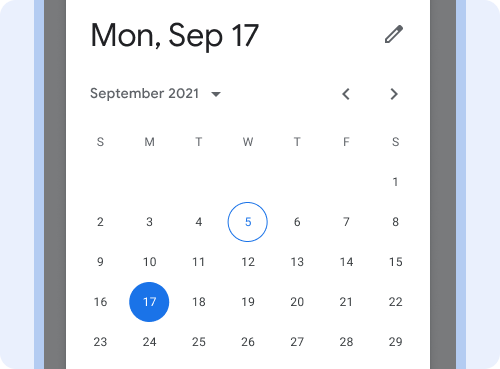
जन्म की तारीखें डालने के लिए, सिर्फ़ कैलेंडर डेट पिकर को इनपुट के तरीके के तौर पर इस्तेमाल न करें. महीने और साल पर जाना मुश्किल है.
ड्रॉपडाउन
ड्रॉपडाउन मेन्यू की मदद से, उपयोगकर्ता कई विकल्पों में से कोई विकल्प चुन सकते हैं. जब उपयोगकर्ता टाइप करना शुरू करता है, तो विकल्पों को टाइप किए गए टेक्स्ट के आधार पर फ़िल्टर किया जाता है. इससे लोगों को बड़ी सूची में से सही विकल्प तुरंत ढूंढने में मदद मिल सकती है.
जब विकल्पों की सूची बहुत लंबी हो (10 से ज़्यादा विकल्प), तो ड्रॉपडाउन मेन्यू, एक विकल्प चुनने के लिए उपलब्ध विकल्पों का एक बेहतरीन विकल्प है. ऐसा इसलिए, क्योंकि ये कम जगह लेते हैं.
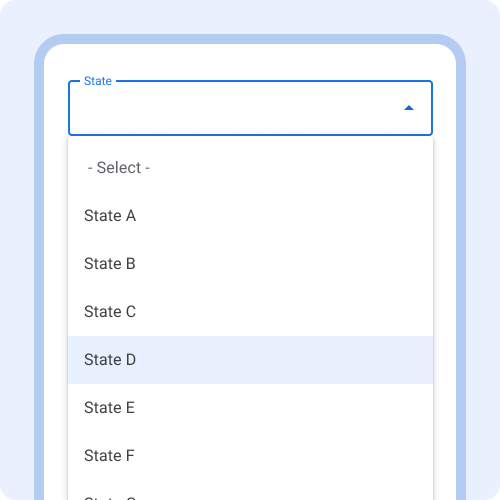
विकल्पों की बहुत लंबी सूची में से कोई एक विकल्प चुनते समय, ड्रॉपडाउन का इस्तेमाल करें. जैसे, किसी राज्य या शहर को चुनते समय.
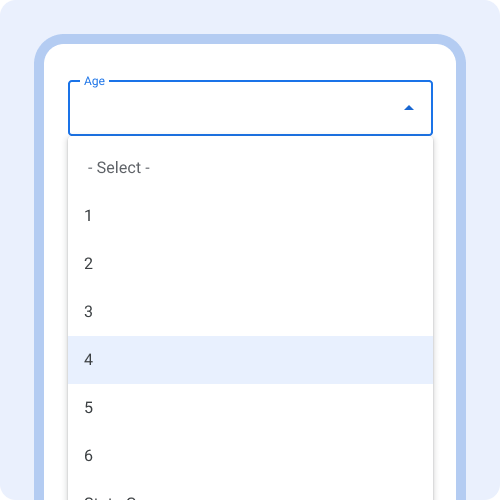
जब सभी विकल्पों में स्क्रोल करने के बजाय, कॉन्टेंट को टाइप करना आसान हो, तब ड्रॉपडाउन का इस्तेमाल न करें. जैसे, उम्र.
बहु विकल्प
एक से ज़्यादा विकल्प, चुनने का एक कंट्रोल होता है. जब उपयोगकर्ताओं को विकल्पों की सूची में से एक से ज़्यादा सेक्शन चुनने होते हैं, तब यह चेकबॉक्स के तौर पर दिखता है.
एक से ज़्यादा विकल्प का इस्तेमाल तब करें, जब उपयोगकर्ताओं को विकल्पों की पहले से तय की गई सूची में से ही चुनना हो. अगर उपयोगकर्ताओं को भी अपना जवाब जोड़ने की अनुमति देनी है, तो ओपन चॉइस कॉम्पोनेंट का इस्तेमाल करें. निर्देश फ़ील्ड में, "लागू होने वाले सभी विकल्प चुनें" लिखें, ताकि लोगों को पता चल सके कि वे एक से ज़्यादा विकल्प चुन सकते हैं.
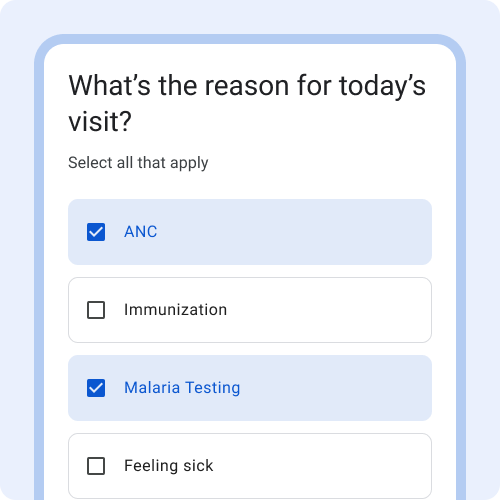
डिफ़ॉल्ट रूप से, चेकबॉक्स के चारों ओर कंटेनर दिखता है, ताकि टैप करने की जगह साफ़ तौर पर दिखे.
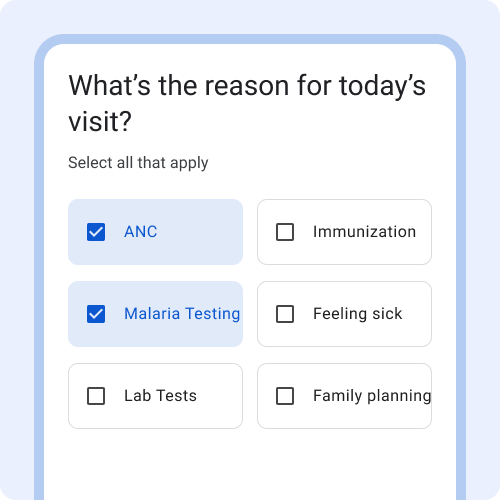
हर लाइन में कई विकल्प न दिखाएं. फ़ोन की स्क्रीन के साइज़ और टेक्स्ट के साइज़ में अंतर होने की वजह से, टेक्स्ट कट सकता है.
विकल्प खोलें
ओपन चॉइस, एक से ज़्यादा विकल्प वाले सवाल की तरह ही होता है. हालांकि, इसमें उपयोगकर्ता को अन्य विकल्प चुनने और उसमें टेक्स्ट टाइप करने की सुविधा मिलती है.
अगर विकल्पों की सूची पहले से सेट है, लेकिन उपयोगकर्ताओं के पास अतिरिक्त विकल्प जोड़ने का विकल्प भी है, तो ओपन चॉइस का इस्तेमाल करें. जब ज़्यादातर विकल्प पता हों, तब ओपन चॉइस का इस्तेमाल करें. हालांकि, आपको लगता है कि कुछ उपयोगकर्ता अन्य विकल्प चुनेंगे, क्योंकि दिए गए विकल्पों में से कोई भी विकल्प लागू नहीं होता.
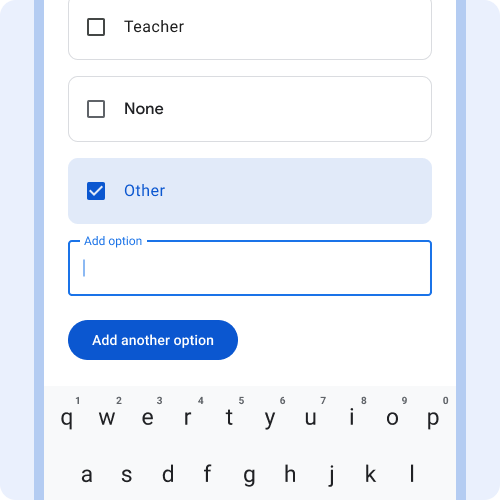
इसका इस्तेमाल तब करें, जब सटीक डेटा इकट्ठा करना ज़रूरी हो और पहले से तय किए गए विकल्पों में से कोई भी विकल्प लागू न हो. उदाहरण: पेशा.
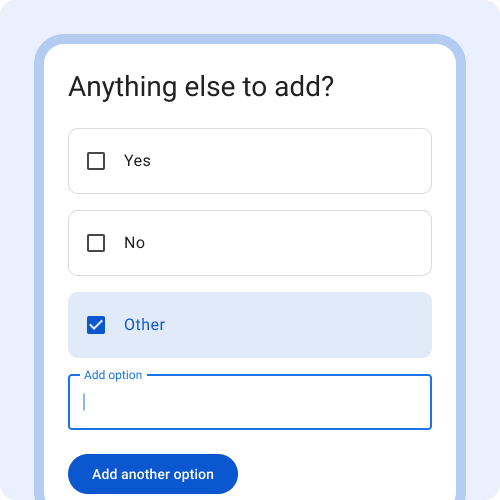
अगर ज़्यादातर जवाबों के लिए अन्य विकल्प चुनना पड़े, तो इसका इस्तेमाल न करें. ऐसे में, टेक्स्ट फ़ील्ड या पैराग्राफ़ फ़ील्ड का इस्तेमाल करें.
स्लाइडर
स्लाइडर की मदद से, उपयोगकर्ता वैल्यू की किसी रेंज में से वैल्यू चुन सकते हैं. Android FHIR SDK में मौजूद स्लाइडर, एक अलग स्लाइडर होता है. डिस्क्रीट स्लाइडर की मदद से, उपयोगकर्ता पहले से तय की गई रेंज में से कोई वैल्यू चुन सकते हैं. उपलब्ध वैल्यू दिखाने के लिए, सही के निशान का इस्तेमाल किया जा सकता है. संख्यात्मक डेटा डालने के लिए, स्लाइडर का इस्तेमाल न करें. इसके बजाय, टेक्स्ट फ़ील्ड या ड्रॉपडाउन मेन्यू का इस्तेमाल करें.
material.io पर स्लाइडर के बारे में ज़्यादा जानें
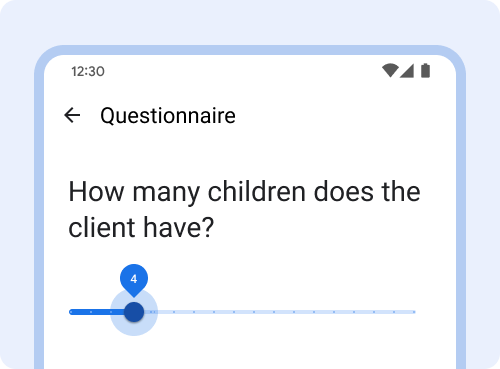
जब वैल्यू की रेंज बड़ी हो, तब खास वैल्यू के लिए स्लाइडर का इस्तेमाल न करें. इसके बजाय, कीबोर्ड से एंट्री करने की सुविधा वाले टेक्स्ट फ़ील्ड का इस्तेमाल करें.
डेटा की पुष्टि करना और गड़बड़ियां
डेटा सत्यापन
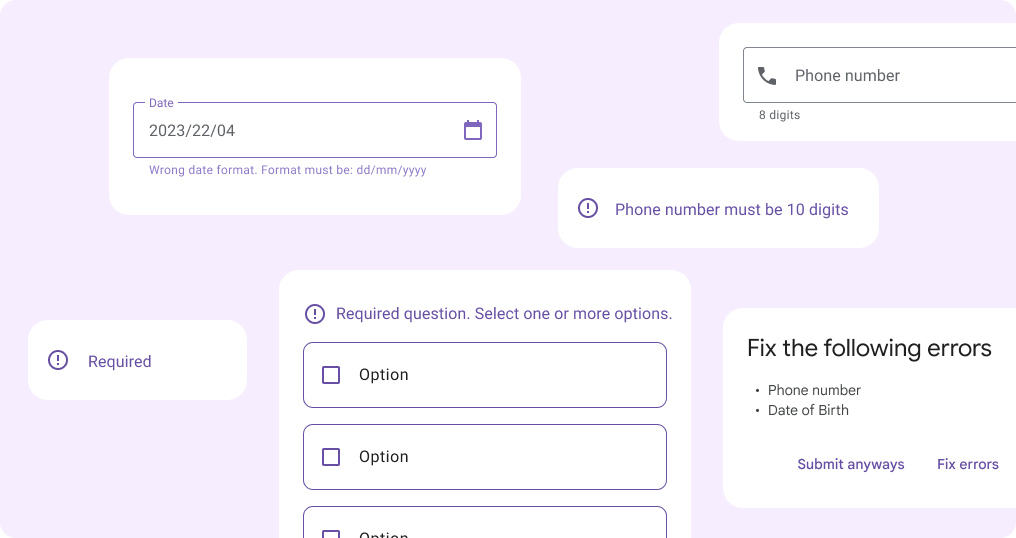
डेटा की पुष्टि करने की सुविधा की मदद से, टेक्स्ट फ़ील्ड में सिर्फ़ तय किए गए टाइप का डेटा या वैल्यू डाली जा सकती हैं. डेटा की पुष्टि करने से, इकट्ठा किए गए डेटा की क्वालिटी को बेहतर बनाया जा सकता है.
फ़ॉर्मैट या वैल्यू से जुड़ी पाबंदियां दिखाने के लिए, EntryFormat फ़ील्ड का इस्तेमाल करें. डेटा की पुष्टि करने से जुड़ी गड़बड़ी के मैसेज, लाइन में और तुरंत दिखाएं, ताकि उपयोगकर्ता गड़बड़ी को ठीक कर सकें.
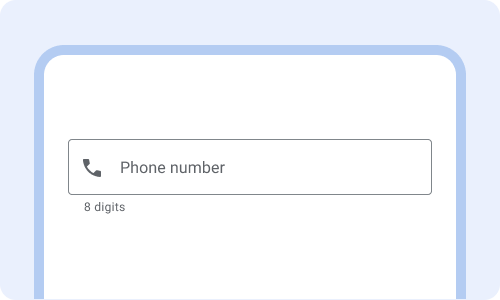
डेटा की पुष्टि से जुड़ी पाबंदियां पहले से दिखाएं, ताकि उपयोगकर्ताओं को पता चल सके कि डेटा कैसे डालना है.
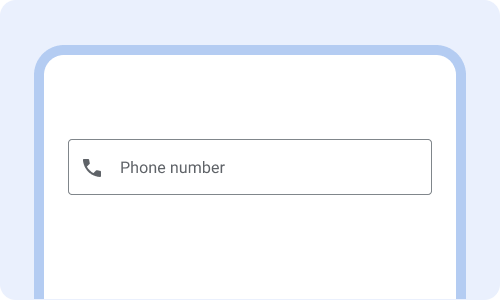
फ़ोन नंबर में कितने अंक होने चाहिए, यह जानकारी न देने पर उपयोगकर्ताओं को गड़बड़ी का सामना करना पड़ सकता है. साथ ही, उन्हें पुष्टि करने में ज़्यादा समय लग सकता है.
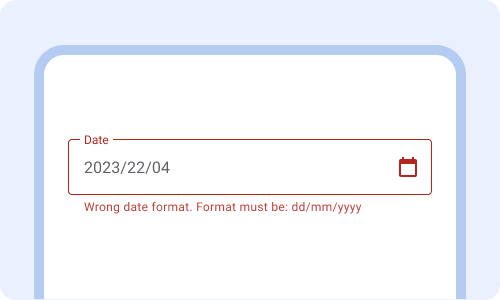
फ़ील्ड पूरा करने के तुरंत बाद, डेटा की पुष्टि करने से जुड़ी गड़बड़ियां दिखाएं. गड़बड़ी के मैसेज, एंट्री फ़ॉर्मैट के मौजूदा टेक्स्ट की जगह दिखते हैं.
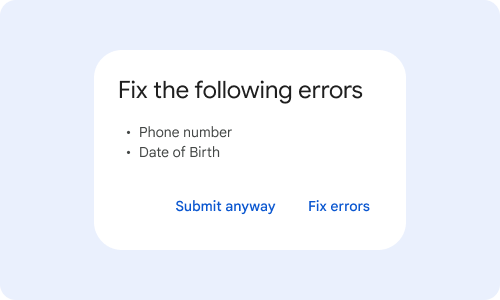
पहली बार पुष्टि करने से जुड़ी गड़बड़ियों को दिखाने के लिए, तब तक इंतज़ार न करें, जब तक उपयोगकर्ता "सबमिट करें" बटन नहीं दबा देता.
गड़बड़ियां
गड़बड़ी के मैसेज से उपयोगकर्ताओं को यह सूचना मिलती है कि कोई गड़बड़ी हुई है. साथ ही, उन्हें यह भी बताया जाता है कि समस्या को कैसे ठीक किया जाए.
गड़बड़ियों के बारे में बताने के लिए, रंग, आइकॉन, और टेक्स्ट का इस्तेमाल करें.
material.io पर गड़बड़ी के मैसेज के बारे में ज़्यादा जानें
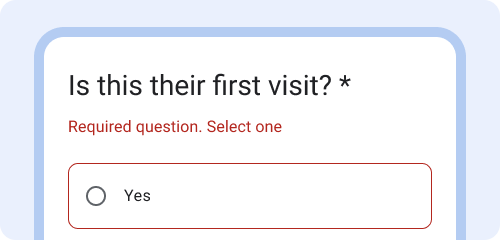
बताएं कि गड़बड़ी क्यों हुई है (ज़रूरी सवाल) और इसे ठीक करने के लिए क्या किया जा सकता है (कोई एक विकल्प चुनें.)
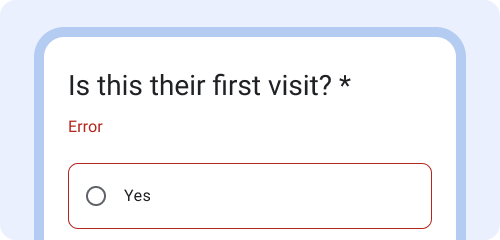
गड़बड़ी के ऐसे मैसेज से लोगों को यह पता नहीं चलता कि गड़बड़ी को कैसे ठीक किया जाए.
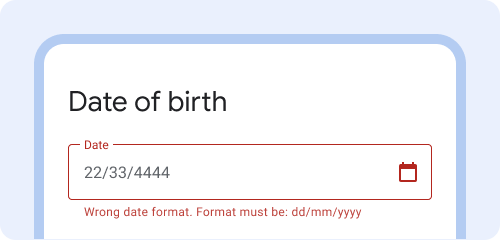
उदाहरण: "तारीख का फ़ॉर्मैट गलत है. फ़ॉर्मैट dd/mm/yyyy" में होना चाहिए.
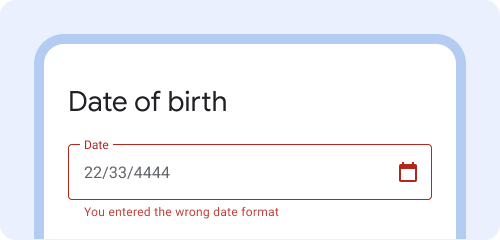
ऐसे गड़बड़ी के मैसेज न दिखाएं जिनमें "आपने" जैसे शब्दों का इस्तेमाल किया गया हो. उदाहरण के लिए: "आपने तारीख का फ़ॉर्मैट गलत डाला है."
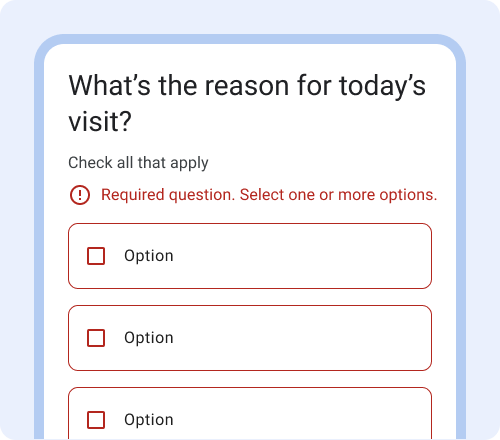
उपयोगकर्ताओं को यह बताने के लिए कि कोई गड़बड़ी हुई है, रंग, आइकॉन, और टेक्स्ट का इस्तेमाल करें.
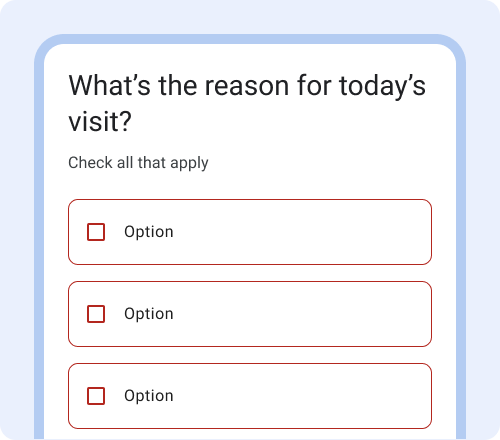
आंखों से जुड़ी आम समस्याओं, जैसे कि लाल-हरे रंग की पहचान न कर पाने की समस्या को ठीक करने के लिए, गड़बड़ी की जानकारी देने के लिए सिर्फ़ रंग पर भरोसा न करें.
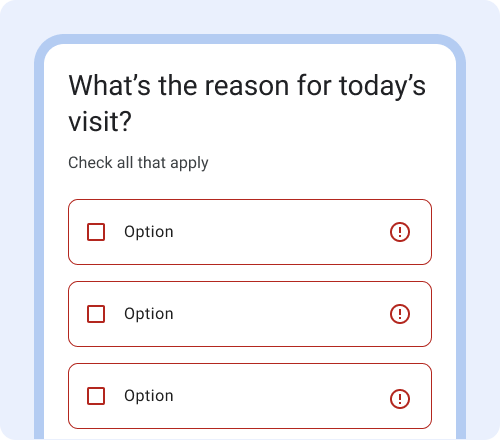
एक आइकॉन काफ़ी होता है. गड़बड़ी के बारे में बताने के लिए, आइकॉन का बहुत ज़्यादा इस्तेमाल न करें.