

1. शुरू करने से पहले
इस कोडलैब में क्या बनाया जाएगा
इस कोडलैब में, FHIR Engine Library का इस्तेमाल करके, Android ऐप्लिकेशन बनाया जाएगा. आपका ऐप्लिकेशन, FHIR Engine Library का इस्तेमाल करके, FHIR सर्वर से FHIR संसाधन डाउनलोड करेगा. साथ ही, सर्वर पर स्थानीय बदलाव अपलोड करेगा.
आपको क्या सीखने को मिलेगा
- Docker का इस्तेमाल करके, स्थानीय HAPI FHIR सर्वर बनाने का तरीका
- अपने Android ऐप्लिकेशन में FHIR Engine Library को इंटिग्रेट करने का तरीका
- Sync API का इस्तेमाल करके, FHIR संसाधन डाउनलोड और अपलोड करने के लिए, एक बार या समय-समय पर चलने वाला जॉब सेट अप करने का तरीका
- Search API का इस्तेमाल करने का तरीका
- Data Access API का इस्तेमाल करके, स्थानीय तौर पर FHIR संसाधन बनाने, पढ़ने, अपडेट करने, और मिटाने का तरीका
आपको किन चीज़ों की ज़रूरत होगी
- Docker (Docker पाएं)
- Android Studio का नया वर्शन (v4.1.2 या इसके बाद का वर्शन)
- Android Emulator या Android 7.0 Nougat या इसके बाद के वर्शन पर चलने वाला कोई Android डिवाइस
- सैंपल कोड
- Kotlin में Android डेवलपमेंट की बुनियादी जानकारी
अगर आपने पहले Android ऐप्लिकेशन नहीं बनाए हैं, तो आप अपना पहला ऐप्लिकेशन बनाकर शुरुआत कर सकते हैं.
2. टेस्ट डेटा के साथ, स्थानीय HAPI FHIR सर्वर सेट अप करना
HAPI FHIR, एक लोकप्रिय ओपन सोर्स FHIR सर्वर है. हम अपने कोडलैब में, Android ऐप्लिकेशन के लिए स्थानीय HAPI FHIR सर्वर का इस्तेमाल करते हैं, ताकि उसे कनेक्ट किया जा सके.
स्थानीय HAPI FHIR सर्वर सेट अप करना
- HAPI FHIR की नई इमेज पाने के लिए, टर्मिनल में यह कमांड चलाएं
docker pull hapiproject/hapi:latest - HAPI FHIR कंटेनर बनाएं. इसके लिए, पहले से डाउनलोड की गई इमेज
hapiproject/hapiको चलाने के लिए Docker Desktop का इस्तेमाल करें या यह कमांड चलाएंdocker run -p 8080:8080 hapiproject/hapi:latest - किसी ब्राउज़र में
http://localhost:8080/यूआरएल खोलकर, सर्वर की जांच करें. आपको HAPI FHIR का वेब इंटरफ़ेस दिखना चाहिए.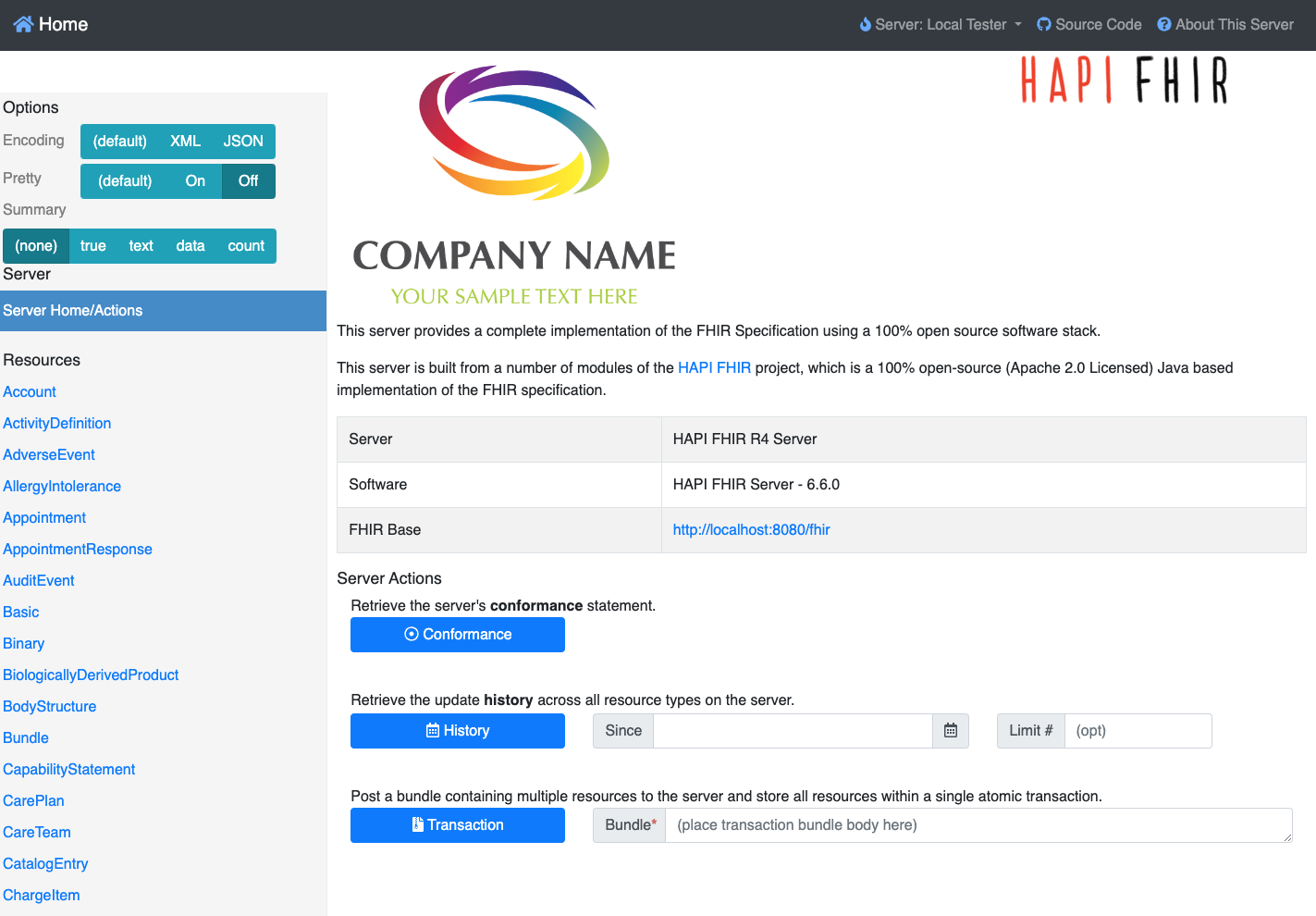
स्थानीय HAPI FHIR सर्वर में टेस्ट डेटा जोड़ना
अपने ऐप्लिकेशन की जांच करने के लिए, हमें सर्वर पर कुछ टेस्ट डेटा की ज़रूरत होगी. हम Synthea से जनरेट किए गए सिंथेटिक डेटा का इस्तेमाल करेंगे.
- सबसे पहले, हमें synthea-samples से सैंपल डेटा डाउनलोड करना होगा.
synthea_sample_data_fhir_r4_sep2019.zipडाउनलोड करें और इसे एक्सट्रैक्ट करें. अनज़िप किए गए सैंपल डेटा में कई.jsonफ़ाइलें होती हैं. इनमें से हर फ़ाइल, किसी एक मरीज़ के लिए लेन-देन का बंडल होती है. - हम स्थानीय HAPI FHIR सर्वर पर, तीन मरीज़ों के लिए टेस्ट डेटा अपलोड करेंगे. JSON फ़ाइलें वाली डायरेक्ट्री में यह कमांड चलाएं
curl -X POST -H "Content-Type: application/json" -d @./Aaron697_Brekke496_2fa15bc7-8866-461a-9000-f739e425860a.json http://localhost:8080/fhir/ curl -X POST -H "Content-Type: application/json" -d @./Aaron697_Stiedemann542_41166989-975d-4d17-b9de-17f94cb3eec1.json http://localhost:8080/fhir/ curl -X POST -H "Content-Type: application/json" -d @./Abby752_Kuvalis369_2b083021-e93f-4991-bf49-fd4f20060ef8.json http://localhost:8080/fhir/ - सर्वर पर सभी मरीज़ों के लिए टेस्ट डेटा अपलोड करने के लिए, यह कमांड चलाएं
for f in *.json; do curl -X POST -H "Content-Type: application/json" -d @$f http://localhost:8080/fhir/ ; done - किसी ब्राउज़र में
http://localhost:8080/fhir/Patient/यूआरएल खोलकर, पुष्टि करें कि सर्वर पर टेस्ट डेटा उपलब्ध है. आपकोHTTP 200 OKटेक्स्ट और पेज काResponse Bodyसेक्शन दिखना चाहिए. इसमें, खोज के नतीजे के तौर पर, FHIR बंडल में मरीज़ का डेटा औरtotalकाउंट दिखेगा.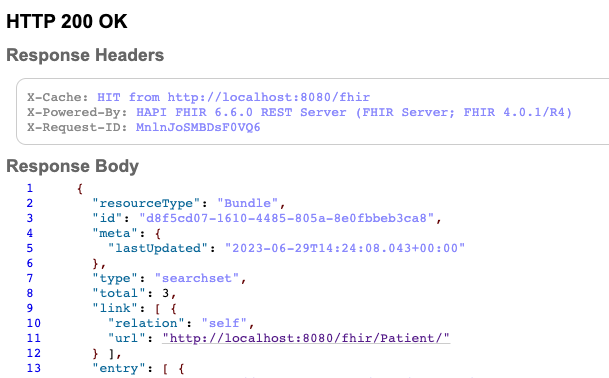
3. Android ऐप्लिकेशन सेट अप करना
कोड डाउनलोड करना
इस कोडलैब के लिए कोड डाउनलोड करने के लिए, Android FHIR SDK रिपॉज़िटरी क्लोन करें: git clone https://github.com/ohs-foundation/android-fhir.git
इस कोडलैब का स्टार्टर प्रोजेक्ट, codelabs/engine में मौजूद है.
ऐप्लिकेशन को Android Studio में इंपोर्ट करना
हम स्टार्टर ऐप्लिकेशन को Android Studio में इंपोर्ट करके शुरुआत करेंगे.
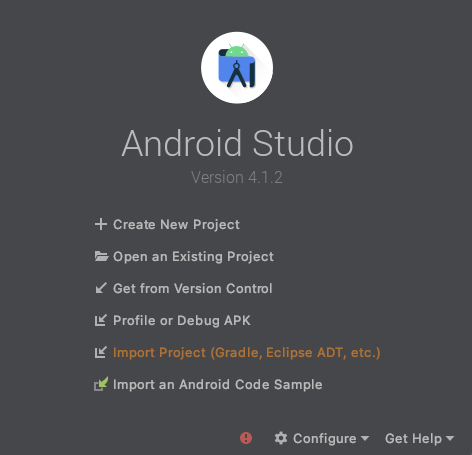
Android Studio खोलें. इसके बाद, Import Project (Gradle, Eclipse ADT वगैरह) को चुनें. साथ ही, पहले से डाउनलोड किए गए सोर्स कोड में से codelabs/engine/ फ़ोल्डर चुनें.
अपने प्रोजेक्ट को Gradle फ़ाइलों के साथ सिंक करना
आपकी सुविधा के लिए, FHIR Engine Library की डिपेंडेंसी को पहले ही प्रोजेक्ट में जोड़ दिया गया है. इससे आपको अपने ऐप्लिकेशन में FHIR Engine Library को इंटिग्रेट करने में मदद मिलेगी. अपने प्रोजेक्ट की app/build.gradle.kts फ़ाइल के आखिर में मौजूद इन लाइनों को देखें:
dependencies {
    // ...

    implementation("com.google.android.fhir:engine:1.1.0")
}
यह पक्का करने के लिए कि आपके ऐप्लिकेशन के लिए सभी डिपेंडेंसी उपलब्ध हैं, आपको इस समय अपने प्रोजेक्ट को Gradle फ़ाइलों के साथ सिंक करना चाहिए.
Android Studio के टूलबार से, Sync Project with Gradle Files ( ) को चुनें. डिपेंडेंसी सही तरीके से काम कर रही हैं या नहीं, यह देखने के लिए ऐप्लिकेशन को फिर से चलाया जा सकता है.
स्टार्टर ऐप्लिकेशन चलाना
प्रोजेक्ट को Android Studio में इंपोर्ट करने के बाद, अब ऐप्लिकेशन को पहली बार चलाया जा सकता है.
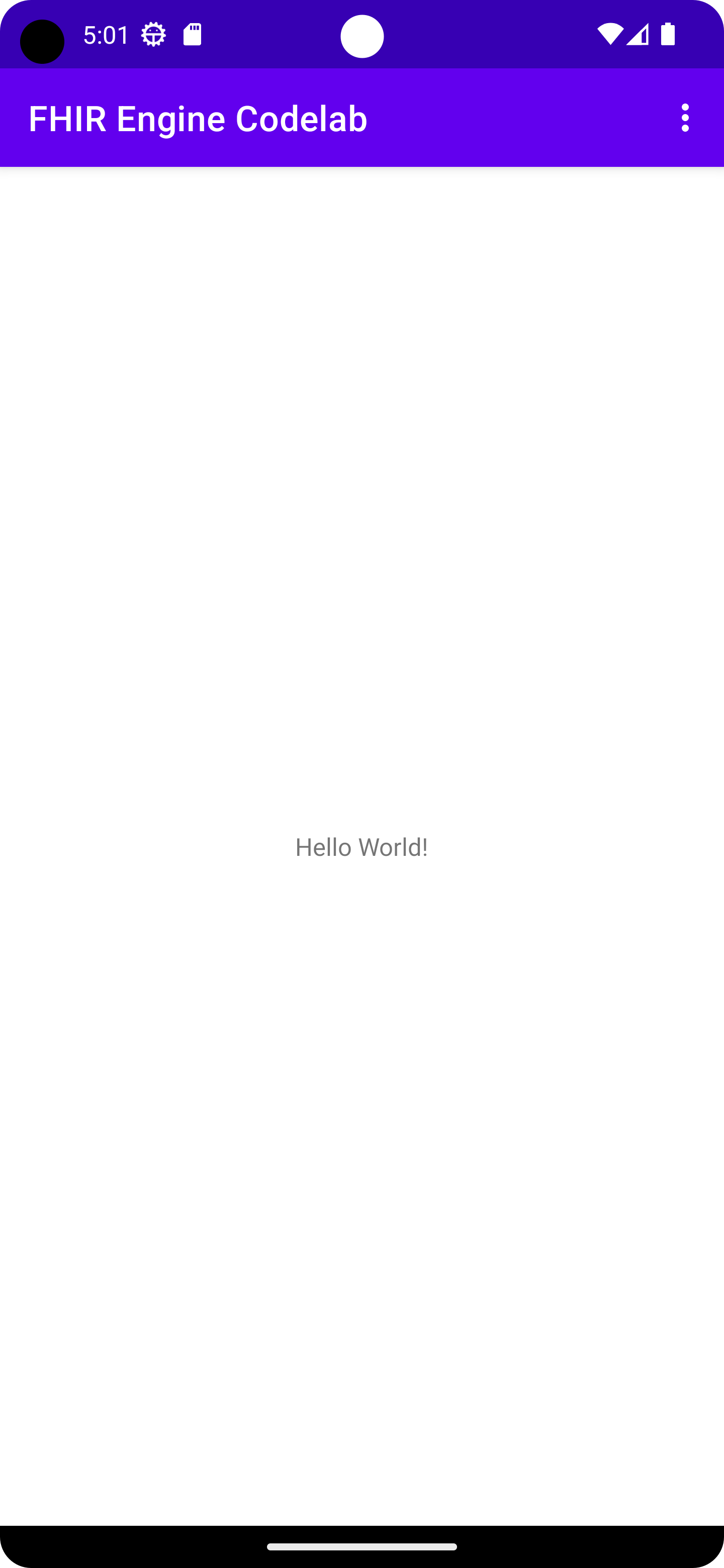
Android Studio का एम्युलेटर शुरू करें. इसके बाद, Android Studio के टूलबार में, 'चलाएं' ( ) पर क्लिक करें.
4. FHIR Engine का इंस्टेंस बनाना
अपने Android ऐप्लिकेशन में FHIR Engine को शामिल करने के लिए, आपको FHIR Engine Library का इस्तेमाल करना होगा. साथ ही, FHIR Engine का इंस्टेंस शुरू करना होगा. यहां बताया गया तरीका अपनाएं:
- अपनी Application क्लास पर जाएं. इस उदाहरण में, यह
FhirApplication.ktहै. यहapp/src/main/java/com/google/android/fhir/codelabs/engineमें मौजूद है. onCreate()तरीके में, FHIR Engine को शुरू करने के लिए यह कोड जोड़ें:FhirEngineProvider.init( FhirEngineConfiguration( enableEncryptionIfSupported = true, RECREATE_AT_OPEN, ServerConfiguration( baseUrl = "http://10.0.2.2:8080/fhir/", httpLogger = HttpLogger( HttpLogger.Configuration( if (BuildConfig.DEBUG) HttpLogger.Level.BODY else HttpLogger.Level.BASIC, ), ) { Log.d("App-HttpLog", it) }, ), ), )enableEncryptionIfSupported: अगर डिवाइस, डेटा एन्क्रिप्ट (सुरक्षित) करने की सुविधा के साथ काम करता है, तो यह सुविधा चालू हो जाती है.RECREATE_AT_OPEN: इससे डेटाबेस में गड़बड़ी होने पर, उसे ठीक करने की रणनीति तय होती है. इस मामले में, अगर डेटाबेस खोलने पर कोई गड़बड़ी होती है, तो यह उसे फिर से बनाता है.ServerConfigurationमें मौजूदbaseUrl: यह FHIR सर्वर का बेस यूआरएल है. दिया गया आईपी पता10.0.2.2खास तौर पर लोकल होस्ट के लिए रिज़र्व किया गया है. इसे Android एम्युलेटर से ऐक्सेस किया जा सकता है. ज़्यादा जानें.
FhirApplicationक्लास में, FHIR Engine को लेज़ी इंस्टैंशिएट करने के लिए यह लाइन जोड़ें:private val fhirEngine: FhirEngine by lazy { FhirEngineProvider.getInstance(this) }FhirApplicationक्लास में, अपने ऐप्लिकेशन में आसानी से ऐक्सेस करने के लिए, यह सुविधा वाला तरीका जोड़ें:companion object { fun fhirEngine(context: Context) = (context.applicationContext as FhirApplication).fhirEngine }
5. FHIR सर्वर के साथ डेटा सिंक करना
DownloadWorkManagerImpl.ktनाम की नई क्लास बनाएं. इस क्लास में, यह तय किया जाएगा कि डाउनलोड करने के लिए, ऐप्लिकेशन सूची से अगला संसाधन कैसे फ़ेच करेगा:class DownloadWorkManagerImpl : DownloadWorkManager { private val urls = LinkedList(listOf("Patient")) override suspend fun getNextRequest(): DownloadRequest? { val url = urls.poll() ?: return null return DownloadRequest.of(url) } override suspend fun getSummaryRequestUrls() = mapOf<ResourceType, String>() override suspend fun processResponse(response: Resource): Collection<Resource> { var bundleCollection: Collection<Resource> = mutableListOf() if (response is Bundle && response.type == Bundle.BundleType.SEARCHSET) { bundleCollection = response.entry.map { it.resource } } return bundleCollection } }AppFhirSyncWorker.ktनाम की नई क्लास बनाएं. इस क्लास में यह तय किया जाएगा कि बैकग्राउंड वर्कर का इस्तेमाल करके, ऐप्लिकेशन रिमोट FHIR सर्वर के साथ कैसे सिंक होगा.class AppFhirSyncWorker(appContext: Context, workerParams: WorkerParameters) : FhirSyncWorker(appContext, workerParams) { override fun getDownloadWorkManager() = DownloadWorkManagerImpl() override fun getConflictResolver() = AcceptLocalConflictResolver override fun getFhirEngine() = FhirApplication.fhirEngine(applicationContext) override fun getUploadStrategy() = UploadStrategy.forBundleRequest( methodForCreate = HttpCreateMethod.PUT, methodForUpdate = HttpUpdateMethod.PATCH, squash = true, bundleSize = 500, ) }- अपने ViewModel,
PatientListViewModel.ktमें, एक बार सिंक करने का तरीका सेट अप करें.triggerOneTimeSync()फ़ंक्शन ढूंढें और उसमें यह कोड जोड़ें:viewModelScope.launch { Sync.oneTimeSync<AppFhirSyncWorker>(getApplication()) .shareIn(this, SharingStarted.Eagerly, 10) .collect { _pollState.emit(it) } } PatientListFragment.ktफ़ाइल में,handleSyncJobStatusफ़ंक्शन के मुख्य हिस्से को अपडेट करें:when (syncJobStatus) { is SyncJobStatus.Finished -> { Toast.makeText(requireContext(), "Sync Finished", Toast.LENGTH_SHORT).show() viewModel.searchPatientsByName("") } else -> {} }
अब सब कुछ सेट अप हो गया है, तो अपना ऐप्लिकेशन चलाएं. मेन्यू में, Sync बटन पर क्लिक करें. अगर सब कुछ सही तरीके से काम करता है, तो आपको अपने स्थानीय FHIR सर्वर से मरीज़ों का डेटा डाउनलोड होता दिखेगा. साथ ही, यह डेटा ऐप्लिकेशन में दिखेगा.
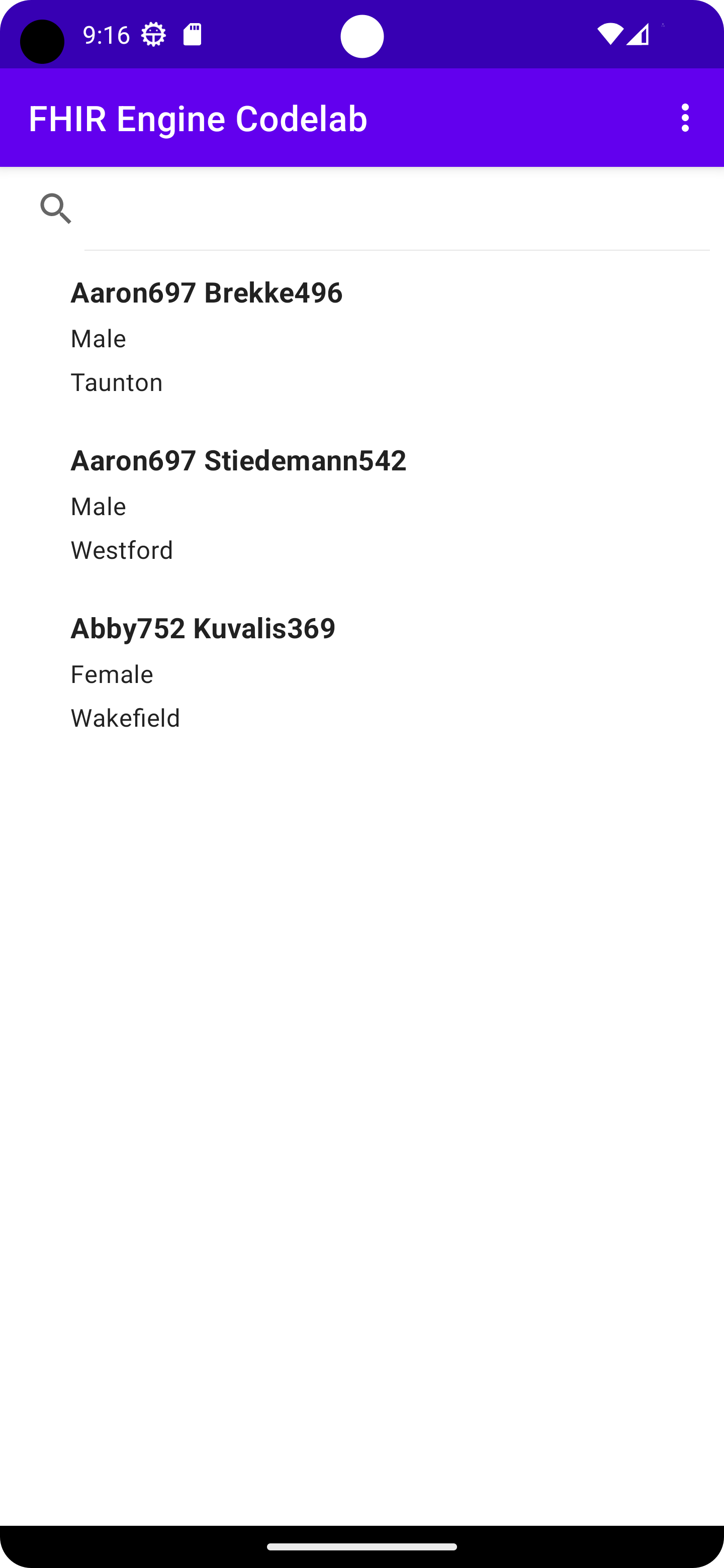
6. मरीज़ के डेटा में बदलाव करना और उसे अपलोड करना
इस सेक्शन में, हम आपको खास शर्तों के आधार पर मरीज़ के डेटा में बदलाव करने और अपडेट किए गए डेटा को अपने FHIR सर्वर पर अपलोड करने की प्रोसेस के बारे में बताएंगे. खास तौर पर, हम Wakefield और Taunton में रहने वाले मरीज़ों के पते वाले शहरों को बदलेंगे.
पहला चरण: PatientListViewModel में बदलाव करने की लॉजिक सेट अप करना
इस सेक्शन में मौजूद कोड को PatientListViewModel में मौजूद triggerUpdate फ़ंक्शन में जोड़ा जाता है
- FHIR Engine को ऐक्सेस करना:
PatientListViewModel.ktमें, FHIR इंजन का रेफ़रंस पाकर शुरुआत करें.viewModelScope.launch { val fhirEngine = FhirApplication.fhirEngine(getApplication()) - वेकफ़ील्ड के मरीज़ों को खोजना:
Wakefieldशहर के पते वाले मरीज़ों को खोजने के लिए, FHIR इंजन का इस्तेमाल करें.val patientsFromWakefield = fhirEngine.search<Patient> { filter( Patient.ADDRESS_CITY, { modifier = StringFilterModifier.MATCHES_EXACTLY value = "Wakefield" } ) }searchतरीके का इस्तेमाल करके, मरीज़ों को उनके पते वाले शहर के आधार पर फ़िल्टर कर रहे हैं. इसके नतीजे के तौर पर, Wakefield के मरीज़ों की सूची मिलेगी. - Taunton के मरीज़ों को खोजना:इसी तरह,
Tauntonशहर के पते वाले मरीज़ों को खोजें.val patientsFromTaunton = fhirEngine.search<Patient> { filter( Patient.ADDRESS_CITY, { modifier = StringFilterModifier.MATCHES_EXACTLY value = "Taunton" } ) } - मरीज़ों के पतों में बदलाव करना:
patientsFromWakefieldसूची में मौजूद हर मरीज़ के पते वाले शहर कोTauntonमें बदलें. इसके बाद, FHIR इंजन में उन्हें अपडेट करें.patientsFromWakefield.forEach { it.resource.address.first().city = "Taunton" fhirEngine.update(it.resource) }patientsFromTauntonसूची में मौजूद हर मरीज़ के पते वाले शहर कोWakefieldमें बदलें.patientsFromTaunton.forEach { it.resource.address.first().city = "Wakefield" fhirEngine.update(it.resource) } - सिंक करने की प्रोसेस शुरू करना:स्थानीय तौर पर डेटा में बदलाव करने के बाद, एक बार सिंक करने की प्रोसेस शुरू करें, ताकि यह पक्का किया जा सके कि FHIR सर्वर पर डेटा अपडेट हो गया है.
triggerOneTimeSync() }}, शुरुआत में लॉन्च किए गए कोरूटीन के खत्म होने का मतलब है.
दूसरा चरण: इस सुविधा की जांच करना
- यूज़र इंटरफ़ेस (यूआई) की जांच करना:अपना ऐप्लिकेशन चलाएं. मेन्यू में,
Updateबटन पर क्लिक करें. आपको मरीज़Aaron697औरAbby752के पते वाले शहर बदले हुए दिखेंगे. - सर्वर की पुष्टि करना:कोई ब्राउज़र खोलें और
http://localhost:8080/fhir/Patient/पर जाएं. पुष्टि करें कि स्थानीय FHIR सर्वर पर, मरीज़ोंAaron697औरAbby752के पते वाले शहर अपडेट हो गए हैं.
यह तरीका अपनाकर, आपने मरीज़ के डेटा में बदलाव करने और बदलावों को अपने FHIR सर्वर के साथ सिंक करने का तरीका लागू कर लिया है.
7. नाम के हिसाब से मरीज़ों को खोजना
मरीज़ों को उनके नाम से खोजने पर, जानकारी पाने का एक आसान तरीका मिल सकता है. यहां हम आपको अपने ऐप्लिकेशन में यह सुविधा लागू करने की प्रोसेस के बारे में बताएंगे.
पहला चरण: फ़ंक्शन के सिग्नेचर को अपडेट करना
अपनी PatientListViewModel.kt फ़ाइल पर जाएं और searchPatientsByName नाम का फ़ंक्शन ढूंढें. हम इस फ़ंक्शन में कोड जोड़ेंगे.
दिए गए नाम की क्वेरी के आधार पर नतीजों को फ़िल्टर करने और यूज़र इंटरफ़ेस (यूआई) को अपडेट करने के लिए, नतीजों को दिखाने के लिए, शर्त के आधार पर काम करने वाला यह कोड ब्लॉक शामिल करें:
viewModelScope.launch {
   val fhirEngine = FhirApplication.fhirEngine(getApplication())
if (nameQuery.isNotEmpty()) {
val searchResult = fhirEngine.search<Patient> {
filter(
Patient.NAME,
{
modifier = StringFilterModifier.CONTAINS
value = nameQuery
},
)
}
liveSearchedPatients.value = searchResult.map { it.resource }
}
}
यहां, अगर nameQuery खाली नहीं है, तो खोज फ़ंक्शन नतीजों को फ़िल्टर करेगा, ताकि सिर्फ़ वे मरीज़ शामिल हों जिनके नाम में दी गई क्वेरी शामिल है.
दूसरा चरण: खोज की नई सुविधा की जांच करना
- ऐप्लिकेशन को फिर से लॉन्च करना:ये बदलाव करने के बाद, अपने ऐप्लिकेशन को फिर से बनाएं और चलाएं.
- मरीज़ों को खोजना: मरीज़ों की सूची वाली स्क्रीन पर, खोज की सुविधा का इस्तेमाल करें. अब आपके पास, मरीज़ों की सूची को फ़िल्टर करने के लिए, कोई नाम (या नाम का हिस्सा) डालने का विकल्प होगा.
ये चरण पूरे करने के बाद, आपने अपने ऐप्लिकेशन को बेहतर बनाया है. अब उपयोगकर्ता, मरीज़ों को उनके नाम से आसानी से खोज सकते हैं. इससे उपयोगकर्ता अनुभव और डेटा पाने की प्रोसेस की दक्षता को काफ़ी हद तक बेहतर बनाया जा सकता है.
8. बधाई हो!
आपने अपने ऐप्लिकेशन में FHIR संसाधनों को मैनेज करने के लिए, FHIR Engine Library का इस्तेमाल किया है:
- FHIR संसाधनों को FHIR सर्वर के साथ सिंक करने के लिए, Sync API का इस्तेमाल करना
- स्थानीय FHIR संसाधन बनाने, पढ़ने, अपडेट करने, और मिटाने के लिए, Data Access API का इस्तेमाल करना
- स्थानीय FHIR संसाधन खोजने के लिए, Search API का इस्तेमाल करना
हमने क्या-क्या कवर किया है
- स्थानीय HAPI FHIR सर्वर सेट अप करने का तरीका
- स्थानीय HAPI FHIR सर्वर पर टेस्ट डेटा अपलोड करने का तरीका
- FHIR Engine Library का इस्तेमाल करके, Android ऐप्लिकेशन बनाने का तरीका
- FHIR Engine Library में, Sync API, Data Access API, और Search API का इस्तेमाल करने का तरीका
अगले चरण
- FHIR Engine Library के लिए दस्तावेज़ एक्सप्लोर करना
- Search API की ऐडवांस सुविधाएं एक्सप्लोर करना
- अपने Android ऐप्लिकेशन में FHIR Engine Library लागू करना