

1. Avant de commencer
Objectifs de l'atelier
Dans cet atelier de programmation, vous allez créer une application Android à l'aide de la bibliothèque FHIR Engine. Votre application utilisera la bibliothèque FHIR Engine pour télécharger des ressources FHIR à partir d'un serveur FHIR et importer toutes les modifications locales sur le serveur.
Points abordés
- Créer un serveur HAPI FHIR local à l'aide de Docker
- Intégrer la bibliothèque FHIR Engine à votre application Android
- Utiliser l'API Sync pour configurer une tâche unique ou périodique afin de télécharger et d'importer des ressources FHIR
- Utiliser l'API Search
- Utiliser les API d'accès aux données pour créer, lire, mettre à jour et supprimer des ressources FHIR localement
Ce dont vous avez besoin
- Docker (obtenir Docker)
- Une version récente de Android Studio (4.1.2 ou version ultérieure)
- Android Emulator ou un appareil Android physique équipé d'Android 7.0 Nougat ou version ultérieure
- Exemple de code
- Connaissances de base du développement Android en Kotlin
Si vous n'avez jamais créé d'applications Android, vous pouvez commencer par créer votre première application.
2. Configurer un serveur HAPI FHIR local avec des données de test
HAPI FHIR est un serveur FHIR Open Source populaire. Nous utilisons un serveur HAPI FHIR local dans notre atelier de programmation pour que l'application Android puisse s'y connecter.
Configurer le serveur HAPI FHIR local
- Exécutez la commande suivante dans un terminal pour obtenir la dernière image de HAPI FHIR :
docker pull hapiproject/hapi:latest - Créez un conteneur HAPI FHIR en utilisant Docker Desktop pour exécuter l'image téléchargée précédemment
hapiproject/hapiou en exécutant la commande suivante :docker run -p 8080:8080 hapiproject/hapi:latest - Inspectez le serveur en ouvrant l'URL
http://localhost:8080/dans un navigateur. L'interface Web HAPI FHIR devrait s'afficher.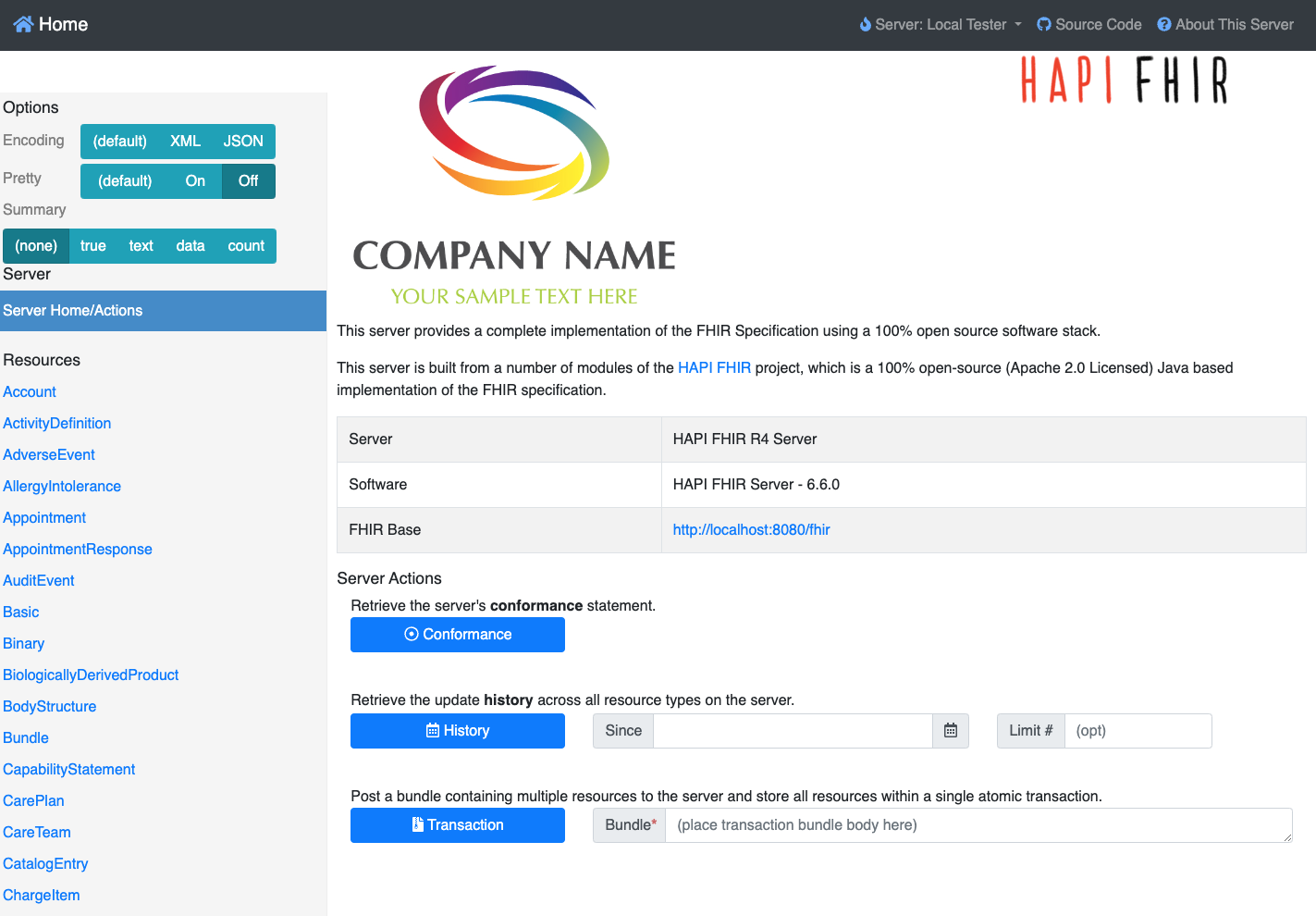
Remplir le serveur HAPI FHIR local avec des données de test
Pour tester notre application, nous avons besoin de données de test sur le serveur. Nous allons utiliser des données synthétiques générées par Synthea.
- Nous devons d'abord télécharger des exemples de données à partir de synthea-samples. Téléchargez et extrayez
synthea_sample_data_fhir_r4_sep2019.zip. Les exemples de données décompressées contiennent de nombreux fichiers.json, chacun étant un bundle de transactions pour un patient individuel. - Nous allons importer des données de test pour trois patients sur le serveur HAPI FHIR local. Exécutez la commande suivante dans le répertoire contenant les fichiers JSON :
curl -X POST -H "Content-Type: application/json" -d @./Aaron697_Brekke496_2fa15bc7-8866-461a-9000-f739e425860a.json http://localhost:8080/fhir/ curl -X POST -H "Content-Type: application/json" -d @./Aaron697_Stiedemann542_41166989-975d-4d17-b9de-17f94cb3eec1.json http://localhost:8080/fhir/ curl -X POST -H "Content-Type: application/json" -d @./Abby752_Kuvalis369_2b083021-e93f-4991-bf49-fd4f20060ef8.json http://localhost:8080/fhir/ - Pour importer des données de test pour tous les patients sur le serveur, exécutez :
for f in *.json; do curl -X POST -H "Content-Type: application/json" -d @$f http://localhost:8080/fhir/ ; done - Vérifiez que les données de test sont disponibles sur le serveur en ouvrant l'URL
http://localhost:8080/fhir/Patient/dans un navigateur. Le texteHTTP 200 OKet la sectionResponse Bodyde la page contenant les données du patient dans un bundle FHIR doivent s'afficher comme résultat de la recherche avec un nombretotal.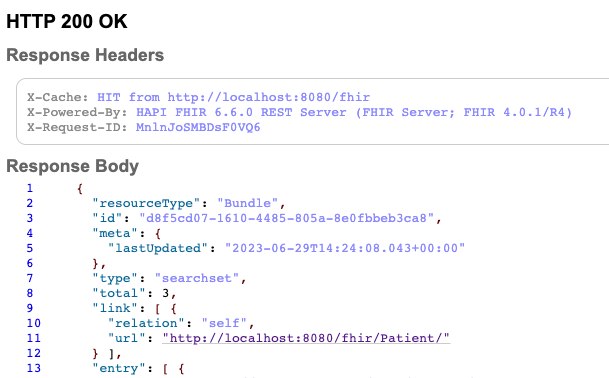
3. Configurer l'application Android
Télécharger le code
Pour télécharger le code de cet atelier de programmation, clonez le dépôt Android FHIR SDK : git clone https://github.com/ohs-foundation/android-fhir.git
Le projet de démarrage de cet atelier de programmation se trouve dans codelabs/engine.
Importer l'application dans Android Studio
Nous allons commencer par importer l'application de démarrage dans Android Studio.
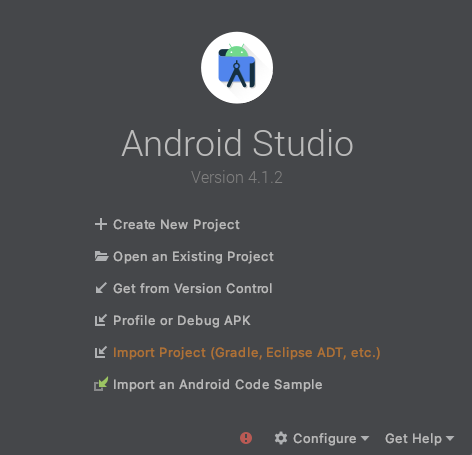
Ouvrez Android Studio, sélectionnez Import Project (Gradle, Eclipse ADT, etc.) (Importer un projet (Gradle, Eclipse ADT, etc.)) et choisissez le dossier codelabs/engine/ dans le code source que vous avez téléchargé précédemment.
Synchroniser votre projet avec les fichiers Gradle
Pour plus de commodité, les dépendances de la bibliothèque FHIR Engine ont déjà été ajoutées au projet. Cela vous permet d'intégrer la bibliothèque FHIR Engine à votre application. Observez les lignes suivantes à la fin du fichier app/build.gradle.kts de votre projet :
dependencies {
    // ...

    implementation("com.google.android.fhir:engine:1.1.0")
}
Pour vous assurer que toutes les dépendances sont disponibles pour votre application, vous devez synchroniser votre projet avec les fichiers Gradle à ce stade.
Sélectionnez Sync Project with Gradle Files ( ) dans la barre d'outils Android Studio. Vous pouvez également exécuter à nouveau l'application pour vérifier que les dépendances fonctionnent correctement.
Exécuter l'application de démarrage
Maintenant que vous avez importé le projet dans Android Studio, vous êtes prêt à exécuter l'application pour la première fois.
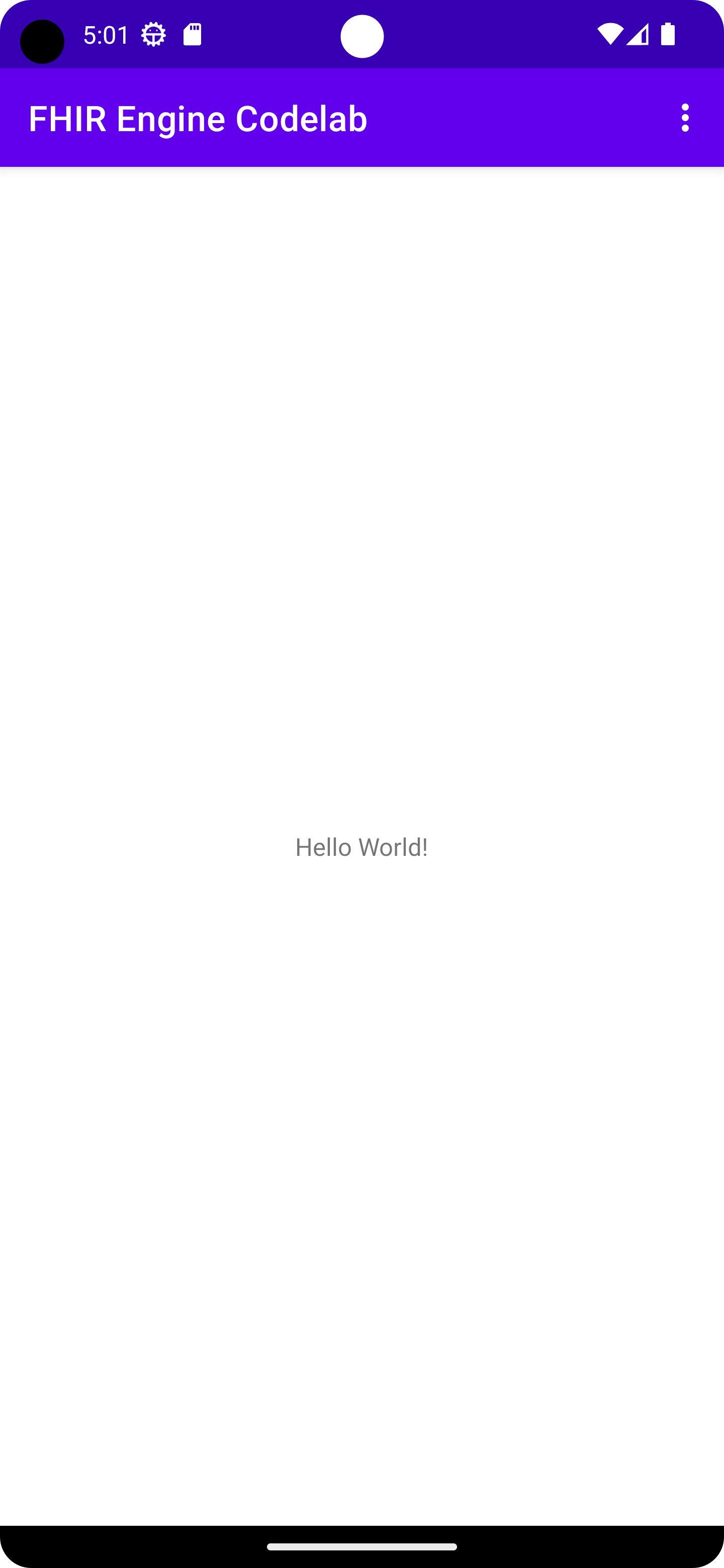
Démarrez l'émulateur Android Studio, puis cliquez sur Run ( ) dans la barre d'outils Android Studio.
4. Créer une instance FHIR Engine
Pour intégrer FHIR Engine à votre application Android, vous devez utiliser la bibliothèque FHIR Engine et lancer une instance de FHIR Engine. Les étapes décrites ci-dessous vous guideront tout au long du processus.
- Accédez à votre classe "Application", qui dans cet exemple est
FhirApplication.kt, située dansapp/src/main/java/com/google/android/fhir/codelabs/engine. - Dans la méthode
onCreate(), ajoutez le code suivant pour initialiser FHIR Engine :FhirEngineProvider.init( FhirEngineConfiguration( enableEncryptionIfSupported = true, RECREATE_AT_OPEN, ServerConfiguration( baseUrl = "http://10.0.2.2:8080/fhir/", httpLogger = HttpLogger( HttpLogger.Configuration( if (BuildConfig.DEBUG) HttpLogger.Level.BODY else HttpLogger.Level.BASIC, ), ) { Log.d("App-HttpLog", it) }, ), ), )enableEncryptionIfSupported: active le chiffrement des données si l'appareil le prend en charge.RECREATE_AT_OPEN: détermine la stratégie d'erreur de la base de données. Dans ce cas, elle recrée la base de données si une erreur se produit lors de l'ouverture.baseUrldansServerConfiguration: il s'agit de l'URL de base du serveur FHIR. L'adresse IP fournie10.0.2.2est spécialement réservée à l'hôte local, accessible depuis l'émulateur Android. En savoir plus
- Dans la classe
FhirApplication, ajoutez la ligne suivante pour instancier FHIR Engine de manière différée :private val fhirEngine: FhirEngine by lazy { FhirEngineProvider.getInstance(this) } - Ajoutez la méthode pratique suivante dans la classe
FhirApplicationpour faciliter l'accès dans toute votre application :companion object { fun fhirEngine(context: Context) = (context.applicationContext as FhirApplication).fhirEngine }
5. Synchroniser les données avec le serveur FHIR
- Créez une classe
DownloadWorkManagerImpl.kt. Dans cette classe, vous définirez comment l'application récupère la ressource suivante dans la liste à télécharger :class DownloadWorkManagerImpl : DownloadWorkManager { private val urls = LinkedList(listOf("Patient")) override suspend fun getNextRequest(): DownloadRequest? { val url = urls.poll() ?: return null return DownloadRequest.of(url) } override suspend fun getSummaryRequestUrls() = mapOf<ResourceType, String>() override suspend fun processResponse(response: Resource): Collection<Resource> { var bundleCollection: Collection<Resource> = mutableListOf() if (response is Bundle && response.type == Bundle.BundleType.SEARCHSET) { bundleCollection = response.entry.map { it.resource } } return bundleCollection } } - Créez une classe
AppFhirSyncWorker.kt. Cette classe définit comment l'application se synchronise avec le serveur FHIR distant à l'aide d'un worker en arrière-plan.class AppFhirSyncWorker(appContext: Context, workerParams: WorkerParameters) : FhirSyncWorker(appContext, workerParams) { override fun getDownloadWorkManager() = DownloadWorkManagerImpl() override fun getConflictResolver() = AcceptLocalConflictResolver override fun getFhirEngine() = FhirApplication.fhirEngine(applicationContext) override fun getUploadStrategy() = UploadStrategy.forBundleRequest( methodForCreate = HttpCreateMethod.PUT, methodForUpdate = HttpUpdateMethod.PATCH, squash = true, bundleSize = 500, ) } - Dans votre ViewModel,
PatientListViewModel.kt, vous allez configurer un mécanisme de synchronisation unique. Recherchez et ajoutez ce code à la fonctiontriggerOneTimeSync():viewModelScope.launch { Sync.oneTimeSync<AppFhirSyncWorker>(getApplication()) .shareIn(this, SharingStarted.Eagerly, 10) .collect { _pollState.emit(it) } } - Dans le fichier
PatientListFragment.kt, mettez à jour le corps de la fonctionhandleSyncJobStatus:when (syncJobStatus) { is SyncJobStatus.Finished -> { Toast.makeText(requireContext(), "Sync Finished", Toast.LENGTH_SHORT).show() viewModel.searchPatientsByName("") } else -> {} }
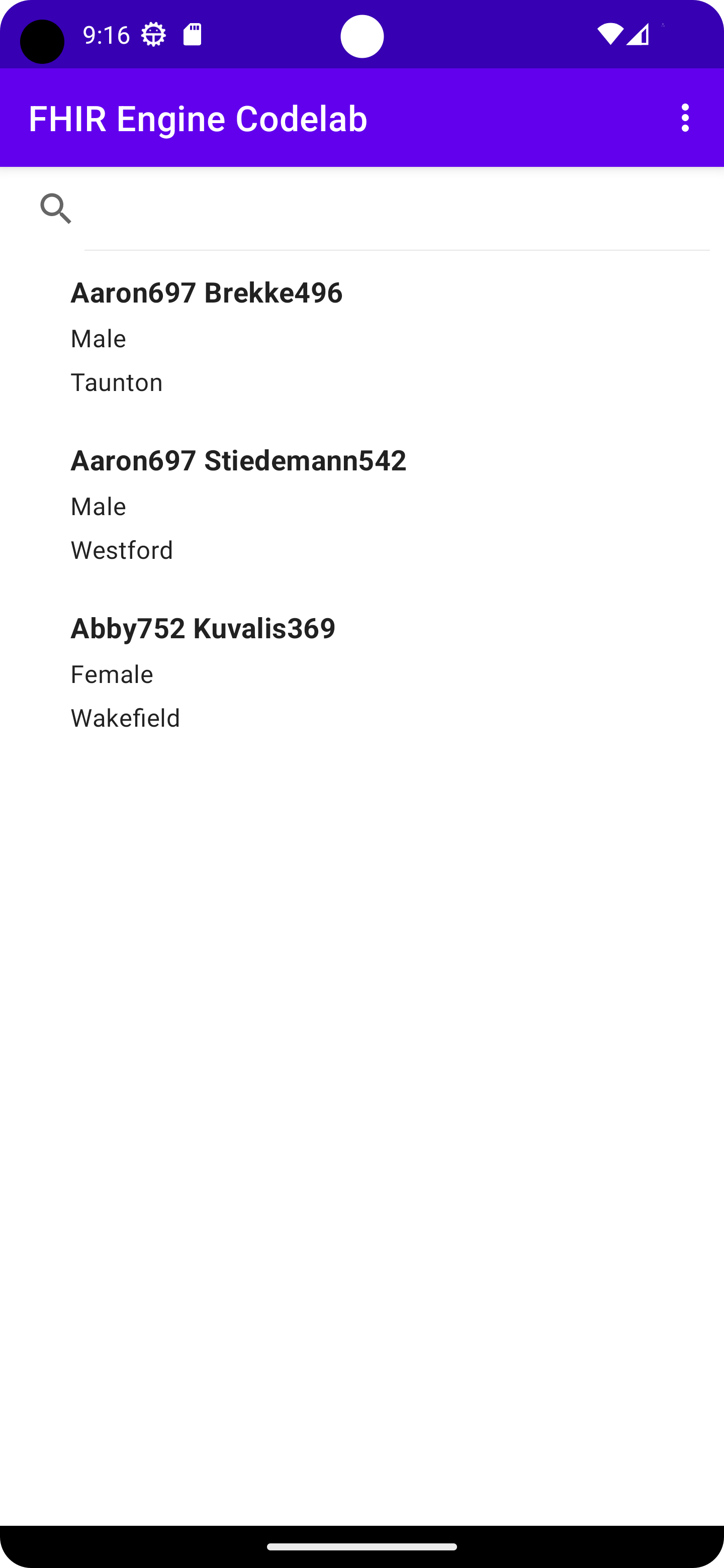
Maintenant que tout est configuré, exécutez votre application. Cliquez sur le bouton Sync (Synchroniser) dans le menu. Si tout fonctionne correctement, les patients de votre serveur FHIR local devraient être téléchargés et affichés dans l'application.
6. Modifier et importer des données patient
Dans cette section, nous allons vous guider tout au long du processus de modification des données patient en fonction de critères spécifiques et d'importation des données mises à jour sur votre serveur FHIR. Plus précisément, nous allons échanger les villes d'adresse des patients résidant à Wakefield et Taunton.
Étape 1 : Configurer la logique de modification dans PatientListViewModel
Le code de cette section est ajouté à la fonction triggerUpdate dans PatientListViewModel.
- Accéder à FHIR Engine : commencez par obtenir une référence à FHIR Engine dans
PatientListViewModel.kt.viewModelScope.launch { val fhirEngine = FhirApplication.fhirEngine(getApplication()) - Rechercher des patients de Wakefield : utilisez FHIR Engine pour rechercher les patients dont la ville d'adresse est
Wakefield.val patientsFromWakefield = fhirEngine.search<Patient> { filter( Patient.ADDRESS_CITY, { modifier = StringFilterModifier.MATCHES_EXACTLY value = "Wakefield" } ) }searchde FHIR Engine pour filtrer les patients en fonction de leur ville d'adresse. Le résultat sera une liste de patients de Wakefield. - Rechercher des patients de Taunton : de même, recherchez les patients dont la ville d'adresse est
Taunton.val patientsFromTaunton = fhirEngine.search<Patient> { filter( Patient.ADDRESS_CITY, { modifier = StringFilterModifier.MATCHES_EXACTLY value = "Taunton" } ) } - Modifier les adresses des patients : parcourez chaque patient de la liste
patientsFromWakefield, remplacez sa ville parTauntonet mettez-le à jour dans FHIR Engine.patientsFromWakefield.forEach { it.resource.address.first().city = "Taunton" fhirEngine.update(it.resource) }patientsFromTauntonpour que sa ville soit remplacée parWakefield.patientsFromTaunton.forEach { it.resource.address.first().city = "Wakefield" fhirEngine.update(it.resource) } - Lancer la synchronisation : après avoir modifié les données localement, déclenchez une synchronisation unique pour vous assurer que les données sont mises à jour sur le serveur FHIR.
triggerOneTimeSync() }}signifie la fin de la coroutine lancée au début.
Étape 2 : Tester la fonctionnalité
- Test de l'interface utilisateur : exécutez votre application. Cliquez sur le bouton
Updatedans le menu. Les villes d'adresse des patientsAaron697etAbby752devraient être inversées. - Vérification du serveur : ouvrez un navigateur et accédez à
http://localhost:8080/fhir/Patient/. Vérifiez que la ville d'adresse des patientsAaron697etAbby752est mise à jour sur le serveur FHIR local.
En suivant ces étapes, vous avez implémenté un mécanisme permettant de modifier les données patient et de synchroniser les modifications avec votre serveur FHIR.
7. Rechercher des patients par nom
La recherche de patients par leur nom peut être un moyen convivial de récupérer des informations. Nous allons vous guider tout au long du processus d'implémentation de cette fonctionnalité dans votre application.
Étape 1 : Mettre à jour la signature de la fonction
Accédez à votre fichier PatientListViewModel.kt et recherchez la fonction nommée searchPatientsByName. Nous allons ajouter du code à cette fonction.
Pour filtrer les résultats en fonction de la requête de nom fournie et émettre les résultats pour que l'interface utilisateur soit mise à jour, intégrez le bloc de code conditionnel suivant :
viewModelScope.launch {
   val fhirEngine = FhirApplication.fhirEngine(getApplication())
if (nameQuery.isNotEmpty()) {
val searchResult = fhirEngine.search<Patient> {
filter(
Patient.NAME,
{
modifier = StringFilterModifier.CONTAINS
value = nameQuery
},
)
}
liveSearchedPatients.value = searchResult.map { it.resource }
}
}
Ici, si nameQuery n'est pas vide, la fonction de recherche filtre les résultats pour n'inclure que les patients dont le nom contient la requête spécifiée.
Étape 2 : Tester la nouvelle fonctionnalité de recherche
- Relancer l'application : après avoir apporté ces modifications, recréez et exécutez votre application.
- Rechercher des patients : sur l'écran de la liste des patients, utilisez la fonctionnalité de recherche. Vous devriez maintenant pouvoir saisir un nom (ou une partie d'un nom) pour filtrer la liste des patients en conséquence.
Une fois ces étapes terminées, vous avez amélioré votre application en permettant aux utilisateurs de rechercher efficacement des patients par leur nom. Cela peut améliorer considérablement l'expérience utilisateur et l'efficacité de la récupération des données.
8. Félicitations !
Vous avez utilisé la bibliothèque FHIR Engine pour gérer les ressources FHIR dans votre application :
- Utiliser l'API Sync pour synchroniser les ressources FHIR avec un serveur FHIR
- Utiliser l'API d'accès aux données pour créer, lire, mettre à jour et supprimer des ressources FHIR locales
- Utiliser l'API Search pour rechercher des ressources FHIR locales
Points abordés
- Configurer un serveur HAPI FHIR local
- Importer des données de test sur le serveur HAPI FHIR local
- Créer une application Android à l'aide de la bibliothèque FHIR Engine
- Utiliser l'API Sync, l'API d'accès aux données et l'API Search dans la bibliothèque FHIR Engine
Étapes suivantes
- Consulter la documentation de la bibliothèque FHIR Engine
- Découvrir les fonctionnalités avancées de l'API Search
- Appliquer la bibliothèque FHIR Engine dans votre propre application Android