

本頁面專門介紹 Validator 應用程式中的精確尋找測試。如需其他版本 Validator 應用程式的說明,請參閱 LE Audio Validator 應用程式頁面和音訊切換 Validator 應用程式頁面。
精確尋找是「尋找中心」網路規格的選用功能。手機可使用超寬頻 (UWB) 或藍牙 LE 頻道探測 (CS) 等測距技術,尋找附近的「尋找中心」裝置。Validator 應用程式會驗證裝置是否正確處理「精確尋找」訊息,以及能否與手機完成測距工作階段。
設定
如要在驗證工具應用程式中啟用精確尋找測試,請按照下列步驟操作:
- 使用支援 UWB 和 CS 的手機執行 Validator 應用程式。詳情請參閱「必要裝置」。
- 加入驗證器應用程式測試計畫,然後從 Google Play 商店安裝快速配對驗證器 (Beta 版)。
- 確認手機已安裝最新公開版本的 Google Play 服務。
- 請確認 Google 團隊已事先將用於測試的 Google 帳戶加入許可清單。
- 開啟手機的藍牙和定位功能。如要進行 UWB 測試,請一併開啟 UWB。 在 Pixel 手機上,依序前往「設定」>「已連結的裝置」>「連線偏好設定」>「超寬頻 (UWB)」。
必要裝置
建議使用同時支援 UWB 和 CS 的手機,這樣就能在同一支手機上執行所有精確尋找測試。每項測試都有以下最低手機需求:
| 測試 | 測試手機規定 |
|---|---|
| 使用 UWB 精確尋找 | 支援 UWB,例如 Pixel 9 Pro 或 Pixel 10 Pro。 |
| 使用 CS 精確尋找 | 搭載 Android 16 以上版本,且支援 CS。 |
| OOB 功能訊息 | 支援 UWB,或搭載 Android 16 以上版本。 |
裝置必須使用 UWB、CS 或兩者,實作精確尋找功能。如果裝置同時支援 UWB 和 CS,請針對這兩種測距技術執行測試。
授予測距權限
開啟 Eddystone 測試類別時,Validator 應用程式會要求啟動測距工作階段所需的權限:
- UWB 測距權限,適用於支援 UWB 且搭載 Android 12 以上版本的手機。
- 搭載 Android 16 以上版本的手機,需授予測距權限。
授予這些權限。否則驗證器應用程式無法啟動精確尋找工作階段。
測試程序
- 開啟驗證工具應用程式並登入。畫面上會顯示裝置清單。請確認裝置處於配對模式。
執行下列 ADB 指令:
adb shell am broadcast \
    -a com.google.location.nearby.apps.fastpair.validator.FLAG_OVERRIDE \
    --es flag enable_qa_input_for_fast_pair \
    --es value true \
    --es type boolean \
    com.google.location.nearby.apps.fastpair.validator

adb shell am broadcast \
    -a com.google.location.nearby.apps.fastpair.validator.FLAG_OVERRIDE \
    --es flag enable_spot_tests \
    --es value true \
    --es type boolean \
    com.google.location.nearby.apps.fastpair.validator

adb shell am broadcast \
    -a com.google.location.nearby.apps.fastpair.validator.FLAG_OVERRIDE \
    --es flag skip_bonding_for_spot_locator_tags \
    --es value false \
    --es type boolean \
    com.google.location.nearby.apps.fastpair.validator
前兩項指令會啟用「尋找中心」測試,包括「精確尋找」測試。第三個指令會讓 Validator 應用程式在與僅限資料裝置 (例如定位器標記) 配對時建立繫結,因為使用 CS 的精確尋找功能需要繫結。
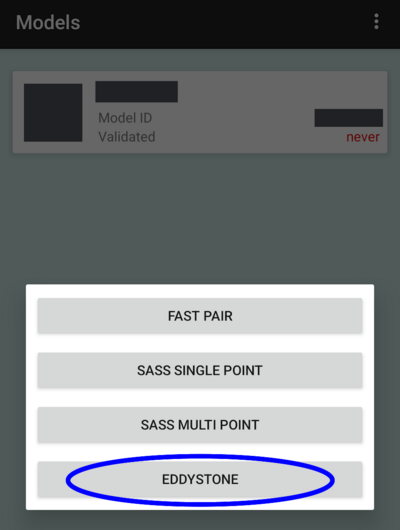
選取裝置,然後選取「Eddystone」Eddystone測試類別。
- 如果裝置不在清單中,請參閱「使用快速配對驗證工具應用程式進行自動化測試」(需要許可清單存取權),瞭解如何使用 ADB 啟動測試。
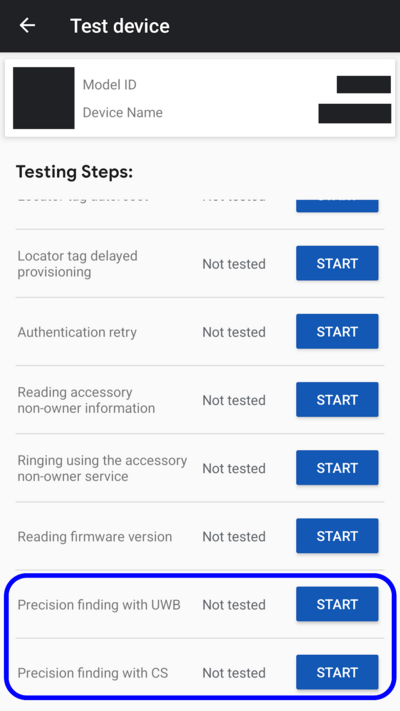
在測試清單中,啟動要執行的精確尋找測試:「Precision finding with UWB」、「Precision finding with CS」或「OOB capability message」。
請按照測試期間出現的對話方塊指示操作。第一步通常是將裝置設為配對模式。
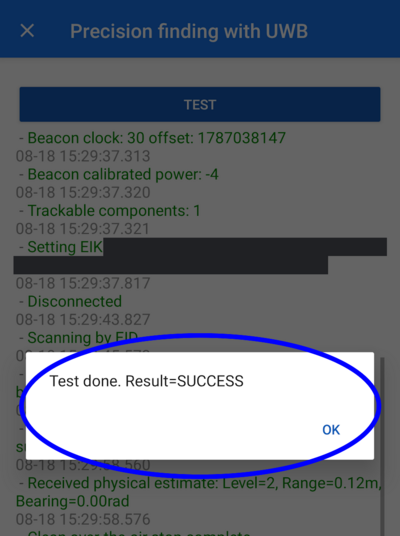
等待「Test done」對話方塊出現,表示測試已完成。測試狀態會從「Not tested」變更為「Passed」或「Failed」。
每項測試都會將裝置與「快速配對」配對,並將裝置佈建為「尋找中心」網路信標,然後執行測試。測試結束後,Validator 應用程式會取消佈建及解除配對裝置。如果裝置可儲存多個帳戶金鑰,請在測試之間恢復原廠設定,確保下次測試開始時沒有帳戶金鑰。如果裝置只儲存一個帳戶金鑰 (例如定位器標籤),就不需要恢復原廠設定。
必要測試
請參閱「必要測試」一節,瞭解特定測距技術需要進行哪些測試。請注意,表格中有兩個分頁,分別是「使用 UWB 精確尋找」和「使用 CS 精確尋找」。
使用 UWB 精確尋找
這項測試會驗證透過 UWB 進行的完整精確尋找測距程序,從成功的頻外 (OOB) 設定到手機接收距離資料。如果測試通過,代表 UWB 測距功能已成功啟動,並在 Find Hub 架構中產生可用資料。
配對並佈建裝置後,Validator 應用程式會使用裝置的「尋找中心」網路廣告連線至裝置,然後:
- 傳送測距功能要求 (資料 ID
0x0A),僅要求 UWB,並驗證測距功能回應是否將 UWB 列為支援的技術,並包含 UWB 功能。 - 傳送測距設定訊息 (資料 ID
0x0B),啟動 UWB 測距工作階段。 - 等待測距工作階段的第一個距離估計值。
- 傳送 Stop Ranging 訊息 (資料 ID
0x0D) 結束工作階段。
如果是多元件裝置,驗證工具應用程式會針對每個可定位元件重複執行這些步驟。
Device does not support UWB. Skip precision finding UWB test.
如果測試成功,系統會顯示類似下列內容的記錄訊息:
UWB Capability response verified successfully.
Precision finding OOB handshake completed successfully. Awaiting physical ranging estimate.
Received physical estimate: Level=<level>, Range=<distance>m, Bearing=<bearing>rad
Clean over-the-air stop complete.
使用 CS 精確尋找
這項測試會驗證透過藍牙 LE 頻道探測 (CS) 進行的完整精確尋找測距程序,從成功的 OOB 設定到手機接收距離資料。如果測試通過,代表 CS 測距已成功啟動,並在 Find Hub 架構中產生可用資料。
這項測試的步驟與使用 UWB 精確尋找測試相同,但測距功能要求只會要求 CS。驗證器應用程式會確認測距功能回應將 CS 列為支援技術,並包含 CS 功能。
CS 需要手機和裝置之間建立綁定連結,因此裝置必須支援綁定。測試期間,驗證器應用程式與裝置配對時會建立繫結。如果是僅限資料的裝置 (例如定位器標記),請務必在測試程序中執行 skip_bonding_for_spot_locator_tags 指令。否則,驗證器應用程式不會建立繫結。
Device does not support CS. Please use a different phone for testing.
如果測試成功,系統會顯示類似下列內容的記錄訊息:
CS Capability response verified successfully.
Precision finding OOB handshake completed successfully. Awaiting physical ranging estimate.
Received physical estimate: Level=<level>, Range=<distance>m, Bearing=<bearing>rad
Clean over-the-air stop complete.
OOB 功能訊息
這項測試會驗證裝置是否能正確處理具有不同酬載的測距功能要求 (資料 ID 0x0A)。要求和回應酬載則定義於測距:頻外訊息序列和酬載規格。這項測試不會啟動測距工作階段。
配對並佈建裝置後,驗證器應用程式會依序傳送下列功能要求,並檢查每項回應:
| 步驟 | 功能要求 | 預期的回覆 |
|---|---|---|
| 1 | 不要求任何測距技術。 | 未列出任何支援的技術。 |
| 2 | 使用 OOB 第 3 版並要求 UWB。 | 使用 OOB 第 1、2 或 3 版。 |
| 3 | 使用 OOB 第 1 版並要求 UWB。 | 使用 OOB 第 1 版。 |
| 4 | 與步驟 3 相同,但額外增加 10 個位元組。 | 有效的 Capability Response。 |
| 5 | 要求 UWB 和不明技術 ID。 | 列出 UWB,但不列出未知技術。 |
如果是多元件裝置,驗證工具應用程式會針對每個可定位元件重複執行這些步驟。
記錄會在每個要求前顯示 Transmitting Step <number>: ...,並在每個回應後顯示 Step <number> Response received: ...,方便您判斷哪個步驟失敗。測試成功後,會顯示下列記錄訊息:
All OOB Capability Message Test cases (1 - 5) passed successfully!
如何將結果上傳至裝置控制台
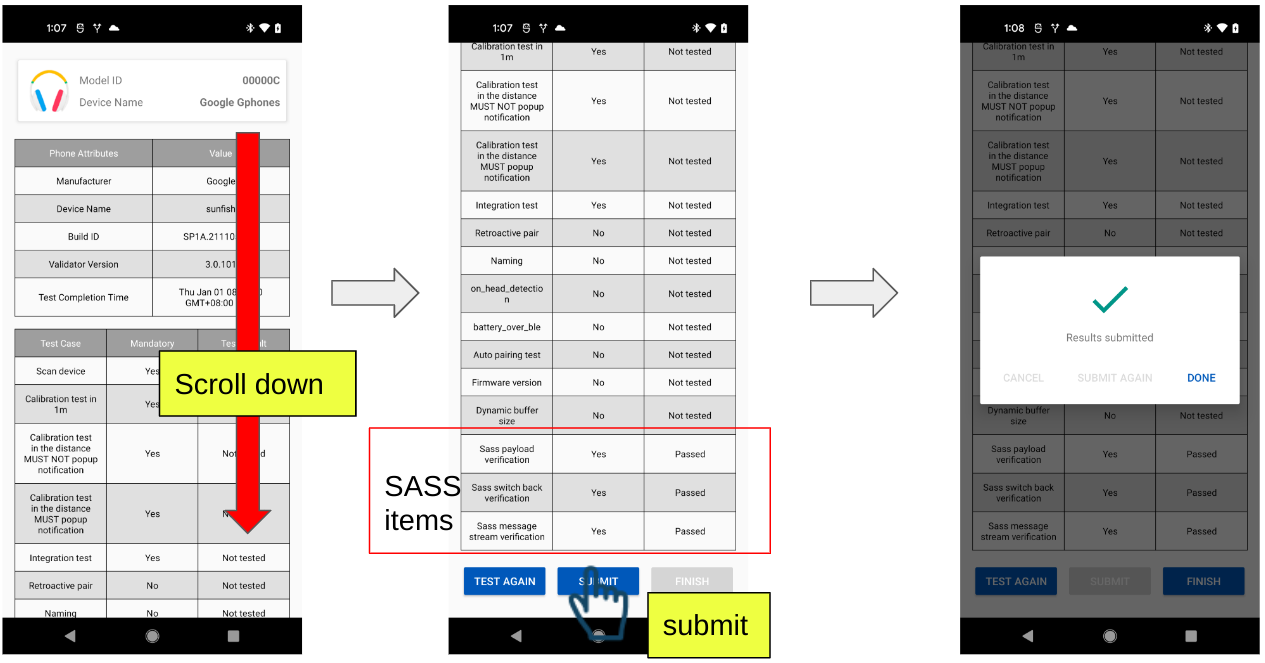
「提交結果」按鈕會顯示測試結果摘要,但不會將結果提交給 Google。
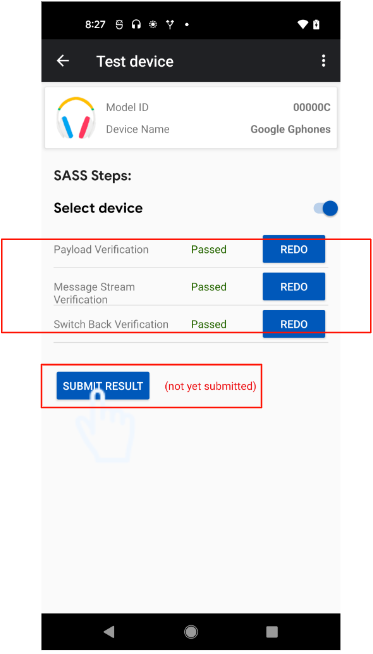
查看所有結果後,請按下結果頁面底部的「提交」按鈕,將結果提交給 Google。
在裝置控制台中查看上傳結果
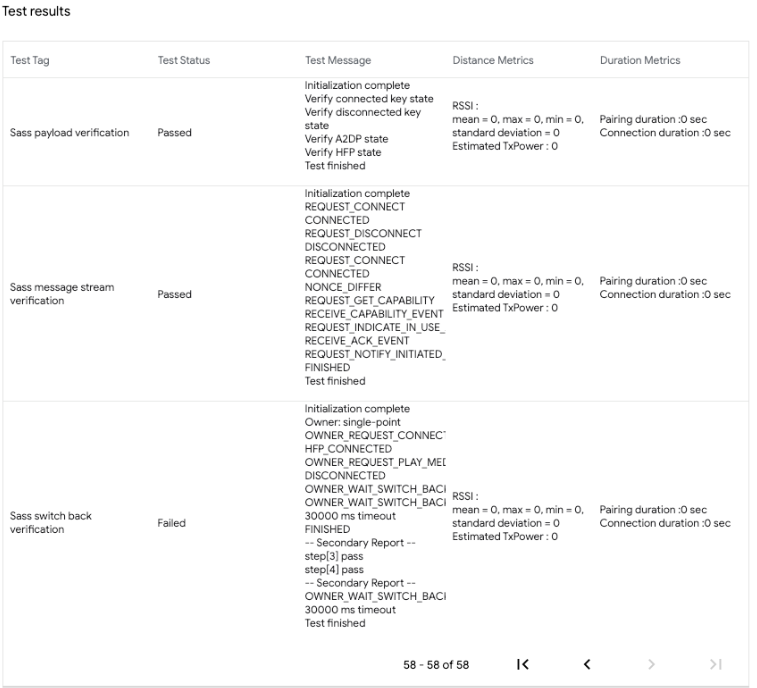
你可以在鄰近分享主控台查看提交的測試結果。例如:
疑難排解
如果測試失敗,驗證器應用程式會在測試記錄中顯示失敗原因和 OOB 訊息內容,協助您偵錯。
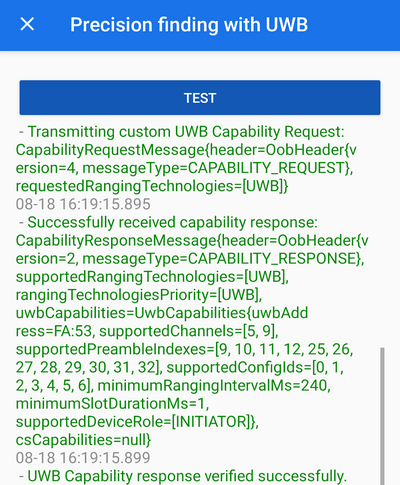
如果所有測試都失敗,請嘗試關閉藍牙,然後再重新開啟。

如果是多元件裝置,錯誤訊息會以 Component: <component> 結尾,指出失敗的元件。
目標裝置宣傳不相容或無效的 UWB/CS 功能參數
如果裝置傳送無效的測距功能回應,就會發生這項錯誤。請確認裝置在回應中正確設定 UWB 或 CS 功能參數,如精確尋找規格所述。此外,請確認裝置支援 UWB 或 CS。
OOB 握手成功,但實體測距未能在逾時前建立 RF 距離估計值
如果手機在測距逾時 (約 10 秒) 內未收到任何測距資料,就會發生這項失敗。請將裝置和手機靠近一點,然後再次執行測試。
如果測試仍失敗,請確認裝置開始使用測距設定訊息中的設定進行測距。如需 UWB,請查看「精確尋找」規格中的 UWB 需求條件,例如支援設定 ID 6、頻道 9 和 UWB 啟動器角色。如果是 CS,請確認手機和裝置已繫結。
BLE GATT OOB 交涉期間工作階段失敗
驗證器應用程式無法與裝置完成精確尋找訊息交換。查看錯誤發生前的記錄訊息:
- 如果記錄顯示
Successfully received capability response,但未顯示UWB Capability response verified successfully.或CS Capability response verified successfully.,則測距功能回應未將要求的技術列為支援,或未包含該技術的功能。 - 否則,請確認裝置在 15 秒內回應測距功能要求 (資料 ID
0x0A) 和測距設定 (資料 ID0x0B) 作業,且測距設定回應回報每項要求的技術都已成功啟動。
裝置不支援 UWB 或 CS
在下列訊息中,「裝置」是指測試手機,而非測試中的裝置 (例如定位器標記)。在符合測試手機規定的手機上執行測試。
Device does not support UWB. Skip precision finding UWB test.
Device does not support CS. Please use a different phone for testing.
Device does not support CS or UWB. Please use a different phone for testing.
停用主機測距收發器
如果錯誤訊息包含 FAILED_TO_START_UWB_DISABLED 或 FAILED_TO_START_CS_DISABLED,表示手機的 UWB 或藍牙已關閉。請開啟藍牙,然後再次執行測試。
工作階段異常停止
測距工作階段意外停止。請查看錯誤中包含的原因,然後再次執行測試。
OOB 功能訊息測試失敗
下列各項錯誤會指出 OOB 功能訊息測試失敗的步驟:
| 步驟 | 錯誤 | 原因 |
|---|---|---|
| 1 | Peripheral failed to return empty supported technologies list when no technologies were requested. |
即使要求未詢問任何技術,裝置仍列出支援的技術。 |
| 2 | Expected response version 1, 2, or 3 for V3 request, but got: <version> |
裝置回應不支援的 OOB 版本。 |
| 3 | Expected V1 response for V1 request, but got: <version> |
裝置未以第 1 版回應回覆第 1 版要求。 |
| 4 | Expected CAPABILITY_RESPONSE for overflow request, but got: <message> |
裝置未忽略要求結尾處的多餘位元組。 |
| 5 | Peripheral failed to return UWB capabilities for mixed tech request. |
要求包含不明技術 ID 時,裝置未列出 UWB。 |
| 5 | Peripheral incorrectly returned support for unknown technology. |
裝置列出支援的技術 ID,但無法辨識。 |
| 任何步驟 | Failed to parse capability response: <details> |
裝置傳回的回應不是有效的 Capability Response。 |