

หน้านี้มีไว้สำหรับการทดสอบการค้นหาที่แม่นยำในแอป Validator โดยเฉพาะ ดูความช่วยเหลือเกี่ยวกับแอป Validator เวอร์ชันอื่นๆ ได้ที่หน้าแอป Validator สำหรับ LE Audio และหน้าแอป Validator สำหรับการสลับอุปกรณ์เสียง
การค้นหาที่แม่นยำเป็นฟีเจอร์ที่ไม่บังคับของข้อกำหนดเฉพาะสำหรับเครือข่ายศูนย์การค้นหา ซึ่งช่วยให้โทรศัพท์ค้นหาอุปกรณ์ศูนย์การค้นหาที่อยู่ใกล้เคียงได้โดยใช้เทคโนโลยีการกำหนดระยะ เช่น แถบความถี่กว้างยิ่งยวด (UWB) หรือ บลูทูธ LE Channel Sounding (CS) แอป Validator จะยืนยันว่าอุปกรณ์ของคุณจัดการข้อความการค้นหาที่แม่นยำอย่างถูกต้องและสามารถดำเนินการเซสชันการกำหนดระยะกับโทรศัพท์ได้
ตั้งค่า
วิธีเปิดใช้การทดสอบการค้นหาที่แม่นยำในแอป Validator
- ใช้โทรศัพท์ที่รองรับทั้ง UWB และ CS เพื่อเรียกใช้แอป Validator ดูรายละเอียดได้ที่อุปกรณ์ที่จำเป็น
- เข้าร่วมโปรแกรมทดสอบแอป Validator แล้วติดตั้ง Fast Pair Validator (เบต้า) จาก Google Play Store
- ตรวจสอบว่าโทรศัพท์มีบริการ Google Play เวอร์ชันสาธารณะล่าสุด
- ตรวจสอบว่าทีม Google ได้เพิ่มบัญชี Google ที่ใช้สำหรับการทดสอบลงในรายการที่อนุญาตล่วงหน้าแล้ว
- เปิดบลูทูธและตำแหน่งในโทรศัพท์ สำหรับการทดสอบ UWB ให้เปิด UWB ด้วย ในโทรศัพท์ Pixel ให้ไปที่การตั้งค่า > อุปกรณ์ที่เชื่อมต่อ > ค่ากำหนดการเชื่อมต่อ > แถบความถี่กว้างยิ่งยวด (UWB)
อุปกรณ์ที่จำเป็น
เราขอแนะนำให้ใช้โทรศัพท์ที่รองรับทั้ง UWB และ CS เพื่อให้คุณทำการทดสอบการค้นหาที่แม่นยำทั้งหมดในโทรศัพท์เครื่องเดียวกันได้ การทดสอบแต่ละรายการมีข้อกำหนดขั้นต่ำสำหรับโทรศัพท์ดังนี้
| ทดสอบ | ข้อกำหนดเกี่ยวกับโทรศัพท์ที่ใช้ทดสอบ |
|---|---|
| การค้นหาที่แม่นยำด้วย UWB | รองรับ UWB เช่น Pixel 9 Pro หรือ Pixel 10 Pro |
| การค้นหาที่แม่นยำด้วย CS | ใช้ Android 16 ขึ้นไปและรองรับ CS |
| ข้อความเกี่ยวกับความสามารถของ OOB | รองรับ UWB หรือใช้ Android 16 ขึ้นไป |
อุปกรณ์ของคุณต้องใช้การค้นหาที่แม่นยำด้วย UWB, CS หรือทั้ง 2 อย่าง หากอุปกรณ์รองรับทั้ง UWB และ CS ให้ทำการทดสอบสำหรับเทคโนโลยีการวัดระยะทั้ง 2 อย่าง
การให้สิทธิ์การวัดระยะ
เมื่อคุณเปิดหมวดหมู่การทดสอบ Eddystone แอป Validator จะขอสิทธิ์ที่จำเป็นในการเริ่มเซสชันการกำหนดช่วง ดังนี้
- สิทธิ์การวัดระยะด้วย UWB ในโทรศัพท์ที่รองรับ UWB และใช้ Android 12 ขึ้นไป
- สิทธิ์การวัดระยะในโทรศัพท์ที่ใช้ Android 16 ขึ้นไป
อนุญาตสิทธิ์เหล่านี้ หากไม่มีสิทธิ์เหล่านี้ แอป Validator จะเริ่มเซสชันการค้นหาที่แม่นยำไม่ได้
ขั้นตอนการทดสอบ
- เปิดแอป Validator แล้วลงชื่อเข้าใช้ คุณควรเห็นรายการอุปกรณ์ ตรวจสอบว่าอุปกรณ์อยู่ในโหมดการจับคู่
เรียกใช้คำสั่ง ADB ต่อไปนี้
adb shell am broadcast \
    -a com.google.location.nearby.apps.fastpair.validator.FLAG_OVERRIDE \
    --es flag enable_qa_input_for_fast_pair \
    --es value true \
    --es type boolean \
    com.google.location.nearby.apps.fastpair.validator

adb shell am broadcast \
    -a com.google.location.nearby.apps.fastpair.validator.FLAG_OVERRIDE \
    --es flag enable_spot_tests \
    --es value true \
    --es type boolean \
    com.google.location.nearby.apps.fastpair.validator

adb shell am broadcast \
    -a com.google.location.nearby.apps.fastpair.validator.FLAG_OVERRIDE \
    --es flag skip_bonding_for_spot_locator_tags \
    --es value false \
    --es type boolean \
    com.google.location.nearby.apps.fastpair.validator
คำสั่ง 2 รายการแรกจะเปิดใช้การทดสอบศูนย์การค้นหา ซึ่งรวมถึงการทดสอบการค้นหาที่แม่นยำ คำสั่งที่ 3 จะทำให้แอป Validator สร้างการเชื่อมโยงเมื่อจับคู่กับอุปกรณ์ที่ใช้ข้อมูลเท่านั้น เช่น อุปกรณ์ติดตาม เนื่องจากฟีเจอร์การค้นหาที่แม่นยำด้วย CS ต้องใช้การเชื่อมโยง
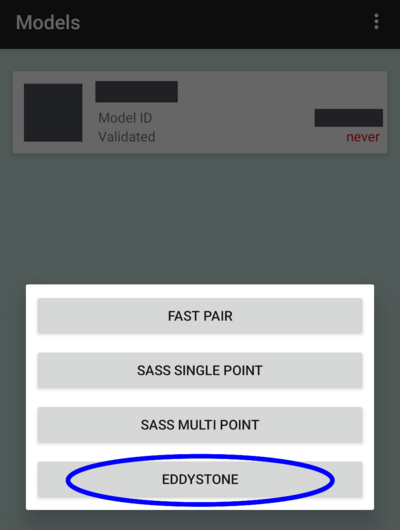
เลือกอุปกรณ์ แล้วเลือกหมวดหมู่การทดสอบ Eddystone
- หากอุปกรณ์ไม่อยู่ในรายการ โปรดดูวิธีเริ่มการทดสอบด้วย ADB ที่หัวข้อการทดสอบอัตโนมัติโดยใช้แอป Fast Pair Validator (ต้องมีสิทธิ์เข้าถึงรายการที่อนุญาต)
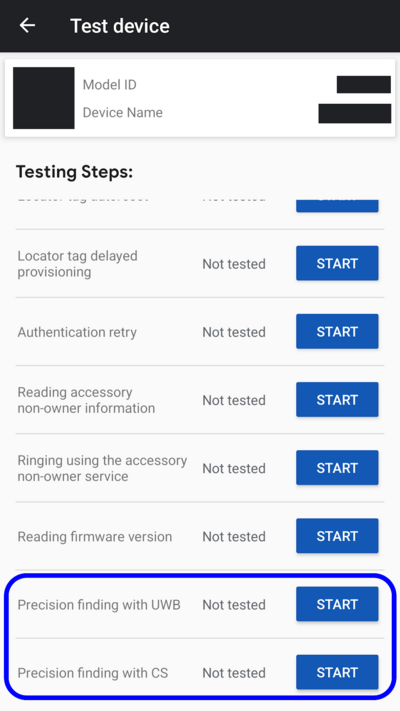
ในรายการการทดสอบ ให้เริ่มการทดสอบการค้นหาที่แม่นยำที่ต้องการเรียกใช้ ซึ่งได้แก่ การค้นหาที่แม่นยำด้วย UWB, การค้นหาที่แม่นยำด้วย CS หรือข้อความความสามารถ OOB
ทำตามวิธีการในกล่องโต้ตอบที่ปรากฏขึ้นระหว่างการทดสอบ โดยปกติแล้ว ขั้นตอนแรกคือการตั้งค่าอุปกรณ์ให้อยู่ในโหมดการจับคู่
รอจนกว่ากล่องโต้ตอบ "การทดสอบเสร็จสิ้น" จะปรากฏขึ้น ซึ่งเป็นสัญญาณว่าการทดสอบเสร็จสมบูรณ์แล้ว สถานะการทดสอบจะเปลี่ยนจาก "ยังไม่ได้ทดสอบ" เป็น "ผ่าน" หรือ "ไม่ผ่าน"

การทดสอบแต่ละรายการจะจับคู่อุปกรณ์ของคุณกับการจับคู่ด่วน จัดสรรอุปกรณ์เป็นบีคอนเครือข่ายศูนย์การค้นหา แล้วทำการทดสอบ เมื่อการทดสอบสิ้นสุดลง แอป Validator จะยกเลิกการจัดสรรและเลิกจับคู่อุปกรณ์ของคุณ หากอุปกรณ์จัดเก็บคีย์บัญชีได้มากกว่า 1 คีย์ ให้รีเซ็ตเป็นค่าเริ่มต้นระหว่างการทดสอบเพื่อไม่ให้มีคีย์บัญชีเมื่อการทดสอบถัดไปเริ่มขึ้น อุปกรณ์ที่จัดเก็บคีย์บัญชีเพียงรายการเดียว เช่น แท็กระบุตำแหน่ง ไม่จำเป็นต้องรีเซ็ตเป็นค่าเริ่มต้น
การทดสอบที่จำเป็น
ดูส่วนการทดสอบที่จำเป็นเพื่อดูว่าต้องทำการทดสอบใดบ้างสำหรับเทคโนโลยีการวัดระยะที่ระบุ โปรดทราบว่าตารางมีแท็บแยกต่างหากสำหรับการค้นหาที่แม่นยำด้วย UWB และการค้นหาที่แม่นยำด้วย CS
การค้นหาที่แม่นยำด้วย UWB
การทดสอบนี้จะยืนยันกระบวนการกำหนดระยะการค้นหาที่แม่นยำทั้งหมดผ่าน UWB ตั้งแต่การกำหนดค่า Out-of-Band (OOB) ที่สำเร็จไปจนถึงโทรศัพท์ที่ได้รับข้อมูลระยะทาง การทดสอบที่ผ่านจะยืนยันว่าการวัดระยะด้วย UWB เริ่มต้นได้สำเร็จและสร้างข้อมูลที่ใช้งานได้ภายในเฟรมเวิร์กศูนย์การค้นหา
หลังจากจับคู่และจัดสรรอุปกรณ์แล้ว แอป Validator จะเชื่อมต่อกับอุปกรณ์โดยใช้การกระจายข้อมูลเครือข่ายศูนย์การค้นหาของอุปกรณ์ จากนั้นจะดำเนินการดังนี้
- ส่งคำขอความสามารถในการกำหนดระยะ (รหัสข้อมูล
0x0A) ที่ขอเฉพาะ UWB และยืนยันว่าการตอบกลับความสามารถในการกำหนดระยะแสดงรายการ UWB เป็นเทคโนโลยีที่รองรับและรวมความสามารถของ UWB ไว้ด้วย - ส่งข้อความการกำหนดค่าการวัดระยะ (รหัสข้อมูล
0x0B) เพื่อเริ่มเซสชันการวัดระยะ UWB - รอการประมาณระยะทางครั้งแรกจากเซสชันการวัดระยะทาง
- ส่งข้อความหยุดการวัดระยะ (รหัสข้อมูล
0x0D) เพื่อสิ้นสุดเซสชัน
สำหรับอุปกรณ์ที่มีหลายองค์ประกอบ แอป Validator จะทำขั้นตอนเหล่านี้ซ้ำสำหรับแต่ละองค์ประกอบที่ระบุตำแหน่งได้
Device does not support UWB. Skip precision finding UWB test.
การทดสอบที่สําเร็จจะแสดงข้อความในบันทึกที่คล้ายกับข้อความต่อไปนี้
UWB Capability response verified successfully.
Precision finding OOB handshake completed successfully. Awaiting physical ranging estimate.
Received physical estimate: Level=<level>, Range=<distance>m, Bearing=<bearing>rad
Clean over-the-air stop complete.
การค้นหาที่แม่นยำด้วย CS
การทดสอบนี้จะยืนยันกระบวนการกำหนดระยะการค้นหาที่แม่นยำทั้งหมดผ่านการวัดระยะทางด้วยสัญญาณ (CS) ของบลูทูธ LE ตั้งแต่การกำหนดค่า OOB ที่สำเร็จไปจนถึงโทรศัพท์ที่ได้รับข้อมูลระยะทาง การทดสอบที่ผ่านจะยืนยันว่าการวัดระยะ CS เริ่มต้นสำเร็จและสร้างข้อมูลที่ใช้งานได้ภายในเฟรมเวิร์กศูนย์การค้นหา
การทดสอบนี้ทำตามขั้นตอนเดียวกับการทดสอบการค้นหาที่แม่นยำด้วย UWB ยกเว้นว่าคำขอความสามารถในการวัดระยะจะขอเฉพาะ CS เท่านั้น แอป Validator จะยืนยันว่าการตอบกลับความสามารถในการกำหนดระยะระบุ CS เป็นเทคโนโลยีที่รองรับและรวมความสามารถของ CS ไว้ด้วย
CS ต้องมีการเชื่อมโยงระหว่างโทรศัพท์กับอุปกรณ์ของคุณ ดังนั้นอุปกรณ์จึงต้องรองรับการเชื่อมโยง ในระหว่างการทดสอบ แอป Validator จะสร้างการเชื่อมโยงเมื่อจับคู่กับอุปกรณ์ของคุณ สำหรับอุปกรณ์ที่มีเฉพาะข้อมูล เช่น แท็กระบุตำแหน่ง โปรดตรวจสอบว่าคุณได้เรียกใช้คำสั่ง skip_bonding_for_spot_locator_tags ในขั้นตอนการทดสอบแล้ว ไม่เช่นนั้น แอป Validator จะไม่สร้างการเชื่อมโยง
Device does not support CS. Please use a different phone for testing.
การทดสอบที่สําเร็จจะแสดงข้อความในบันทึกที่คล้ายกับข้อความต่อไปนี้
CS Capability response verified successfully.
Precision finding OOB handshake completed successfully. Awaiting physical ranging estimate.
Received physical estimate: Level=<level>, Range=<distance>m, Bearing=<bearing>rad
Clean over-the-air stop complete.
ข้อความความสามารถของ OOB
การทดสอบนี้จะยืนยันว่าอุปกรณ์ของคุณจัดการคำขอความสามารถในการกำหนดระยะ (รหัสข้อมูล 0x0A) ที่มีเพย์โหลดต่างกันได้อย่างถูกต้อง เพย์โหลดคำขอและการตอบกลับจะกำหนดไว้ในข้อกำหนดการกำหนดช่วง: ลำดับข้อความและเพย์โหลดนอกย่านความถี่ การทดสอบนี้ไม่ได้เริ่มเซสชันการกำหนดระยะ
หลังจากจับคู่และจัดสรรอุปกรณ์แล้ว แอป Validator จะส่งคำขอความสามารถต่อไปนี้ตามลำดับ และตรวจสอบการตอบกลับแต่ละรายการ
| ขั้นตอน | คำขอความสามารถ | การตอบกลับที่คาดหวัง |
|---|---|---|
| 1 | ไม่ขอเทคโนโลยีการกำหนดระยะ | ไม่แสดงเทคโนโลยีที่รองรับ |
| 2 | ใช้ OOB เวอร์ชัน 3 และขอ UWB | ใช้ OOB เวอร์ชัน 1, 2 หรือ 3 |
| 3 | ใช้ OOB เวอร์ชัน 1 และขอ UWB | ใช้ OOB เวอร์ชัน 1 |
| 4 | เหมือนกับขั้นตอนที่ 3 โดยเพิ่มอีก 10 ไบต์ | การตอบกลับความสามารถที่ถูกต้อง |
| 5 | ขอ UWB และรหัสเทคโนโลยีที่ไม่รู้จัก | แสดง UWB และไม่แสดงเทคโนโลยีที่ไม่รู้จัก |
สำหรับอุปกรณ์ที่มีหลายองค์ประกอบ แอป Validator จะทำขั้นตอนเหล่านี้ซ้ำสำหรับแต่ละองค์ประกอบที่ระบุตำแหน่งได้
บันทึกจะแสดง Transmitting Step <number>: ... ก่อนคำขอแต่ละรายการและ Step <number> Response received: ... หลังการตอบกลับแต่ละรายการ เพื่อให้คุณทราบว่าขั้นตอนใดล้มเหลว การทดสอบที่สําเร็จจะสิ้นสุดด้วยข้อความในบันทึกต่อไปนี้
All OOB Capability Message Test cases (1 - 5) passed successfully!
วิธีอัปโหลดผลลัพธ์ไปยังคอนโซลอุปกรณ์
ปุ่ม "ส่งผลลัพธ์" จะแสดงสรุปผลการทดสอบ แต่จะไม่ส่งผลลัพธ์ไปยัง Google

หลังจากตรวจสอบผลลัพธ์ทั้งหมดแล้ว ให้กดปุ่ม "ส่ง" ที่ด้านล่างของหน้าผลลัพธ์เพื่อส่งผลลัพธ์ไปยัง Google

การดูผลลัพธ์ที่อัปโหลดในคอนโซลอุปกรณ์
คุณดูผลการทดสอบที่ส่งได้ในคอนโซล Nearby เช่น

การแก้ปัญหา
หากการทดสอบไม่สำเร็จ แอป Validator จะแสดงสาเหตุของความล้มเหลวและเนื้อหาของข้อความ OOB ในบันทึกการทดสอบเพื่อช่วยคุณแก้ไขข้อบกพร่องของปัญหา
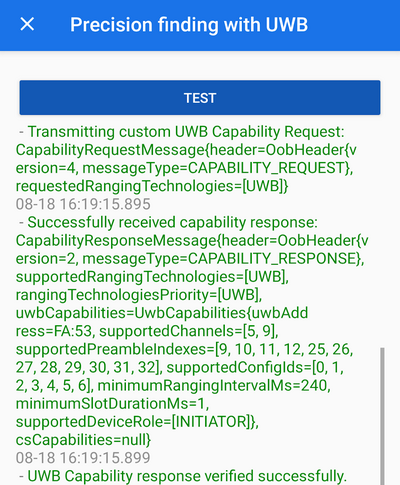
ลองปิดและเปิดบลูทูธอีกครั้งหากการทดสอบทั้งหมดไม่สำเร็จ

สำหรับอุปกรณ์ที่มีหลายคอมโพเนนต์ ข้อความแสดงข้อผิดพลาดจะลงท้ายด้วย Component: <component> ซึ่งระบุคอมโพเนนต์ที่ล้มเหลว
อุปกรณ์เป้าหมายโฆษณาพารามิเตอร์ความสามารถของ UWB/CS ที่ใช้ร่วมกันไม่ได้หรือไม่ถูกต้อง
ข้อผิดพลาดนี้จะเกิดขึ้นเมื่ออุปกรณ์ส่งการตอบกลับความสามารถในการกำหนดระยะที่ไม่ถูกต้อง ตรวจสอบว่าอุปกรณ์ตั้งค่าพารามิเตอร์ความสามารถ UWB หรือ CS ในการตอบกลับอย่างถูกต้องตามที่ระบุไว้ในข้อกำหนดการค้นหาที่แม่นยำ และตรวจสอบว่าอุปกรณ์รองรับ UWB หรือ CS ด้วย
การแฮนด์เชค OOB สำเร็จ แต่การกำหนดระยะทางกายภาพไม่สามารถสร้างค่าประมาณระยะทาง RF ภายในระยะหมดเวลา
ความล้มเหลวนี้จะเกิดขึ้นเมื่อโทรศัพท์ไม่ได้รับข้อมูลการวัดระยะใดๆ ภายในระยะหมดเวลาการวัดระยะประมาณ 10 วินาที ย้ายอุปกรณ์และโทรศัพท์มาไว้ใกล้กันมากขึ้น แล้วทำการทดสอบอีกครั้ง
หากการทดสอบยังคงไม่สำเร็จ ให้ตรวจสอบว่าอุปกรณ์เริ่มทำการวัดระยะด้วยการกำหนดค่าจากข้อความการกำหนดค่าการวัดระยะ สำหรับ UWB ให้ตรวจสอบข้อกำหนดของ UWB ในข้อกำหนดเฉพาะของการค้นหาที่แม่นยำ เช่น การรองรับรหัสการกำหนดค่า 6, ช่อง 9 และบทบาทผู้เริ่มต้น UWB สำหรับ CS ให้ตรวจสอบว่าโทรศัพท์และอุปกรณ์ของคุณเชื่อมต่อกันแล้ว
เซสชันล้มเหลวระหว่างการเจรจาต่อรอง BLE GATT OOB
แอป Validator ไม่สามารถแลกเปลี่ยนข้อความการค้นหาที่แม่นยำกับอุปกรณ์ของคุณได้ ตรวจสอบข้อความในบันทึกก่อนเกิดข้อผิดพลาด ดังนี้
- หากบันทึกแสดง
Successfully received capability responseแต่ไม่แสดงUWB Capability response verified successfully.หรือCS Capability response verified successfully.แสดงว่าการตอบกลับความสามารถในการกำหนดระยะไม่ได้ระบุว่าเทคโนโลยีที่ขอได้รับการรองรับ หรือไม่ได้รวมความสามารถสำหรับเทคโนโลยีนั้น - หรือตรวจสอบว่าอุปกรณ์ตอบสนองต่อการดำเนินการคำขอความสามารถในการวัดระยะ (รหัสข้อมูล
0x0A) และการกำหนดค่าการวัดระยะ (รหัสข้อมูล0x0B) ภายใน 15 วินาที และการตอบสนองต่อการกำหนดค่าการวัดระยะรายงานว่าเทคโนโลยีที่ขอแต่ละรายการเริ่มต้นสำเร็จ
อุปกรณ์ไม่รองรับ UWB หรือ CS
ในข้อความต่อไปนี้ "อุปกรณ์" หมายถึงโทรศัพท์ทดสอบ ไม่ใช่อุปกรณ์ที่คุณกำลังทดสอบ เช่น อุปกรณ์ติดตามตำแหน่ง ทำการทดสอบในโทรศัพท์ที่มีคุณสมบัติตรงตามข้อกำหนดของโทรศัพท์ที่ใช้ทดสอบ
Device does not support UWB. Skip precision finding UWB test.
Device does not support CS. Please use a different phone for testing.
Device does not support CS or UWB. Please use a different phone for testing.
ปิดใช้งานตัวรับส่งสัญญาณที่ใช้ในการวัดระยะของโฮสต์แล้ว
หากข้อผิดพลาดมี FAILED_TO_START_UWB_DISABLED หรือ FAILED_TO_START_CS_DISABLED แสดงว่าบลูทูธหรือ UWB ในโทรศัพท์ปิดอยู่
เปิดใช้แล้วทำการทดสอบอีกครั้ง
เซสชันหยุดลงอย่างผิดปกติ
เซสชันการวัดระยะหยุดทำงานโดยไม่คาดคิด ตรวจสอบสาเหตุที่ระบุไว้ในข้อผิดพลาด แล้วทำการทดสอบอีกครั้ง
การทดสอบข้อความความสามารถ OOB ไม่สำเร็จ
ข้อผิดพลาดแต่ละรายการต่อไปนี้จะระบุขั้นตอนของการทดสอบข้อความความสามารถ OOB ที่ไม่สำเร็จ
| ขั้นตอน | ข้อผิดพลาด | สาเหตุ |
|---|---|---|
| 1 | Peripheral failed to return empty supported technologies list when no technologies were requested. |
อุปกรณ์ของคุณแสดงเทคโนโลยีที่รองรับ แม้ว่าคำขอจะไม่ได้ขอเทคโนโลยีใดๆ ก็ตาม |
| 2 | Expected response version 1, 2, or 3 for V3 request, but got: <version> |
อุปกรณ์ของคุณตอบสนองด้วยเวอร์ชัน OOB ที่ไม่รองรับ |
| 3 | Expected V1 response for V1 request, but got: <version> |
อุปกรณ์ของคุณไม่ตอบสนองต่อคำขอเวอร์ชัน 1 ด้วยการตอบกลับเวอร์ชัน 1 |
| 4 | Expected CAPABILITY_RESPONSE for overflow request, but got: <message> |
อุปกรณ์ของคุณไม่ได้ละเว้นไบต์เพิ่มเติมที่ส่วนท้ายของคำขอ |
| 5 | Peripheral failed to return UWB capabilities for mixed tech request. |
อุปกรณ์ของคุณไม่ได้แสดง UWB เมื่อคำขอมีรหัสเทคโนโลยีที่ไม่รู้จัก |
| 5 | Peripheral incorrectly returned support for unknown technology. |
อุปกรณ์ของคุณแสดงการรองรับรหัสเทคโนโลยีที่ระบบไม่รู้จัก |
| ขั้นตอนใดก็ได้ | Failed to parse capability response: <details> |
การตอบกลับจากอุปกรณ์ของคุณไม่ใช่ Capability Response ที่ถูกต้อง |