

Esta página é específica para os testes de Busca Precisa no app Validator. Consulte a página do app Validator de LE Audio e a página do app Validator de seleção de áudio para receber Ajuda com as outras versões do app Validator.
A Busca Precisa é um recurso opcional da especificação da Rede Localizador. Ele permite que um smartphone encontre um dispositivo do Localizador por perto usando uma tecnologia de alcance, como banda ultralarga (UWB) ou Bluetooth LE Channel Sounding (CS). O app Validator verifica se o dispositivo processa as mensagens de Descoberta Precisa corretamente e se pode concluir uma sessão de medição com um smartphone.
Configuração
Para ativar o teste de Descoberta Precisa no app Validator:
- Use um smartphone compatível com UWB e CS para executar o app Validator. Consulte Dispositivos necessários para mais detalhes.
- Participe do programa de testes do app Validator e instale o Fast Pair Validator (Beta) na Google Play Store.
- Confira se o smartphone tem a versão pública mais recente do Google Play Services.
- Verifique se as Contas do Google usadas para testes foram adicionadas à lista de permissões pela equipe do Google com antecedência.
- Ative o Bluetooth e a Localização no smartphone. Para testes de UWB, ative também a UWB. Em um smartphone Pixel, acesse Configurações > Dispositivos conectados > Preferências de conexão > Banda ultralarga (UWB).
Dispositivos necessários
Recomendamos um smartphone que seja compatível com UWB e CS para que você possa executar todos os testes de Descoberta de Precisão no mesmo dispositivo. Cada teste tem o seguinte requisito mínimo de smartphone:
| Teste | Requisito de telefone de teste |
|---|---|
| Busca Precisa com UWB | É compatível com UWB, como o Pixel 9 Pro ou o Pixel 10 Pro. |
| Busca Precisa com CS | Executa o Android 16 ou mais recente e oferece suporte ao CS. |
| Mensagem de capability de OOB | Oferece suporte à UWB ou usa o Android 16 ou mais recente. |
O dispositivo precisa implementar a Busca Precisa com UWB, CS ou ambos. Se o dispositivo for compatível com UWB e CS, execute os testes para as duas tecnologias de alcance.
Como conceder permissões de medição de distância
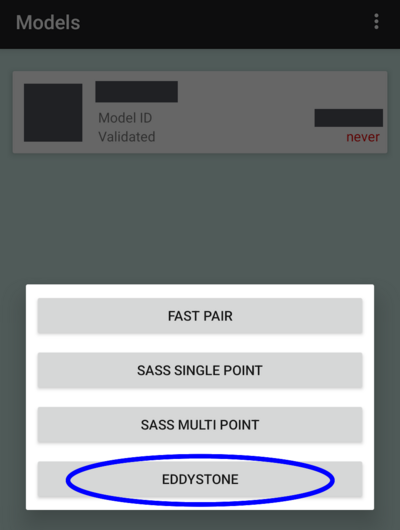
Quando você abre a categoria de teste Eddystone, o app Validator pede as permissões necessárias para iniciar uma sessão de detecção:
- A permissão de alcance de UWB, em smartphones compatíveis com UWB e com o Android 12 ou mais recente.
- A permissão de alcance, em smartphones com o Android 16 ou mais recente.
Conceda essas permissões. Sem elas, o app Validator não pode iniciar uma sessão de Descoberta Precisa.
Procedimento de teste
- Abra o app Validator e faça login. Você verá uma lista de dispositivos. Confira se o dispositivo está no modo de pareamento.
Execute os seguintes comandos ADB:
adb shell am broadcast \
    -a com.google.location.nearby.apps.fastpair.validator.FLAG_OVERRIDE \
    --es flag enable_qa_input_for_fast_pair \
    --es value true \
    --es type boolean \
    com.google.location.nearby.apps.fastpair.validator

adb shell am broadcast \
    -a com.google.location.nearby.apps.fastpair.validator.FLAG_OVERRIDE \
    --es flag enable_spot_tests \
    --es value true \
    --es type boolean \
    com.google.location.nearby.apps.fastpair.validator

adb shell am broadcast \
    -a com.google.location.nearby.apps.fastpair.validator.FLAG_OVERRIDE \
    --es flag skip_bonding_for_spot_locator_tags \
    --es value false \
    --es type boolean \
    com.google.location.nearby.apps.fastpair.validator
Os dois primeiros comandos ativam os testes do Localizador, que incluem os testes de Busca Precisa. O terceiro comando faz com que o app Validator crie uma vinculação quando ele é pareado com um dispositivo somente de dados, como uma tag de localizador, porque a Descoberta de Precisão com CS exige uma vinculação.
Selecione o dispositivo e, em seguida, a categoria de teste Eddystone.
- Se o dispositivo não estiver na lista, consulte Testes automatizados usando o app Fast Pair Validator (é necessário acesso à lista de permissões) para saber como iniciar os testes com o ADB.
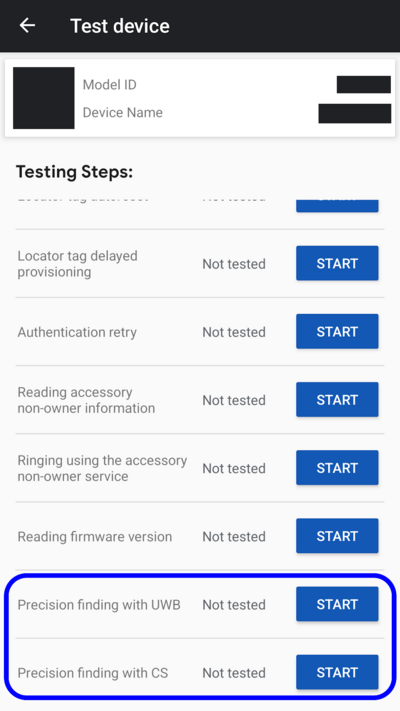
Na lista de testes, inicie o teste de Busca Precisa que você quer executar: Busca Precisa com UWB, Busca Precisa com CS ou Mensagem de recurso OOB.
Siga as instruções nas caixas de diálogo que aparecem durante o teste. A primeira etapa geralmente é colocar o dispositivo no modo de pareamento.
Aguarde até que a caixa de diálogo "Test done" apareça, o que indica que o teste foi concluído. O status do teste muda de "Não testado" para "Aprovado" ou "Reprovado".

Cada teste conecta seu dispositivo ao Pareamento Rápido, o configura como um beacon da Rede Localizador e, em seguida, executa o teste. Quando o teste termina, o app Validator desprovisiona e despareia o dispositivo. Se o dispositivo puder armazenar mais de uma chave de conta, faça uma redefinição de fábrica entre os testes para que ele não tenha chaves de conta quando o próximo teste começar. Os dispositivos que armazenam apenas uma chave de conta, como tags de localização, não precisam de uma redefinição de fábrica.
Testes obrigatórios
Consulte a seção de testes obrigatórios para saber quais testes são necessários para uma determinada tecnologia de medição de distância. A tabela tem guias separadas para a Busca Precisa com UWB e a Busca Precisa com CS.
Busca Precisa com UWB
Esse teste verifica todo o processo de alcance da Busca Precisa por UWB, desde uma configuração fora de banda (OOB) bem-sucedida até o recebimento de dados de distância pelo smartphone. Um teste aprovado confirma que o alcance de UWB foi iniciado com sucesso e produz dados utilizáveis no framework do Localizador.
Depois de parear e provisionar o dispositivo, o app Validator se conecta a ele usando o anúncio da Rede Localizador e, em seguida:
- Envia uma solicitação de capacidade de alcance (ID de dados
0x0A) que solicita apenas UWB e verifica se a resposta de capacidade de alcance lista a UWB como uma tecnologia compatível e inclui as capacidades de UWB. - Envia uma mensagem de configuração de alcance (ID de dados
0x0B) para iniciar uma sessão de alcance de UWB. - Aguarda a primeira estimativa de distância da sessão de medição.
- Envia uma mensagem de interrupção de alcance (ID de dados
0x0D) para encerrar a sessão.
Para dispositivos com vários componentes, o app Validator repete essas etapas para cada componente localizável.
Device does not support UWB. Skip precision finding UWB test.
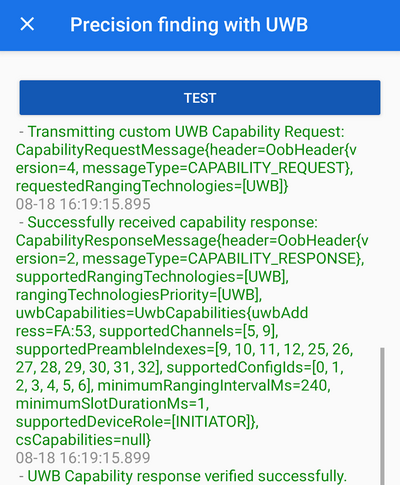
Um teste bem-sucedido mostra mensagens de registro semelhantes a estas:
UWB Capability response verified successfully.
Precision finding OOB handshake completed successfully. Awaiting physical ranging estimate.
Received physical estimate: Level=<level>, Range=<distance>m, Bearing=<bearing>rad
Clean over-the-air stop complete.
Busca Precisa com CS
Esse teste verifica o processo completo de Busca Precisa pelo Bluetooth LE Channel Sounding (CS), desde uma configuração OOB bem-sucedida até o smartphone receber dados de distância. Um teste aprovado confirma que o alcance do CS foi iniciado corretamente e produz dados utilizáveis no framework do Localizador.
O teste segue as mesmas etapas do teste de Busca Precisa com UWB, mas a solicitação de capacidade de medição solicita apenas CS. O app Validator verifica se a resposta de capacidade de alcance lista o CS como uma tecnologia compatível e inclui os recursos de CS.
O CS exige uma conexão entre o smartphone e o dispositivo, então o dispositivo precisa
ser compatível com conexões. Durante o teste, o app Validator cria o vínculo quando ele
é pareado com seu dispositivo. Para dispositivos somente de dados, como tags de localização, verifique
se você executou o comando skip_bonding_for_spot_locator_tags no
Procedimento de teste. Caso contrário, o app Validator não criará
uma vinculação.
Device does not support CS. Please use a different phone for testing.
Um teste bem-sucedido mostra mensagens de registro semelhantes a estas:
CS Capability response verified successfully.
Precision finding OOB handshake completed successfully. Awaiting physical ranging estimate.
Received physical estimate: Level=<level>, Range=<distance>m, Bearing=<bearing>rad
Clean over-the-air stop complete.
Mensagem de capacidade de OOB
Esse teste verifica se o dispositivo processa corretamente as solicitações de capacidade de medição (ID de dados 0x0A) com diferentes payloads. Os payloads de solicitação e resposta
são definidos na especificação
Alcance: sequência de mensagens e payload fora de banda. Esse teste não inicia uma sessão de medição.
Depois de parear e provisionar o dispositivo, o app Validator envia as seguintes solicitações de recurso em ordem e verifica cada resposta:
| Etapa | Solicitação de capacidade | Resposta esperada |
|---|---|---|
| 1 | Não solicita tecnologias de alcance. | Não lista tecnologias compatíveis. |
| 2 | Usa a versão 3 de OOB e solicita UWB. | Usa a versão 1, 2 ou 3 de OOB. |
| 3 | Usa a versão 1 de OOB e solicita UWB. | Usa a versão 1 de OOB. |
| 4 | Igual à etapa 3, com 10 bytes extras adicionados. | Uma resposta de capacidade válida. |
| 5 | Solicita UWB e um ID de tecnologia desconhecido. | Lista a UWB, mas não a tecnologia desconhecida. |
Para dispositivos com vários componentes, o app Validator repete essas etapas para cada componente localizável.
O registro mostra Transmitting Step <number>: ... antes de cada solicitação e
Step <number> Response received: ... após cada resposta, para que você possa saber
qual etapa falhou. Um teste bem-sucedido termina com a seguinte mensagem de registro:
All OOB Capability Message Test cases (1 - 5) passed successfully!
Como fazer upload de resultados para o console do dispositivo
O botão "ENVIAR RESULTADO" apresenta um resumo dos resultados do teste, mas não os envia ao Google.

Depois de analisar todos os resultados, pressione o botão "ENVIAR" na parte de baixo da página de resultados para enviá-los ao Google.

Como ver os resultados enviados no console do dispositivo
Os resultados dos testes enviados podem ser encontrados no Console do Nearby. Por exemplo:

Solução de problemas
Se um teste falhar, o app Validator vai mostrar a causa da falha e o conteúdo das mensagens OOB no registro de teste para ajudar você a depurar o problema.
Tente desativar e ativar o Bluetooth se todos os testes falharem.

Para dispositivos com vários componentes, as mensagens de erro terminam com
Component: <component>, que identifica o componente que falhou.
O dispositivo de destino anunciou parâmetros de capacidade de UWB/CS incompatíveis ou inválidos
Esse erro ocorre quando o dispositivo envia uma resposta de capacidade de medição inválida. Verifique se o dispositivo define corretamente os parâmetros de capacidade de UWB ou CS na resposta, conforme definido na especificação de Busca Precisa. Verifique também se o dispositivo é compatível com UWB ou CS.
O handshake OOB foi bem-sucedido, mas o alcance físico não conseguiu estabelecer uma estimativa de distância de RF dentro do tempo limite
Essa falha ocorre quando o smartphone não recebe dados de medição dentro do tempo limite de cerca de 10 segundos. Aproxime o dispositivo e o smartphone e faça o teste novamente.
Se o teste ainda falhar, verifique se o dispositivo começa a medir com a configuração da mensagem de configuração de medição. Para UWB, verifique os requisitos de UWB na especificação de Busca Precisa, como suporte para o ID de configuração 6, o canal 9 e a função de iniciador de UWB. Para CS, verifique se o smartphone e o dispositivo estão vinculados.
Falha na sessão durante a negociação de OOB do GATT do BLE
O app Validator não conseguiu concluir a troca de mensagens da Busca Precisa com seu dispositivo. Verifique as mensagens de registro antes do erro:
- Se o registro mostrar
Successfully received capability response, mas não mostrarUWB Capability response verified successfully.ouCS Capability response verified successfully., a resposta de capacidade de alcance não lista a tecnologia solicitada como compatível ou não inclui as capacidades dessa tecnologia. - Caso contrário, verifique se o dispositivo responde às operações de solicitação de capacidade de alcance (ID de dados
0x0A) e de configuração de alcance (ID de dados0x0B) em até 15 segundos e se a resposta de configuração de alcance informa que cada tecnologia solicitada foi iniciada com sucesso.
O dispositivo não é compatível com UWB ou CS
Nas mensagens a seguir, "dispositivo" se refere ao smartphone de teste, não ao dispositivo que você está testando, como uma tag de localização. Execute o teste em um smartphone que atenda aos requisitos de teste para smartphones.
Device does not support UWB. Skip precision finding UWB test.
Device does not support CS. Please use a different phone for testing.
Device does not support CS or UWB. Please use a different phone for testing.
Transmissores de alcance do host desativados
Se o erro incluir FAILED_TO_START_UWB_DISABLED ou FAILED_TO_START_CS_DISABLED, o UWB ou o Bluetooth está desativado no smartphone.
Ative-o e execute o teste novamente.
A sessão foi interrompida de forma anormal
A sessão de medição foi interrompida inesperadamente. Verifique o motivo incluído no erro e execute o teste novamente.
Falhas no teste de mensagens de capability de OOB
Cada um dos erros a seguir identifica a etapa do teste da mensagem de capacidade OOB que falhou:
| Etapa | Erro | Causa |
|---|---|---|
| 1 | Peripheral failed to return empty supported technologies list when no technologies were requested. |
Seu dispositivo listou tecnologias compatíveis, mesmo que a solicitação não tenha pedido nenhuma. |
| 2 | Expected response version 1, 2, or 3 for V3 request, but got: <version> |
Seu dispositivo respondeu com uma versão de OOB não compatível. |
| 3 | Expected V1 response for V1 request, but got: <version> |
Seu dispositivo não respondeu a uma solicitação da versão 1 com uma resposta da versão 1. |
| 4 | Expected CAPABILITY_RESPONSE for overflow request, but got: <message> |
Seu dispositivo não ignorou os bytes extras no final da solicitação. |
| 5 | Peripheral failed to return UWB capabilities for mixed tech request. |
Seu dispositivo não listou a UWB quando a solicitação incluiu um ID de tecnologia desconhecido. |
| 5 | Peripheral incorrectly returned support for unknown technology. |
Seu dispositivo listou suporte para um ID de tecnologia que ele não reconhece. |
| Qualquer etapa | Failed to parse capability response: <details> |
A resposta do seu dispositivo não é uma resposta de recurso válida. |