

Ta strona dotyczy testów precyzyjnego znajdowania w aplikacji Validator. Aby uzyskać pomoc dotyczącą innych wersji aplikacji Validator, wejdź na stronę aplikacji Validator LE Audio i stronę aplikacji Validator przełącznika dźwięku.
Precyzyjne znajdowanie to opcjonalna funkcja specyfikacji sieci Centrum lokalizacji. Umożliwia telefonowi znalezienie urządzenia w pobliżu za pomocą Centrum lokalizacji i technologii określania odległości, takiej jak łącze ultraszerokopasmowe (UWB) lub Bluetooth LE Channel Sounding (CS). Aplikacja Validator sprawdza, czy urządzenie prawidłowo obsługuje komunikaty precyzyjnego znajdowania i czy może przeprowadzić sesję pomiaru odległości z telefonem.
Konfiguracja
Aby włączyć testowanie precyzyjnego znajdowania w aplikacji Validator:
- Do uruchomienia aplikacji Validator użyj telefonu, który obsługuje zarówno UWB, jak i CS. Szczegółowe informacje znajdziesz w sekcji Wymagane urządzenia.
- Dołącz do programu testowania aplikacji Validator, a następnie zainstaluj Szybkie parowanie Validator (Beta) ze Sklepu Google Play.
- Upewnij się, że na telefonie jest zainstalowana najnowsza publiczna wersja Usług Google Play.
- Upewnij się, że konta Google używane do testowania zostały wcześniej dodane przez zespół Google do listy dozwolonych.
- Włącz Bluetooth i lokalizację na telefonie. W przypadku testów UWB włącz też UWB. Na telefonie Pixel kliknij Ustawienia > Połączone urządzenia > Ustawienia połączeń > Łącze ultraszerokopasmowe (UWB).
Wymagane urządzenia
Zalecamy użycie telefonu, który obsługuje zarówno UWB, jak i CS, aby można było przeprowadzić wszystkie testy precyzyjnego znajdowania na tym samym telefonie. Każdy test ma następujące minimalne wymagania dotyczące telefonu:
| Test | Wymagania dotyczące telefonu testowego |
|---|---|
| Precyzyjne znajdowanie przy użyciu technologii UWB | obsługuje UWB, np. Pixel 9 Pro lub Pixel 10 Pro; |
| Precyzyjne znajdowanie z CS | ma zainstalowanego Androida 16 lub nowszego i obsługuje CS; |
| Komunikat o możliwościach OOB | obsługuje UWB lub ma Androida 16 lub nowszego. |
Urządzenie musi obsługiwać precyzyjne znajdowanie przy użyciu technologii UWB, CS lub obu. Jeśli urządzenie obsługuje zarówno UWB, jak i CS, przeprowadź testy obu technologii pomiaru odległości.
Przyznawanie uprawnień do określania odległości
Gdy otworzysz kategorię testową Eddystone, aplikacja Validator poprosi o uprawnienia, których potrzebuje do rozpoczęcia sesji pomiaru odległości:
- Uprawnienie do określania odległości za pomocą UWB na telefonach obsługujących UWB z Androidem 12 lub nowszym.
- uprawnienia do określania odległości na telefonach z Androidem 16 lub nowszym.
Przyznaj te uprawnienia. Bez nich aplikacja Validator nie może rozpocząć sesji precyzyjnego znajdowania.
Procedura testowa
- Otwórz aplikację Validator i zaloguj się. Powinna pojawić się lista urządzeń. Upewnij się, że urządzenie jest w trybie parowania.
Uruchom te polecenia ADB:
adb shell am broadcast \
    -a com.google.location.nearby.apps.fastpair.validator.FLAG_OVERRIDE \
    --es flag enable_qa_input_for_fast_pair \
    --es value true \
    --es type boolean \
    com.google.location.nearby.apps.fastpair.validator

adb shell am broadcast \
    -a com.google.location.nearby.apps.fastpair.validator.FLAG_OVERRIDE \
    --es flag enable_spot_tests \
    --es value true \
    --es type boolean \
    com.google.location.nearby.apps.fastpair.validator

adb shell am broadcast \
    -a com.google.location.nearby.apps.fastpair.validator.FLAG_OVERRIDE \
    --es flag skip_bonding_for_spot_locator_tags \
    --es value false \
    --es type boolean \
    com.google.location.nearby.apps.fastpair.validator
Pierwsze 2 polecenia włączają testy Centrum lokalizacji, które obejmują testy precyzyjnego znajdowania. Trzecie polecenie sprawia, że aplikacja Validator tworzy powiązanie, gdy paruje się z urządzeniem, które przesyła tylko dane, np. z lokalizatorem, ponieważ precyzyjne znajdowanie z CS wymaga powiązania.
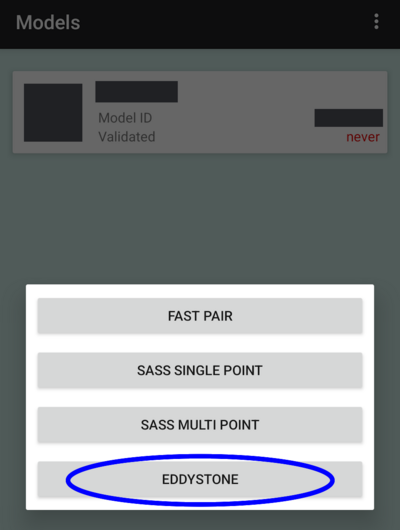
Wybierz urządzenie, a następnie kategorię testową Eddystone.
- Jeśli Twojego urządzenia nie ma na liście, zapoznaj się z artykułem Testy automatyczne z użyciem aplikacji Walidator Szybkiego parowania (wymagany dostęp do listy dozwolonych), aby dowiedzieć się, jak rozpocząć testy za pomocą narzędzia adb.
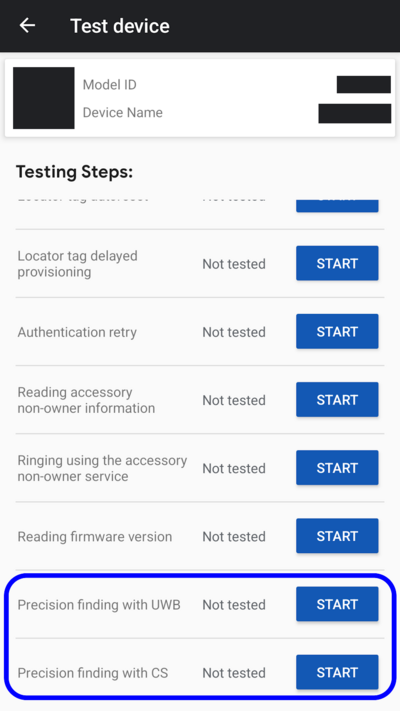
Na liście testów uruchom test precyzyjnego znajdowania, który chcesz przeprowadzić: Precyzyjne znajdowanie przy użyciu technologii UWB, Precyzyjne znajdowanie przy użyciu technologii CS lub Komunikat o funkcji OOB.
Postępuj zgodnie z instrukcjami w oknach, które pojawiają się podczas testu. Pierwszym krokiem jest zwykle przełączenie urządzenia w tryb parowania.
Poczekaj, aż pojawi się okno „Test zakończony”, które oznacza, że test został zakończony. Stan testu zmieni się z „Nie przetestowano” na „Zaliczony” lub „Niezaliczony”.
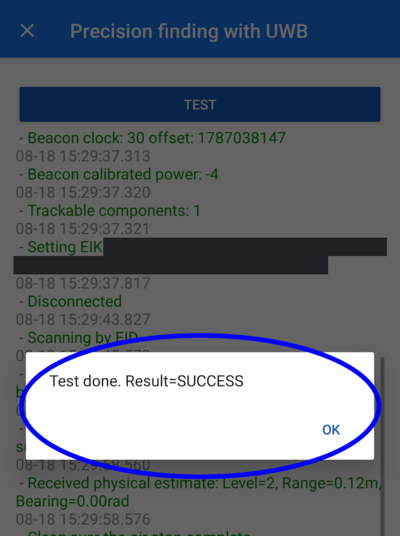
Podczas każdego testu urządzenie jest parowane za pomocą Szybkiego parowania, konfigurowane jako sygnał nawigacyjny sieci Centrum lokalizacji, a następnie testowane. Po zakończeniu testu aplikacja Validator wyrejestruje i rozparuje urządzenie. Jeśli urządzenie może przechowywać więcej niż 1 klucz konta, przywróć je do ustawień fabrycznych między testami, aby nie miało kluczy konta, gdy rozpocznie się następny test. Urządzenia, które przechowują tylko 1 klucz konta, takie jak lokalizatory, nie wymagają przywracania do ustawień fabrycznych.
Testy obowiązkowe
Informacje o testach wymaganych w przypadku danej technologii określania odległości znajdziesz w sekcji Testy obowiązkowe. Pamiętaj, że tabela zawiera osobne karty dotyczące precyzyjnego znajdowania przy użyciu technologii UWB i precyzyjnego znajdowania przy użyciu technologii CS.
Precyzyjne znajdowanie przy użyciu technologii UWB
Ten test weryfikuje cały proces określania odległości w ramach precyzyjnego znajdowania przy użyciu technologii UWB, od udanej konfiguracji poza pasmem (OOB) do otrzymania danych o odległości przez telefon. Pozytywny wynik testu potwierdza, że pomiar odległości za pomocą UWB rozpoczął się pomyślnie i generuje przydatne dane w ramach Centrum lokalizacji.
Po sparowaniu i skonfigurowaniu urządzenia aplikacja Validator łączy się z nim za pomocą rozgłaszania w sieci Centrum lokalizacji, a następnie:
- Wysyła żądanie możliwości określania odległości (identyfikator danych
0x0A), które dotyczy tylko UWB, i sprawdza, czy w odpowiedzi na żądanie możliwości określania odległości technologia UWB jest wymieniona jako obsługiwana i czy zawiera możliwości UWB. - Wysyła komunikat konfiguracji pomiaru odległości (identyfikator danych
0x0B), aby rozpocząć sesję pomiaru odległości UWB. - Czeka na pierwsze oszacowanie odległości z sesji pomiaru odległości.
- Wysyła komunikat o zatrzymaniu pomiaru odległości (identyfikator danych
0x0D), aby zakończyć sesję.
W przypadku urządzeń wielokomponentowych aplikacja Validator powtarza te czynności dla każdego komponentu, który można zlokalizować.
Device does not support UWB. Skip precision finding UWB test.
Jeśli test zakończy się powodzeniem, wyświetlą się komunikaty logu podobne do tych:
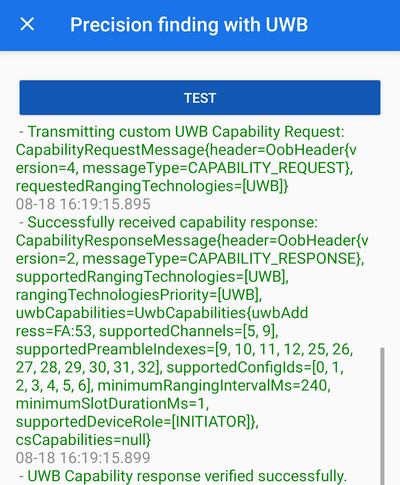
UWB Capability response verified successfully.
Precision finding OOB handshake completed successfully. Awaiting physical ranging estimate.
Received physical estimate: Level=<level>, Range=<distance>m, Bearing=<bearing>rad
Clean over-the-air stop complete.
Precyzyjne znajdowanie z CS
Ten test weryfikuje cały proces określania odległości w ramach precyzyjnego znajdowania przez Bluetooth LE Channel Sounding (CS) – od udanej konfiguracji OOB do otrzymania przez telefon danych o odległości. Pozytywny wynik testu potwierdza, że pomiar odległości CS został pomyślnie rozpoczęty i generuje przydatne dane w ramach Centrum lokalizacji.
Test przebiega tak samo jak test precyzyjnego znajdowania przy użyciu technologii UWB, z tą różnicą, że żądanie funkcji pomiaru odległości dotyczy tylko CS. Aplikacja Validator sprawdza, czy odpowiedź dotycząca funkcji określania odległości zawiera CS jako obsługiwaną technologię i uwzględnia funkcje CS.
CS wymaga powiązania między telefonem a urządzeniem, więc urządzenie musi obsługiwać powiązanie. Podczas testu aplikacja Validator tworzy powiązanie, gdy paruje się z urządzeniem. W przypadku urządzeń, które przesyłają tylko dane, takich jak lokalizatory, upewnij się, że polecenie skip_bonding_for_spot_locator_tags zostało uruchomione w procedurze testowej. W przeciwnym razie aplikacja walidatora nie utworzy powiązania.
Device does not support CS. Please use a different phone for testing.
Jeśli test zakończy się powodzeniem, wyświetlą się komunikaty logu podobne do tych:
CS Capability response verified successfully.
Precision finding OOB handshake completed successfully. Awaiting physical ranging estimate.
Received physical estimate: Level=<level>, Range=<distance>m, Bearing=<bearing>rad
Clean over-the-air stop complete.
Komunikat o funkcji OOB
Ten test sprawdza, czy urządzenie prawidłowo obsługuje żądania możliwości określania zakresu (identyfikator danych 0x0A) z różnymi ładunkami. Ładunki żądania i odpowiedzi są zdefiniowane w specyfikacji Pomiar odległości: sekwencja i ładunek komunikatów poza pasmem. Ten test nie rozpoczyna sesji pomiaru odległości.
Po sparowaniu i skonfigurowaniu urządzenia aplikacja Validator wysyła kolejno te żądania funkcji i sprawdza każdą odpowiedź:
| Krok | Prośba o funkcję | Oczekiwana odpowiedź |
|---|---|---|
| 1 | Nie wymaga technologii pomiaru odległości. | Nie zawiera żadnych obsługiwanych technologii. |
| 2 | Używa OOB w wersji 3 i żąda UWB. | Używa wersji 1, 2 lub 3 OOB. |
| 3 | Używa OOB w wersji 1 i żąda UWB. | Używa OOB w wersji 1. |
| 4 | Tak samo jak w kroku 3, ale z dodatkowymi 10 bajtami. | prawidłową odpowiedź dotyczącą możliwości. |
| 5 | Żąda UWB i nieznanego identyfikatora technologii. | zawiera UWB, ale nie zawiera nieznanej technologii. |
W przypadku urządzeń wielokomponentowych aplikacja Validator powtarza te czynności dla każdego komponentu, który można zlokalizować.
W dzienniku przed każdym żądaniem pojawia się Transmitting Step <number>: ..., a po każdej odpowiedzi – Step <number> Response received: ..., dzięki czemu możesz sprawdzić, który krok się nie powiódł. Pomyślny test kończy się tym komunikatem logu:
All OOB Capability Message Test cases (1 - 5) passed successfully!
Jak przesłać wyniki do konsoli urządzenia
Przycisk „PRZEŚLIJ WYNIK” wyświetla podsumowanie wyników testu, ale nie przesyła ich do Google.

Po sprawdzeniu wszystkich wyników naciśnij przycisk „PRZEŚLIJ” u dołu strony z wynikami, aby przesłać je do Google.

Wyświetlanie przesłanych wyników w konsoli urządzenia
Przesłane wyniki testów znajdziesz w Konsoli Nearby. Przykład:

Rozwiązywanie problemów
Jeśli test się nie powiedzie, aplikacja do sprawdzania poprawności wyświetli przyczynę niepowodzenia i zawartość komunikatów OOB w dzienniku testu, aby pomóc Ci rozwiązać problem.
Jeśli wszystkie testy się nie powiodły, spróbuj wyłączyć i włączyć Bluetooth.

W przypadku urządzeń wielokomponentowych komunikaty o błędach kończą się ciągiem Component: <component>, który identyfikuje komponent, który uległ awarii.
Urządzenie docelowe rozgłaszało niezgodne lub nieprawidłowe parametry funkcji UWB/CS
Ten błąd występuje, gdy urządzenie wysyła nieprawidłową odpowiedź dotyczącą możliwości określania odległości. Upewnij się, że urządzenie prawidłowo ustawia parametry funkcji UWB lub CS w odpowiedzi, zgodnie ze specyfikacją precyzyjnego znajdowania. Sprawdź też, czy Twoje urządzenie obsługuje technologię UWB lub CS.
Uzgodnienie OOB się powiodło, ale nie udało się ustalić fizycznego zakresu odległości RF przed upływem limitu czasu
Ten błąd występuje, gdy telefon nie otrzymuje żadnych danych o odległości w ciągu około 10 sekund. Zbliż urządzenie do telefonu i ponownie przeprowadź test.
Jeśli test nadal się nie powiedzie, upewnij się, że urządzenie rozpoczyna pomiar odległości z konfiguracją z wiadomości o konfiguracji pomiaru odległości. W przypadku UWB sprawdź wymagania dotyczące UWB w specyfikacji precyzyjnego znajdowania, takie jak obsługa identyfikatora konfiguracji 6, kanału 9 i roli inicjatora UWB. W przypadku CS upewnij się, że telefon i urządzenie są połączone.
Sesja zakończyła się niepowodzeniem podczas negocjacji BLE GATT OOB
Aplikacja Validator nie mogła dokończyć wymiany komunikatów dotyczących precyzyjnego znajdowania z Twoim urządzeniem. Sprawdź komunikaty logu przed błędem:
- Jeśli w dzienniku jest widoczny wpis
Successfully received capability response, ale nie ma wpisuUWB Capability response verified successfully.aniCS Capability response verified successfully., oznacza to, że odpowiedź dotycząca funkcji pomiaru odległości nie zawiera żądanej technologii jako obsługiwanej lub nie zawiera funkcji tej technologii. - W przeciwnym razie upewnij się, że urządzenie odpowiada na operacje żądania możliwości pomiaru odległości (identyfikator danych
0x0A) i konfiguracji pomiaru odległości (identyfikator danych0x0B) w ciągu 15 sekund oraz że odpowiedź na konfigurację pomiaru odległości informuje, że każda żądana technologia została pomyślnie uruchomiona.
Urządzenie nie obsługuje UWB ani CS
W poniższych wiadomościach „urządzenie” odnosi się do telefonu testowego, a nie do urządzenia, które testujesz, np. lokalizatora. Uruchom test na telefonie, który spełnia wymagania dotyczące telefonu testowego.
Device does not support UWB. Skip precision finding UWB test.
Device does not support CS. Please use a different phone for testing.
Device does not support CS or UWB. Please use a different phone for testing.
Dezaktywowane transceivery hosta do pomiaru odległości
Jeśli błąd zawiera FAILED_TO_START_UWB_DISABLED lub FAILED_TO_START_CS_DISABLED, oznacza to, że na telefonie jest wyłączona łączność UWB lub Bluetooth.
Włącz go i ponownie uruchom test.
Sesja została nieprawidłowo zatrzymana
Sesja pomiaru odległości została nieoczekiwanie zatrzymana. Sprawdź przyczynę podaną w błędzie, a następnie ponownie uruchom test.
Nieudane testy wiadomości o funkcjach OOB
Każdy z tych błędów wskazuje krok testu komunikatu o możliwościach OOB, który się nie powiódł:
| Krok | Błąd | Przyczyna |
|---|---|---|
| 1 | Peripheral failed to return empty supported technologies list when no technologies were requested. |
Urządzenie wyświetliło listę obsługiwanych technologii, mimo że nie było o to proszone. |
| 2 | Expected response version 1, 2, or 3 for V3 request, but got: <version> |
Urządzenie odpowiedziało nieobsługiwaną wersją OOB. |
| 3 | Expected V1 response for V1 request, but got: <version> |
Urządzenie nie odpowiedziało na żądanie w wersji 1 odpowiedzią w wersji 1. |
| 4 | Expected CAPABILITY_RESPONSE for overflow request, but got: <message> |
Urządzenie nie zignorowało dodatkowych bajtów na końcu żądania. |
| 5 | Peripheral failed to return UWB capabilities for mixed tech request. |
Urządzenie nie wyświetlało UWB, gdy żądanie zawierało nieznany identyfikator technologii. |
| 5 | Peripheral incorrectly returned support for unknown technology. |
Urządzenie wyświetliło informację o obsłudze identyfikatora technologii, którego nie rozpoznaje. |
| Dowolny krok | Failed to parse capability response: <details> |
Odpowiedź z urządzenia nie jest prawidłową odpowiedzią dotyczącą możliwości. |