

このページは、Validator アプリの高精度検出機能テストに固有のものです。他のバージョンの Validator アプリについては、LE Audio Validator アプリのページと音声切り替え Validator アプリのページをご覧ください。
高精度検出機能は、Find Hub ネットワーク仕様のオプション機能です。これにより、スマートフォンは、超広帯域無線(UWB)や Bluetooth LE チャネル サウンディング(CS)などの測距技術を使用して、近くにある Find Hub デバイスを見つけることができます。Validator アプリは、デバイスが高精度検出機能のメッセージを正しく処理し、スマートフォンとのレンジング セッションを完了できることを検証します。
セットアップ
Validator アプリで高精度検出機能のテストを有効にするには:
- UWB と CS の両方をサポートするスマートフォンを使用して、Validator アプリを実行します。詳しくは、必要なデバイスをご覧ください。
- Validator アプリのテスト プログラムに参加し、Google Play ストアから Fast Pair Validator(ベータ版)をインストールします。
- スマートフォンに最新の一般公開バージョンの Google Play 開発者サービスがインストールされていることを確認します。
- テストに使用する Google アカウントが、Google チームによって事前に許可リストに追加されていることを確認します。
- スマートフォンで Bluetooth と位置情報をオンにします。UWB テストの場合は、UWB もオンにします。 Google Pixel で、[設定] > [接続済みのデバイス] > [接続の設定] > [Ultra-Wideband(UWB)] に移動します。
必要なデバイス
UWB と CS の両方をサポートするスマートフォンを使用することをおすすめします。これにより、すべての高精度検出機能テストを同じスマートフォンで実行できます。各テストには、次の最小限のスマートフォン要件があります。
| テスト | テスト用スマートフォンの要件 |
|---|---|
| UWB による高精度検出機能 | UWB に対応している(Google Pixel 9 Pro、Google Pixel 10 Pro など)。 |
| CS による高精度検出機能 | Android 16 以降を搭載し、CS をサポートしている。 |
| OOB 機能メッセージ | UWB をサポートしているか、Android 16 以降を搭載している。 |
デバイスは、UWB、CS、またはその両方を使用して高精度検出機能を実装する必要があります。デバイスが UWB と CS の両方をサポートしている場合は、両方の測距技術のテストを実行します。
測距権限の付与
Eddystone テストカテゴリを開くと、Validator アプリは、レンジング セッションを開始するために必要な権限をリクエストします。
- UWB 測距権限(UWB をサポートし、Android 12 以降を搭載しているスマートフォン)。
- Android 16 以降を搭載したスマートフォンでの測距権限。
これらの権限を許可します。これらがないと、Validator アプリは高精度検出機能セッションを開始できません。
テスト手順
- Validator アプリを開いてログインします。デバイスの一覧が表示されます。デバイスがペア設定モードになっていることを確認します。
次の ADB コマンドを実行します。
adb shell am broadcast \
    -a com.google.location.nearby.apps.fastpair.validator.FLAG_OVERRIDE \
    --es flag enable_qa_input_for_fast_pair \
    --es value true \
    --es type boolean \
    com.google.location.nearby.apps.fastpair.validator

adb shell am broadcast \
    -a com.google.location.nearby.apps.fastpair.validator.FLAG_OVERRIDE \
    --es flag enable_spot_tests \
    --es value true \
    --es type boolean \
    com.google.location.nearby.apps.fastpair.validator

adb shell am broadcast \
    -a com.google.location.nearby.apps.fastpair.validator.FLAG_OVERRIDE \
    --es flag skip_bonding_for_spot_locator_tags \
    --es value false \
    --es type boolean \
    com.google.location.nearby.apps.fastpair.validator
最初の 2 つのコマンドは、Find Hub テスト(高精度検出機能テストを含む)を有効にします。3 番目のコマンドは、CS を使用した高精度検出機能にはボンドが必要なため、Validator アプリがロケータタグなどのデータ専用デバイスとペア設定するときにボンドを作成するようにします。
デバイスを選択し、[Eddystone] テストカテゴリを選択します。
- デバイスがリストにない場合は、Fast Pair Validator アプリを使用した自動テスト(許可リストへのアクセスが必要)で、ADB を使用してテストを開始する方法を確認してください。
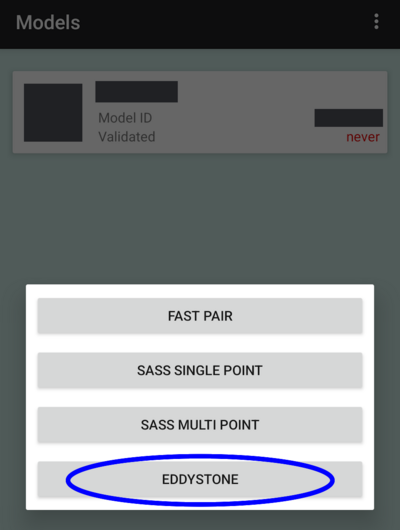
テストのリストで、実行する高精度検出機能テスト(UWB による高精度検出機能、CS による高精度検出機能、OOB 機能メッセージ)を開始します。
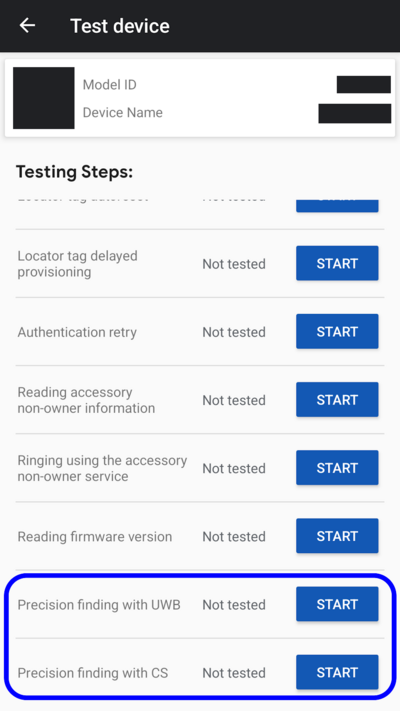
テスト中に表示されるダイアログの手順に沿って操作します。通常、最初のステップはデバイスをペア設定モードにすることです。
[Test done] ダイアログが表示されるまで待ちます。このダイアログは、テストが完了したことを示します。テストのステータスが [未テスト] から [合格] または [不合格] に変わります。
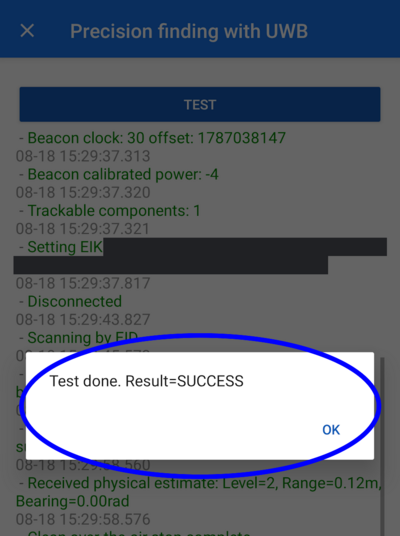
各テストでは、デバイスをファスト ペアリングでペア設定し、Find Hub ネットワーク ビーコンとしてプロビジョニングしてから、テストを実行します。テストが終了すると、Validator アプリはデバイスのプロビジョニングを解除し、ペア設定を解除します。デバイスに複数のアカウントキーを保存できる場合は、テストの合間に出荷時設定にリセットして、次のテストの開始時にアカウントキーがないようにします。位置情報タグなど、1 つのアカウントキーのみを保存するデバイスは、出荷時の設定にリセットする必要はありません。
必須のテスト
特定の測距技術に必要なテストについては、必須テストのセクションをご覧ください。この表には、UWB による高精度検出機能と CS による高精度検出機能のタブが別々に用意されています。
UWB による高精度検出機能
このテストでは、帯域外(OOB)構成の成功からスマートフォンが距離データを受信するまで、UWB を介した高精度検出機能の測距プロセス全体を検証します。テストに合格すると、UWB 測距が正常に開始され、Find Hub フレームワーク内で使用可能なデータが生成されることが確認されます。
デバイスのペア設定とプロビジョニングが完了すると、Validator アプリは Find Hub ネットワーク アドバタイズを使用してデバイスに接続し、次の処理を行います。
- UWB のみをリクエストするレンジング機能リクエスト(データ ID
0x0A)を送信し、レンジング機能レスポンスで UWB がサポート対象テクノロジーとしてリストされ、UWB 機能が含まれていることを確認します。 - レンジング構成メッセージ(データ ID
0x0B)を送信して、UWB レンジング セッションを開始します。 - 測距セッションからの最初の距離推定を待ちます。
- Stop Ranging メッセージ(データ ID
0x0D)を送信してセッションを終了します。
マルチコンポーネント デバイスの場合、Validator アプリは、位置を特定できるコンポーネントごとにこれらの手順を繰り返します。
Device does not support UWB. Skip precision finding UWB test.
テストが成功すると、次のようなログ メッセージが表示されます。
UWB Capability response verified successfully.
Precision finding OOB handshake completed successfully. Awaiting physical ranging estimate.
Received physical estimate: Level=<level>, Range=<distance>m, Bearing=<bearing>rad
Clean over-the-air stop complete.
CS による高精度検出機能
このテストでは、Bluetooth LE チャネル サウンディング(CS)を介した高精度検出機能のレンジング プロセス全体を検証します。これには、OOB 構成の成功から、スマートフォンが距離データを受信するまでが含まれます。テストに合格すると、CS 測距が正常に開始され、Find Hub フレームワーク内で使用可能なデータが生成されることが確認されます。
このテストは、レンジング機能リクエストが CS のみをリクエストする点を除き、UWB を使用した高精度検出機能のテストと同じ手順に沿って行われます。Validator アプリは、Ranging Capability Response に CS がサポート対象のテクノロジーとしてリストされ、CS 機能が含まれていることを確認します。
CS ではスマートフォンとデバイスのボンディングが必要なため、デバイスがボンディングをサポートしている必要があります。テスト中、Validator アプリはデバイスとペア設定するときにボンドを作成します。位置情報タグなどのデータ専用デバイスの場合は、テスト手順で skip_bonding_for_spot_locator_tags コマンドを実行したことを確認します。それ以外の場合、Validator App はボンドを作成しません。
Device does not support CS. Please use a different phone for testing.
テストが成功すると、次のようなログ メッセージが表示されます。
CS Capability response verified successfully.
Precision finding OOB handshake completed successfully. Awaiting physical ranging estimate.
Received physical estimate: Level=<level>, Range=<distance>m, Bearing=<bearing>rad
Clean over-the-air stop complete.
OOB 機能メッセージ
このテストでは、デバイスが異なるペイロードを含むレンジング機能リクエスト(データ ID 0x0A)を正しく処理することを確認します。リクエストとレスポンスのペイロードは、測距: 帯域外メッセージ シーケンスとペイロードの仕様で定義されています。このテストでは、レンジング セッションは開始されません。
デバイスのペア設定とプロビジョニングが完了すると、Validator アプリは次の機能リクエストを順番に送信し、各レスポンスを確認します。
| ステップ | 機能リクエスト | 想定されるレスポンス |
|---|---|---|
| 1 | レンジング技術をリクエストしません。 | サポートされているテクノロジーがリストにない。 |
| 2 | OOB バージョン 3 を使用し、UWB をリクエストします。 | OOB バージョン 1、2、3 を使用します。 |
| 3 | OOB バージョン 1 を使用し、UWB をリクエストします。 | OOB バージョン 1 を使用します。 |
| 4 | ステップ 3 と同じですが、10 バイト追加されています。 | 有効な機能レスポンス。 |
| 5 | UWB と不明なテクノロジー ID をリクエストします。 | UWB をリストし、不明なテクノロジーはリストしません。 |
マルチコンポーネント デバイスの場合、Validator アプリは、位置を特定できるコンポーネントごとにこれらの手順を繰り返します。
ログには、各リクエストの前に Transmitting Step <number>: ...、各レスポンスの後に Step <number> Response received: ... が表示されるため、どのステップが失敗したかがわかります。テストが成功すると、次のログ メッセージで終了します。
All OOB Capability Message Test cases (1 - 5) passed successfully!
デバイス コンソールに結果をアップロードする方法
[SUBMIT RESULT] ボタンを押すと、テスト結果の概要が表示されますが、結果は Google に送信されません。

すべての結果を確認したら、結果ページの下部にある [SUBMIT] ボタンを押して、結果を Google に送信します。

デバイス コンソールでアップロードされた結果を表示する
送信されたテスト結果は、Nearby コンソールで確認できます。次に例を示します。

トラブルシューティング
テストが失敗すると、Validator アプリは、テストログに失敗の原因と OOB メッセージの内容を表示して、問題のデバッグを支援します。
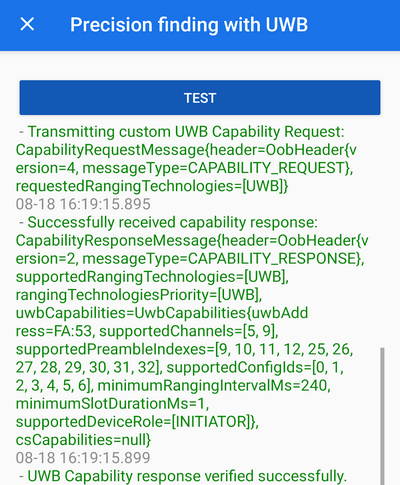
すべてのテストが失敗した場合は、Bluetooth をオフにしてからオンにしてみてください。

マルチコンポーネント デバイスの場合、エラー メッセージは Component: <component> で終わり、失敗したコンポーネントを識別します。
対象デバイスが、互換性のない、または無効な UWB/CS 機能パラメータをアドバタイズした
このエラーは、デバイスが無効なレンジング機能レスポンスを送信した場合に発生します。高精度検出機能の仕様で定義されているように、デバイスがレスポンスで UWB または CS の機能パラメータを正しく設定していることを確認します。また、デバイスが UWB または CS に対応していることを確認します。
OOB ハンドシェイクは成功したが、物理的な測距でタイムアウト内に RF 距離推定を確立できなかった
このエラーは、約 10 秒のレンジング タイムアウト内にスマートフォンがレンジング データを受信しない場合に発生します。デバイスとスマートフォンを近づけてから、もう一度テストを実行します。
テストが引き続き失敗する場合は、Ranging Configuration メッセージの構成でデバイスがレンジングを開始することを確認します。UWB の場合は、高精度検出機能の仕様で UWB の要件(構成 ID 6、チャネル 9、UWB イニシエーター ロールのサポートなど)を確認します。CS の場合は、スマートフォンとデバイスが結合されていることを確認します。
BLE GATT OOB ネゴシエーション中にセッションが失敗した
Validator アプリがデバイスとの高精度検出機能のメッセージ交換を完了できませんでした。エラーの前にログ メッセージを確認します。
- ログに
Successfully received capability responseは表示されるが、UWB Capability response verified successfully.またはCS Capability response verified successfully.が表示されない場合、レンジング機能レスポンスに、リクエストされたテクノロジーがサポート対象としてリストされていないか、そのテクノロジーの機能が含まれていません。 - それ以外の場合は、デバイスがレンジング機能リクエスト(データ ID
0x0A)とレンジング構成(データ ID0x0B)のオペレーションに 15 秒以内に応答し、レンジング構成レスポンスで、リクエストされた各テクノロジーが正常に開始されたことが報告されることを確認します。
デバイスが UWB または CS に対応していない
以下のメッセージで、「デバイス」とは、テスト対象のデバイス(位置情報タグなど)ではなく、テスト用のスマートフォンを指します。テスト用スマートフォンの要件を満たすスマートフォンでテストを実行します。
Device does not support UWB. Skip precision finding UWB test.
Device does not support CS. Please use a different phone for testing.
Device does not support CS or UWB. Please use a different phone for testing.
ホストの測距トランシーバーを無効化
エラーに FAILED_TO_START_UWB_DISABLED または FAILED_TO_START_CS_DISABLED が含まれている場合、スマートフォンで UWB または Bluetooth がオフになっています。有効にしてから、テストを再度実行します。
セッションが異常終了した
測距セッションが予期せず停止しました。エラーに含まれている理由を確認してから、テストを再度実行します。
OOB 機能メッセージのテストが失敗する
次の各エラーは、失敗した OOB 機能メッセージ テストのステップを示しています。
| ステップ | エラー | 原因 |
|---|---|---|
| 1 | Peripheral failed to return empty supported technologies list when no technologies were requested. |
リクエストで要求されていないにもかかわらず、デバイスがサポートされているテクノロジーをリストしました。 |
| 2 | Expected response version 1, 2, or 3 for V3 request, but got: <version> |
デバイスから、サポートされていない OOB バージョンが返されました。 |
| 3 | Expected V1 response for V1 request, but got: <version> |
デバイスがバージョン 1 のリクエストにバージョン 1 のレスポンスで応答しませんでした。 |
| 4 | Expected CAPABILITY_RESPONSE for overflow request, but got: <message> |
デバイスがリクエストの末尾にある余分なバイトを無視しなかった。 |
| 5 | Peripheral failed to return UWB capabilities for mixed tech request. |
リクエストに不明なテクノロジー ID が含まれている場合、デバイスは UWB をリストしませんでした。 |
| 5 | Peripheral incorrectly returned support for unknown technology. |
デバイスが認識できないテクノロジー ID のサポートがリストされています。 |
| 任意のステップ | Failed to parse capability response: <details> |
デバイスからのレスポンスが有効な Capability Response ではありません。 |