

Questa pagina è specifica per i test di Ricerca precisa nell'app Validator. Per assistenza sulle altre versioni dell'app Validator, consulta la pagina dell'app Validator per LE Audio e la pagina dell'app Validator per Cambio Audio.
La Ricerca precisa è una funzionalità facoltativa della specifica della rete Find Hub. Consente a uno smartphone di trovare un dispositivo Find Hub nelle vicinanze utilizzando una tecnologia di misurazione della distanza, come la banda ultralarga (UWB) o il Bluetooth LE Channel Sounding (CS). L'app Validator verifica che il dispositivo gestisca correttamente i messaggi di Ricerca precisa e possa completare una sessione di misurazione della distanza con uno smartphone.
Configurazione
Per attivare i test della Ricerca precisa nell'app Validator:
- Utilizza uno smartphone che supporti sia UWB che CS per eseguire l'app Validator. Per maggiori dettagli, consulta la sezione Dispositivi richiesti.
- Partecipa al programma di test dell'app Validator, quindi installa Fast Pair Validator (Beta) dal Google Play Store.
- Assicurati che sullo smartphone sia installata l'ultima versione pubblica di Google Play Services.
- Assicurati che gli Account Google utilizzati per i test siano stati aggiunti alla lista consentita dal team di Google in anticipo.
- Attiva il Bluetooth e la geolocalizzazione sullo smartphone. Per i test UWB, attiva anche la tecnologia UWB. Su uno smartphone Pixel, vai a Impostazioni > Dispositivi connessi > Preferenze di connessione > Banda ultralarga (UWB).
Dispositivi richiesti
Ti consigliamo uno smartphone che supporti sia UWB che CS, in modo da poter eseguire tutti i test di Ricerca precisa sullo stesso smartphone. Ogni test ha i seguenti requisiti minimi per lo smartphone:
| Test | Requisito per il telefono di prova |
|---|---|
| Ricerca precisa con UWB | Supporta la tecnologia UWB, ad esempio Pixel 9 Pro o Pixel 10 Pro. |
| Ricerca precisa con CS | Esegue Android 16 o versioni successive e supporta CS. |
| Messaggio di funzionalità OOB | Supporta la tecnologia UWB o utilizza Android 16 o versioni successive. |
Il dispositivo deve implementare la Ricerca precisa con UWB, CS o entrambi. Se il tuo dispositivo supporta sia UWB che CS, esegui i test per entrambe le tecnologie di misurazione della distanza.
Concessione delle autorizzazioni di rilevamento
Quando apri la categoria di test Eddystone, l'app Validator richiede le autorizzazioni necessarie per avviare una sessione di rilevamento:
- L'autorizzazione per il rilevamento della distanza UWB, sugli smartphone che supportano la tecnologia UWB e con Android 12 o versioni successive.
- L'autorizzazione per il rilevamento della distanza, sugli smartphone con Android 16 o versioni successive.
Concedi queste autorizzazioni. Senza queste autorizzazioni, l'app Validator non può avviare una sessione di Ricerca precisa.
Procedura di test
- Apri l'app Validator e accedi. Dovresti visualizzare un elenco di dispositivi. Assicurati che il dispositivo sia in modalità di accoppiamento.
Esegui i seguenti comandi ADB:
adb shell am broadcast \
    -a com.google.location.nearby.apps.fastpair.validator.FLAG_OVERRIDE \
    --es flag enable_qa_input_for_fast_pair \
    --es value true \
    --es type boolean \
    com.google.location.nearby.apps.fastpair.validator

adb shell am broadcast \
    -a com.google.location.nearby.apps.fastpair.validator.FLAG_OVERRIDE \
    --es flag enable_spot_tests \
    --es value true \
    --es type boolean \
    com.google.location.nearby.apps.fastpair.validator

adb shell am broadcast \
    -a com.google.location.nearby.apps.fastpair.validator.FLAG_OVERRIDE \
    --es flag skip_bonding_for_spot_locator_tags \
    --es value false \
    --es type boolean \
    com.google.location.nearby.apps.fastpair.validator
I primi due comandi attivano i test di Find Hub, che includono i test di Ricerca precisa. Il terzo comando fa sì che l'app Validator crei un accoppiamento quando si accoppia con un dispositivo solo dati, come un tracker, perché la Ricerca precisa con CS richiede un accoppiamento.
Seleziona il tuo dispositivo, quindi la categoria di test Eddystone.
- Se il tuo dispositivo non è nell'elenco, consulta la sezione Test automatici con l'app Fast Pair Validator (è necessario l'accesso alla lista consentita) per scoprire come avviare i test con ADB.
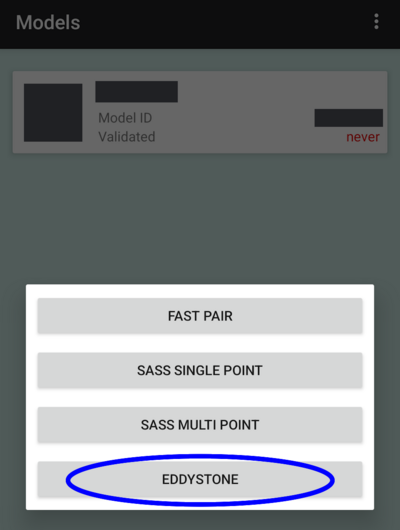
Nell'elenco dei test, avvia il test di Ricerca precisa che vuoi eseguire: Ricerca precisa con UWB, Ricerca precisa con CS o Messaggio di funzionalità OOB.
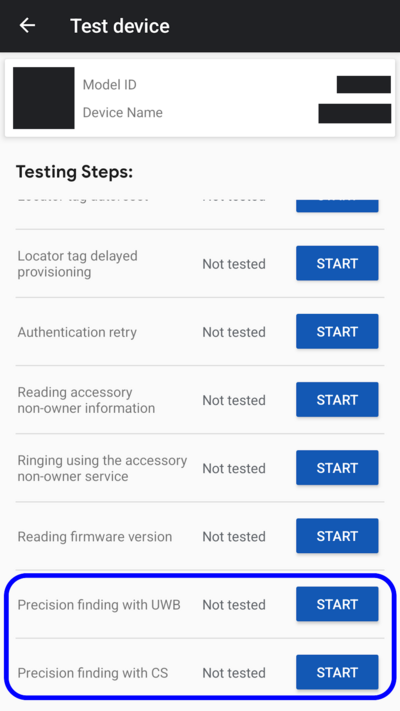
Segui le istruzioni nelle finestre di dialogo visualizzate durante il test. Il primo passaggio consiste in genere nell'attivare la modalità di accoppiamento del dispositivo.
Attendi che venga visualizzata la finestra di dialogo "Test completato", che indica che il test è terminato. Lo stato del test cambia da "Non testato" a "Superato" o "Non superato".

Ogni test accoppia il tuo dispositivo con l'accoppiamento rapido, lo configura come beacon della rete Find Hub e poi esegue il test. Al termine del test, l'app Validator annulla il provisioning e l'accoppiamento del dispositivo. Se il tuo dispositivo può memorizzare più di una chiave account, ripristina i dati di fabbrica tra un test e l'altro in modo che non abbia chiavi account all'inizio del test successivo. I dispositivi che memorizzano una sola chiave dell'account, come i tracker, non richiedono il ripristino dei dati di fabbrica.
Test obbligatori
Consulta la sezione Test obbligatori per sapere quali test sono richiesti per una determinata tecnologia di rilevamento della distanza. Tieni presente che la tabella contiene schede separate per la Ricerca precisa con UWB e la Ricerca precisa con CS.
Ricerca precisa con UWB
Questo test verifica l'intero processo di misurazione della distanza della Ricerca precisa tramite UWB, da una configurazione out-of-band (OOB) riuscita alla ricezione dei dati sulla distanza da parte dello smartphone. Un test superato conferma che il rilevamento della distanza UWB è stato avviato correttamente e produce dati utilizzabili all'interno del framework Find Hub.
Dopo aver accoppiato ed eseguito il provisioning del dispositivo, l'app Validator si connette al dispositivo utilizzando l'annuncio della rete Find Hub, quindi:
- Invia una richiesta di funzionalità di rilevamento (ID dati
0x0A) che richiede solo l'UWB e verifica che la risposta della funzionalità di rilevamento elenchi l'UWB come tecnologia supportata e includa le funzionalità UWB. - Invia un messaggio di configurazione del rilevamento (ID dati
0x0B) per avviare una sessione di rilevamento UWB. - Attende la prima stima della distanza dalla sessione di rilevamento della distanza.
- Invia un messaggio di interruzione del rilevamento (ID dati
0x0D) per terminare la sessione.
Per i dispositivi con più componenti, l'app Validator ripete questi passaggi per ogni componente localizzabile.
Device does not support UWB. Skip precision finding UWB test.
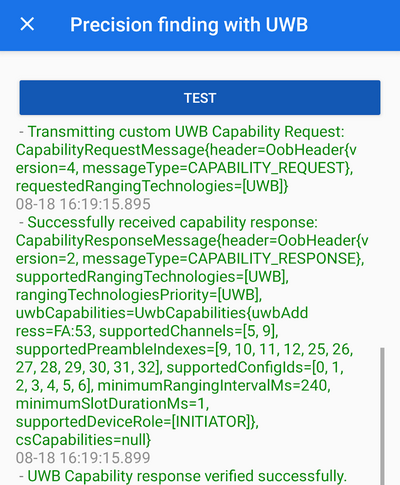
Un test riuscito mostra messaggi di log simili ai seguenti:
UWB Capability response verified successfully.
Precision finding OOB handshake completed successfully. Awaiting physical ranging estimate.
Received physical estimate: Level=<level>, Range=<distance>m, Bearing=<bearing>rad
Clean over-the-air stop complete.
Ricerca precisa con CS
Questo test verifica l'intero processo di misurazione della distanza della Ricerca precisa tramite Bluetooth LE Channel Sounding (CS), da una configurazione OOB riuscita alla ricezione dei dati sulla distanza da parte dello smartphone. Un test superato conferma che il rilevamento della distanza CS è stato avviato correttamente e produce dati utilizzabili all'interno del framework Find Hub.
Il test segue gli stessi passaggi del test Ricerca precisa con UWB, ad eccezione del fatto che la richiesta di funzionalità di misurazione della distanza richiede solo CS. L'app Validator verifica che la risposta della funzionalità di misurazione della distanza elenchi CS come tecnologia supportata e includa le funzionalità CS.
CS richiede un collegamento tra lo smartphone e il dispositivo, pertanto il dispositivo deve supportare il collegamento. Durante il test, l'app Validator crea il collegamento quando si accoppia al tuo dispositivo. Per i dispositivi solo dati, come i tracker, assicurati di aver eseguito il comando skip_bonding_for_spot_locator_tags nella Procedura di test. In caso contrario, l'app Validator non crea un'associazione.
Device does not support CS. Please use a different phone for testing.
Un test riuscito mostra messaggi di log simili ai seguenti:
CS Capability response verified successfully.
Precision finding OOB handshake completed successfully. Awaiting physical ranging estimate.
Received physical estimate: Level=<level>, Range=<distance>m, Bearing=<bearing>rad
Clean over-the-air stop complete.
Messaggio di funzionalità OOB
Questo test verifica che il dispositivo gestisca correttamente le richieste di funzionalità di misurazione della distanza (ID dati 0x0A) con payload diversi. I payload delle richieste e delle risposte sono definiti nella specifica Ranging: Out-of-band message sequence and payload. Questo test non avvia una sessione di rilevamento della distanza.
Dopo aver accoppiato ed eseguito il provisioning del dispositivo, l'app Validator invia le seguenti richieste di funzionalità in ordine e controlla ogni risposta:
| Passaggio | Richiesta di funzionalità | Risposta prevista |
|---|---|---|
| 1 | Non richiede tecnologie di rilevamento della distanza. | Non elenca tecnologie supportate. |
| 2 | Utilizza la versione 3 di OOB e richiede la tecnologia UWB. | Utilizza la versione OOB 1, 2 o 3. |
| 3 | Utilizza la versione 1 di OOB e richiede la tecnologia UWB. | Utilizza la versione 1 di OOB. |
| 4 | Come nel passaggio 3, con l'aggiunta di 10 byte aggiuntivi. | Una risposta di funzionalità valida. |
| 5 | Richiede l'UWB e un ID tecnologia sconosciuto. | Elenca UWB e non la tecnologia sconosciuta. |
Per i dispositivi con più componenti, l'app Validator ripete questi passaggi per ogni componente localizzabile.
Il log mostra Transmitting Step <number>: ... prima di ogni richiesta e Step <number> Response received: ... dopo ogni risposta, in modo da poter capire quale passaggio non è riuscito. Un test riuscito termina con il seguente messaggio di log:
All OOB Capability Message Test cases (1 - 5) passed successfully!
Come caricare i risultati nella Device Console
Il pulsante "INVIA RISULTATO" mostra un riepilogo dei risultati del test, ma non li invia a Google.

Dopo aver esaminato tutti i risultati, premi il pulsante "INVIA" in fondo alla pagina dei risultati per inviarli a Google.

Visualizzazione dei risultati caricati nella Device Console
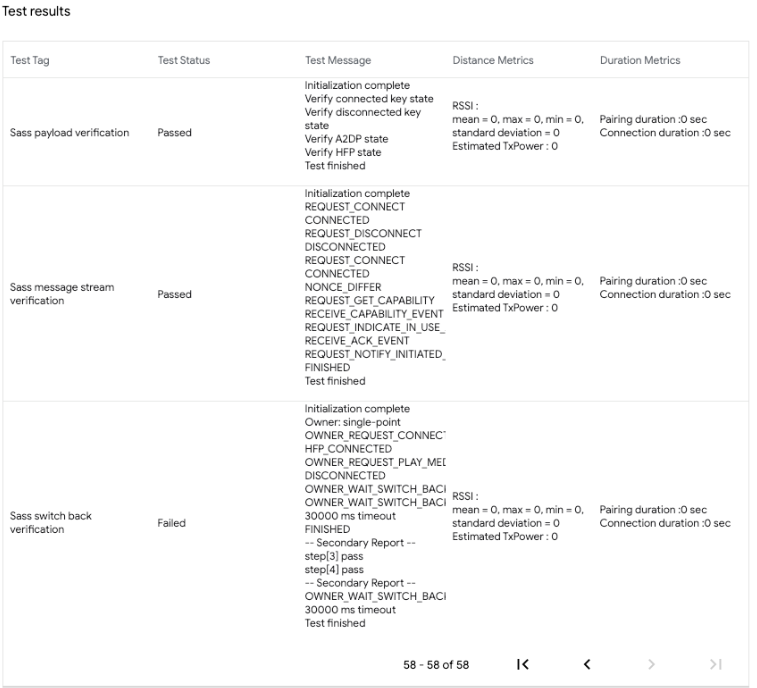
I risultati dei test inviati sono disponibili nella Console Nearby. Ad esempio:
Risoluzione dei problemi
Se un test non va a buon fine, l'app Validator mostra la causa dell'errore e i contenuti dei messaggi OOB nel log di test per aiutarti a eseguire il debug del problema.
Se tutti i test non sono andati a buon fine, prova a disattivare e riattivare il Bluetooth.
Per i dispositivi con più componenti, i messaggi di errore terminano con
Component: <component>, che identifica il componente che ha generato l'errore.
Il dispositivo di destinazione ha annunciato parametri di funzionalità UWB/CS non compatibili o non validi
Questo errore si verifica quando il dispositivo invia una risposta di funzionalità di misurazione della distanza non valida. Assicurati che il dispositivo imposti correttamente i parametri delle funzionalità UWB o CS nella risposta, come definito nella specifica Ricerca precisa. Verifica anche che il tuo dispositivo supporti la tecnologia UWB o CS.
Handshake OOB riuscito, ma il rilevamento fisico non è riuscito a stabilire una stima della distanza RF entro il timeout
Questo errore si verifica quando lo smartphone non riceve dati di rilevamento entro il timeout di rilevamento di circa 10 secondi. Avvicina il dispositivo e lo smartphone, quindi esegui di nuovo il test.
Se il test continua a non riuscire, assicurati che il dispositivo inizi il rilevamento con la configurazione del messaggio di configurazione del rilevamento. Per l'UWB, controlla i requisiti UWB nella specifica Ricerca precisa, ad esempio il supporto per l'ID di configurazione 6, il canale 9 e il ruolo di iniziatore UWB. Per CS, assicurati che lo smartphone e il dispositivo siano accoppiati.
Sessione non riuscita durante la negoziazione BLE GATT OOB
L'app Validator non è riuscita a completare lo scambio di messaggi di Ricerca precisa con il tuo dispositivo. Controlla i messaggi di log prima dell'errore:
- Se il log mostra
Successfully received capability response, ma nonUWB Capability response verified successfully.oCS Capability response verified successfully., la risposta della funzionalità di rilevamento della distanza non elenca la tecnologia richiesta come supportata o non include le funzionalità per quella tecnologia. - In caso contrario, assicurati che il dispositivo risponda alle operazioni di richiesta di funzionalità di misurazione (ID dati
0x0A) e di configurazione della misurazione (ID dati0x0B) entro 15 secondi e che la risposta di configurazione della misurazione indichi che ogni tecnologia richiesta è stata avviata correttamente.
Il dispositivo non supporta UWB o CS
Nei seguenti messaggi, "dispositivo" si riferisce allo smartphone di test, non al dispositivo che stai testando, ad esempio un tracker. Esegui il test su uno smartphone che soddisfi i requisiti per gli smartphone di test.
Device does not support UWB. Skip precision finding UWB test.
Device does not support CS. Please use a different phone for testing.
Device does not support CS or UWB. Please use a different phone for testing.
Transceiver di rilevamento della distanza dell'host disattivati
Se l'errore include FAILED_TO_START_UWB_DISABLED o FAILED_TO_START_CS_DISABLED, la tecnologia UWB o il Bluetooth sono disattivati sullo smartphone.
Attivalo e ripeti il test.
Sessione interrotta in modo anomalo
La sessione di rilevamento della distanza si è interrotta in modo imprevisto. Controlla il motivo incluso nell'errore, quindi esegui di nuovo il test.
Errori dei test dei messaggi di funzionalità OOB
Ognuno dei seguenti errori identifica il passaggio del test del messaggio di funzionalità OOB che non è riuscito:
| Passaggio | Errore | Causa |
|---|---|---|
| 1 | Peripheral failed to return empty supported technologies list when no technologies were requested. |
Il tuo dispositivo ha elencato le tecnologie supportate, anche se la richiesta non ne richiedeva alcuna. |
| 2 | Expected response version 1, 2, or 3 for V3 request, but got: <version> |
Il dispositivo ha risposto con una versione OOB non supportata. |
| 3 | Expected V1 response for V1 request, but got: <version> |
Il tuo dispositivo non ha risposto a una richiesta della versione 1 con una risposta della versione 1. |
| 4 | Expected CAPABILITY_RESPONSE for overflow request, but got: <message> |
Il dispositivo non ha ignorato i byte aggiuntivi alla fine della richiesta. |
| 5 | Peripheral failed to return UWB capabilities for mixed tech request. |
Il tuo dispositivo non ha elencato l'UWB quando la richiesta includeva un ID tecnologia sconosciuto. |
| 5 | Peripheral incorrectly returned support for unknown technology. |
Il tuo dispositivo ha indicato il supporto di un ID tecnologia che non riconosce. |
| Qualsiasi passaggio | Failed to parse capability response: <details> |
La risposta del tuo dispositivo non è una risposta di funzionalità valida. |