

Halaman ini khusus untuk pengujian Penemuan Presisi di Aplikasi Validator. Lihat halaman Aplikasi Validator LE Audio dan halaman Aplikasi Validator Pengalihan audio untuk mendapatkan bantuan terkait versi Aplikasi Validator lainnya.
Penemuan Presisi adalah fitur opsional dari spesifikasi Jaringan Hub Pencari. Fitur ini memungkinkan ponsel menemukan perangkat Hub Pencari di sekitar menggunakan teknologi pengukuran jarak, seperti Ultra-wideband (UWB) atau Bluetooth LE Channel Sounding (CS). Aplikasi Validator memverifikasi bahwa perangkat Anda menangani pesan Penemuan Presisi dengan benar dan dapat menyelesaikan sesi rentang dengan ponsel.
Penyiapan
Untuk mengaktifkan pengujian Penemuan Presisi di Aplikasi Validator:
- Gunakan ponsel yang mendukung UWB dan CS untuk menjalankan Aplikasi Validator. Lihat Perangkat yang Diperlukan untuk mengetahui detailnya.
- Bergabunglah dengan program pengujian Aplikasi Validator, lalu instal Fast Pair Validator (Beta) dari Google Play Store.
- Pastikan ponsel memiliki layanan Google Play versi publik terbaru.
- Pastikan Akun Google yang digunakan untuk pengujian telah ditambahkan ke daftar yang diizinkan oleh tim Google terlebih dahulu.
- Aktifkan Bluetooth dan Lokasi di ponsel. Untuk pengujian UWB, aktifkan juga UWB. Di ponsel Pixel, buka Setelan > Perangkat terhubung > Preferensi koneksi > Ultra-Wideband (UWB).
Perangkat yang Diperlukan
Sebaiknya gunakan ponsel yang mendukung UWB dan CS, sehingga Anda dapat menjalankan semua pengujian Penemuan Presisi di ponsel yang sama. Setiap pengujian memiliki persyaratan ponsel minimum berikut:
| Uji | Persyaratan ponsel pengujian |
|---|---|
| Penemuan presisi dengan UWB | Mendukung UWB, misalnya Pixel 9 Pro atau Pixel 10 Pro. |
| Penemuan presisi dengan CS | Menjalankan Android 16 atau yang lebih baru dan mendukung CS. |
| Pesan kemampuan OOB | Mendukung UWB, atau menjalankan Android 16 atau yang lebih baru. |
Perangkat Anda harus menerapkan Penemuan Presisi dengan UWB, CS, atau keduanya. Jika perangkat Anda mendukung UWB dan CS, jalankan pengujian untuk kedua teknologi pengukuran jarak.
Memberikan Izin Pengukuran Jarak
Saat Anda membuka kategori pengujian Eddystone, Aplikasi Validator akan meminta izin yang diperlukan untuk memulai sesi rentang:
- Izin rentang UWB, di ponsel yang mendukung UWB dan menjalankan Android 12 atau yang lebih baru.
- Izin pengukuran jarak, di ponsel yang menjalankan Android 16 atau yang lebih baru.
Berikan izin ini. Tanpa izin tersebut, Aplikasi Validator tidak dapat memulai sesi Penemuan Presisi.
Prosedur Pengujian
- Buka Aplikasi Validator dan login. Anda akan melihat daftar perangkat. Pastikan perangkat Anda dalam mode penyambungan.
Jalankan perintah ADB berikut:
adb shell am broadcast \
    -a com.google.location.nearby.apps.fastpair.validator.FLAG_OVERRIDE \
    --es flag enable_qa_input_for_fast_pair \
    --es value true \
    --es type boolean \
    com.google.location.nearby.apps.fastpair.validator

adb shell am broadcast \
    -a com.google.location.nearby.apps.fastpair.validator.FLAG_OVERRIDE \
    --es flag enable_spot_tests \
    --es value true \
    --es type boolean \
    com.google.location.nearby.apps.fastpair.validator

adb shell am broadcast \
    -a com.google.location.nearby.apps.fastpair.validator.FLAG_OVERRIDE \
    --es flag skip_bonding_for_spot_locator_tags \
    --es value false \
    --es type boolean \
    com.google.location.nearby.apps.fastpair.validator
Dua perintah pertama mengaktifkan pengujian Hub Pencari, yang mencakup pengujian Penemuan Presisi. Perintah ketiga membuat Aplikasi Validator membuat ikatan saat dipasangkan dengan perangkat khusus data, seperti tag pelacak, karena Penemuan Presisi dengan CS memerlukan ikatan.
Pilih perangkat Anda, lalu pilih kategori pengujian Eddystone.
- Jika perangkat Anda tidak ada dalam daftar, lihat Pengujian otomatis menggunakan aplikasi Sambungan Cepat Validator (diperlukan akses daftar yang diizinkan) untuk mengetahui cara memulai pengujian dengan adb.
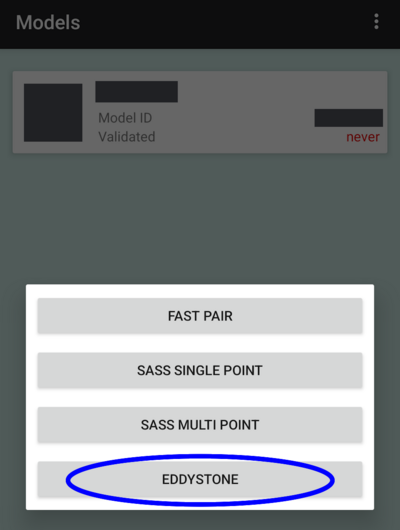
Dalam daftar pengujian, mulai pengujian Penemuan Presisi yang ingin Anda jalankan: Penemuan presisi dengan UWB, Penemuan presisi dengan CS, atau Pesan kemampuan OOB.
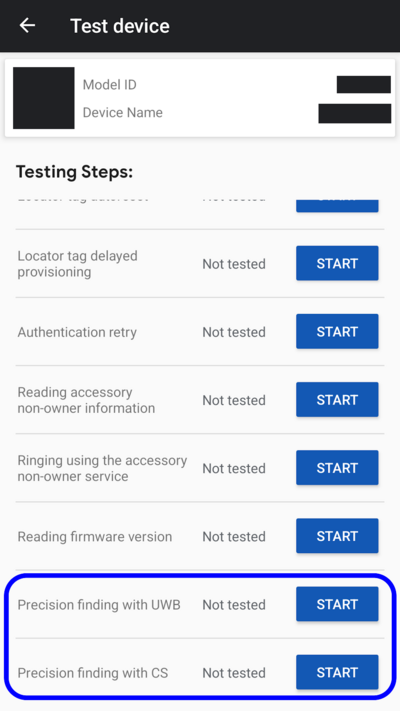
Ikuti petunjuk dalam dialog yang muncul selama pengujian. Langkah pertama biasanya adalah menyetel perangkat ke mode penyambungan.
Tunggu hingga dialog "Test done" muncul, yang menandakan bahwa pengujian telah selesai. Status pengujian berubah dari "Belum diuji" menjadi "Lulus" atau "Gagal".
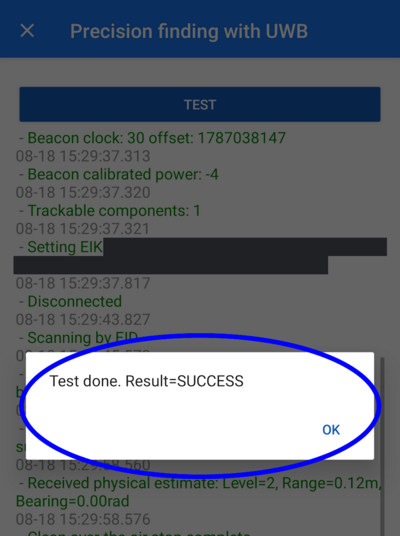
Setiap pengujian menyambungkan perangkat Anda dengan Sambungan Cepat, menyediakannya sebagai beacon Jaringan Hub Pencari, lalu menjalankan pengujian. Setelah pengujian berakhir, Aplikasi Validator akan membatalkan penyediaan dan penyambungan perangkat Anda. Jika perangkat Anda dapat menyimpan lebih dari satu kunci akun, reset perangkat ke setelan pabrik di antara pengujian agar perangkat tidak memiliki kunci akun saat pengujian berikutnya dimulai. Perangkat yang hanya menyimpan satu kunci akun, seperti tag pelacak, tidak perlu direset ke setelan pabrik.
Pengujian Wajib
Lihat Bagian Pengujian Wajib untuk mengetahui pengujian yang diperlukan untuk teknologi pengukuran jarak tertentu. Perhatikan bahwa tabel memiliki tab terpisah untuk Penemuan Presisi dengan UWB dan Penemuan Presisi dengan CS.
Penemuan Presisi dengan UWB
Pengujian ini memverifikasi proses rentang Penemuan Presisi lengkap melalui UWB, dari konfigurasi out-of-band (OOB) yang berhasil hingga ponsel menerima data jarak. Pengujian yang lulus mengonfirmasi bahwa rentang UWB berhasil dimulai dan menghasilkan data yang dapat digunakan dalam framework Find Hub.
Setelah menyambungkan dan menyediakan perangkat Anda, Aplikasi Validator akan terhubung ke perangkat Anda menggunakan iklan Jaringan Hub Pencari, lalu:
- Mengirim Permintaan Kemampuan Pengukuran Jarak (ID data
0x0A) yang hanya meminta UWB, dan memverifikasi bahwa Respons Kemampuan Pengukuran Jarak mencantumkan UWB sebagai teknologi yang didukung dan menyertakan kemampuan UWB. - Mengirim pesan Konfigurasi Pengukuran Jarak (ID data
0x0B) untuk memulai sesi pengukuran jarak UWB. - Menunggu estimasi jarak pertama dari sesi rentang.
- Mengirim pesan Hentikan Pengukuran Jarak (ID data
0x0D) untuk mengakhiri sesi.
Untuk perangkat multi-komponen, Aplikasi Validator mengulangi langkah-langkah ini untuk setiap komponen yang dapat ditemukan.
Device does not support UWB. Skip precision finding UWB test.
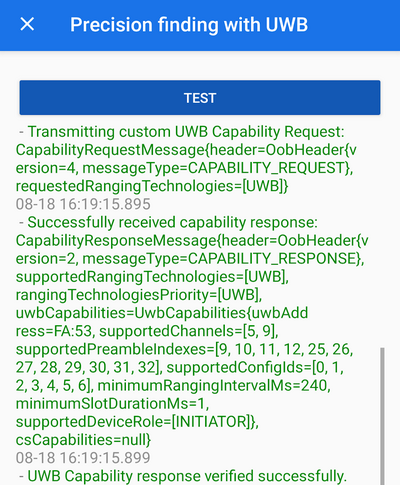
Pengujian yang berhasil akan menampilkan pesan log yang mirip dengan berikut ini:
UWB Capability response verified successfully.
Precision finding OOB handshake completed successfully. Awaiting physical ranging estimate.
Received physical estimate: Level=<level>, Range=<distance>m, Bearing=<bearing>rad
Clean over-the-air stop complete.
Penemuan Presisi dengan CS
Pengujian ini memverifikasi proses rentang Penemuan Presisi lengkap melalui Bluetooth LE Channel Sounding (CS), dari konfigurasi OOB yang berhasil hingga ponsel menerima data jarak. Pengujian yang lulus mengonfirmasi bahwa pengukuran jarak CS berhasil dimulai dan menghasilkan data yang dapat digunakan dalam framework Find Hub.
Pengujian ini mengikuti langkah-langkah yang sama seperti pengujian Penemuan Presisi dengan UWB, kecuali bahwa Permintaan Kemampuan Pengukuran Jarak hanya meminta CS. Aplikasi Validator memverifikasi bahwa Respons Kemampuan Pengukuran Jarak mencantumkan CS sebagai teknologi yang didukung dan menyertakan kemampuan CS.
CS memerlukan ikatan antara ponsel dan perangkat Anda, sehingga perangkat Anda harus
mendukung ikatan. Selama pengujian, Aplikasi Validator membuat ikatan saat
menyambungkan dengan perangkat Anda. Untuk perangkat khusus data, seperti tag pelacak, pastikan
Anda menjalankan perintah skip_bonding_for_spot_locator_tags dalam
Prosedur Pengujian. Jika tidak, Aplikasi Validator tidak akan membuat
ikatan.
Device does not support CS. Please use a different phone for testing.
Pengujian yang berhasil akan menampilkan pesan log yang mirip dengan berikut ini:
CS Capability response verified successfully.
Precision finding OOB handshake completed successfully. Awaiting physical ranging estimate.
Received physical estimate: Level=<level>, Range=<distance>m, Bearing=<bearing>rad
Clean over-the-air stop complete.
Pesan Kemampuan OOB
Pengujian ini memverifikasi bahwa perangkat Anda menangani Permintaan Kemampuan Pengukuran Jarak (ID data 0x0A) dengan payload yang berbeda dengan benar. Payload permintaan dan respons ditentukan dalam spesifikasi Pengukuran jarak: Urutan pesan dan payload out-of-band. Pengujian ini tidak memulai sesi pengukuran jarak.
Setelah menyambungkan dan menyediakan perangkat, Aplikasi Validator akan mengirimkan Permintaan Kemampuan berikut secara berurutan, dan memeriksa setiap respons:
| Langkah | Permintaan Kemampuan | Respons yang seharusnya |
|---|---|---|
| 1 | Tidak meminta teknologi pengukuran jarak. | Tidak mencantumkan teknologi yang didukung. |
| 2 | Menggunakan OOB versi 3 dan meminta UWB. | Menggunakan OOB versi 1, 2, atau 3. |
| 3 | Menggunakan OOB versi 1 dan meminta UWB. | Menggunakan OOB versi 1. |
| 4 | Sama seperti langkah 3, dengan penambahan 10 byte ekstra. | Respons Kemampuan yang valid. |
| 5 | Meminta UWB dan ID teknologi yang tidak diketahui. | Mencantumkan UWB, dan tidak mencantumkan teknologi yang tidak dikenal. |
Untuk perangkat multi-komponen, Aplikasi Validator mengulangi langkah-langkah ini untuk setiap komponen yang dapat ditemukan.
Log menampilkan Transmitting Step <number>: ... sebelum setiap permintaan dan
Step <number> Response received: ... setelah setiap respons, sehingga Anda dapat mengetahui
langkah mana yang gagal. Pengujian yang berhasil akan diakhiri dengan pesan log berikut:
All OOB Capability Message Test cases (1 - 5) passed successfully!
Cara Mengupload Hasil ke Konsol Perangkat
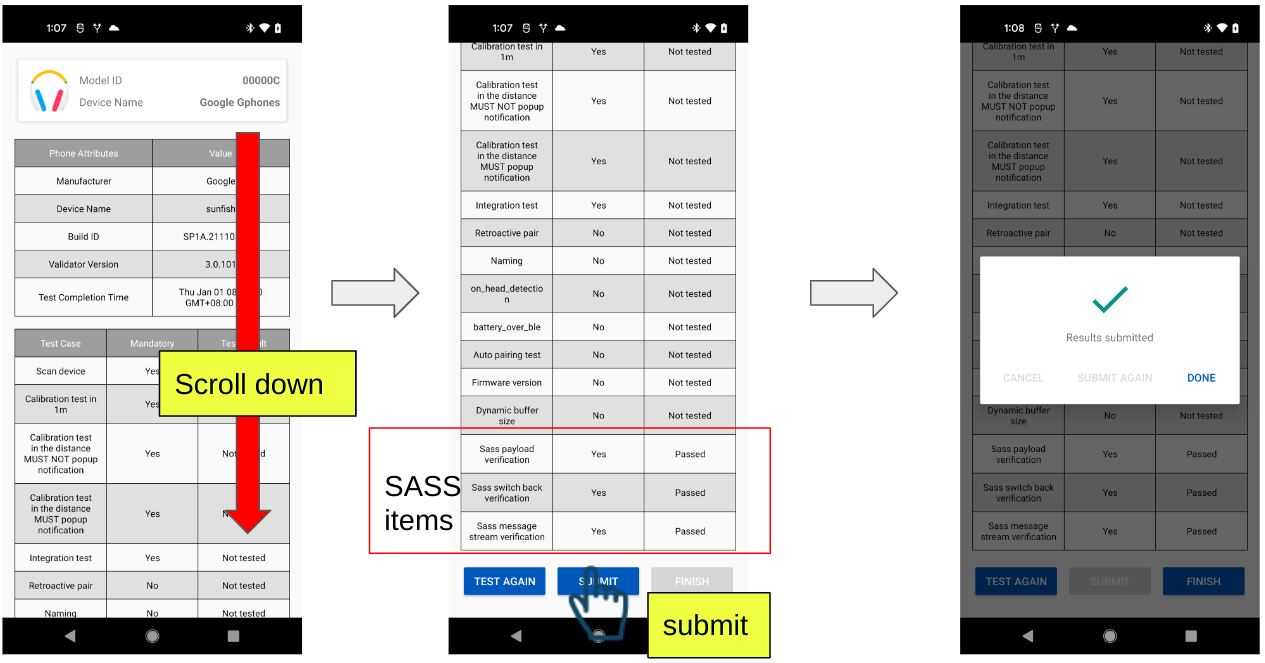
Tombol 'SUBMIT RESULT' menampilkan ringkasan hasil pengujian, tetapi tidak mengirimkan hasilnya ke Google.
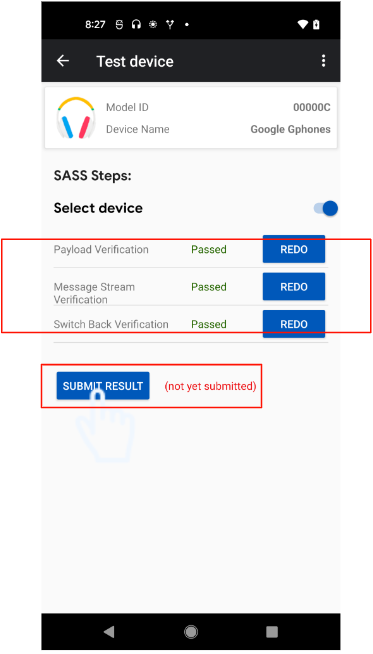
Setelah meninjau semua hasil, tekan tombol 'KIRIM' di bagian bawah halaman hasil untuk mengirimkan hasil ke Google.
Melihat Hasil yang Diupload di Konsol Perangkat
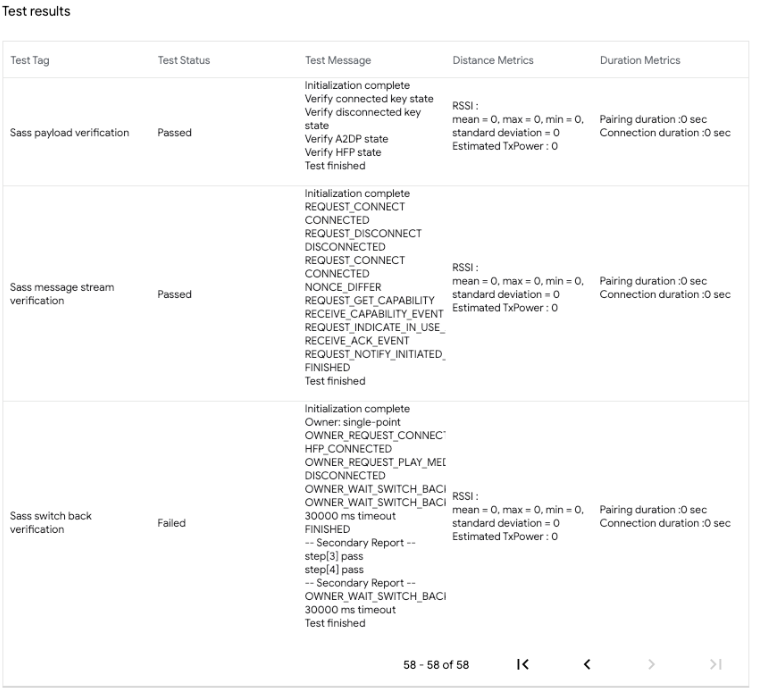
Hasil pengujian yang dikirimkan dapat ditemukan di Konsol Berbagi Langsung. Contoh:
Pemecahan masalah
Jika pengujian gagal, Aplikasi Validator akan menampilkan penyebab kegagalan dan konten pesan OOB di log pengujian untuk membantu Anda men-debug masalah.
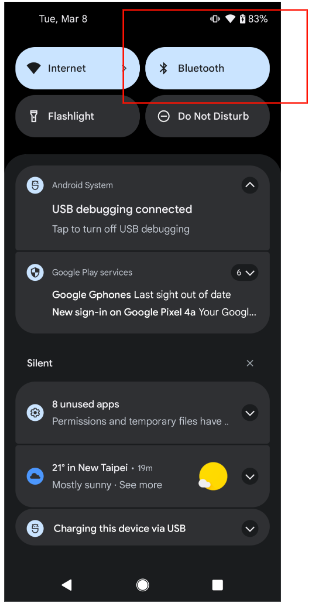
Coba nonaktifkan dan aktifkan Bluetooth jika semua pengujian Anda gagal.
Untuk perangkat multi-komponen, pesan error diakhiri dengan
Component: <component>, yang mengidentifikasi komponen yang gagal.
Perangkat target mengiklankan parameter kemampuan UWB/CS yang tidak kompatibel atau tidak valid
Kegagalan ini terjadi saat perangkat Anda mengirimkan Respons Kemampuan Pengukuran Jarak yang tidak valid. Pastikan perangkat Anda menetapkan parameter kemampuan UWB atau CS dengan benar dalam responsnya, seperti yang ditentukan dalam spesifikasi Penemuan Presisi. Pastikan juga bahwa perangkat Anda mendukung UWB atau CS.
Handshake OOB berhasil, tetapi pengukuran jarak fisik gagal menetapkan estimasi jarak RF dalam waktu tunggu
Kegagalan ini terjadi saat ponsel tidak menerima data rentang apa pun dalam waktu tunggu rentang sekitar 10 detik. Dekatkan perangkat dan ponsel, lalu jalankan pengujian lagi.
Jika pengujian masih gagal, pastikan perangkat Anda mulai mengukur jarak dengan konfigurasi dari pesan Konfigurasi Pengukuran Jarak. Untuk UWB, periksa persyaratan UWB dalam spesifikasi Penemuan Presisi, seperti dukungan untuk ID konfigurasi 6, saluran 9, dan peran inisiator UWB. Untuk CS, pastikan ponsel dan perangkat Anda terikat.
Sesi gagal selama negosiasi OOB GATT BLE
Aplikasi Validator tidak dapat menyelesaikan pertukaran pesan Penemuan Presisi dengan perangkat Anda. Periksa pesan log sebelum error:
- Jika log menampilkan
Successfully received capability response, tetapi tidak menampilkanUWB Capability response verified successfully.atauCS Capability response verified successfully., Respons Kemampuan Pengukuran Jarak tidak mencantumkan teknologi yang diminta sebagai didukung, atau tidak menyertakan kemampuan untuk teknologi tersebut. - Jika tidak, pastikan perangkat Anda merespons operasi Permintaan Kemampuan
Pengukuran Jarak (ID data
0x0A) dan Konfigurasi Pengukuran Jarak (ID data0x0B) dalam waktu 15 detik, dan Respons Konfigurasi Pengukuran Jarak melaporkan bahwa setiap teknologi yang diminta berhasil dimulai.
Perangkat tidak mendukung UWB atau CS
Dalam pesan berikut, "perangkat" mengacu pada ponsel pengujian, bukan perangkat yang Anda uji, seperti pelacak. Jalankan pengujian di ponsel yang memenuhi persyaratan ponsel pengujian.
Device does not support UWB. Skip precision finding UWB test.
Device does not support CS. Please use a different phone for testing.
Device does not support CS or UWB. Please use a different phone for testing.
Transceiver rentang host yang dinonaktifkan
Jika error menyertakan FAILED_TO_START_UWB_DISABLED atau
FAILED_TO_START_CS_DISABLED, UWB atau Bluetooth dinonaktifkan di ponsel.
Aktifkan, lalu jalankan pengujian lagi.
Sesi dihentikan secara tidak normal
Sesi pengukuran jarak berhenti secara tidak terduga. Periksa alasan yang disertakan dalam error, lalu jalankan pengujian lagi.
Kegagalan pengujian pesan kemampuan OOB
Setiap error berikut mengidentifikasi langkah pengujian pesan kemampuan OOB yang gagal:
| Langkah | Error | Penyebab |
|---|---|---|
| 1 | Peripheral failed to return empty supported technologies list when no technologies were requested. |
Perangkat Anda mencantumkan teknologi yang didukung, meskipun permintaan tidak memintanya. |
| 2 | Expected response version 1, 2, or 3 for V3 request, but got: <version> |
Perangkat Anda merespons dengan versi OOB yang tidak didukung. |
| 3 | Expected V1 response for V1 request, but got: <version> |
Perangkat Anda tidak merespons permintaan versi 1 dengan respons versi 1. |
| 4 | Expected CAPABILITY_RESPONSE for overflow request, but got: <message> |
Perangkat Anda tidak mengabaikan byte tambahan di akhir permintaan. |
| 5 | Peripheral failed to return UWB capabilities for mixed tech request. |
Perangkat Anda tidak mencantumkan UWB saat permintaan menyertakan ID teknologi yang tidak diketahui. |
| 5 | Peripheral incorrectly returned support for unknown technology. |
Perangkat Anda mencantumkan dukungan untuk ID teknologi yang tidak dikenali. |
| Langkah apa pun | Failed to parse capability response: <details> |
Respons dari perangkat Anda bukan Respons Kemampuan yang valid. |