

यह पेज, Validator ऐप्लिकेशन में सटीक जानकारी का पता लगाने वाली सुविधा की जांच के लिए है. Validator ऐप्लिकेशन के अन्य वर्शन के बारे में मदद पाने के लिए, LE Audio Validator ऐप्लिकेशन पेज और ऑडियो स्विच करने की सुविधा वाले Validator ऐप्लिकेशन पेज पर जाएं.
सटीक जानकारी का पता लगाने वाली सुविधा, Find Hub नेटवर्क की एक वैकल्पिक सुविधा है. इसकी मदद से, फ़ोन आस-पास मौजूद Find Hub डिवाइस का पता लगा सकता है. इसके लिए, वह अल्ट्रा-वाइडबैंड (यूडब्ल्यूबी) या ब्लूटूथ स्मार्ट चैनल साउंडिंग (सीएस) जैसी रेंजिंग टेक्नोलॉजी का इस्तेमाल करता है. वैलिडेटर ऐप्लिकेशन यह पुष्टि करता है कि आपका डिवाइस, सटीक जानकारी का पता लगाने वाली सुविधा के मैसेज को सही तरीके से मैनेज करता है. साथ ही, यह भी पुष्टि करता है कि आपका डिवाइस, किसी फ़ोन के साथ रेंजिंग सेशन पूरा कर सकता है.
सेटअप
Validator ऐप्लिकेशन में, सटीक जानकारी का पता लगाने वाली सुविधा की टेस्टिंग चालू करने के लिए:
- वैलिडेटर ऐप्लिकेशन का इस्तेमाल करने के लिए, ऐसे फ़ोन का इस्तेमाल करें जिसमें यूडब्ल्यूबी और सीएस, दोनों की सुविधा काम करती हो. ज़्यादा जानकारी के लिए, ज़रूरी डिवाइस देखें.
- Validator ऐप्लिकेशन के टेस्टिंग प्रोग्राम में शामिल हों. इसके बाद, Google Play Store से Fast Pair Validator (बीटा वर्शन) इंस्टॉल करें.
- पक्का करें कि फ़ोन में Google Play services का सबसे नया सार्वजनिक वर्शन हो.
- पक्का करें कि टेस्टिंग के लिए इस्तेमाल किए गए Google खातों को, Google की टीम ने पहले ही अनुमति वाली सूची में जोड़ दिया हो.
- फ़ोन पर ब्लूटूथ और जगह की जानकारी की सुविधा चालू करें. यूडब्ल्यूबी टेस्ट के लिए, यूडब्ल्यूबी को भी चालू करें. Pixel फ़ोन पर, सेटिंग > कनेक्ट किए गए डिवाइस > कनेक्शन की सेटिंग > अल्ट्रा-वाइडबैंड (UWB) पर जाएं.
ज़रूरी डिवाइस
हमारा सुझाव है कि आप ऐसे फ़ोन का इस्तेमाल करें जो यूडब्ल्यूबी और सीएस, दोनों के साथ काम करता हो. इससे आपको एक ही फ़ोन पर, सटीक जानकारी का पता लगाने वाली सुविधा के सभी टेस्ट करने में मदद मिलेगी. हर टेस्ट के लिए, फ़ोन में ये ज़रूरी शर्तें पूरी होनी चाहिए:
| टेस्ट | टेस्ट फ़ोन से जुड़ी ज़रूरी शर्तें |
|---|---|
| यूडब्ल्यूबी की मदद से सटीक जानकारी का पता लगाने वाली सुविधा | उसमें यूडब्ल्यूबी की सुविधा हो. जैसे, Pixel 9 Pro या Pixel 10 Pro. |
| सीएस की मदद से सटीक जानकारी का पता लगाने की सुविधा | Android 16 या इसके बाद के वर्शन पर काम करता हो और इसमें सीएस की सुविधा हो. |
| OOB की क्षमता वाला मैसेज | उसमें यूडब्ल्यूबी की सुविधा हो या वह Android 16 या इसके बाद के वर्शन पर काम करता हो. |
आपके डिवाइस में यूडब्ल्यूबी, सीएस या दोनों के साथ सटीक जानकारी का पता लगाने वाली सुविधा होनी चाहिए. अगर आपका डिवाइस UWB और सीएस, दोनों के साथ काम करता है, तो दोनों रेंजिंग टेक्नोलॉजी के लिए टेस्ट चलाएं.
रेंजिंग की अनुमतियां देना
Eddystone टेस्ट कैटगरी खोलने पर, Validator ऐप्लिकेशन उन अनुमतियों के लिए पूछता है जिनकी ज़रूरत उसे रेंजिंग सेशन शुरू करने के लिए होती है:
- UWB की रेंज से जुड़ी अनुमति. यह अनुमति उन फ़ोन पर ज़रूरी है जिनमें UWB की सुविधा काम करती है और जो Android 12 या इसके बाद के वर्शन पर काम करते हैं.
- Android 16 या इसके बाद के वर्शन वाले फ़ोन पर, रेंजिंग की अनुमति.
ये अनुमतियां दें. इनके बिना, Validator ऐप्लिकेशन सटीक जानकारी का पता लगाने वाली सुविधा का सेशन शुरू नहीं कर सकता.
जांच की प्रक्रिया
- Validator ऐप्लिकेशन खोलें और साइन इन करें. आपको डिवाइसों की सूची दिखेगी. पक्का करें कि आपका डिवाइस, दूसरे डिवाइस से जोड़ने वाले मोड में हो.
ये ADB कमांड चलाएं:
adb shell am broadcast \
    -a com.google.location.nearby.apps.fastpair.validator.FLAG_OVERRIDE \
    --es flag enable_qa_input_for_fast_pair \
    --es value true \
    --es type boolean \
    com.google.location.nearby.apps.fastpair.validator

adb shell am broadcast \
    -a com.google.location.nearby.apps.fastpair.validator.FLAG_OVERRIDE \
    --es flag enable_spot_tests \
    --es value true \
    --es type boolean \
    com.google.location.nearby.apps.fastpair.validator

adb shell am broadcast \
    -a com.google.location.nearby.apps.fastpair.validator.FLAG_OVERRIDE \
    --es flag skip_bonding_for_spot_locator_tags \
    --es value false \
    --es type boolean \
    com.google.location.nearby.apps.fastpair.validator
पहले दो कमांड, Find Hub के टेस्ट चालू करते हैं. इनमें सटीक जानकारी का पता लगाने वाली सुविधा के टेस्ट भी शामिल हैं. तीसरे निर्देश से, वैलिडेटर ऐप्लिकेशन को सिर्फ़ डेटा वाले डिवाइस के साथ पेयर करने पर, बॉन्ड बनाने में मदद मिलती है. जैसे, लोकेटर टैग. ऐसा इसलिए, क्योंकि सीएस के साथ सटीक जानकारी का पता लगाने वाली सुविधा के लिए, बॉन्ड की ज़रूरत होती है.
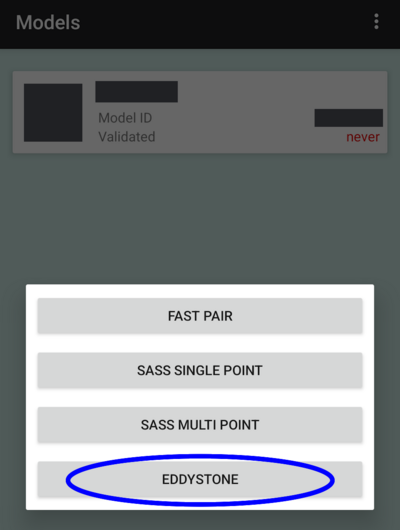
अपना डिवाइस चुनें. इसके बाद, Eddystone टेस्ट कैटगरी चुनें.
- अगर आपका डिवाइस सूची में नहीं है, तो एडीबी की मदद से टेस्ट शुरू करने का तरीका जानने के लिए, फ़ास्ट पेयर वैलिडेटर ऐप्लिकेशन का इस्तेमाल करके ऑटोमेटेड टेस्ट देखें. इसके लिए, अनुमति वाली सूची का ऐक्सेस ज़रूरी है.
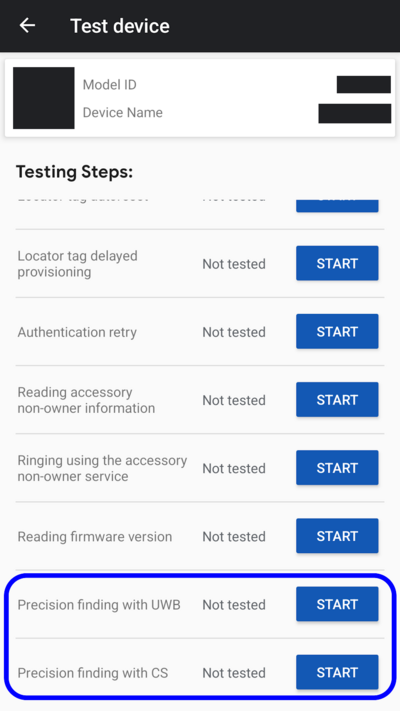
जांच की सूची में, सटीक जानकारी का पता लगाने वाली सुविधा की वह जांच शुरू करें जिसे आपको चलाना है: यूडब्ल्यूबी की मदद से सटीक जानकारी का पता लगाने वाली सुविधा, सीएस की मदद से सटीक जानकारी का पता लगाने वाली सुविधा या ओओबी की सुविधा वाला मैसेज.
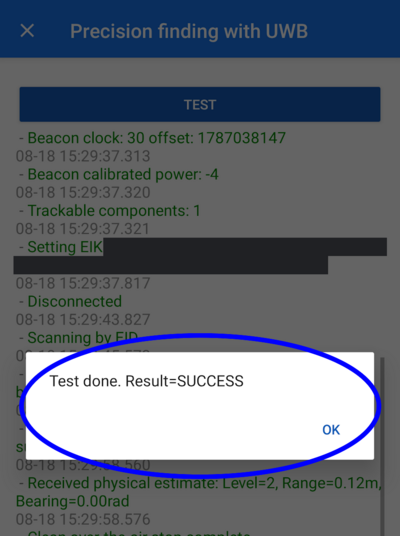
टेस्ट के दौरान दिखने वाले डायलॉग बॉक्स में दिए गए निर्देशों का पालन करें. सबसे पहले, अपने डिवाइस को दूसरे डिवाइस से जोड़ने वाले मोड में रखें.
"जांच पूरी हो गई" डायलॉग बॉक्स दिखने तक इंतज़ार करें. इससे पता चलता है कि जांच पूरी हो गई है. टेस्ट का स्टेटस, "टेस्ट नहीं किया गया" से बदलकर "पास" या "फ़ेल" हो जाता है.
हर टेस्ट में, आपके डिवाइस को फ़ास्ट पेयर की सुविधा से जोड़ा जाता है. इसके बाद, उसे Find Hub नेटवर्क के बीकन के तौर पर सेट अप किया जाता है और टेस्ट चलाया जाता है. टेस्ट खत्म होने पर, Validator ऐप्लिकेशन आपके डिवाइस को अनप्रोविज़न और अनपेयर कर देता है. अगर आपके डिवाइस में एक से ज़्यादा खाते की कुंजी सेव की जा सकती है, तो टेस्ट के बीच में उसे फ़ैक्ट्री रीसेट करें. इससे, अगला टेस्ट शुरू होने पर उसमें खाते की कुंजियां नहीं होंगी. जिन डिवाइसों में सिर्फ़ एक खाता कुंजी सेव होती है उन्हें फ़ैक्ट्री रीसेट करने की ज़रूरत नहीं होती. जैसे, लोकेटर टैग.
ज़रूरी टेस्ट
ज़रूरी टेस्ट सेक्शन देखें. इसमें बताया गया है कि रेंजिंग टेक्नोलॉजी के लिए कौनसे टेस्ट ज़रूरी हैं. ध्यान दें कि टेबल में, यूडब्ल्यूबी की मदद से सटीक जानकारी का पता लगाने वाली सुविधा और सीएस की मदद से सटीक जानकारी का पता लगाने वाली सुविधा के लिए अलग-अलग टैब हैं.
यूडब्ल्यूबी की मदद से सटीक जानकारी का पता लगाने वाली सुविधा
इस टेस्ट से, यूडब्ल्यूबी पर सटीक जानकारी का पता लगाने वाली सुविधा की पूरी प्रोसेस की पुष्टि की जाती है. इसमें आउट-ऑफ़-बैंड (ओओबी) कॉन्फ़िगरेशन से लेकर, फ़ोन पर दूरी का डेटा मिलने तक की प्रोसेस शामिल है. टेस्ट पास होने का मतलब है कि UWB रेंजिंग की सुविधा चालू हो गई है. साथ ही, Find Hub फ़्रेमवर्क में इस्तेमाल किया जा सकने वाला डेटा जनरेट हो रहा है.
डिवाइस को जोड़ने और सेट अप करने के बाद, Validator ऐप्लिकेशन आपके डिवाइस से App Connect हो जाता है. इसके लिए, वह Find Hub नेटवर्क के विज्ञापन का इस्तेमाल करता है. इसके बाद, वह:
- यह टेस्ट, रेंजिंग की क्षमता का अनुरोध (डेटा आईडी
0x0A) भेजता है. इसमें सिर्फ़ यूडब्ल्यूबी का अनुरोध किया जाता है. साथ ही, यह पुष्टि करता है कि रेंजिंग की क्षमता के जवाब में, यूडब्ल्यूबी को काम करने वाली टेक्नोलॉजी के तौर पर शामिल किया गया है. इसके अलावा, इसमें यूडब्ल्यूबी की क्षमताएं भी शामिल हैं. - UWB रेंजिंग सेशन शुरू करने के लिए, रेंजिंग कॉन्फ़िगरेशन मैसेज (डेटा आईडी
0x0B) भेजता है. - यह रेंजिंग सेशन से दूरी के पहले अनुमान का इंतज़ार करता है.
- सेशन खत्म करने के लिए, रेंजिंग बंद करने का मैसेज (डेटा आईडी
0x0D) भेजता है.
एक से ज़्यादा कॉम्पोनेंट वाले डिवाइसों के लिए, Validator ऐप्लिकेशन हर कॉम्पोनेंट के लिए इन चरणों को दोहराता है.
Device does not support UWB. Skip precision finding UWB test.
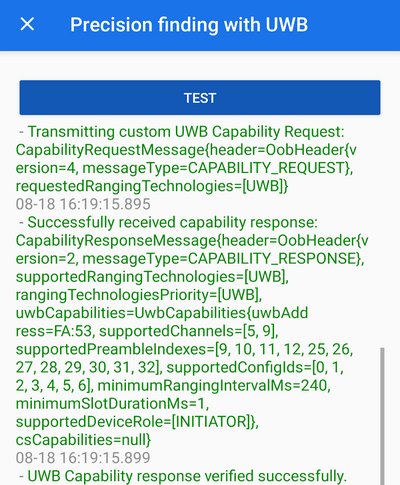
जांच पूरी होने पर, आपको इस तरह के लॉग मैसेज दिखते हैं:
UWB Capability response verified successfully.
Precision finding OOB handshake completed successfully. Awaiting physical ranging estimate.
Received physical estimate: Level=<level>, Range=<distance>m, Bearing=<bearing>rad
Clean over-the-air stop complete.
CS के साथ सटीक जानकारी का पता लगाने वाली सुविधा
इस टेस्ट से, ब्लूटूथ स्मार्ट चैनल साउंडिंग (सीएस) पर सटीक जानकारी का पता लगाने वाली सुविधा की पूरी प्रोसेस की पुष्टि की जाती है. इसमें, ओओबी कॉन्फ़िगरेशन के पूरा होने से लेकर फ़ोन को दूरी का डेटा मिलने तक की प्रोसेस शामिल है. टेस्ट पास होने का मतलब है कि सीएस रेंजिंग की सुविधा चालू हो गई है. साथ ही, Find Hub फ़्रेमवर्क में इस्तेमाल किया जा सकने वाला डेटा जनरेट हो रहा है.
इस टेस्ट में, यूडब्ल्यूबी की मदद से सटीक जानकारी का पता लगाने की सुविधा वाले टेस्ट की तरह ही चरण शामिल होते हैं. हालांकि, रेंजिंग की क्षमता के अनुरोध में सिर्फ़ सीएस का अनुरोध किया जाता है. वैलिडेटर ऐप्लिकेशन यह पुष्टि करता है कि रेंजिंग कैपेबिलिटी रिस्पॉन्स में, सीएस को काम करने वाली टेक्नोलॉजी के तौर पर शामिल किया गया है. साथ ही, इसमें सीएस की सुविधाएं शामिल हैं.
सीएस के लिए, फ़ोन और आपके डिवाइस के बीच बॉन्ड होना ज़रूरी है. इसलिए, आपके डिवाइस में बॉन्डिंग की सुविधा होनी चाहिए. जांच के दौरान, Validator ऐप्लिकेशन आपके डिवाइस से जुड़ने पर बॉन्ड बनाता है. सिर्फ़ डेटा वाले डिवाइसों, जैसे कि लोकेटर टैग के लिए, पक्का करें कि आपने टेस्ट करने की प्रोसेस में skip_bonding_for_spot_locator_tags कमांड चलाया हो. ऐसा न करने पर, Validator App
बॉन्ड नहीं बनाता.
Device does not support CS. Please use a different phone for testing.
जांच पूरी होने पर, आपको इस तरह के लॉग मैसेज दिखते हैं:
CS Capability response verified successfully.
Precision finding OOB handshake completed successfully. Awaiting physical ranging estimate.
Received physical estimate: Level=<level>, Range=<distance>m, Bearing=<bearing>rad
Clean over-the-air stop complete.
OOB क्षमता वाला मैसेज
इस टेस्ट से यह पुष्टि होती है कि आपका डिवाइस, अलग-अलग पेलोड के साथ रेंजिंग की क्षमता के अनुरोधों (डेटा आईडी 0x0A) को सही तरीके से मैनेज करता है. अनुरोध और जवाब के पेलोड, रेंजिंग: आउट-ऑफ़-बैंड मैसेज का क्रम और पेलोड की खास जानकारी में बताए गए हैं. इस टेस्ट से, रेंजिंग सेशन शुरू नहीं होता.
डिवाइस को जोड़ने और उसे सेट अप करने के बाद, Validator ऐप्लिकेशन क्रम से ये Capability Requests भेजता है और हर जवाब की जांच करता है:
| चरण | क्षमता का अनुरोध | उम्मीद के मुताबिक जवाब |
|---|---|---|
| 1 | रेंजिंग टेक्नोलॉजी की ज़रूरत नहीं है. | इस्तेमाल की जा सकने वाली टेक्नोलॉजी की जानकारी नहीं दी गई है. |
| 2 | यह OOB वर्शन 3 का इस्तेमाल करता है और यूडब्ल्यूबी का अनुरोध करता है. | OOB के वर्शन 1, 2 या 3 का इस्तेमाल किया गया हो. |
| 3 | यह ओओबी वर्शन 1 का इस्तेमाल करता है और यूडब्ल्यूबी का अनुरोध करता है. | OOB वर्शन 1 का इस्तेमाल करता है. |
| 4 | तीसरे चरण की तरह ही, इसमें 10 अतिरिक्त बाइट जोड़े गए हैं. | एक मान्य Capability Response. |
| 5 | यूडब्ल्यूबी और किसी अनजान टेक्नोलॉजी आईडी का अनुरोध करता है. | इसमें यूडब्ल्यूबी को शामिल किया गया है और अनजान टेक्नोलॉजी को शामिल नहीं किया गया है. |
एक से ज़्यादा कॉम्पोनेंट वाले डिवाइसों के लिए, Validator ऐप्लिकेशन हर कॉम्पोनेंट के लिए इन चरणों को दोहराता है.
लॉग में हर अनुरोध से पहले Transmitting Step <number>: ... और हर जवाब के बाद Step <number> Response received: ... दिखता है. इससे आपको पता चल सकता है कि किस चरण में गड़बड़ी हुई. जांच पूरी होने पर, यह लॉग मैसेज दिखता है:
All OOB Capability Message Test cases (1 - 5) passed successfully!
Device Console पर नतीजे अपलोड करने का तरीका
'नतीजा सबमिट करें' बटन पर क्लिक करने से, जांच के नतीजों की खास जानकारी दिखती है. हालांकि, इससे Google को नतीजे सबमिट नहीं होते.
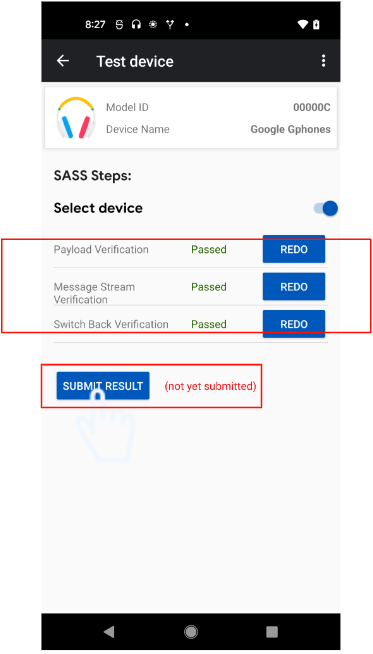
सभी नतीजों की समीक्षा करने के बाद, नतीजों वाले पेज पर सबसे नीचे मौजूद 'सबमिट करें' बटन को दबाएं. इससे नतीजे Google को सबमिट हो जाएंगे.
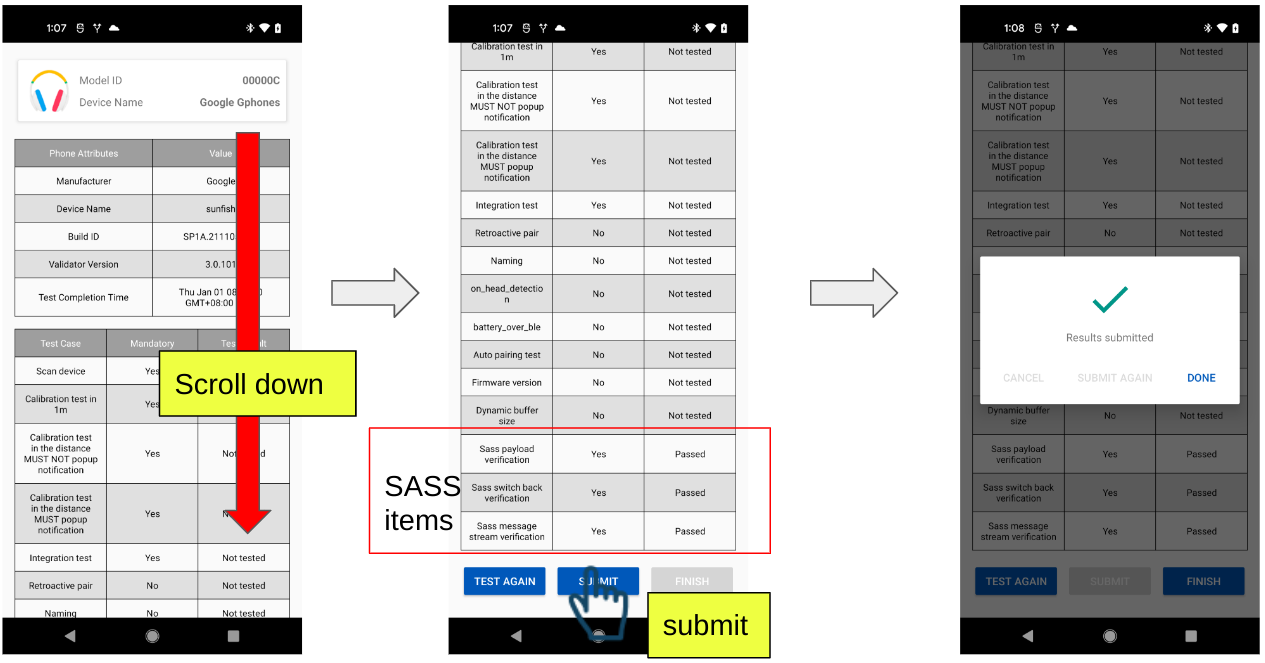
Device Console में अपलोड किए गए नतीजे देखना
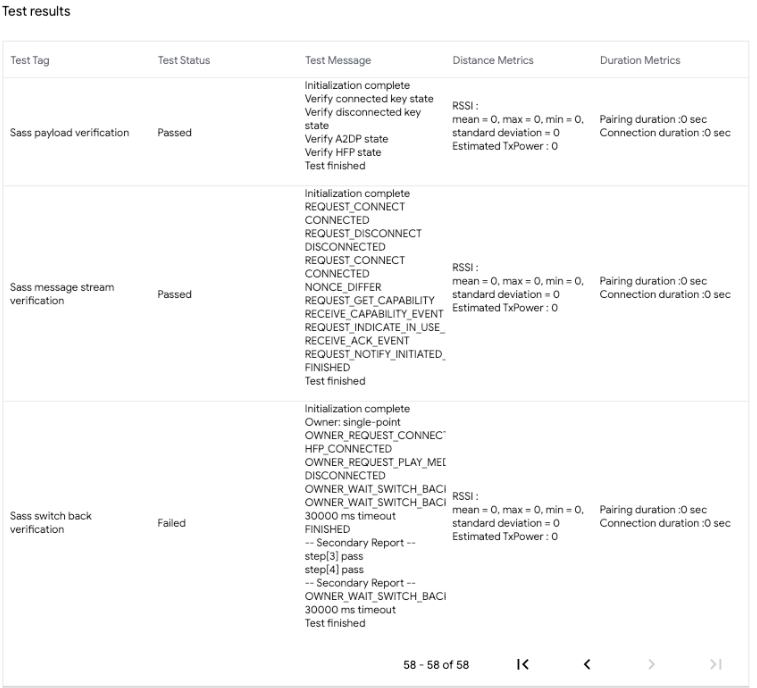
सबमिट किए गए टेस्ट के नतीजे, Nearby Console पर देखे जा सकते हैं. उदाहरण के लिए:
समस्या का हल
अगर कोई टेस्ट फ़ेल हो जाता है, तो Validator ऐप्लिकेशन, टेस्ट लॉग में फ़ेल होने की वजह और ओओबी मैसेज का कॉन्टेंट दिखाता है. इससे आपको समस्या को डीबग करने में मदद मिलती है.
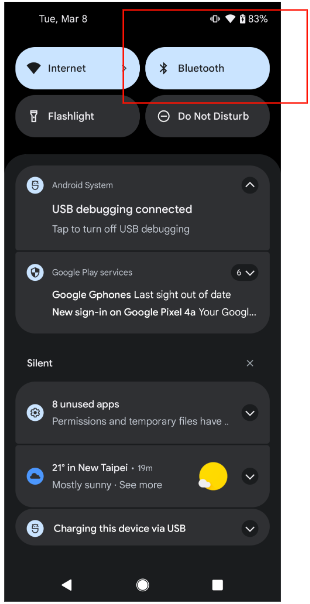
अगर सभी टेस्ट फ़ेल हो जाते हैं, तो ब्लूटूथ को बंद करके फिर से चालू करें.
एक से ज़्यादा कॉम्पोनेंट वाले डिवाइसों के लिए, गड़बड़ी के मैसेज Component: <component> पर खत्म होते हैं. इससे उस कॉम्पोनेंट की पहचान होती है जो काम नहीं कर रहा है.
टारगेट डिवाइस ने यूडब्ल्यूबी/सीएस की ऐसी क्षमता वाले पैरामीटर दिखाए जो काम नहीं करते या अमान्य हैं
यह गड़बड़ी तब होती है, जब आपका डिवाइस अमान्य रेंजिंग कैपेबिलिटी रिस्पॉन्स भेजता है. पक्का करें कि आपका डिवाइस, अपने जवाब में यूडब्ल्यूबी या सीएस की क्षमता के पैरामीटर को सही तरीके से सेट करता हो. जैसा कि सटीक जानकारी का पता लगाने वाली सुविधा की खास जानकारी में बताया गया है. यह भी पुष्टि करें कि आपके डिवाइस में यूडब्ल्यूबी या सीएस की सुविधा काम करती हो.
OOB हैंडशेक पूरा हो गया है. हालांकि, तय समयसीमा के अंदर आरएफ़ दूरी का अनुमान लगाने में फ़िज़िकल रेंजिंग की सुविधा काम नहीं कर पाई
यह गड़बड़ी तब होती है, जब फ़ोन को करीब 10 सेकंड के रेंजिंग टाइम आउट के अंदर कोई रेंजिंग डेटा नहीं मिलता. अपने डिवाइस और फ़ोन को एक-दूसरे के पास लाएं. इसके बाद, टेस्ट को फिर से चलाएं.
अगर टेस्ट अब भी पूरा नहीं हो पाता है, तो पक्का करें कि आपका डिवाइस, रेंजिंग कॉन्फ़िगरेशन मैसेज में दिए गए कॉन्फ़िगरेशन के साथ रेंजिंग शुरू करे. यूडब्ल्यूबी के लिए, सटीक जानकारी का पता लगाने वाली सुविधा की खास जानकारी में जाकर, यूडब्ल्यूबी की ज़रूरी शर्तें देखें. जैसे, कॉन्फ़िगरेशन आईडी 6, चैनल 9, और यूडब्ल्यूबी इनीशिएटर की भूमिका के लिए सहायता. सीएस के लिए, पक्का करें कि फ़ोन और आपका डिवाइस आपस में जुड़े हों.
BLE GATT OOB नेगोसिएशन के दौरान सेशन पूरा नहीं हो सका
Validator ऐप्लिकेशन, आपके डिवाइस के साथ सटीक जानकारी का पता लगाने वाली सुविधा के मैसेज एक्सचेंज नहीं कर सका. गड़बड़ी से पहले के लॉग मैसेज देखें:
- अगर लॉग में
Successfully received capability responseदिखता है, लेकिनUWB Capability response verified successfully.याCS Capability response verified successfully.नहीं दिखता, तो इसका मतलब है कि रेंजिंग की क्षमता के रिस्पॉन्स में, अनुरोध की गई टेक्नोलॉजी को 'इस्तेमाल की जा सकती है' के तौर पर नहीं दिखाया गया है या उस टेक्नोलॉजी की क्षमताएं शामिल नहीं की गई हैं. - अगर ऐसा नहीं है, तो पक्का करें कि आपका डिवाइस, रेंजिंग की क्षमता के अनुरोध (डेटा आईडी
0x0A) और रेंजिंग कॉन्फ़िगरेशन (डेटा आईडी0x0B) के ऑपरेशन का जवाब 15 सेकंड के अंदर दे. साथ ही, यह भी पक्का करें कि रेंजिंग कॉन्फ़िगरेशन के जवाब में यह रिपोर्ट किया गया हो कि अनुरोध की गई हर टेक्नोलॉजी, सही तरीके से शुरू हो गई है.
डिवाइस में यूडब्ल्यूबी या सीएस की सुविधा काम नहीं करती
यहां दिए गए मैसेज में, "डिवाइस" का मतलब टेस्ट फ़ोन से है, न कि उस डिवाइस से जिसे टेस्ट किया जा रहा है. जैसे, लोकेटर टैग. टेस्ट को ऐसे फ़ोन पर चलाएं जो टेस्ट फ़ोन की ज़रूरी शर्तों को पूरा करता हो.
Device does not support UWB. Skip precision finding UWB test.
Device does not support CS. Please use a different phone for testing.
Device does not support CS or UWB. Please use a different phone for testing.
होस्ट के रेंजिंग ट्रांससीवर बंद किए गए
अगर गड़बड़ी के मैसेज में FAILED_TO_START_UWB_DISABLED या FAILED_TO_START_CS_DISABLED शामिल है, तो इसका मतलब है कि फ़ोन पर यूडब्ल्यूबी या ब्लूटूथ बंद है.
इसे चालू करें और फिर से टेस्ट करें.
सेशन अचानक बंद हो गया
रेंजिंग सेशन अचानक बंद हो गया. गड़बड़ी में शामिल वजह देखें और फिर से टेस्ट करें.
ओओबी की क्षमता वाले मैसेज की जांच में गड़बड़ियां
इनमें से हर गड़बड़ी, ओओबी क्षमता वाले मैसेज की जांच के उस चरण की पहचान करती है जो पूरा नहीं हो सका:
| चरण | गड़बड़ी | वजह |
|---|---|---|
| 1 | Peripheral failed to return empty supported technologies list when no technologies were requested. |
आपके डिवाइस ने उन टेक्नोलॉजी की सूची दी है जो काम करती हैं. हालांकि, अनुरोध में किसी भी टेक्नोलॉजी के बारे में नहीं पूछा गया था. |
| 2 | Expected response version 1, 2, or 3 for V3 request, but got: <version> |
आपके डिवाइस ने ओओबी के ऐसे वर्शन के साथ जवाब दिया है जो काम नहीं करता. |
| 3 | Expected V1 response for V1 request, but got: <version> |
आपके डिवाइस ने वर्शन 1 के अनुरोध का जवाब, वर्शन 1 के जवाब के साथ नहीं दिया. |
| 4 | Expected CAPABILITY_RESPONSE for overflow request, but got: <message> |
आपके डिवाइस ने अनुरोध के आखिर में मौजूद अतिरिक्त बाइट को अनदेखा नहीं किया. |
| 5 | Peripheral failed to return UWB capabilities for mixed tech request. |
जब अनुरोध में किसी अनजान टेक्नोलॉजी का आईडी शामिल था, तब आपके डिवाइस ने यूडब्ल्यूबी को सूची में शामिल नहीं किया. |
| 5 | Peripheral incorrectly returned support for unknown technology. |
आपके डिवाइस में, टेक्नोलॉजी आईडी के लिए ऐसी सुविधा मौजूद है जिसकी पहचान नहीं की जा सकती. |
| कोई भी चरण | Failed to parse capability response: <details> |
आपके डिवाइस से मिला जवाब, क्षमता के बारे में मान्य जवाब नहीं है. |